n100对比j4125性能

粉丝2.8万获赞9.3万
相关视频
 06:45查看AI文稿AI文稿
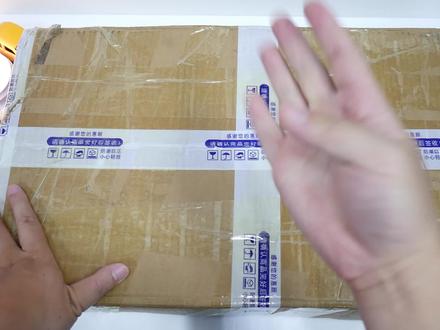
四百八十块钱搞了一个破笔记本啊,待会拆开来看一下,大家看一下觉得值还是不值?好吧,买笔记本的还是要比买手机爽啊,四五百块钱啊,就能够买一个这么大一个箱子的东西,如果说是手机的话,只有这么小 是吧,拆的不过瘾啊,里面还带箱子的,这边是一个电源。这个电源这么小的吗?叔叔的餐说的是十二伏两安的,那意思是呢,最大的这个工号呢,不过二十多瓦,就是这么小功率的笔记本,那有的小伙一看到这个瓦数,看一下,这个笔记本肯定是很垃圾的是不是? 这二十几瓦的笔记本能够做什么?这个里面呢,包装还算是不错的啊,八十五元的键盘破包装吗?配破笔记本 ok, 就是这个笔记本啊,里面呢就空空如雅了,啥都没有啊,胆大就扔了, 这包装太给力了,一层又一层。就是这个笔记本啊,四百八十块钱,但是上面写的这个价格呢,是六百五十块钱是吧,还写了一个轻薄笔记本,我感觉并不是很轻薄,有点重啊, 一点五公斤啊,三斤的笔记本,这个 cpu 的是 ga 四幺二五四盒的,内存的是八 gb, 硬盘的是五百 gb 的固态,大家来看一下啊,这个四百八十块钱啊,买这个配置到底值还是不值? 按照市场价来说的话,肯定是很值的是不是?但是肯定是有缺陷的啊,有两个缺陷, 那第一个缺陷呢,就是他这个电池有问题啊,是充不了电的,还有一个问题是呢,他左边的平轴啊,好像是断裂的吧,已经没有阻力了,所以这个笔记本闭合起来了看没有哎, 闭合不了的,主要是这两个问题啊,其他呢就没有什么问题了。那先不管他吧,先来看一下这个笔记本的外观,首先来看一下这个 a 壳,这个到时候肯定是给铲掉的好吧,然后这个下面呢啊有一个这个笔记本牌子的 logo 啊,我们也见过了,好像是一个三字的啊,一个形状来着吧, 难道是山寨吗?哈哈哈,直接是山寨笔记本,他这里有一个划痕呢,我看了一下 好像并不是金属壳来着啊,是塑料的。侧面看一下啊,这里有一个 usb 三点零的接口,一个圆形的电源接口,迷你 hdmi 的接口,并不是标准的 hdmi 啊, 就有点可惜了。再看一下右侧这边也是一个 usb 三点零的接口,一个现在来说还是比较先进的耳机接口,还有一个 tf 纯珠卡的一个接口。那这六个接口呢,在网上我搜了一下啊, 基本上啊都是这样的六种接口啊,我感觉应该是一个工模的好吧,就是随便印上自己的 logo, 然后去销售这个样子。第一个下面呢哎,有一些这个散热孔,上面这两边呢应该是一个喇叭孔来着,这四面呢还是有橡胶垫的, 这边有一个盖板啊,里面估计是固态硬盘,拆开来看一下啊,哎,果然是一块固态硬盘,他这里有一个小卡子给他抵住,这样呢他就不会往后溜,而且这个硬盘呢并不是板仔的硬盘呢是吧, 可以把它拔出来啊,装在其他机器上面啊,都是可以用的啊,上面写的啊,一一 koo 啊,我在网上查了一下的,是一库的硬盘。好吧,一库啊,一库吗?对于一些爱学习的小伙伴应该是比较熟悉的啊,我就不说了, 写的这个容量的是五百一十二 gb 的。这个硬盘是没有拆的啊,是原封是个塑料口来的啊,这个好歹是有一个牌子的固态硬盘,再怎么样的话一百三十块钱,一百五十块钱, 这个还是直的。那这个笔表呢,也是卖家一两年前买的吧,当时买的价格好像是一千五百块钱吧,那现在的只要几百块钱,所以买这个数码装备啊,也是非常容易啊,掉价的。好的,我们打开来看一下啊, 哎,可以单手打开的,没有问题,哇塞,非常非常的漂亮,哇塞,然后看一下这个 c 面呢, 哇塞,这个键盘粉红色的啊,我这个大叔用粉红色的键盘,哇塞,感觉不怎么好啊。然后他这个看一下呢,他这里是有数字键区的是吧,是个全键盘来着,但是呢他这个 品质感的非常的差啊,非常的塑料好不好,不过他这个出工版呢也是做的非常的硕大,差不多一个巴掌这么大吧。这两边的手托也是比较简洁的啊,就是有一个牙膏厂的 logo, 这里看一下这个逼面也是我非常喜欢的雾面屏。 这屏幕的尺寸呢?是十五点五英寸的,我看一下卖家的这个配置检测啊,这个是一块奇美屏来着啊,我对奇美屏还是抱有非常好的好感的,是吧,哎, 还有一个有答屏啊,这个弯弯的屏幕还是非常喜欢的,凭着这个地方呢啊,就这个地方有问题,有点松散,这边呢是没问题的,这样平常用的话呢也是无所谓的是吧,反正就是几百块钱的东西。 他这个摄像头呢是摆在这边,那不是鼻孔的拍下来了吗?好,这边呢是有个收音孔,电源大小写数字键的指示灯啊,这个还是可以的,那大概外观呢就是这个样子。好吧,我们 插上电源来看一下啊,看下这个笔记本啊,到底怎么样?来看一下他这个电源接口了,并不是我们常见的这个五点五乘以二点一的接口啊,他还是比较小的那种圆口来着,是吧, 哎,这个就有点郁闷了,是不是他跟这个三点五毫米的耳机接口差不多大小的,来咱们来看一下啊,这个孔千万不要插错了好不好。空的电压是十一点九三伏左右。 嗯,还算是比较标准的。他这个开机键呢是单独设了一个键在这边哎,点按一下就开机了,不用长按, ok, 他这里正在充电,肯定是充不了电的啊。温室的系统好,来看一下,他现在已经进到系统了,然后这个工号呢是八瓦 到十几瓦之间,浮动板就是这个带机的情况。这个出货板呢没有问题啊,鼠标在动,键盘没问题,喇叭也没问题, 没有问题,完美屏配置这边呢,卖家装了一个鲁大西看一下这个 cpu 呢是牙膏厂的赛阳 ga 四幺二五啊,两居赫兹的四盒内存的是滴滴二四八 gb 的二幺三三的频率看一下是两居 b 乘以四, 那应该就是板仔的好吧。显卡这边的是 usb 啊,六百的显卡,不知道这个显卡的这个 性能到底怎么样,不过我在网上查了一下呢,非常的弱极。主板呢,也是 oem 的主板啊,没有牌子的,非常喜欢这个屏幕,而且是雾面屏, 这个学习的效果应该是非常棒的啊。那么目前来说呢,这个笔记本是没有翻车的,到时候呢,我再来详细的啊,再来体验一下啊,看下这个笔记本的性能呢,到底怎么样啊?那这期的视频呢,就到这里了啊,下期我们再见。拜拜。
2848六木视觉 17:11查看AI文稿AI文稿
哈喽大家好,很多朋友想用一台稍微高性能的软路由去做双软路由系统和 hdpc 的服务器,简单来说很容易实现, 直接在软弱由数组的虚拟机里面去安装 windows 系统,然后直通显卡给 windows 就可以实现,从理论上来说非常简单,相信大家对于直通显卡还是网卡都是非常熟悉了,但是如果你用的是 exc 虚拟机,就只能去扩展独立的显卡去直通,在 一般的软弱游上面又只有和谐,所以就无法实现。上期视频我说了,我最近在玩 pv 一的虚拟机,那么直通和谐输出到独立的显示器上,在 pv 一的虚拟机上就非常的容易可以完美的实现。这样我们就可以用一台性能稍微强一点的 软路由,同时跑着双软锐的系统,然后再跑一个 windows 的系统,独立的输出到另外一台显示器上,接上独立的鼠标就可以轻度的办公以及当 htpc 来使用,看看视频什么的。那么今天我就来教大家如何在 pv 一的训练经里面直通和谐 直出到独立的显示器上。那我以我们之前发布的街四二五的软绿油为例,之前我们发布了四口和两口的软绿油,那两口的这个软绿油是带声卡的,所以我也顺便演示一下直通声卡,那我就以这台两口的街四二五软绿油为大家演示。在 pv 一下 安装最新的温度是十一,直通和弦,然后直出到显示器上。首先我们先准备好一些必要的工具,像和弦的驱动, g 四幺五和弦提取出来的 vbells 虚拟的 机动安装包以及温度十十一的系统,前面的三个我都会提供给大家下载,就在图文教程里面,温度是十一的系统就不提供给大家,大家自行下载,反正马上也要发布温度是十一的正式版系统了。 第一步我们还是要来开启一下 pv 一的和弦直通,在 pv 一的后台进入到主节点,找到心爱的命令窗, 在这里面输入这条命令,进去以后把下面的这行代码删除,然后填入直通的代码。这一步就是设置 pv 一虚拟机直通的特性,留下网卡的直通,硬盘的直通都是需要来这里操作这一步的, 然后加入这串代码,唯一的区别就是在这串直通的代码后面多了一个微丢的属性,替换完成以后,按 ctrl x 保存退出, 接着再输入这串代码去更新一下,加 u b, 接着需要加载内核模块,我们输入这串命令, 进去以后,在最下面加入这些模块,然后按 ctrl x 保存退出。如果你之前是设置过直通网卡的,那么对这些步骤是并不陌生的。接着呢,我们把和弦一些相关的驱动添加到 pv 一的黑名单里面去输入这串代码, 在里面呢把这三项驱动给添加进去,然后呢再按 ctrl x 保存退出。 接下来我们来输入这个命令,查找一下和弦和声卡的 id, 在这个列表里面我们可以看到微加以及下面的 odo, 这两项分别对应的就是我们的和弦以及声卡。从前面可以看到我的和弦的通道 id 是零零冒号 零二,声卡的通道 id 是零零冒号零一。接着我们需要通过这两个通道的 id 去查询对应的硬件 id, 首先输入这个命令,然后把我们和弦的通道 id 给复制下来, 这样我们就可以查询到和弦的硬件 id, 那在这里我的显卡的和弦硬件 id 是八零八六,冒号三幺八五,这样我们把和弦的硬件 id 先保存下来,然后呢我们输入同样的命令,然后再把声卡的通道 id 放在命令的后面, 这样就可以查询到声卡的硬件 id 是八零八六三幺九八,然后我们输入这项命令在里面添加。以上我们查询到的两个 id, 就是把它添加到直通组里面,前面就输入 这串命令,后面跟的就是和弦的 id 八零八六,冒号三幺八五,如果 如果有多个主要添加,我们就在这个主的后面打一个英文的逗号,然后再把声卡的硬件 id 给添加进来。声卡的硬件 id 我们查询到的是八零八六,冒号三幺九八,这样添加,还有同样的按 ctrl x 保存退出。 接下来我们再添加一个防止 k v m 虚拟机死机的命令,输入这串代码进入,然后再把这串代码给粘贴进去,最后呢再按 ctrl x 保存退出, 最后我们再输入这串命令去更新一下内核。更新完成以后,我们现在需要重启一下 pv 一的数组机,当重启完成以后,你会发现 pv 一的 物理及后台输出的画面会有变化,他就会变成这样的,在没有直通核险的情况下,他的物理后台是正常显示的,并且会显示后台的 ip 地址,端口等等,直通核险后这些信息就没有了,就会变成这样的画面, 所以大家不要觉得是不是哪里配置出问题,导致 pv 一训练机没有启动成功,重启完成以后,再回到命令窗口,输入这串命令,可以看到有类似的信息出现,那就说明我们刚才设置的那些直通的已经设置成功。 接着我们点击下面的节点,找到 iso 镜像,然后把温十一的 iso 镜像上传上去, 然后再次点击上传,再把虚拟驱动的 iso 镜像也一并上传进去,这样我们的 iso 镜像库里面就有温度是十 的 iso 镜像以及虚拟驱动的 iso 镜像。现在我们来开始创建温度十十一的虚拟机配置,这一步非常关键,首先虚拟机的 id 可以默认,也可以制定一,我这边就制定一为幺零三,名称就输入 windows 十一。 下一步操作系统当中, cddvd 驱动器 iso 镜像就选择 windows 十一, iso 镜像类别呢就选择 windows 版本,就选择最新的这个就可以了。系统页面下面有个高级的选项, 默认是没有勾选的,我们勾选上在高级的选项里面里面有 bsbs, 默认机型选择 q 三五。 硬盘页面总线改为撒塔,硬盘大小根据你自己的需求定义,我这边就设置八十 g。 cpu 页面根据你自己的 cpu 核心数来设定,我这边设置为四盒类别,这里默认是虚拟的,那么我们要直通一下 cpu, 就选择最后一项后十特 直通 cpu 性能会略好一点。下面的 numa 也启用内存根据你自己的需求来设定。网络默认的是英特异一千,这个是无需驱动的, 我为了演示我就选择办虚拟化,这个稍后呢安装启动给大家看一下,这样我们温度是十一的虚拟机就配置完成。来到我们刚创建的温十一的虚拟机的硬件页面,点击添加,找到里面的 p 三设备, 在这里面选择我们的和弦,和弦呢就是 uhd 六百,添加完和弦以后,我们其他就不用再操作了,我们现在直接开机去按 安装温度是十一安装的过程,我就不再详细演示,跟安装温度是十是差不多的。 安装完成以后,我们首先进入到设备管理器里面去看一下,首先我们来看一下处理器,由于我们刚才直通过了 cpu, 所以在这里面就显示了接四幺五的型号,如果是没有直通过这里就会显示虚拟的, 其他有三个打探号的地方就是没有驱动上的 pci 的设备以及网卡。最后这个就是我们的和弦,现在呢我们来依次来驱动这些设备。安装好温十一系统以后,接着我们找一个 u 盘,把事先准备好的和弦驱动拷贝到 u 盘里面,然后把温度是十一关机, 再把 u 盘直接插入到软漏油上面,回到温度使十一虚拟机的硬件页面,点击添加,找到里面的 usb 设备,打开以后选择下面的使用 usb 端口就可以找到我们刚才插入的 u 盘,选择这个 u 盘添加上, 然后再选择 cddvd 驱动器,把里面的 iso 镜像从温度是十一改为虚拟驱动的 iso 镜像, 然后重新开启 windows 十一虚拟机,进入到系统里面,在系统页面我们就可以查询得到我们刚才插入的 u 盘以及我们刚才更换的 cd dvd 的虚拟驱动,现在我们把 u 盘里面的核显驱动给拷贝到桌面上,然后进入到设备管理器。 首先我们来安装 pci 设备的驱动,点击右键,点击更新驱动,选择第二项,浏览我的电脑,在浏览里面选择 cd 驱动器,然后点击下一步,这样就可以把 p 设备的驱动给安装上了。同样的方法,我们来安装一下网卡的驱动,点击更新驱动,选择第二项,同样选择刚才的 cd 驱动器, 这样网卡的驱动也安装上了。接下来我们就安装和弦的驱动,打开和弦驱动文件夹,找到 ctrd, 点击安装 这个和弦驱动安装是比较慢的,大概需要安装五分钟左右,出现这样的提示就说明驱动已经安装完成。然后我们重新进入到设备管理器里面,可以看到显卡这里显示 us 第六百,说明我们的驱动已经安装成功。 然后我们再次关闭 windows 十一的虚拟机,然后在你的电脑上打开 vscp 这个软件啊,注意这个是你自己用的电脑,并不是那个 windows 十一的虚拟机啊。 文件协议就是输入 sftp 主机名,就是输入你 pv 一的后来地址,用户名,账号密码都是输入你 pv 一的账号密码,然后就可以登录到 pv 一里面去了。 接着我们就在 pv 一的入藤目录把我们事先准备好的 gsl 五和弦的 vbox 传进去。现在我们再回到 windows 十一虚拟机这边,点击硬件, 把我们一开始添加的 pci 的和弦设备给删除,那我们的直通不需要在这里设置,我们是需要用代码去设置的,然后我们的软弱要接一个单独的 usb 的键盘鼠标, 编辑我们刚才添加的这个 usb 设备在里面呢,选择我们的 usb 键盘鼠标,点击确定,然后编辑显示,把显示里面的显卡改为无, 再点击添加一个 pci 的设备,这个设备就选择我们的声卡,也就是把声卡也直通给 windows 十一。然后来到主节点的命令窗,我们输入这个代码,代码中的幺零三对应的就是 windows 十一的 id, 这串代码的意思就是进入到 windows 十一的配置页面,然后我们在里面的代码的最上面把这串代码给粘贴进去,其中这个代码里面的这里的 id 就是我们和弦的 id, 你的 id 可能跟我的不一样,需要你自行修改。就是一开始我们查询到的那个 id, 后面的这里就是我们刚才传到那个入腾目录下的 vbl 十的路径,然后我们再按 ctrl x 保存退出,接下来我们软锐的 hdmi 口就可以去接读 力的显示器了。我这里为了方便演示,我这边是接了一个采集卡,采集到这个黑框的画面里面,给大家看一下,现在我们直接开机温度十十一虚拟机,大家可以看到 已经输出画面到这个采集卡上面了,那说明我们 pv 一下的温度是十一已经可以直出到独立的显示器上了。首次接显示器他可能会重复的重启以及修复这个系统,这些都是属于正常的, 自动修复完成以后,他再次重启就可以正常的进入到 windows 十一的界面了。现在我们所看到的这个 windows 十一的画面就是独立输出到显示器的画面, 在设备管理器里面去查询一下核显,核显是正常驱动的,通过以上设置,这台软率里面的温度是十一,只通了核显就可以独立的输出到另外 台显示器上,我们只需要再接入独立的键盘鼠标去操作,那感觉就像在物理机里面安装了一台 windows 系统。实际上这台 windows 十一的系统呢,就是和软路由共存在 pve 的虚拟机下的, 跟我演示的是接了采集卡在电脑上为大家演示的,现在我就直接用它来接显示器,直观的为大家再演示一遍。现在我接上我残血的显示器,直接为大家演示,直接从 hdm 口接出,并且呢我接了一个耳机, 单独接了一套 usb 的键盘鼠标。大家现在看到的这个画面就是直通了显卡后,他显示的一个画面并没有显示 pv 一物理机的后台界面是显示这样的一个画面,那现在我们在 pv 一里面启动温度是十一,可以看到这个是温度是直出的一个 logo 界面。好的,那很快就可以登录进去了。 现在我再重新给大家看一下他的信息啊,刚才可能在那个录屏的界面采集卡上可能看不太清楚,设备管理里面我们来看一下啊,处理器是直通过的,所以他就显示的是 j 四幺二五, 如果是没有直通的,那这里就会显示虚拟的,然后显卡 uhd 六百, 然后声卡也启动成功。那么现在我们去放一个四 k 的视频看一下啊,上 youtube 看一下,好,找一个四 k 的吧。好,我先点那个八 k 看一下。 好,先改为这个四 k 的, 大家可以看到放四 k 是毫无压力的 啊,这个视频是没有八 k 的,我们找个八 k 的看一下。 好,他现在默认的是在播放四 k。 没问题,我们切换为八 k 的。 呃,放八 k 的话稍微有点卡,这个应该是节点上有点卡,然后节码也会有点卡, 但是放四 k 是毫无问题的,我们可以看一下 pv 一这边的一个性能的状态使用率, cpu 啊,占用并不高啊,现在他是 是从哪个状态? 当然可能看八 k 的吃力啊。啊,看四 k 是完全没问题的啊。 现在没声音,是我这个耳机没电了,我换一个电池。好,现在我的这个耳机换了一个电池啊,我们来看一下有没有声音了。 好,那声音和花 方面都没问题了。好了,这个就是 gsl 五软陆油在 pv 一的虚拟以下安装温度十十一直通和弦直出道独立显示器的一个视频教程。当然不止 是 g 四幺五可以,其他带和弦的 cpu 的软牛都可以实现,只是有了 cpu 在配置的时候是不需要用到和弦的 v boss 的,这个就要看具体情况了,不过我还是推荐无论是什么样的机型,都推荐大家去加载他的 v boss, 这样呢,系统会更加的稳定,直通的和弦的性能也会得到全面的发挥。至于这个 vboss 提取就是非常的麻烦了, 可能一般朋友没有专业的工具是很难提取到和险的微报时的,有的朋友可能会说, cpu 杠 z 这个软件里面就可以提取。哈哈哈哈 哈哈哈,一个字,绝。总之提取和弦的 vboss 是非常复杂的,我打算单独的出一期视频演示给大家看,大家可能也只是看 看了,不可能为了提取一个和谐的 vbells 去买一堆专业的工具,反正原理是非常简单的,就是从 bells 里面去剥离出和谐的 bells。 由于比较复杂,这些的视频时长也比较长,所以我就没有在这些视频里面演示, 之后我会专门出一些视频来教大家如何提取。好了,那么这期视频的话就到这里,我们下期视频再见。
247VUM星球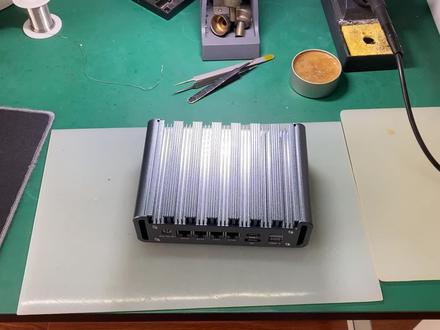 07:16查看AI文稿AI文稿
哈喽,大家好,我是毛毛无限,今天呢收到一台借四幺二五的小主机啊,这个小主机的机主故障描述怎么说呢,说是正在使用的过程中,突然间就不通电了,然后寄到售后去修,售后说 cpu 坏了,然后就给他发回来了。像这种情况呢,我们就来先充电,看一下 闪电,可以看到电流呢,零点零,零点零六啊,零点零五,零点零六的样子,这个情况呢,开机开机开机,按了开机键,没有任何的反应啊。接下来呢,我就先把机器拆开来看一下, 打开后盖呢,可以看到主板上面贴了一张贴纸,贴纸上面写的是一点二伏,这应该是短路吧,然后下面这个 cp 有没有懂书法的网友来辨认一下。接下来呢,我就把主板给他拆出来啊, 主板拆出来以后呢,我打算用万用表量一下,看是不是他说的一点二伏短路啊。 在量之前呢,先先把 cpu 给它清洁一下啊,给它洗个脸, 可以看到这个晶体的话是完好无损的,镜面看起来非常的非常的亮,非常的 ok。 接下来呢,我用光表量一下主要的供电啊,看一下什么情况, 可以看到并不短路啊, 这边的供电我都量了,都是正常的,不是短路的, 可以看到这个电杆呢也是正常的,这就奇怪了,但是呢,售后这张纸上写的非常清楚,一点二伏短路, cpu 呢?这个后边呢,我也不认识啊,但是量的话没有地方短路呀,这就比较奇怪了。 现在呢准备上电给板子量一下,看他的三五伏供电有没有出现啊。上电 看这个电流呢,应该是供电会产生的,看一下 可以看到三点三伏呢是正常的,这个是五伏的,也是正常的。我现在来量一下开机的这个按键啊,看上面是不是有电压的啊, 可以看到上面是有电压的开机,但是呢,我短接这个开机键,他并不触发啊, 刚才呢,我又研究了一下,发现呢是我失误了啊,这个板子上面其实是有一个更大的供电芯片,旁边呢有很多米粒这么大小的这种小的电杆啊,这个的话 看来呢随着 cpu 的怠速的更新呢,他的供电呢也跟之前的已经完全不一样了,可以看到之前修的这种板子, 这个供电都是很大颗的芯片,完全没有那么小的供电的电杆啊,都是非常大个头的电杆。接下来呢,再来量一下供电啊,看是不是他说的有一个地方短路的, 这些都是正常的啊, 可以看到这个确实短路了, 就在这个位置,应该就是售后说的一点二伏短路了。接下来呢,我准备把这个电杆给他撬了,看一下是哪一段短路。 芯片拆掉后呢,可以明显的看到是负载端短路了, 刚才上电的电流非常小,应该就是这个大芯片检测到短路了,然后他就保护了,就没有输出了。接下来呢,给他简单的烧一下,看一下是什么地方发热, 我感觉大概率应该 cpu 会发热,有没有可能是旁边的电容短路呢?也有可能,但这种概率非常的低啊,低到几乎像这种情况可以忽略不计了。 ok, 接下来呢,烧个鸡来看一下 姐,我靠,居然不是 cpu 发烫哦,是这个地方发烫哎, 接下来呢,我装上 vg 镜头再来看一下。我靠,居然是这个地方在发烫啊, 这是个什么旗舰呢?就是电容啊,可以看到就是这边的两个小电容,不知道是哪一颗发烫啊。接下来呢,我们就一颗一颗的抠, 先抠一下这个,看抠掉以后还发不发烫啊。 ok, 这个电能抠了。以后呢,我们再来量一下,看一下组织有没有恢复啊, 可以看到组织呢,轻松恢复,这样的话应该不用烧机了,直接把那个电杆装上去,然后我们来通电看一下。 okay, 电杆呢,已经焊上去了,为了保险起见,我们再量一下, 可以看到组织呢,轻松恢复。这个机器应该用的是 ddr 四的内存啊,我这边就找一根我的内存条来给它装上去试一下啊。 okay, 接下来呢,见证奇迹的时刻到了,我们来插电,可以看到电流呢,跳的跳的不够欢快啊,哎,还好 还好,刚才上上下下 ok, 可以看到。成功搞定 好了,那么本期的视频呢,就拍摄到这里,不知道厂家的售后看到视频呢,会不会懊恼的把大腿拍断啊?我是毛毛无限,我们下期再见,拜拜。
188猫猫无线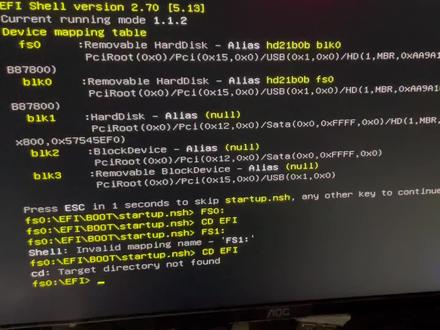 05:05查看AI文稿AI文稿
啊,下来给个玩意刷半死啊,这是要我我拍两个脚本脚一点下去 啊,只要运行的话就可以开始刷, 这是最新的 boss 啊,已经看了那个版号没错了,那就刷吧。啊, 然后版本也蛮新的,二零年二月二十二号, 他那个瑞平啊,那时候大概得重新开过才行 啊,因为给他刷半小时一下全家都没网了, 看见应该先把文件读到内存里面了把,他这个这个肾有够久了啊, 这 fresh 啊,是十六 m, 其实也算蛮大的,但是不知道为什么他那个启动图这么丑,他完全有足够的空间可以放一个蛮大蛮好看的启动图进去的。 好,可以了,那就要把这个盘拔掉,不要让他再启动进来。哎,好,然后重启。 嗯?什么情况? 好,可以了,重置 boss。 哎,又得挑了。 哎,现在已经是二零二零年二月二十二日的新 boss 了啊,大家为什么能知道把号呢?这里不就写了吗, 就这个,这个车上就只有两个版本,一个就是二点五 g, 就是二三二点五,然后四二幺的,另外一个就是挨饿五就是什么什么二啊, 不知道什么啊,其实要说区别,我也不知道哪里有,有,到底有什么区别,总之就是这东西就这么用啊,然后要是把那个润屏开一下 啊,不记得在哪,待会去找一找吧。啊,地铁需要打开 monitor p stay, so so each call 啊,不记得了,去找找吧,找找。
74郑羊羊


