灵蛇g240显示器支架怎么拆

粉丝43获赞1109
相关视频
 04:37查看AI文稿AI文稿
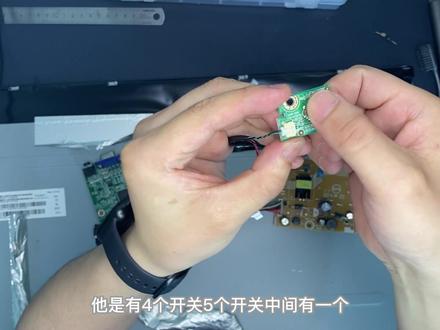
大家好,我是好奇的小明今天拆一个显示器,他这里已经受潮,又没斑了,这两块还有很亮,等下拆下来看能不能修好。这个显示器他支架特别好啊,有一条复原角,没有旋转, 还可以穿上, 等下把支架也拆了看一下,先按一下,把他们俩分离了。先拆支架吧, 这套旋转 做看一下。 他这里有个位置限位的,到这边来能转九十度啊,相当于这里这边一排槽, 在这边里面转,就这个槽里面他是用一颗螺丝固定的, 这他条件抚养脚的,有个大的弹簧, 这他调节上下的,做的还是很良心啊。里面用的滑道,这里有个弹簧, 和卷尺那种差不多,里面这个弹力十足啊,要很大劲才能把它压下来。他是算好重量的,一般就这样他又不会自己弹下去,跟你显示器重量差不多,就这样固定。 他旋转就是靠的这个部分,可以看一下, 它里面有一个垫片。 接下来把显示器材 你猜出来,大家可以看一下这是他的开关,可以点一下,他是有四个开关,五个开关中间有一个,每个角落有一个, 这是一个多功能开关的。这他的主板,这他的电源板,这里是给灯供电的这里给主板供电的, 这是他平线的接口,触控芯片, 这个角落还是能看到,后面有很多斑点。那导光板坏掉了,但是我没有办的,就这样用吧。这模块千万不能动啊,动了就报废了。 已经装好了,上去试一下。嗯,玻璃坏了没有? 已经插上电了,还能用啊,就是还是没有一点效果啊,因为导光板坏掉了,没有换新的,可以看一下 这两个白斑, 这个角落也有, 之前放在一个很潮湿的房间里面受潮了,然后导导光板坏掉了,今天就拆到这里,谢谢大家的观看。
234好奇的小铭 01:30查看AI文稿AI文稿
给小伙伴讲解一下 hkc 类型的显示器底座支架安装与拆卸方法。在打开包装的过程中,尽量保护保留好显示器屏的纸箱和泡沫包装,万一以后有遇到需要保修的情况下,能够有个能发快递的完整包装。取出泡沫前看一下配件的那一面, 带着配件的正面朝上,不会掉出来。接下来打开泡沫和包装袋,让装底座的位置面向自己,取下接口处的保护胶套,找其底座配件。有个中间支架, 一个盖套,一颗螺丝,像我们师傅这样对应组合方向,插入接口,再上紧螺丝,非常好装的。再盖上美观盖套,拼上最后的三角底座就可以了。注意是师傅装的这个方向, 注意要扣紧底座。如果后期需要拆这个底座是后面这样拆卸的,如果看了前面的流程,拆卸是很简单的, 装好后的显示器前后仰的角度是可以调整的, 怎么样小伙伴很详细吧。还有提醒小伙伴,显示器接线时一般都只需接这个 hdimi 高清接口,蓝色那个不需要接,再接一个电源接口就可以了。
680机先生DIY电脑 01:17查看AI文稿AI文稿
今天给大家讲一下嫌弃的底座安装的一个步骤啊,我们把嫌弃啊包装拆出来之后啊,先找到这些,呃,底座配件啊, 先找到这些底座配件,然后呢我们把它放一边啊,把它放一边,这时候就可以看见嫌弃中间有个位置啊,中间有一个孔的位置,是专门底座的啊,我们预留好 中间的位置,一般有四个螺丝,要先把它拧出来啊,先把这四个螺丝拧出来 啊,拧出来之后我们装上中间的支架,装上中间的支架还是用原来的四个拧出来的螺丝进行安装,然后末端啊我们有一个螺丝要取出来,然后把底座我们的 橡皮胶先捅开,橡皮胶打开,然后这时候用刚才拧出来的螺丝装这个底座,装这个底座就可以了, 记得螺丝要拧紧啊,然后注意这个底座的方向,注意这个底座方向,这样一个前线底座就安装完成了啊,放下去是比较稳固的,记得关注。
643机先生DIY电脑 02:39查看AI文稿AI文稿
显示器的话,大家拆开包装的时候一定要注意有几样东西,第一个这一个是显示器的电源线,这个的话是显示器的支架,这两个是显示器的支架,然后这一根黑色的是显示器的高清线, hdmi 高清线,然后最值得注意的地方就是有一个小小的位置,这里有一颗螺丝,大家千万一定不要丢了啊,或者是 拍的时候没有注意看,所以就收到货会反应说没有螺丝,我们都是会搭配好的,但是位置的话一般都是放在这里,或者是这些位置大家一定要注意一下。把显示器拆开之后呢,就是把前面就是泡沫上面的工具都拿下来。第一个我们第一步先装显那个显示器的支架, 然后嫌弃的支架上面会自带一颗螺丝,大家注意一下把要把这个螺丝取下来,取下来之后放旁边,然后拿这个支架,注意是要在呃短口的 这一边插上去,不是长口,短口注意他有一个短口和一个长口,然后把这个直接放进去,直接放进去就可以了,注意一下直接摁进去就好了,然后这下面有一个口子,要把刚才的那颗螺丝 放进去,然后拿起子,拿起子,拿起子,然后固定好, 可以拧紧一点,我们接下来第三步,第三步大家就是一定要注意我们这边的话有这些缺口,然后大家就直接对齐, 直接对齐,然后推进去,听到咔嚓一声就好了,推进去,注意啊是推进去,然后如果后期涉及到,就是如果你想拆的话,这里有一个按扣,大家按下去之后再推出来就 ok 了 的话,教大家怎么接线?首先第一个这个黑色的是一个 hdmi 高清线,这根高清线的话是直接接在显示器和显卡的接口上面, 我拆开给大家看一下,这根线黑色的,然后注意是要接在这一个地方,这一个地方大家注意一下, 插上去就可以了。然后显示器中间有这一根蓝色的,这一根的话是老式接口, vga 的接口,大家现在用的都是高清线,这一个接口是备用的,所以没有这根线大家也不用说收到或少线什么的。然后另一头就接在我们前面装好的主机 也是这一个 hpmi 接口的位置,这个这样子的话显示器跟主机的连接线就是已经接好了, 然后这一根是显示器的连那个电源线,大家把电源线它是一个圆孔的,直接插上去之后,然后接电就 ok 了,这样的话就是已经装好了,已经是一个完整的装好的神器。
 00:05
00:05 02:06查看AI文稿AI文稿
没事拆着玩。朋友大家好,我是杨哥,买了新电脑以后,这台旧显示器就被闲置了,被孩子拿来与笔记本连在一起,代替了笔记本的屏幕。大家看 这个显示器的底座特别大,放在我们的学习桌上,几乎占了半个桌子,使用非常不方便,笔记本就没有地方放了。孩子想了一个办法,从网上购买了一个可调试的显示器支架,说准备把这个圆形的底座 取下来,把它设计到桌子的后面,腾出更大的空间放笔记本,便于学习。这个可调式显示器的支架已经发过来,下面打开和大家一起分享一下。就是这样的一个底座,用手颠的感觉非常沉。这个底座花了有一百多, 价格还是蛮贵的,孩子说这样的支架还有卖一千多的,那这样一对比,一百多不算贵了。我们拆开来看一下,感觉高大上,像不像一个电动砂轮,滋滋滋滋滋,从重量上看,感觉对得起这个价格。 这是固定在桌子上的拖架配套工具,这个也非常沉,还有一个直角的固定架。我们家叶子又来帮忙了,所有的产品全在这里, 下面就让孩子来安装一下,我们看一看最后的效果,我现在开始安装,看这说明书装的快一点, 固定压非常重,因为他有撑起很沉的显示器,太薄了不行, 有时必须固定紧。 ok, 现在可以固定到桌子上。
14杨哥爱科技 00:39查看AI文稿AI文稿
悟空显示器改壁挂你试过吗?这个胶贴可以承重五千克, wifi。
7954玥光的数码生活 00:27查看AI文稿AI文稿
把显示器支架装好,分几步探索民宿,拆掉显示器,装上配件,拧好螺丝, 撞上显示器调整器弹簧,最后在里好些大功告成,看看效果吧!有了显示器指甲以后,你想怎么动就怎么动,满足你的各种需求,可以这样这样,甚至这样还不快冲。
13我是小齐 00:30查看AI文稿AI文稿
ev 二四八零如何安装显示器与支架?开箱后,我们看到显示屏和支架是分开的,支架上金属处有几个安全扣,显示器背面有四小一大共五个凹槽。我们将支架上的四个标签,一个安全扣插入显示器后面板上的五个孔中,并将支架划向显示器的上部。 支架正确连接时会发出咔哒声,拆卸时牢牢抓住支架的支撑部分,按住支架上方的按钮,同时将支架向底部的基座方向滑动,即可轻松拆卸。
 00:38查看AI文稿AI文稿
今天来给我这个工作室的显示器换个支架,我那个主显示器用的是松能的,那这次呢,再换个松能的,松能人体工学显示器支架啊,简单组装, 这个支架的上面带个压力显示,然后透过这个可以看到目前的弹簧松紧,同样支持两种安装方式,夹桌和穿孔。那我这次呢就选择夹桌式,这个桌板是我最近刚打好的,我并不是很愿意在这上面穿个窟窿。 然后将固定屏幕支架拿出来,固定在显示器上,然后一会就可以往支架上面放了,对准位置,然后卡好。上去以后呢记得锁死。这样呢就安装好了,调整一下,然后用水平尺打平啊,这样大功告成了,整个安装非常简单,没有任何难度。好了各位,我是林青,下个视频再见。
386凌清 00:51
00:51 02:08查看AI文稿AI文稿
朋友们大家好,我是杨哥,大家看到的这台显示器用了很多年了,现在可以说应该算老过冬了,种人都没人要,更不要提把它卖掉了,显示屏上面 落了厚厚一层的灰,品牌大家可以看到,当时买的时候感觉还非常不错,但是时间一久,分辨率各方面已经不能满足我们现在的需求。 现在呢,我们把底座拆下来,这个显示器呢是二十二,今天呢准备把它变废为宝, 让他华丽转身,实现更大的价值。这是刚发来的配件,拆开给大家看一下, 刚买的一块泡沫,一个,后支架一个,我们小叶子又来了螺丝一包大支架一个,像不像孙悟空的金箍棒,这是可以伸缩的, 有个缺点啊,大家看现在已经有划痕了,把钢板取开, 非常重,有个安装上面书装好就是这样的,这是与底座连接的杆,三个螺丝孔对应到这里面,拧上一个,其他的就好操作了, 这个要上紧啊,要不然的话站不稳。 大家看很棒,安装到位, 现在我们安装这个大指甲,它是带旋转的,可以调节羊角和服饰的角度。大家看它有个缺点,我买的时候呢,我以为它能自动旋转,但是从现在的情况看,不能自动旋转。
159杨哥爱科技 00:25查看AI文稿AI文稿
熟了啊, n c 显示器的 这个支架用量很足的,实心的铝合金只能这样了。
87苹果一个 02:33查看AI文稿AI文稿
显示器拆箱安装讲解看看的话是一个显示器啊,它是和您的啊,我们是一同发送给到您的,是吧?然后的话我们直接打开它,然后里面是一个泡沫包装的,我们缓慢的把它拿出来, 拿出来原包装的话我们建议丢掉啊,把它分配好,然后利用。洋洋是一个支架,他是一个三脚架,三脚架是固定的啊,我们直接看他在一边,还有这个也是支架,我们也放在一边, 然后我们看到的话是一条 hbm 的显示线,这条显示线就跟跟我刚才给你们讲解主机的时候的话接显卡的端口是一样的啊,就那个,然后来接到显示屏的,然后我们放在一边,然后我们看到的这个的话是一个呃,显示器的一个电源适配器,然后的话他的一端的话拿出来给你们看一下, 他的一端是连接我们的插座的,家里有电的地方可以插,好吧?另外一端是连接显示器的后端,就把我一会给你们讲解好吧?然后还有一包使用说明书,这个使用说明书的话是带有我们的一个显示器支架固定的螺丝,千万注意啊,我们不能把这个丢掉,然后我们把它打开 啊,螺丝就在里面啊,龙龙就在里面,请注意啊,一定不能丢掉,好吧,我们放在这里没用,好吧,重新也放一边。好,我们把泡沫箱打开,右眼帘呢就是我们的显示器了,然后我们显示器的话如何正确的把它拿起来呢?我们先扣动这个角度啊,然后慢慢的把它提起来就可以了, 然后这样,然后的话检查外观是否有损坏啊,如果有损坏的话请您第一时间去收快递,好吧?如果无损坏的话我们这边打开, 打开它,好吧,然后安装支架,然后这里会有两颗螺母,两颗螺母一个是呃,支架的支架,我们支架是两分 两种啊,一个是这样的,然后我们固定好这样,然后一个长长的一个圆圆的螺母,我们先上这这一颗龙啊,然后。嗯,家里有辅助工具的建议啊,准提前准备一个梅花起子啊,然后我们可以这样的固定好了以后我们固定好了以后就这样的 这样的固定住,好吧?固定住一定要上紧他哦。固定好然后我们的显示器后面有个接口,这个接口这个接口。好,我们现在就来把这个支架啊,我们先把这个支架放这边啊, 好,这个角度的这个角度啊放这里,然后这后面有一个接口,我们缓慢的把它推进去啊,缓慢的推进去一定要小心啊,显示屏的话是易索物品啊,一定要小心。然后还有一颗龙门,然后我们然后贴进去啊 接进去,然后显示屏就安装成功了,好吧?有。呃,有条件的先准备一个梅花起子,好吧,然后我们显示屏的话您不用担心,他是可以上下调节的,我们直接轻轻的搬动就可以了。
 00:58查看AI文稿AI文稿
致临时起义想的一个内容啊,就是如何拆解这个 rog 的这个超梦 pro 的这个支架好像是你拿个撬棒抬起来照这地方一撬完撬不开, 说是一翘就能翘下来啊,翘下来了,然后这个也是同理,你就翘他翘他 别怕坏,坏了坏了你就废废坏了,反正你也不卖。卖不了了,他这顶上还有四颗螺丝,给他四颗螺丝拧下来啊,四颗螺丝都拿下来以后啊,我听说是 这样起,哎,这就下来了,完事了之后往上面装你想要用的支架就完事了好吧。
1420嘴臭数码浮云瓜 01:13查看AI文稿AI文稿
哈喽大家好,欢迎来到结果游戏铺子,我桌面有两台显示器啊,其中一个用了支架,另外一台呢一直用的是底座,因为他原来的这个微型底座实在是太占桌面空间了, 常擦个桌子啊,挪来挪去非常不方便,今天就给他换了一个 aoc 的金属支架,安装过程很简单,先把之前的这个底段拆下来,然后四个固定在上面的螺丝再拧下来,再把这个金属托装上去,四个梅花的手拧螺丝比较省事,然后把这两个支架臂分别对着孔 插上,最后呢这个 c 口的固定夹直接拧紧在桌子上就行了。我这个桌子呢是定制的实木桌,有三只厚,也是完全没问题,然后再固定一下就 ok 了。他这个支架里边用的是他 全黄的机械臂,松紧调节的时候呢,透过这个透明的窗口就能够看得到加减号,就是紧和松,后边也有方便走线的卡谱,然后上下俯仰,各个角度都没问题,而且也很稳, 这样下边的桌面就清爽多了。他这个支架最大承重是九公斤,一般十七到三十四寸的显示器都没问题,感兴趣的呢可以安排一个。
222坚果Lee


猜你喜欢
- 1087狗狗侠