腾讯文档下拉无法自动填充怎么解决
大家好,我是小夏同学,今天我和大家分享的是在 xl 中如何解决自动下拉无法实现填充问题。比如此处 c 列,当我们点击下拉时呈现的是一样的序号, 而我们真正需要的是下拉后如同低劣的情况。这个时候我们可以怎么做呢?首先我们先对此单选格内容进行分析,减少一位数时就可以下拉了, 显然是因为位数过多导致无法识别。这个时候我们可以先识别单元格内的规律,比如此处 在 h 后面是年月日加三位数流水序号。我们先用公式将这三个部分内容连接起来,如视频操作所示。接着日期,我们可以使用一个 today 的函数填写日期自动显示时格式会不一致。这个时候我们再嵌入一个 text 函数,用字母 y y m m d, d 定义便可以转化了。后面的零零一同理,用肉函数嵌 text 函数,然后用零零零定义转化,具体详见视频操作便完成了。然后我们把两个 text 函数代入, 再向下拉就完成了。你学会了吗?每天一个小技巧,小虾带你全拥有,我们下期再见!

粉丝74获赞345
相关视频
 01:19查看AI文稿AI文稿
你是不是遇到了这个问题? 下拉填充,不管了, 解决方法在这里。
745李仓管 01:32查看AI文稿AI文稿
我看到了粉丝留言,在我如何实现日期按月增加和按年增加的评论区说,他在下拉的过程中,你看他的右下角是没有自动填充选项按钮的, 那么如何调出自动填充选项按钮?因为我默认下拉的时候他都是按日增加的,现在我要按月和按年增加,这样就要用到右下角的下拉填充按钮,那如何给他调出来? 我们点开文件,首先我要说一下,我用的是 office 二零一六版本,我们点开选项, 点开高级,第一个是编辑选项,再往下拉是剪切、复制和粘贴的选项,在他的下面有一个粘贴内容时,显示粘贴选项按钮,你给他勾选上点确定。这个时候 我们再来看一下,你往下拉拉完以后,是不是自动填充选项按钮就出来了,你点开它,下面就有一个按月填充和按年填充, 我们往上走一下,看不见点开是不是有一个按月填充,你选上按月填充,他就是按月填充了,按年填充的方式,你看你往下拉也是按日进行填充的,在右下角点开这个选项按钮, 他这里就出现按年填充了。自动填充按钮,如果是 office 版本,你是需要在选项里给他调出来的,如果是 wps 版本的话啊,他的调出方式就不一样了。点赞收藏加关注哦!
270表姐教你学Excel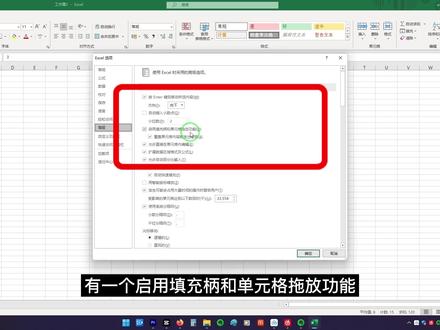 01:15查看AI文稿AI文稿
小伙伴你好,我是小大大,在 excel 中下拉拖拽可以自动生成填充,这个功能可以给很多小伙伴省了很多时间,如果你的下拉不好使了怎么办?并不是你的 excel 小宝贝不聪明了,有可能是你的选项被更改了,跟着我来操作一下,非常简单,我们点击文件菜单,选择最 下方的选项,在弹出的选项窗口里面竖着的导航条,我们找到高级,在 wps 中这个也是生效的。我们找到高级之后,在右侧可以看到编辑选项,里面有一个 启用填充柄和单元格脱放功能,如果我们把它取消勾选,我们再回到 excel 里面拖拽填充就不好使了。如果我们把它勾选中,我再给大家演示一下,如果已经学会的小伙伴直接退出解决自己的问题了。我们现在来到高级选项,找到启用 填充柄和单元格脱放功能,点击确定。我们现在再回到这个一二,发现我们的光标可以变成正常的十字形,我们直接拖拽 他的数据就会按照规律自然填充。你的问题解决了吗?如果我的分享有帮到你,可以帮我圈哥,有用或点个赞,这才是我持续分享的动力。欧西小哒哒再见欧西小哒哒这节分享就到这里,喜欢可以给我点个赞,遇到问题可以在评论区给我留言。
722偶西小嗒嗒 00:23查看AI文稿AI文稿
无法下拉填充,像这样的表格,我们用公式算出来一个,直接下拉填充就可以了,但是表格却没办法下拉填充,怎么办呢?我们点击文件选项,高级 里边勾选启用填充柄和单元格拖放功能,确定我们再下拉填充就好了,大家学会了吗?
399轻松学电脑办公 01:57
01:57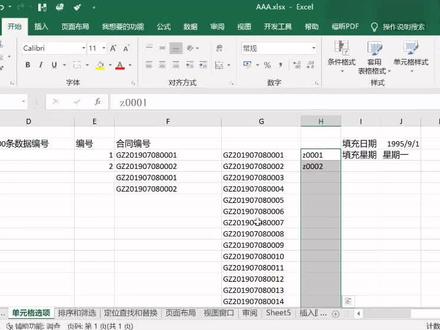 04:25查看AI文稿AI文稿
那这个时候我们该怎么办呢?那这个时候呢,我们可以呢使用这个自动填充的功能,何为自动填充呢? 嗯,我们选中那一列之后呢,他有一个序列,他这呢就有一个自动的填充,前提是你已经把这一列给选了,但对有的同学来说就是当你的数据很多的时候,选择这一列也是个问题,对吧?那 我们应该如何将这一列比较快的选择呢?如果我们有列数很多的话,那我们呃同学说我可以按住这个 shift 键,然后一直往下拉,就是给看,因为他你有选择多少之后他会有边上会有一个计数,或者是有个标号, 那其实这样子呢也不大可行,那其实比较好的方法是呢,稍微可行点法是我们可 可以就是将左边的左边的这个标有刻度线,就是将它隐藏了一些,好,我们可以一直往上往往上拉,那这样子我们可以省略中间的一些空间,就 可以较快的拉到最后。比方说老师刚刚已经选择了他这呢是已经拉到了一百七十七个,但是我因为中间他隐藏了很多行,所以呢我不用说拉到很后面,拉到很后面,这样子呢就会比较的方便,对吧? 我们选择了这一列之后呢,我们呢继续选择编辑下面的序列,然后呢选择自动填充,点击确定,那他呢就可以比较快的填充,那这个时候呢,我们再次利用,再次利用替换的功 呢,就可以替换的时候呢,一定要注意是区分大小写,要勾选,但是呢千万不要说勾选单元格匹配,因为这样子的话呢,他只能查找到只包含小写字母 c 的单元格。 好了,那 excel 的操作呢,就到这我们来回顾一下 ppt 上的知识点,今天呢我们首先学习的呢是单元格格式,对吧?单元格格式我们案例的展示呢,包括了是单元格边框的设置,以及是单元格值得对齐方式, 那对齐方式呢,除了在单元格格式的这个框框下面呢,他还可以直接在对齐方式的这六个小图标里面进行设置,对吧?挺方便的。之后呢,我们 我们讲的是这个序列,主要是序列,第一个呢就是等差序的这个编号,也就是说呀,我们可以输入布长值以及中指值进行自动的编号,你就不用往下拉,特别的方便。 那第二个呢就是填充日期,填充日期呢,主要是要注意日期的这个单位,也就是说这个日和工作日。 在这呢,我们回顾了填充星期的方法,方法一呢就是更改他的格式,方法二呢就是太克斯的函数。 之后啊,我们又讲了这个禅创文本的填充,方法一呢就是添加自定义序列,然后我们往下拉,他就会自动的生成这个穴,当然呢这个只适合少量的,少量的少量的编号,如果我们编号很多的时候呢,我们就可以使用,第一呢是用这个自动填充的功能, 第二呢利用这个查找和替换。当然我们在使用自动填充功能的时候,有一个比较头疼的问题,就是选择区域,对吧?当我们要填充很多很多的单元格的时候,区域的选择呢也比较费时间,那样子呢,我在这总结的一个小窍门 就是我们可以选择将左边的这个左边的这个行行数将他一些隐藏,将中间不用的这些行呢给隐藏了,这样子我们就可以快速的拉到,快速的拉到我们需要的,我们需要的那一列, 之后呢我们再利用这个查找和替换的功能即可。好了,那今天的内容呢就到这了,老规矩,大家下去之后呢,可以对比着 ppt 练习一下案例, 如果案例中有不懂的,我们可以返回到 ppt 进行学习。好了,那今天的内容呢就到这了,谢谢大家。
154贰壹壹项目数据分析服务 01:42查看AI文稿AI文稿
大家好,当我们遇到需要填充比较庞大的数据表格的时候,我们用鼠标下拉填充不够方便,今天来介绍两个小技巧。第一,用填充柄双击填充, 我们需要在 a 列输入序号,那么我们在第一个单元格输入以后,光标变成识字时双击填充, 他会根据隔壁列的内容来进行填充,没有内容不会进行填充, 当是数字的时候,系统就会默认以序列方式填充,我们还可以设 至复制单元格 这边同样的操作, 这是第一个方法,用光标双击来进行填充。 下边介绍一个快捷键,我们选中第一个单元格, 拉到最后,选中最后一个单元格,同时按 shift、 ctrl 和向上的键 就可以选中需要填充的区域,然后按 ctrl 加计件也可以完成填充,谢谢大家。
378WPS小胡子 00:46查看AI文稿AI文稿
下拉填充的妙用,选中一个单元格,鼠标指向右下角,下拉填充数字自动加一。选中两个单元格,下面一个是空白单元格,再下拉填充会自动跳过一格间隔一个空白单元格。 选中两个数字不连续的单元格,下拉填充会生成数字不连续的序号。 选中两个单元格,上一个单元格数字大,下面一个单元格数字小,可以生成递减的数字。 带有数字和中文的单元格,下拉填充数字同样会递增或递减。 如果我们不需要数字递增,可以选中整列,按 control 加地向下复制。
303元瑶 01:09
01:09


