quicklook要安装什么插件

粉丝15获赞111
相关视频
 06:40查看AI文稿AI文稿
大家好,欢迎来到企鹅课堂, 大家在平时办公的时候,是不是经常会遇到需要连续打开多种格式的文件进行查看或者预览,但是这样就得安装很多相关文件格式的工具, 比如预览 pdf 文件、预览图片文件、预览视频文件、试听声音文件、预览 word、 ppt 以及表格文件等等。这得安装好多工具软件呀, 那么有没有一款工具软件可以把上面的多种格式文件都可以打开预览呢?答案是有,今天我就为大家推荐一款这样的工具软件,这个工具软件就是 quick look, 它是一款 windows 下的文件 快速预览工具,开园并且免费,只需要用鼠标选中文件,然后点击空格即可预览。像 makos 通过空格键快速查看文件内容一样,它支持图片压缩包、 tdf、 office 文档、视频等等。 举例说明一下,例如他能够查看一、文件夹,可以查看最后修改的时间,以及包含文件数和大小等。 二、图片可以打开 j p g p n g gif web b m p p s d camera roll 等格式的图片。 三、音视频可以快速查看 m p 三 up a, c, c 等音频文件。 m p 四 m o, v, l v, f l v 等视频文件。四、压缩文件可以快速查看 z r 七 g 等压缩文件。今天我给大家演示的是它的绿色版。首先我解压它的压缩包,然后找到执行文件 双击运行它,双击运行后,它就自动在系统的右下角开始运行了。 下面我就选择一些常用的文件进行演示一下,看看它的效果如何。 首先我们打开图片格式的 文件进行预览一下,看看我们打开 psd 文件、 jpg 文件和 png 文件试一试效果。打开方法前面也说了,就是将鼠标选中要打开的文件,然后点击一下键盘的空格键即可。 接下来我分别打开视频、音频、 pdf、 text 文本等格式的文件 都没有问题。 那么大家也看到了,在打开 ppt、 word 以及表格文件时,只能查看它的基本属性,而不能预览其中的内容,这是 怎么回事呢?其实这是因为 quick look 缺少能够打开这些格式的插件,下面我们就来告诉大家如何下载并安装 quick look 的插件。 首先到系统右下角找到 quick look 运行程序,然后在它的上面点击鼠标右键选择获取新插件,这时打开它的网站,这个网站是英文版的,所以大家按照视频中的步骤进行一步一步操作去加载插件就可以了。 按照视频所示操作,下载完毕插件后,选中插件,点击键盘空格键,出现提示框,如图所示,点击提示文本进行安装插件。安装完插件后,到系统右下角先关闭 click look 程序,然后再重新启动一下。 这是再一次选中 ppt、 word 以及表格文件,点击空格键,这时就能够预览这些文件内容了。 大家看看拥有这样的一款工具软件,是不是办公的时候非常方便啊?那么大家还是最关心这么好用的工具到哪里去下载呢?我把下载地址放在屏幕上了,大家可以按照这个网址自行下载吧。 好了,今天的讲解到此就结束了,我们下期再见吧!
80醉仙 00:32查看AI文稿AI文稿
推荐一个超好用的播放器 quick look, 这款软件能够让我们像 mac 电脑一样按下空格键即可快速预览文件,而且支持超多格式, 音频、视频、文本等等都能打开,不能打开的软件也可以显示基本信息。软件绿色无弹窗,极速响应,绝对是预览神器,摄影师和剪辑师的福音。 而且压缩包很小,软件占用资源也很小,平常挂在后台即可。软件已经放到了主页简介,粉丝群关注我,私信领取!
 01:56查看AI文稿AI文稿
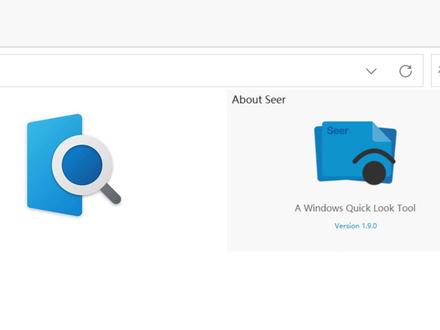
大家好,羡慕苹果电脑可以通过空格预览文件的朋友们有好消息了,今天给大家比较这两款主流软件的使用体会。按空格后, excel 文件可以快速预览,比 win 十一自带的显示更好。但 word 无法预览, 压缩包无法被 windows 默认预览,但 quick look 支持的非常好,也就是说没有双击压缩包也可以让你了解里面的文件内容,图片的预览效果也很棒,甚至是视频也可以秒速预览。 至此, quick look 对常见办公软件的三件套, word、 excel 和 ppt 有不知原因的选择性预览,其余文件支持的还不错,但对文件夹的预览简直弱爆了。个人以为预览文件夹应该是最常用的,这样的预览软件只能勉强 合格。聊剩余系统自带的,下面让我们安装 sear 看看。目前这个软件的最高版本是三点二点一,我们从官网下载并进行默认安装,注意一下,未注册版本只有七天时间使用视频的最后我会给出解决方案, 由于我们现在没有注册码,这里选择 cancel 取消,选中文件夹,按下空格键很快也很神奇,文件夹里面的所有子文件可以全部预览,布条文件夹每一个文件夹都可以秒速被预览,压缩包也可以, 视频也可以,之前 quicklock 无法实现的 sear 都可以,包括前面忘记演示的 pdf 文档也可以被预览到这里。我认为有了 sear, 免费开源的 quicklock 就不香了。那么只有七天试用该怎么办呢?安装早期的零点八点一这个版本就可以了,软件不在版本高低,够用就可以了。好了,今天就讲这么多。
21上海一寸 01:16查看AI文稿AI文稿
播音需要的 不是 qq competitions cross the van dinkin who bures is a ravel of modern description。
770电脑与生活 03:035人人CG
 04:50
04:50 00:54查看AI文稿AI文稿
今天泰哥又给大家分享一个非常好用的工具, quick look, 你可以百度 quick look 并下载,这个软件是完全免费的。 qq look 是一款温度下的桌面快速预览工具,你只要鼠标选中文件,然后点击空格,他就可以快速预览图片、 音频、视频、 pdf 文件、压缩包等等。我给大家演示一下,选中视频按空格,这样就可以预览视频、音频按空格,这样可以预览图片、 pdf 文件、 ppt 文本文件、压缩包,这些文件都可以通过空格键实现快速预览。有了亏个六,你再也不需要双击打开文件来进行预览了,你学会了吗?
147泰哥学堂 01:46查看AI文稿AI文稿
给大家推荐一款文件预览神器,开元且免费的 windows 桌面快速预览工具 quick look, 让 windows 也能拥有 mac 一样的实用功能,软件无需安装,解压即可使用。使用 quick look 非常简便,启动软件后,它会出现在任务栏, 我们在选中文件后,只需一键空格,即可迅速弹出预览窗口,再按一下空格,就可以关闭预览窗口。可以在文件对话框中预览文件内容,不需要再启动我们大内存的电脑软件了。 下面我给大家演示一下常用文件格式的预览样式,他支持多种文件格式,这是文本文档的预览样式、 图片的预览样式、音频的预览样式、视频的预览、 psd 文件的预览样式。无论是浏览一张图片还是观看一个视频片段,都可以通过 quick look 进行快速预览,节省时间,提高效率。 操作快捷。键,空格键弹出或隐藏预览窗口。 esc 键关闭预览窗口,鼠标选中文件,按上下左右预览其他文件。 遗憾的是它不能预览 office 文件。我这里教大家一个预览 office 文件的方法,前提是需要安装微软的 office 软件,打开文件夹,点击查看,点击预览窗格,调整一下它的大小, 单机要预览的文档即可。需要 office 软件的朋友搜索我的往期视频 office two plus 那一期自己去安装, wps 暂时不支持在文件加预览。今天的分享就到这里,关注我,每期分享电脑小知识。
30包头市樊樊电脑 00:41查看AI文稿AI文稿
今天教你们瞬间让无影系统变身麦克 os 体验。每次浏览一个文件,比如 psd、 视频表格、图片,都要安装对应软件并双击等待打开。有一说一,太麻烦了, 今天安利这个软件啊, qq 你肯定会喜欢,有了它啊,你就能像麦克 os 系统那样,点到一个文件,直接按下空格就能开启预览。无论是 wordexcl 还是 pdf 文件都能迅速浏览,打开速度比正常双击快多了。甚至是各类的视频、音频文件或者是 ps 的 psd 文件,他 都能实现兼容。使用方法也很简单,下载完成后安装即可随时运行在后台,对于需要批量处理图片、浏览文档、表格的用户来说,工作效率可以大幅提高。
1.0万小宇-搞机砖家


