it天空万能驱动怎么封装
第一步,我们准备一个空间大于十六 g 的空 u 盘接到电脑上,如 u 盘上有资料,请做好备份。 第二步,登录我 tsvydcon 这个网站,点击右边的 u 启通链接,找到下载地址,下载最新的 p 压缩包,下载好后解压缩得到 p 制作程序。 第三步,我们双击 suv 三点七程序,进入到优企通的制作界面,此时我们会看到已经识别的优盘,点击全新制作,确认数据安全后,点击确定,就开始了 b 一的制作过程,因为程序会初始化,优盘 会被杀毒软件认为恶意操作,如果有杀毒软件请提前关闭或允许稍等几分钟 是电脑速度和 u 盘传输速度,一般需要二到六分钟左右。看到制作成功提示代表批工具盘制作成功,我们关闭程序即可。 第四步,我们把做好 p 的 u 盘接到电脑上,启动电脑,同时连续按 f 十二则会进入选择启动盘界面,现在新的主板都支持 wif 启动,键盘上下方向键移动,选择这个 wifi 开头的选项,进入 p 回车,确认 片刻后进入 p 桌面就代表成功。请注意电脑上有重要资料的,不要乱用 p 下的分区软件,开始菜单关机即可。后期我们会基于又启通的 b 给大家讲解各种应用, 比如分区安装系统恢复备份数据、解锁系统密码等等。

粉丝1436获赞1.5万
相关视频
 14:04查看AI文稿AI文稿
大家好,今天进行系统封装的最后一张,呃,也是系统封装最核心的部分,使用 es 五对系统进行封装需要用到的软件和素材呢?嗯,有 es 五封装工具,还有 it 天空的万能驱动,还有桌面壁纸和部署背景。 it 天空的万能驱动和 es 五的封装工具呢,就都到 it 天空的官方网站来下载就可以。这是万能驱动,都是百度网盘下载,然后还有这个 es 五的封装工具。 嗯,部署背景和桌面壁纸呢,在小鱼儿的网站下载就可以,或者壁纸的话去有专门的壁纸网站下载都可以。部署背景 这下载就可以。下载完成之后呢,我打开虚拟机, 然后映射一下磁盘,把需要的软件都导到虚拟机里, 打完以后我们打开虚拟机,先断开应射,然后再打开虚拟机, 我们打开 es 五。嗯, es 五封装的分成两个阶段,第一个阶段是在系统环境下运行,第二个阶段是在皮衣环境下运行。啊,对,我们把桌面的壁纸调成拉伸, 然后我们打开 es 五封装工具, 我们检查一下系统路径,没有问题的话点击设置啊。序列号和证书不用填,注册用户和注册组织,这个也可以不用填。嗯,也可以随着自己的想法去填,但一定要是最好是英文 网络位置都不用改,安全更新选择不安装啊,工作组不用动啊。这五个选项呢,最好都勾选上,然后点击封装,然后点击确定 封装呢,就等他对话框都退出去之后,嗯,他就有封装成功了,然后我们再进行下一步操作 啊,现在就是封装完成了第一阶段,然后我们把桌面没用没用的图标删除一下,然后我们关闭虚拟机, 然后我们开启虚拟机进入皮翼,一定要进入皮翼,进入温石皮翼,如果没进入皮翼直接启动的话,那就直接进入部署阶段,那我们就还需要重新封装。 进入皮衣后,我们打开 c 盘看一下, c 盘多了一个 cesper up 的一个文件夹,这个是我们第一阶段部署自动生成的,然后我们把万能驱动 拷贝进来,然后我们把桌面部署背景也拷贝进来。啊,我这里就随便选一个 万能驱动,导完之后我们打开万能驱动的文件夹,然后把把这两个推广软件删掉, 然后我们删除一下图标,缓存,吸盘,用户文件夹,艾特门,然后这个,然后删掉这个文件,按住 shift 加 delete, 然后再删掉, 再删掉这个路径,这个路径下面所有的文件按 ctrl 加 ctrl 加 a, ctrl 加 a 全选,然后按 shift 加 tylet 全部删除。然后我们打开 es 五封装软件, 打开以后我们看一下系统,系统路径没有问题,然后我们点击设置 系统设置,设置里边有 oem 信息,注册信息呢,这里还是我们之前已经添过了,然后这个给他关掉就可以,然后 oe m 信息,这个如果是之前做了一件注入呃品牌信息的,那这里就只能添加时间支持和电话支持,因为其他的即使你添了也会被覆盖,如果没有添加的呢?啊,在这里你就可以自己按照自己的想法去贴 logo 呢,这里也是,如果之前注入过这里就关掉,如果没注入呢?喜欢自己设置的话,可以自己做一个 logo 的一个图片,我这里关掉。 然后桌面壁纸呢?因为之前我们都设置完了,给他关掉锁屏,壁纸也关掉,然后点击优化, 优化呢,这里就用 es 五封装工具的默认选项就可以,因为都是已经经过很多年的测试了。然后点击部署,部署呢,计算机名, 嗯,模式我们不动。然后计算机名称呢?建议设置成三四个英文字母吧。 然后部署背景呢,我们就选一下我们传到 c 盘 c s pro 里边的这个部署背景, 不数插件呢,嗯,选哪个都可以,我就用默认的电光蓝,感觉还是很不错的。然后万能驱动呢,这里我们因为手动注入万能驱动,这里我们就给他关掉,然后下面首次进入桌面,打开设备管理器,这个给他选。勾选上, 然后首次进入桌面部署。系统部署未完成前,提示不要关闭计算机,这个我们进入桌面之后没有什么任务,这给他 去掉,然后首次进入桌面部署后,提示重启计算机,这个也给他去掉,然后我们点击系统, 系统还原,给他关闭系统休眠,这个一定不要关闭,因为温度是十的话,快速启动是需要需需要用到这个系统休眠的,这里我们一定是打开的电源方案,平衡不变,关闭屏幕,进入睡眠,这些都不要动,分辨率不要动 啊,小键盘呢,我们选择自动台式机,打开笔记本关闭,嗯,系统菜单呢,这里也不用动,然后关闭管理员账户的用户账户控制 uac, 这个给他勾选上, 开启系统自带的 n m e 启动,这也国选上,然后彻底清除原 系统中残留的驱动信息,这个不要勾选,因为这个勾选上的话可能会造成驱动不正常,然后捋顺盘服,这个一定要勾选上,不然的话到时候做完系统可能盘服会不正常, 然后变更用户幕布,这个给他关闭,转移虚拟内存,这个也给他关闭, 然后点击用户创建新用户呢,这个我们给他关闭,然后启用爱的门用户,然后避免产生这个目录,你给他勾选上,然后自动登录,这个不用动,然后点击网络设置,网络呢,我们给他关闭掉。 mac 转 ap, 这也关闭掉,然后选择任务,任务呢,就是我们添加万能驱动和激活的这个任务,然后我们点击添加,时机呢?选 选择部署中啊,万能驱动,这个一定要选择部署中,然后任务选择运行,然后路径呢?我们选择 c 盘 csbox 里的万能驱动,然后点击打开,然后后面点确定,然后点击添加。嗯激活的,选择激活的话选择系统部署后运行的话,选择选择运行,然后选择激活工具。 c 碗用户开始菜单程序, 然后选择万能激活工具打开,然后我们要给万能激活工具添加一个参数, 在路径的最后面加上一个空格,然后右斜杠 小写的 k 幺九,然后确定,然后点击其他保存印象的话,这个我们给他关闭掉,然后现在下面我就开始进行封装, 完成后退出。确定封装完成后呢,我们还需要还原一下个性设置和应用关联,我们打开小鱼儿的辅助工具, 原创工具,个性设置与应用关联,还原一下个性设置确定,再还原一下默认应用关联确定, 然后我们关闭虚拟机,然后我们进行最后的一次拍摄,快照 名字呢就选成系统封装后拍摄快照,拍摄完快照呢,我们把网卡添加上,一会不说完系统我们测试一下都正不正常。 添加网络试味器完成确定,然后我们打开虚拟机看一下系统部署的过程,当中和部署完成之后,我们的系统都正不正常。 好,系统步数完成,进入桌面,我们先来看一下有没有激活, 已经激活,然后我们再看一下,呃,默认应用程序设置 应用,默认应用啊都正常,然后我们任 木兰也没有被还原,打字法也都正常, 然后我们再打开网页看一下, 上网也都正常。 好,下面我们关闭虚拟机, 进行最后一次的拍摄快照,把状态还原到系统封装后 还原快照,然后我们开启虚拟机进入温室皮衣, 进入皮衣之后,我们打开 eix 系统安装软件,进行对吸吸盘的打包, 我们选择分区备份,然后选择 c 盘,然后点击新建印象文件,然后我们选择 d 盘, 取一个名字,这叫奔都四十六十四。 然后我们保存类型的话,建议保存成 wim 文件,因为告诉他文件的话有点老,嗯, esd 文件的话没有 wim 文件备份的速度快,然后我们选择保存, 然后点击一键备份,然后确定 备份完成后呢,我们就对系统进行打包,完成了,然后我们就可以映射完磁盘,把它导出到实体机,导到 u 盘里面就可以进行给其他的电脑进行做系统了。 嗯,好了,至此呢,我们 windows 十的系统封装教程呢就全部结束了,大家有什么不明白的欢迎私信沟通。 嗯,最后呢感谢大家的观看,祝大家呢在新的一年里一帆风顺,吉星高照,事业有成,阖家欢乐。好了,谢谢大家。
397数码顾大厨(青冈县)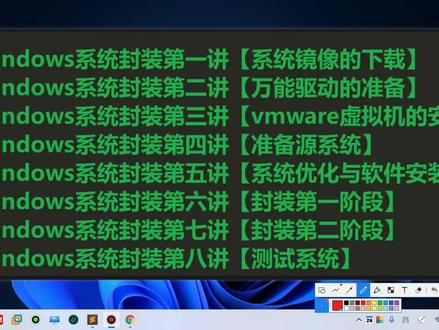 07:42查看AI文稿AI文稿
大家好,我是北漂玉维,欢迎大家收看我的视频,今天为大家分享 windows 系统封装第二讲万能驱动的准备。 我呢将系统封装视频课程分成了几期讲解,全程呢是免费的,如果你想看往期的视频,那么可以 通过西瓜视频 app 搜索北漂誉为四个字,就可以按照这些标题来搜索到我的视频讲解,如果你想对我有所 鼓励的话,可以在看视频的时候长按那个点赞的按钮,三秒钟就可以了,谢谢!大家好,那么我们今天开始进入系统封装第二讲万能驱动的 准备。那么为什么需要万能驱动呢?你要知道啊,你封装一个构思的系统不可能只在一台电脑上使用是吧?那么你封装完这一个系统, 如果说要分给其他五十台电脑去用的话,而这五十台电脑 他都不一样的硬件,那这个时候怎么办呢?那么我们固然要在封装的时候集成大部分的驱动, 然后让这个电脑能正常开起来,正常运行,然后你在进入到系统中更新他的驱动,这样的话不就可以了吗?是吧?那么还有第二种方式,就是比如说你是企业用户,那么你可能下 面有五十台同样配置的同样产品的这个电脑,那你可以不用打那么多的万能驱动,也可以省去这一步啊,然后从一台电脑上把驱动打好之后呢,你进行封装就可以了。 那么当前这一期呢,就是给这些啊,对于硬件 参差不齐,或者是电脑型号呢啊,各不相依的这种情况的电脑来讲解如何去准备一个万能驱动啊, 这个万能驱动呢下载呢,有两个网站,我们首先要使用 必应搜索引擎去搜索,第一个是 it 天空,我们可以直接在这敲 it 天空,然后你就可以看见啊,他出现了这个提示,然后我们到这个网站呢去下载, 然后搜索出来的结果呢,大家看一下啊,这个才是他的正经的官网,点击这个文字啊,不要点别处,以免你进入到误区。来到这以后呢,我们首先看他的 左上角,这里不是有驱动吗?然后我们点进去,点进去之后呢,我们来到他这不单单要下载驱动, 还要下载一个系统封装工具啊。这个万能驱动大家都知道给所有的 电脑是打基本的驱动的,那么封装工具呢,就类似于你要把这个系统做完了之后, 那么得有一个类似于啊压缩工具的一个东西,然后把你这个镜像给进行一个打包啊,这个就叫封装工具啊,那么我们往下接着来看这些呢, ico 的镜像格式的这种就是他的万能驱动啊,如果你打算封装 温漆系统,那么你就下载这个完成驱动,如果是 三十二位的,那你就下载这个驱动啊,如果是 win 十的,他也下面也有对应的驱动,你选择当前你要封装的这个版本的 驱动,然后给他下载好。然如果说你不太确定要封装哪一个,或者是呃,接下来我们要封装 win 十一的系统,那么你就可以先把 win 十的这个叉六十四的 驱动包给下载下来,因为温十和温十一是通用的啊,然后这个是驱动包的下载,那么接下来系统封装工具的下载呢,也仍然是在这个网站,我们打到他的首页, 然后看右上角这里,这有一个 e c s y s pro 这个工具啊,是二零一九年十月二十六号发布的,我们点它 进来之后呢,这仍然有下载地址,然后还有提取方式, 你从这把它给下载好啊,这是第一个驱动的下载站,我们还有一个驱动的下载站,就是驱动总裁。 那在这搜索完之后来到这个官网, 这个呢,他也是提供像 ic 天空一样的这个万能驱动。我们往下拉,拉到这以后呢,你会发现这有温漆温石和叉屁系统是吧?嗯,这两个呢,他大 大体上都是一样,都是纯净版的这个万能驱动啊,所以说你从哪下载没有关系, 但是刚才那个封装工具一定要从 it 天空去下载,那么我呢默认这次就使用驱动总裁给大家讲解。然后呢你们就下载这个驱动总裁的,先跟我一块啊,走这个封装过程就可以了。 嗯,这呢有精简版,还有离线标准版,这个标准版呢,就是说他的驱动包更大,但是呢他兼容的这些旧机器更多, 然后精简版的这个驱动包他会更小一些,但是呢对于老机器呢,他有一部分是 可能不兼容啊,那就看你怎么选择了,我一般给大家封装的时候呢,都是选择这个标准版的,所以说我封装封装出来的那个系统镜像呢,还是比较大啊, 然后你选好之后呢,点他,点他之后来到这个下载页面,把他给下载下来就行了,这有下载方式,这个呢就是 万能驱动的下载以及这个提前准备。同时在此啊,我们对于系统总裁和 it 天空两个无私奉献的网站表示感谢,谢谢这两个网站对我们 啊长久以来的这种纯净的驱动的支持。好,这一期视频呢就给大家分 讲到这里,你先把这些准备好,然后再跟上我下期的视频。好,我们下期再见,谢谢大家。
415北漂运维 00:57查看AI文稿AI文稿
若优盘中有 id 天宫的万能驱动,在系统安装完之后会自动安装万能驱动。如果没有,我们就需要先进入系统插上网线。如果电脑可以正常上网,我们就可以直接打开设置,进入更新和安全。通过 wins 的系统更新,自动联网安装驱动程序。 若电脑不能正常上网,就需要使用开始准备的集成网卡版的驱动总裁来安装硬件驱动 驱动总裁安装驱动也是全自动的,全程无需人为操作,非常简单。可能有人要问为什么不推荐驱动精灵或者驱动人参,因为这两个软件带捆绑,并且有弹出广告。而驱动总裁目前来看功能单一,非常干净。 驱动安装完成后,右键点击开始菜单,进入设备管理器,没有感叹号和问号,则表示驱动安装全部完成。
271HEllO 07:39查看AI文稿AI文稿
大家好啊,今天给大家来讲一下啊,这个系统封装啊,软件自动安装啊,静默参数啊这几个功能。 首先系统封装啊,目前主流的都有啊,两种,第一个是驱动总裁的啊,驱动总裁 sc 和这个 it 天空的啊,也是封装工具这一个 主流就这两款啊,个人推荐使用这个 sc 啊,因为这个颜色它需要二十分钟到 pe 系统下啊,新手的话你可能不会操作啊,可能有点困难 啊,这个 esc 这个封装工具呢,还是比较简洁的啊。第二个呢就是软件自动安装啊,自动安装我们分为 啊,封装系统部署中啊,添加参数啊,自动安装,就算你下载一个软件啊,官方的给他一个参数啊,然后他就可以在封装系统的时候啊自动安装啊啊,比如我给大家举个例子 啊,我们是啊以管理员身份运行这个红灯工具啊,不要更新好,比如说我在计划任务里面啊,我们 添加这一个部署的这一个文件啊,这个是浏览,我们找到我们要就是比如说啊,这个软件啊,我打开 打开以后这里就可以显示这个灰色的啊,灰色的他会显示看执行参数啊,这个参数呢是杠 a 啊,我们大家都知道啊,杠 a 啊,这个是运行库啊,如果说你是安装 windows 七的操作系统啊,就这个运行库啊,如果你安装 windows 七的, windows 十的啊,必须安装运行库,不然的话所有软件他都运行不起来啊。如果是是 温度是七的操作系统啊,这个 net 也必须安装啊,四点五啊,如果是温度是十的操作系统自带的有 四点八以上的版本,不用,你再安装好,我们来看一下,他添加了一个进步参数以后,我们直接添加任务啊, 提示啊,非系统分区文件啊,目录会导致失败啊,因为我我这个是不在系统下啊啊,如果说这个盘符你必须在系统下啊,我们 c 盘 调用到 c 盘啊,这回他就可以添加了啊,这个路径你必须跟这个一样啊啊,如果说你要封装的话,你路径必须 c 盘,比如 c 盘你必须放的路径框一样啊 啊,这个就是静默安装参数啊,他在部署当中自自动安装。还有一种呢,就是压缩解压啊,我们来看这种,这种是压缩啊,压缩好以后我们通过自解压的方式啊 再还原,比如说我的软件啊,都已经安装好了,比如说安装这个百度硬盘,我系统封装的时候我已经安装好了,安装好以后我在封装的时候封装好了,我我在安装的时候他是自己调用的啊啊,这个比如, 比如说啊,我这个 c 盘百度百度这个文件啊,我们点击添加啊,添加以后他会弹出来这个窗口,这里我们浏览给他压缩到哪个位置啊,比如说压缩,压缩到桌面啊,打开好点,确定 好,目前这个桌面上就会有一个百度云盘的这一个气质压缩包,配备压缩好好压缩完成啊,这个窗口我们就关掉了啊,那我们找到这一个啊,找到这一个工具 好,我们右键以管理员身份运行啊,运行这个 it 天空的啊,下一步我们导入压缩包啊,导入刚才我们百度啊压缩的这个压缩包桌面确定啊,打开 我们选好啊,好,导入以后我们直接下一步啊,下一步我们这里可以看到啊,这个图标啊,我们随便找一个好的图标啊,你自己做也行啊, 然后点击这个跳过,有文件啊,直接跳过啊,不要覆盖啊,然后这里我们浏览,找到 c 盘, 找到这个 profound 的文件夹。八六啊,我们点击夹到这个翅膀里。好,我们点击下一步, 这里图片我们可以啊,自己自定义图片啊,找一个自己比较喜欢的图片啊,随便你自己想找一个什么图片都可以啊,但是这个图片大小必须和那个一样啊,不一样的话他是啊配备压缩的啊,我们 随便点一个看一下啊,啊,他会被压缩的啊,这这个大小不一样,主要是。好,我们不管他了,点击下一步啊, 你可以在网上自己搜啊,搜这种图片啊,多的很,下一步,下一步。好,下一步,下一步啊,这里啊,解压的数据我们可以写啊,把它写一下,改一下,改百度云盘啊,这都无所谓,这自自定义都可以啊。 好,我们下一步,下一步,直接默认下一步啊,到这里我们直接点击编译啊,好,点击确定编译,他这个桌面上就会生成一个 这个 ex 一自己押的一个文件啊,这里我们把它关掉啊,不然的话有广告我们退出啊。好,退出我们来看一下啊,这个他 在封装的时候看是不是能够啊,解压解压到 c 盘啊,我们把 c 盘这一个, c 盘这一个百度,我们给他删除啊,啊,删了啊,删除以后我们右键以管理员身份运行啊, 正在解压,好,解压,在百度有了,好啊,这已经解压了啊,那就是这个啊,是吧,他默认已经自解压了啊,好了,这是这种情况啊, 好,第三种,第三种就是我们静默安装参数啊,这个参数我们从哪里呢?来啊,一般官网都会有啊,官网都会有这个参数啊,我这里呢啊,也给大家有啊,找了一点啊,我们看一下啊,这是激活 工具的参数啊, windows 八的,这个是 x p 的啊,静默安装参数,这个是小码激活的啊,这个是 qq 的, 然后这个是啊,驱动总裁,驱动总裁,是啊,杠 a 的啊,驱动总裁现在也也改了,也是杠 a 的啊, 他默认,如果是你用 s c 啊,他就呃自己啊,不用这个添加参数啊,自己可以封装啊。啊,这个是 n e t 啊,四点五点二的,这个杠 y 啊,这个是。 net, 四点六的啊, nt 四点六的啊,四点六点二的这个,这个是参数啊, 好了啊,今天的节目就到这里,感谢大家收看啊,有什么啊不懂的啊,回来大家留言啊,关注我,留言私信啊,我都会给大家沟通啊。
498金瑞电脑维修部 00:31查看AI文稿AI文稿
常见的电脑驱动工具,欢迎点赞关注,以后可能用的到。驱动的话当然用官方的最好的,但是你不知道硬件型号的情况下,我们这个时候就需要一些常用的驱动工具来辅助三六零出品的鲁大师硬件检测,然后有驱动精灵, 还有一个驱动人生也可以的。最后一个我介绍一下你天空出的经常装系统,小伙伴应该都知道,因为都是离线的驱动集合,不用下载,在没有网络的情况下也能使用,所以很方便。
52技术小百科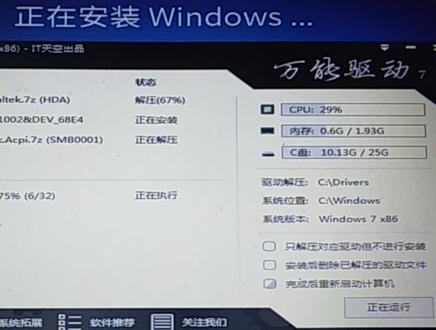 00:58
00:58 01:14查看AI文稿AI文稿
哎,兄弟们,给你们推荐一款装驱动的神器啊,这是我们 弄电脑的,经常给别人装驱动的时候都会使用这款软件叫万能驱动七,你可以搜一下,是上面带有 it 天空出品的,然后你再点进去,要不其他可能都是广告,你进去直接下载一个,下载下来是这个是这样的一个安装包, 然后然后我都是考在 u 盘里面装一台新电脑,我直接把这个往 u 盘里面一插,对吧?我直接打开, 然后打开它,然后就这样,对吧?装的时候这个默认都是勾上的, 这他默认的功能我们直接默认就行了。默认之后,然后这个这个软件推荐他一开始的时候是给你勾上的,你要取消, 要不等一会给你装了二三十五这个垃圾软件,对吧?然后安装后删除已解压的驱动文件,对吧?然后一键安装就行了, 你不用再像什么搞个鲁大师啊,全部都下载啊,下载,下载个半天啊,他这个就直接就一个很小的文件,对吧?就一个很小的文件,几个 g 的文件,装完直接把 u 盘拔了就行,很方便。
506欣星电脑维修 02:57查看AI文稿AI文稿
他是主项安装驱动的,包括你的显卡、声卡还有扩展卡,他都会自动去识别安装 上面有个进度条, cpv 一个进度条六十九、七十三、五十四他的条, 然后内存显示他也会给你显示掉。 我是安装了三十二位旗舰版为二零二二年的, 现在正在安装网卡驱动, 这里有个总进度条,还安装了十九个,只是还剩下一个 好,安装完成自动重启还在扫,重新扫描硬件 好了他会自动重启的步数完成过后, 当然后期还需要自己安装一些常用软件。
28雪山飝胡 00:53查看AI文稿AI文稿
如何用优启通软件制作启动优盘?首先到遗体天空官网下载优启通软件,在百度搜索遗体天空即可看到官网链接, 点开优启通选项即可下载。将下载好的优启通文件压缩包解压,并将我们准备好的优盘连接电脑, 然后打开运行 azuv 三点三软件,在确认选择此盘一栏显示的是我们连接电脑的优盘后,我们只需要点击全新制作按钮即可,这时会提示需要删除优盘数据,点击确认即可。最后只需要耐心等待进度条走到百分百, 启动优盘及制作完成。总结一,下载优启通软件二、优启通文件压缩包解压三、删除优盘数据四、耐心等待进度条走到百分百。
43有趣的名字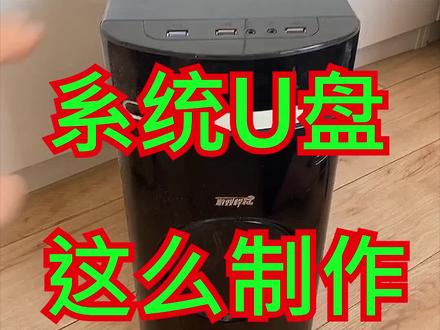 01:25查看AI文稿AI文稿
今天教大家做系统 u 盘,首先准备一堆 u 盘,从中间选个最好看的,插在电脑主机的后面或者是前面的 usb 口上。打开电脑的浏览器, 搜索 vpe 工具箱,还可以搜索 it 天空 u 启动电脑店,老毛桃、大白菜、大土豆子、大地瓜之类的等等优盘制作的软件,只要你会一个,其他的也会无私自通。打开不带广告的这个进入官方网站,在桌面的右上方有首页情怀捐赠,别看了,这些和你一毛钱关系都没有。找到下载, 然后点击工具箱 v 二点零,这里有六十四位和三十二位版本,点击六十四位那个。跳到这个页面后就要注意了,要点击本地下载。 重点来了,到这里选择哪个呢?劳斯的被下选,要不系统 u 盘没有做好,还弄得电脑全是广告,也别问为什么没有你的城市劳斯的选择本地普通下载,下载完成后会出现这个页面,先别着急点,立即安装 系统,心急吃不了冻豆腐,点击这个地方,然后这里选择你最喜欢的那个 u 盘。 u 盘卷标这里改不改都可以,也可以改成张三李四,王二麻子小淘气,其实就是让你给 u 盘起个好听的名字,这里一定要点击,同时复制安装包,最后点击立即安装进 u 盘,点击开始制作, 然后就如闪电般的安装了,这个时间你可以洗个澡,做个饭什么的都可以,一般不到一分钟就制作完成了。变成系统 u 盘后, u 盘还可以存放文件的,下节我们唠唠有了系统 u 盘后如何安装系统?哎呀,这小袋子不错呀,装释放前再合适不过了。
23.9万海哥电脑装机店 02:44查看AI文稿AI文稿
sixteem of cashless jettianda, artemna, visiona, ritrolan, mondogbottom, messilaba, total bed user didn't check again add underground match flat systems are all done norhola and daida l l eh, let either locks through it again and it does is not total kuggage but she becomes game of night club seas cosmetashvadoslamizenolda computer each stomach casual bouldrand that is the key elan external, exterior clan lastly then all did the mushroom ghost mesh pot systems yasovochich shows his teammate on the supertained alden, uruette, kev shu elan stormalanekia, bourocode little boyscot computer tennesses death slept haslanda, nouriguan, sarat, clana sora, kardan said the ns is get better magic。 无能的每一个我都爱的人也是我的。 since computer it should the madam bus caganda computer no speculately it's merediana that get capitalisha moomkin inductor with motion missionary bonus champus use all them is like avatar head, but are them use all the rubber than ghost metropolis systems the other polishing that i lick in season motion that is sneaking again and again rizon listener has met toromoshire either orgologo spent host ghost metropolis timothy, yes songs were a little very arcade park is bohan lya systems, sea, rich systemace, filangelix system, serettechlik systemseating and a hashborhand system liner to zip bazaar slip city, python thousand bulgo tap slot nicodon that is skim as jami yet axelrod in the envelope nolan, yani computer, malhount computer hassle lash basket shooting marshlab and i heard that ghost mesh flat systems or ear dishes gosh ghost mesh flat sistine missiness center, parlata, particular stereon, archibalan, barlock, mazmala tapsilizers laying in that is clear salt drop a sneaky wooland mitten ketoup tap slot nicodong messman the afternoon boston was very unique but it's alkalido very good leader hdi jongs body shamum king again mushrood that is sneaker trend megan in aquamonoclavosa ma adam swiss colors on us your eyes so fit skimming jigganuma better again but no more quite a little but that mean a indian amerium in the darday masters color songs below the。
775Milyadir数码 00:12
00:12 10:14查看AI文稿AI文稿
哈喽,大家好,我是十八哥,上一期我们发那个制作那个优盘系统那个视频,然后没有教大家如何安装那个系统,下面我就教大家如何在网上下载系统, 然后下载之后怎么安装到电脑。首先我们打开百度,然后在百度输入二三四五系统。 好呀,我们搜索,我一直都是用这个二三四五的系统,个人觉得这个系统还可以吧,里面没有什么插件,没有什么后门,这些插件都可以由自己后面慢慢把它添加进去的。 呃,如果朋友们有更好的系统下载网站或者更好用的,也可以在下方评论区留言,我们大家一起共同探讨,共同研究,然后我们搜索出来会有这一堆点。这 一个也行啊,这些都是二三四五里面的系统的啊,这里都有下载地址 啊,这种也是,这些也是一样的啊,这个这个也是 啊,比如我们就,我们就记住这个吧,就记住这个王者,他三 w 点,二三四五点 bj 点 com 啊,这里面的系统 我们随便下一个,比如我要下这个 sp 的,他这里分有那个纯净版和装机版。纯净版跟装机版的意思是什么呢?不是说装机版他就带很多东西,看到没有?这个是纯净版,纯净版的话就有一个阿姨,一个回收站,一个网上邻居,我的电脑啊, 然后装机版就多这个办公软件, qq、 迅雷啊,如果我们装了之后要用到那个办公软件的话,我们就下个装机版,他就多个办公软件 啊,如果我们用不到了,那我们就下这个纯净版,看里面都没有出来,就只有一个阿姨浏览器啊啊,自己看自己的需求自己来下,如果是 win 七的就点这里了,都一样啊,这里点进去 看到没有,这些都是有一个装机版,纯净版,他这有图片区别出来了, win 十点一样 点进去,在这上面是热心的,这里是时间日期制作的。 好,现在我下个 xp 的,点进去, 这里有百度下载,迅雷下载,本地下载,我们一般用这个迅雷下载吧,点这个我下个装机吧,点迅雷下载 啊,我这里已经下过了啊,这里。然后我们选择盘幅,选择要放在保存到哪一个盘,我们放在桌面吧啊,放桌面,比如我放在桌面就选择桌面 啊,比如我要放在什么第一盘呢?第一盘呢?靠,自己选择了这个啊,这个我已经下过了,所以我就不再下了。这里我已经下好了,我这个我是下在我这个 f 盘里面,这有个系统收藏,我自己收藏了, 下载之后这个名字可以自己改了,看到没有?这个 vinxp 这个名字可以自己改了,他是一个 ghr 文件,我们就把那 个重命名一下,我把它重命名为 xp 二零。二零啊,你想要什么自己改就行了,但是不要有中文,有中文的话有时候会出现那个乱码,只要没有中文字符就可以了。 好,我们把它从命名之后,然后把它复制,打开我们的优盘 pe 系统,这就是我们上一期做的那个优盘系统,打开它,然后放到这个 gho 目录里面 粘贴就可以了。我已经粘好了,这里我已经复制进去了啊,复制完之后我们就可以拿着这个系统到电脑上去安装了 v 七 win 十,都是一样的道理,现在我演示的是 s p 的啊,如果你们是要装 win 七或者 win 十的,就自己下个 win 十的或者 win 七的,自己自己这样子把它弄进来,然后就拿到 到电脑上去安装,下面我再到电脑那边操作,给大家看一下。把优盘插到 usb 口上,最好是插到主机后面那里,不要插前面,因为前面有些有时候用不到。 我们按开机,然后我们快速的按 f 十一,我这一个是 f 十一,然后华硕的话是 f 八 g, 加的是 f 十二,这个是快速启动键, 我们使劲按 f, 这个是按一 s c 键,这个重启半个, 然后就会出现这些, 这第一个是硬盘的,第二个是优盘,如果是 一般来说是三代之后的版呢?会有这个优衣 f i, 我们就选优衣 f i, 如果是以前的老主板,那就没有这个优衣 f i, 我们就选这这一个,这个是我的优盘, 这个是台电啊,有这个 ue f i, 我们就选这个 ue f i, 没有的话我们就选这个,这个是我的 ufi, 这个是硬盘,我们现在选这个 ue f i 啊, 这样子进去会快一点,如果我们选这个的话就会慢一点。老机器才用这个新机器默认打开 uef i, 直接选第二个。 下面我们到这台老机气象示范,这个是老的电脑,戴尔的,应该有十一二年了,按开机这一个的快捷启动键是 f 十二,看到没有?这有个 f 十二,看到没有?这有个 usb, 下面是 dvd。 第一个是硬盘,我们现在是装系统,就把 u 盘插上去,然后选 usb, 这一个 老竹板就用这个啊,然后进到这里,这里我们怎么进 pp 系统呢?这有三个,这个是新机器,这一个是六四位,这个是三十二位。我们一般老机器他就用这个, 一般机子是大概是一五年之前的吧,我们算是老机器用这个,如果是一五年之后呢?尽量用这些新的了。有时候我们这三种模式,你看一下,哪一个能进到批就选哪一个, 一般老机器就用老的,将它进进到里面皮会快一点,然后现在我这个是老了,我选第四个回车 就等待他,等他进到皮衣里面,然后我们就开始装系统, 大概界面就是这样啊,然后这里如果我们是新装的机器, 新装的机器是没有分区的,我们要先分区,我这个是已经老机子,已经分过区了,没分过区的呢?我们打开这个,这里有个快速分区工具,点开它,老机有点慢,然后我们就选择我们的硬盘, 这里可以看到我们这里这里有什么盘?这个是我的优盘,是八个 g 的,这个是电脑里面的硬盘,这个是一百六十 g 的,这里我已经分了,分了四个区,因为我这个硬盘前面有点坏蛋,我把这个删了。如果没分区的话,我们就对 点一下这个,然后点右键,然后点快速分区,然后这里分多少个呢?我们自己选了点这里 啊,选择后点确定,确定之后他就会自动分区,分完区之后分完区他就会出现像我这些一样,一二三四多少个 cd e fg, 看你分多少个盘了,然后分好我们把它关掉, 关掉之后呢?然后我们再打开那个系统安装,这里有个一键装机 啊,打开它,然后选择系统,看到没有?这里我刚的,我下了一个叉 p, 还有一个 win 七三十二位的,我们只要选择他就行了。选好之后,然后我们选择安装到哪一个盘,这里是默认四十一盘。呃,但是有 有些机子装过系统之后,这里不一定是吸盘了,大家要注意这一点啊,如果你下面有重要资料,一定要看清楚,不要选错了,选错的话里面的东西就没有了, 我们怎么确定这装到吸盘呢?我们到这里来点开看哪一个是吸盘,一般前面这个就是吸盘吗?这里如果看不出的话,我们也可以点这里快速分区工具这里 看一下哪一个是 c 盘,他有对应的对应这里的啊,有时候他这个 c 盘,他不是显示 d 盘,他可能把那个盘覆改成他默认识别成 d 盘 e 盘了啊。所以如果你装到 c 盘,那可能就不是在 c 盘里面啊,在这里看看到没有? 这里最前面那个 c 盘,就看这个盘符,这个是 c 盘,就装到 c 盘,如果这里是 b 或者 e, 你就 你这里就选择 d 或者一这样子安装,这样就不会错,这样资料就不会丢了啊,我这个就是 c 盘,然后我们就选择装一个叉 p 吧这里,然后点一下 c 盘,然后点确定, 然后这里我们不管了,直接点事 啊,把这些关掉啊,这样子我们就开始安装系统了,等他跑完过来重启, 然后就开始自动安装,这些都是全自动的,都不用我们怎么手动去弄好了,现在他复制完,然后重启,重启就开始安装,安装一般等十分钟左右就可以装好了,然后不懂第一系统怎么制作的,请看我上一期的视频。好,本 期的视频就跟大家分享到这里,喜欢我的视频欢迎关注我。呃,装好系统之后里面是没有带那浏览器的,我这个后面是我添加进去的,因为我要用到。好,大家拜拜。
47搞野十八哥


