macps美白磨皮怎么操作
快速磨皮美白简单,今天教大家一个快速磨皮美白的方法。首先我们选择污点修复画笔工具,把人面部比较大的这种斑点给它擦出掉, 好, ctrl 加 j 给他复制一层,这时候执行滤镜模糊,找到第一个表面模糊模糊的这两个数值呢,已能完全覆盖掉我们的斑点为准点确定, 这时候按住键盘的 out 键,给他添加一个反向的蒙版,好选择画笔,用白色的画笔把我们需要磨皮的部位给他涂抹出来,注意不要涂抹到人物的五官部分。 好了,这时候皮是磨完了,但是看着有点假,对吧?我们按住键盘的 ctrl 的 shift 加 e 盖页一层,把它的图层混合模式给它更改为绿色, 那么这时候降低一下他的不透明度。搞定了,前后对比,你学会了吗?

粉丝33.8万获赞140.1万
相关视频
 02:49查看AI文稿AI文稿
你好,今天我们学一下磨皮,正常日点都是坑坑洼洼的,我们从网上看的像范冰冰,赵薇身上都是经过福特烧烤处理的, 他们是怎么处理呢?就是通过磨皮的方式,磨皮,就是把这些坑坑洼洼给盖住, 我有个学员同龄人用这种笔就是磨皮,就是相当于上一层粉,我们来看一下如何上这层粉。他的步骤一共有四个,第一步, command 加勾复制。第二步,找到滤镜模糊高度,模糊 值的话,我从九点零到十点零之间任意去值,当然最重要的是凭你的眼睛判断,然后我点击确定一下 高速模糊之后,我们发现眼睛和嘴巴这些肯定不能高速模糊,那怎么办呢?第三步,按住 alt 加蒙版, 然后呢下一步,找到画笔,保证前景色是白色。然后呢,我们在皮肤的地方进行涂抹, 然后呢,不要涂什么,不要涂着嘴巴和眼睛还有眉毛,这个过程可能会比较缓慢,我们一点点来, 我们涂了一阵子之后呢,有个问题,你说我到底涂的好不好呢?这个东西怎么判断呢?很简单,我们按, 按住 alt 点击蒙版,按住 alt 点击蒙版。哎,看一下,哇,怎么这么乱呢?说明我们涂的不好,我们把些空隙地方全部给填满它, 然后特别是额头这地方很薄,好,然后涂满它,然后按照 alt 来推出来,然后看一看,哎呦,这些地方都没有涂,慢慢来涂, 然后呢, 再用 alt 看一遍,不好哦, come on, ok, 我们看一下这个纸的效果,但是我们看一下,放小看一下, 不说话,不理想,为什么?太假了,那怎么办呢?降低不同密度, 我们看修改前、修改后,修改前、修改后,我们并不是说把脸上所有的空洼全部去掉,而是降低那种感觉。 ok, 那么有请你把它制作一下。
70罗涛 02:06查看AI文稿AI文稿
我是你们的好朋友伊谷先生,今天我再给大家演示一遍这个 denis sirs retouch 这个磨皮插件,这是我们从网上下载的一张图片,大家可以看到他整张脸的有很多的瑕疵,那我们先先建一个图层, 然后在窗口里面扩展,打开我们这个插件,我们先看一下它这个自动磨皮瘦脸这个功能,看看它的效果是怎么样的, 我们点击,然后我们点击开始瘦脸,他这边有低中高这效果,我们选择高级确定 好,大家可以看一下, 这是他之前的,这是他自动磨皮之后的, 它的效果还是很明显的。然后我们再挪动它的涂层,我们再试一下其他的磨皮功能, 祛斑去皱,点击他这个黑色组成门板,然后用这个白色的画脸,点击我们需要的无瑕疵的地方。 好了,大家可以看一下, 这是磨之前,这是磨完之后。
159壹谷先生(摄影师) 01:51查看AI文稿AI文稿
哈喽,大家好,我是一股先生,今天我们挑战一下两分钟如何调出一张滤海器清新照片。我们先对颜片进行一个最基础的曝光色彩和调整, 然后用修补工具修一下脸上的瑕疵,然后打开我们前几期介绍的这个磨皮插件,点击手动磨皮, 缩小我们的柔光画笔,然后对我们人物进行一个涂抹。 涂抹完成后,我们再打开我们的磨皮插件,点击亮眼。 最后一步对我们的照片进行一个调色, 再加入一点文字元素,那我们的磨皮调色教程就结束啦。
 04:09查看AI文稿AI文稿
大家好,我是芒果摄影,今天给大家推荐一款非常好用的 ps 人工智能的磨皮插件,大家看一下这张照片,有的时候我们拍完照片啊, 就会遇到很多光线问题啊,或者是模特脸部的这些斑呀点呀,我们都要处理。今天我要给大家介绍这款插肩,我们只需要轻轻一点,他就会实现一件人工智能, 我们选择磨皮加瘦脸, 这时候软件会自动的面部精准的识别,他是人工智能 ai 的,我们点击开启瘦脸功能,你选择 磨皮的程度,我们那个瘦脸的程度,我们选择高,点击确定, 这个时候软件他会自动的运算 好的识别完结束。进入 ps 之后呢,我们看到他这块会有三个图层, 然后第第一个图原始图层,然后他会加一个智能的人工瘦脸,然后再加个面部的磨皮,我们看一下他这个瘦脸, 我们看到脸部瘦了,眼睛也变大了,然后这个磨皮,反正我觉得他 他比市面上那些网红插件都好太多了,我觉得这是 ps 里面最好的一个插件,他这个磨皮完之后,他是带着蒙版的, 然后这个磨皮程度啊,我们可以控制他的不透明度来调节。 接下来我们看一下他这里边还有单一的纸自动磨皮,或者是单一的纸自动瘦脸,包括这里边的 p 处的这功能都特别特别的好。 这个我们我们拍完那个婚纱照呀,或者是包括婚礼跟拍回来照片有很多,但我们第一步先回来,先过一下软件,拍婚纱照的话,他会 客户的选拼率会增大很多。输入文件夹,输入文件夹我们做好,还有这里边还有祛斑呀,矫正肤色,一件通透,包括统一肤色。 然后接下来我讲一下这里边还有非常强大的商业修图,高低频、中性灰、双曲线。我们先这个是高低频,然后我们看一下这个商业修图里面这个,我们创建一下双曲线修饰组,或者是 嗯明度观察组。中性灰我们打确定 这个是像我们刷光影啊,我们在中性灰里边可以刷光影, 然后 在 像有些商业修图呀,到这步的话或许会做的更好,但是我觉得这已经不非常非常不错了。我们看一下他这个前后对比, 这个之前的之后的,包括脖子上这些阴影啊啥的,他都处理的非常非常的好。 行了,今天这款插件我就推荐到这一块了。好的,谢谢大家的观看。
247摄影后期课堂 02:27查看AI文稿AI文稿
ps 插件你真的会用吗?这个 dr 五修图插件很丑,但不得不承认,真是太强大了,百分之九十的人下载之后都不会用。记住这几个重要功能,五分钟就能修一张价值上千的片子。首先是他这个智能磨皮特别好用,你就点一下,呃,再点 呃确定,然后咱们调一下位置,大概的就行按回车,但是你看他是没有效果的。为啥呢?因为家里层蒙白啊,这时候你啥都不用动,工具都是给你选好的,咱就把皮肤的位置擦出来就行,虽然咱们刚刚只圈了脸的部分,其实他是给你磨到全图那一块,就是为了采集肤色, 看一下对比啊,效果非常好吧,如果你觉得效果不够呢,就干印一层,然后再抹一次这个去除瑕疵。他咋用呢?旁边的这个套索的图案点一下,比如咱找一个呃这个地 给他圈起来,然后再点一下插件,他会单独显示这块皮肤,只需要调整半径就行。确定,同样的也是咱们给他擦出来,做到真正的完美无瑕。 呃,再说一下这个美白牙齿吧,我觉得哈方便省事。我找了一张牙齿比较明显的图,呃,不像,就是说咱们手动的那么麻烦,还调色提亮啥的,就点一下,然后也是擦牙齿的部分流量可以加一点 看。嗯,好。然后说一下这个眼部增强啊,可用可不用,但他这个是两个蒙版啊,都需要擦一下,会显得眼睛呢,比较有神。下面的这个嘴唇修饰就是你擦出来之后呢,他的饱和度和亮度会有一个明显的提高。 再就是这个添加眼影要注意哈,你擦完之后他是黑色的,就是你需要双击图层左边的这个小太极, 然后出现这个,咱们才可以调整颜色。然后这个美白皮肤功能,我不知道他是啥原理啊,恰到好处,影调均匀,还不是说特别的白,很吓人的那种。最后呢,我说下这个锐化哈, 啥意思?就是现在这个图他是有一点点模糊的,因为不是磨皮了吗?就是这个可以让你的皮肤的质感更强,更真实一些。 到现在了,你是不是有点疑惑,那我修图五官怎么调?其实他是有液化矫正的,只不过你点进去之后,他就是咱们 ps 里自带的液化功能了,完全可以自己调。嗯,眼睛大呀,嘴巴小,瘦脸。 嗯,然后插件的其他功能呢就用的比较少了,最下面这几个功能它是一些效果的预设,然后感兴趣的话,你可以自己去试试啊。如果你没有这个插件呢,可以来私信我,打包发你哦。
5788艾瑞设计日记 02:00查看AI文稿AI文稿
安排一步,我们打开安装包,若是压缩包,请解压出来,我们鼠标右击打开插件安装程序 pkg 文件, 出现安装界面,我们一直点继续即可。 这里我们输入自己电脑密码即可。 安装完成,我们关闭安装程序, 我们打开 ps 软件, 自己先导入一张图片测试, 我们打开 ps 顶部菜单栏,选择窗口,我们选择扩展功能,若 m 一 m 二芯片电脑没有扩展功能,安装教程文档里面都有解决方法的,注意查看。 若出现无法加载 x x x 扩展,因为显示未经正确签署,安装教程文档和安装包内都有解决方法的,注意查看。 出现这个界面,我们就可以使用插件了。
5涂雄网络 03:15查看AI文稿AI文稿
哈喽,大家好,我是你们的好朋友一股先生。不得不说现在手机修图软件越做越好,但是相比于电脑修图还是有很多的局限性,对于画质要求高一点的话,手机修图就没有办法满足。 今天我就给大家推荐一款 ps 的磨皮插件,他的名字叫做迪丽舍 siri touch, 简称嘻哈四,现在我们来实际操作一下他的磨皮效果。 首先我们从网上下载一张人像磨皮的素材图,然后把它拖入 ps 好,大家可以看到这一张能下图是我们四 先下载好的,然后首先新建一个图层, 好打开我们那个插件,他的窗口扩展,然后打开这个插件, 大家可以看到他右边这边有磨皮瘦脸,自动磨皮跟自动瘦脸,手动磨皮,还有等等一系列的这种自动磨皮的功能。 那我们磨皮的第一个步骤,首先就是要先把这些脸上这些瑕疵先给他去掉,祛斑去皱 点一下,我们静等十几秒就好了。 然后他 为自己新建一个图层蒙版,然后我们用这个画笔在脸上涂抹他上面流量跟透明度,是可以改变他这个效果的。 那我们试一下给大家看一下, 这是之前,这是磨磨完之后的, 还有这个唇色啊,眼睛啊,眼睛修饰啊,高光修复啊,这个我就不一一展示给大家了,现在我给大家 展示下这个唇色,嘴唇的颜色不是很红润,我们给他上一点色, 把这个画给大小给他缩缩小一点,好,再来上一下, 看一下这个嘴唇有点偏红哈,我们给他改一下这个, 改一下这个透明,看到效果降低一点点,有一点点红润就好了。如果大家有需要这个插件的话,可以点击左下角这个链接,百度网盘。
 00:45查看AI文稿AI文稿
分享超简单磨皮方法,复制原层, ctrl 加 i 反选,改成强光模式,点击滤镜,其他里的高反差保留数值不是唯一的啊,皮肤看上去光滑就行,然后给高斯模糊数值是能看到清晰的皮肤毛孔就行,然后就简单了,加蒙版擦出皮肤去 对比看一下,当然它不够完美拥有我这套 ps 动作能更简单有效看一下磨皮祛痘效果,点一下自动就能计算了。哇,这磨的效果也太好了!还有立体增强功能、 美白功能、瘦脸加大眼功能,这些动作预设可比美颜软件那种要自然的多啊,而且细节计算的极其精确。怎么样,要不要尝试一下?
347木言设计 03:08查看AI文稿AI文稿
亮光磨皮啊,速度快,在短时间之内啊就可以达到一个比较好的磨皮效果。那现在有这样的一个人物图像,打开图层面板,选中背景这一个图层, ctrl 加 j 复制出一个图层。 对复制的这一个图层啊,去做 ctrl 加 i 反向的处理,然后把它的混合模式啊更改为亮光。那接下来对亮光的这一个图层去执行滤镜啊,下方找到其他,找到高反差,保留这一个滤镜, 从左到右拖动半截画块,人物脸部他的光影在变得逐渐平滑,逐渐柔和, 直到他脸部光影啊过度非常平滑,非常柔和的这样一个状态,就可以点击确定了。那此时他的皮肤就被我融化了。那但是呢,出现了一个问题,皮肤的细节没有啦,他的纹理丧失。 那我还可以再对着一个图层去执行滤镜。哎,下方找到模糊,去找到高速模糊这一个滤镜。 那此时呢,依旧是从左到右拖动半径的滑块,你会发现,在我增大高速模糊半径的时候,人物脸部他皮肤的质感和细节慢慢的又回来了。那直到我找到人物脸部的皮肤和细节, 然后还能够比较好的保留皮肤光影的柔和过度的这样一个状态,就可以点击确定了。那接下来呢,打开图层面板,按住键盘 lt 键,不要松手,给他添加一个黑色的蒙版。 在黑色蒙版里面呢,直接去使用白色的画笔涂抹人物脸部的皮肤,你认为人物脸部哪一个地方他皮肤过度 不柔和,不均匀,直接去涂抹哪里就可以了。大家来看,在我涂抹的时候,是不是他的皮肤直接就被我处理的均匀了呀, 在涂抹的时候一定要仔细啊,不要去涂抹人物的五官,我们只需要去涂抹这一些人物脸部啊,他光影过度不均匀的地方就可以了。那我快速给大家去处理一下,一会大家来看一下前后的对比效果啊。 在涂抹人物五官的时候呢,我们可以略微去降低画笔的不透明度啊,一点一点的去涂抹,哎,如果你涂抹的比较重的话,他会丧失五官的结构,那下方脖子的这一个部位也简单的去擦两笔,那 ok, 哎,其实 这样我就已经处理完成了,来看一下前后的对比啊,这是我处理之后的,那这是处理之前的,大家来看对比是非常明显的。那这一个视频呢,我就简单和大家分享这么多,如果你想系统学习 ps 啊,就可以学习我的 ps, 零基础的精通的课程, 课程的内容呢非常全面啊, ps 里面所有的工具,所有的命令是全部讲解的,里面有很多的案例,人像的修图啊,摄影的调色啊,都有讲解 课程呢,没有时间的限制,在手机和电脑上都可以去观看,在我主页的橱窗就可以找到这一个课程去学习课程,我们下一个视频再见。
1.3万宋发廷 00:35查看AI文稿AI文稿
很多人对这种脸部雀斑束手无策,就连后期修图大佬也很头疼,那该如何去除呢?首先我们把原图复制一层,打开通道,选择蓝色通道给他复制,再执行滤镜,其他高板叉保留数值,给到九个像素确定。接着点击图像计算,混合改为强光, 重复两次以上的操作,再用白色画笔涂抹脸部五官,是为了磨皮的同时不触碰到非皮肤部位。接着点击小圆圈,载入选区,点击 rgb, 回到原图层,打开图层里的曲线,把它向上拉,这样的效果是不是很理想呢?
2491设计PS入门 03:19查看AI文稿AI文稿
今天呢我们来讲一下通道磨皮美白,那么这种图呢,皮肤上有一些色斑,那这时候呢,我们一般情况下呢,可能会使用污点修画笔一个个去点,但是这种点法呢,我们会非常纠结,那这时候呢,我们就可以选择通道快速进行一个修图, 那么通道修图呢,我们可以先拷贝一个层,然后点击通道中,然后我们看红绿蓝三个通道,哪一个通道对比最清晰, 我们的目标就是将这些斑点的地方选择出来,因为通道里面是可以选择的,拷贝一个,点击滤镜下其他高反差保留,点击高反差保留之后,我们会发现 一些正常的皮肤都是灰色,然后我们比较暗色的斑点就变成比较暗的黑色了,那么这正好是我们要选 选择的地方,然后再加大他们的对比,可以通过图像下点击计算,把混合模式改为强光,新建通道点击确定。那 那么这次呢,我们会发现他们的对比会变得更加明显,那么我们可以多重复几次,使他的对比更加强烈一些,我们可以试图使用三次计算即可。 那么这时候呢,我们会发现脸上的斑点呢,是不是就会被选择出来了,那这时候呢,在通道中啊,按 ctrl 单击通道缩列图,可以调出选区, 直接点击掉出的呢是我们的好皮肤。然后呢我们先不要着急回到 rgb, 这时候我们可以点击选择一下反选命令,点击反选命令后,我们接下来进行一个颜色的调整,我们看他的暗斑 和正常的皮肤是存在明暗色差的,我们点击图层面板下方调整层,点击曲线, 我们点击曲线中呢,我们将曲线的内容向上微调,我们看一下这些斑点的地方是不是就恢复成正常皮肤的颜色了,而且里边还有一些黄色,我们可以把蓝通道增加一些,就可以提亮一些黄色,我们降低, 我们缩小,我们来看一下,那么在这调整的时候呢,我们一定要注意度的把握,不要过于过爆啊,过爆的时候呢我们就会看到这些斑点变得太亮,所以呢我们可以适度。 这时候还有一个问题,就是我们对比一下我们的眉毛,鼻子,五官上也是不是适度的发生了一些变化,那我们可以先用 冷板将它复原回来。好,那么涂抹完之后,我们可以我们需要再次进行调整的话,我们还是可以再次调整的,比如说像这些,像法令纹这些地方,我们可以微微的可以给调整出来一些, 你可以再次盖印一个三件加一,然后呢我们再重复一次刚才的操作即可。 那如果说需要保留质感,我们可以看一下前面所学的高低频修图,那么在这个基础上我们一样可以再延续高低频修图就可以了。如需素材或答疑可以私信我哦。
387陈鲜生001 13:18查看AI文稿AI文稿
大家好,我是老飞。这一款 ps 的磨皮插件很久没有更新了, 上一个版本应该三点五,现在是四点三了,四点三点四三,四零三二,这个是已经汉化过的界面,这个软件 应该是独立的一个插件吧,他没有独立,独立软件的一个店面。 这一次更新的同时有四个版本,分别是 psair 呃, windows 版本和苹果版马克版,也就是它有四个文件,我们来看一下 这个是没有汉化之前的界面,这里可以看到四点零点三,四零三二,这是没有汉化过的之前的版本,其实界面很简单。第十,你不用汉化,就这么几个, 对调整的地方使用熟悉的汉化不汉化无所谓,目前温的石板已经有汉化了,苹果版,但是还没有。这是苹果版的界面,它的界面是基本是一模一样的啊,一模一样的,看这里这些英文,英文字母 都是一样的。这个是蒙版,这是蒙版自动蒙版啊,这是蒙蒙版的调整,这里几个调就一共这几个调整。 可以看到啊,就是调整的是平滑蒙板增强,有这几个正常中等较强 苹果板一样的就这三个。啊板啊,那么好,我们来看一下它的一个功效, 现在这个两张图,我们要把它取消一下,这个之前因为左右已经调整过了,我们把这个图啊 那个取消,重新再来打开看一下啊,这是原图, ps 里面被看到是 ps 二零二三,可以正常使用。我现在两个系统都使用的是 ps 二零二三,也就是现在更新的版本是在二零二三里面使用 的,可以可以看到文件。是啊,一个啊, aw 格式的,是尼康拍摄的 anef 格式,其实就是 logo 格式,我们装好把那个安装好了以后,他的在哪里呢?在滤镜里面,不是在面板 滤镜里面,在这里你点击打开就会跳出来, 跳出来刚刚那个界面,那么你就这个可以啊,可以就是左右,你把它调整成上下也可以,调整成独立的也行,独立的一张图也可以,这里因为前面已经使用调整过了,我们把它 消掉。这里看,这里好几种啊,好几个那个的调整的文件,因为我之前调整过了,我们把 他先从这里看啊,平滑看,这里平滑也调整过,比方说可以看左右啊,我们把他人像面孔稍微放大一点, 有明显看到左右是调整过后的效果。精细,比方说我把它精细达到零或二十,可以调整中等大小, 把它全部恢复,可以全部恢复 初始设置 入设置是因为这张图我前面我要把它重新恢复, 这里呢这里呢?蒙版呢?他有一个自动蒙版,可以打 开,可以关掉,不像打开以后,你把这张图导进来以后,他会有一个自动的,就会把你原图跟 弄成现在这个样子。好也有个自动打开以后不用做任何调整,会成这样子,自动蒙版点一个关,哎,我们把它自动蒙版打开,看一下他的蒙版在哪,他做了哪些选, 从这里可以看到啊,可以看到就是他不光是磨皮了,不光是处理皮肤了,连头发这里都模糊了,那么我们不需要他,不需要他的去去处理那个,那么你看一下现实模范, 你就会看到他只是把眼睛、嘴唇这里,包括这些地方,这里有皮肤,头发这里,这头发还是在已经处理了,那怎么办 呢?我们要来把头发这里来调整一下他的模板,你现在自动模板,我把自动模板关掉,我们来手动的,手动的,你这里就是 可以看到调整嘴唇黑色的部分它是不处理的,黄色的部分它是处理的,那么我们要看一下摄像,你把它拉拉动,这样的话它就只处理嘴唇了, 你往这边拉,然后饱和度,这样子就是在头发这里基本帮不处理的,这个皮肤这里他会处,他根根据你可以调整他的饱和度,亮度啊亮度,这样他就只 处理这一块比较亮的皮肤的地方,你在这里做一些调整,如果英文版的话,其实也是一样的,它就这几个,这几个滑块嘛,你你去调整就行了,然后这里可以增加 扩大颜色,扩大颜色范围,你比方说你这调好以后,这一块东,这一块他没有把它选进来,你还要把皮肤这里也弄进来,用画笔用这个啊,这个扩大模板,用它去选择摄像 扩展,这样呢就是你看这一块红色的,这一块脸脸,脸颊这一个红色,他就不会给你做处理了,所以这个其实也是很简单的,很简单的啊,来调整,你把它选择好这个样子,这个头发这里呢还是有一点, 有一些他他跟因为跟皮肤将相接近,你在这里来做调整,然后得使用蒙版, 这样这个头发还是有局部的,这个因为头发跟这里啊有这两个因为跟皮肤的颜色相接近,你就要调整摄像, 这样啊,调整摄像,反正你看到黑色的部分就是不处理的,红黄色的那个显示白,这个部分头发是处理的,那个皮肤是处理的, 只要黑色把它遮住,因为你这里显示遮罩了吗?啊?我如果用白色的,他就是白色的啊,用白色的是就是来显示,就是白色的, 白色部分就是蒙版,就盖住的,就不处理了,你往这向往左偏,然后他头发处理的就会多一些饱和度、亮度, 这是使用蒙版,因为每一张图,你看现在这个,基本上他的这个白色的头发部分他是不处理的,这个皮肤部分处理了。好,我们把蒙版去掉,不显示,不显示版, 有看到左右头发,我们再放大看啊,头发丝清晰了,皮肤不力了,就这么简单啊。点珠他是没处理的,这一款呢,还是比较简单,这个软件比较简, 简单实用。然后呢,还有一个就是在这里点一个丁件图层,当它导入 ps 以后,它就新建一个图层,如果相同图层,它就会把 ps 里面那个图层盖掉了,就盖掉了, 一共就这几个正常中等,点一下中等看了百分之七十,然后百分之百中等,他的皮肤就磨得就比刚刚那个较强,磨皮的效果会更强,左右会明显看出来啊,这是他的一个最简单的平滑,这里预设有 平滑、较强、平滑、中等,就这几个比较简单的按钮,但是比较实用。呃,使用这一款磨皮插件的人非常多,非常多,之前三点 五点四,现在是四系列了,他已经跳一个大号版本了,所以他的一些改变,自动,自动自定义,有这么些简单的一些功能, 那么大家看到屏幕上这三个大写的字母 app 就是这个软件的关键词,熟悉的朋友可以知道。添加关注微信公众号,老飞摄影公众号后台回复 app, 三个字母 大写小写都可以,这个是爱啊,前面是英迪啊,不是 a 也不是一, 那么你回复这三个字母,你就可以获取免费下载链接。这个插件的汉化是去日支援网 提供的汉化,这里一并感谢,感谢旭日资源网提供的简体中文汉化。 相比较其他的面板,擦肩也好,扩展也好,然后滤镜擦肩也好,这个还是比较简单的, 比较简单实用,它的功能按钮也就这么一个,如果说你已经有了英文版,那你就使用英文版,当然苹果版的目前还只有英文版这几个,就这几个 很简单的使用方法,平滑面板这个蒙版增强蒙版就是你要,如果你不需不需要使用蒙版就很简单,就让他一一次性的自动就好了。头发丝呢,稍微就会有一些改善, 有也有跟磨皮一样,把它去掉一些去掉了,那么如果说你要把它分开来,你就使用蒙版,然后这里增强使用蒙版。清晰度,柔和度这些都是一些功能性的啊,都是一些功能性的, 完成了以后清键图层输出蒙版蒙版也可以输出的啊,然后好相,如果相同的图层,他就在 ps 里面就把它盖掉了,我们点击确定就好了。 然后呢,这个地方你可以看到这里还有一个设置要重置预设,你可以倒入一些预设。这个地方啊,可以倒入一些预设,找出预设这里啊保存设置,可以保存设置, 这些设置你可以保存,你比方说,呃,同一批的图像, 同一批的人像你,比方你排婚纱呀,好排一些,呃,证件照同一批的光线呢,各方面机位都会变化,你就可以第一张图调好以后,你可以在这里保存保存设置,保存好了以后,这些相关的调整的这个你就不用动了, 后面你就把图片导进来,直接点击就可以了,这里点击确定他会过来,这里会考宝贝,另外一个图层看到吗?图层一他会过来,回到 ps 里面来,然后你再去根除, 我们来看一下,你看这个是已经磨皮后的效果,这是基本是原图,这样的话头发稍微有一点, 你可以去仔细去调整,把头发用蒙版全部盖起来,就是它的一个效果,很简单的一个插件, 当然其他的磨皮的,磨皮的一些软件也好,插件也好,面板也好,有很多。这个另外的其中的一个 dix, 在我的那个微信公众号里面也也有 相关的这个文章,相关的这个,呃,它的关键词是 draxdrx, 而不是 dr 五啊,也不是第一长串, 如果有兴趣的话,你可以去微信工作号里面找一下这边这一篇相关的文章以及视频教程。好,今天就给大家分享到这里,谢谢大家。
 03:39查看AI文稿AI文稿
ps, 如何快速手动磨皮?首先用修补工具给美女脸上的痘痘去一下鼠标左键圈中痘痘后,把它拖到干净的皮肤,或者用 shift 加 f 五内容识别都是可以的。我是建立了内容识别的动作,所以就快速处理一下皮肤了。 像美女脸上的杂发可以用污点修复。画笔工具,画笔不要太大,可以涂抹掉头发大小就可以了。 ctrl 加 j, 复制一层,新建一层空白图层模式,选择柔光给它建立了中性灰图层,然后再建立黑白模式的观察层,在下面找到黑白,将红色 和黄色向左边压暗一点,再找到曲线,将亮部提亮,暗部压暗, 然后 ctrl 加 g, 将两个观察层建立了一个组,方便观察。找到画笔工具,将它的不透明度和流量调到百分之十。 中性灰就是当前景色为白色时,给人物面部提亮,前景色为黑色时,给人物面部压暗,这样不断来回切换来处理人物面部比较脏的地方的。像眼袋这个位置比较黑,前景色切换为白色。画笔给他眼袋位置提亮,注意画笔硬度设置为零, 这些位置也给他提亮一下。看到明显比较黑的地方给他提亮,我这里 就快速处理一下。今天用到比较多的还是提亮,因为人物面部本身就比较暗, 画中性灰是比较费时间的,我这里也只是简单处理一下,后面的磨皮效果就会好一些。大家也可以用插件直接磨皮或者配合中性灰磨皮,磨皮的方法有很多种,可以根据需要去选择。我今天用到的是中性灰,配合高低频磨皮法, 关闭观察层,建立高低频磨皮。 ctrl shift 加 alt 加一盖印一层, ctrl 加 i。 反向模式为线性光,滤镜里面找到其他高反差,保留半径设置为三的倍数,观察皮肤看起来比较光滑就可以了。 我这里给他设置了十五,再到滤镜里面找到模糊高斯,模糊半径也是十五,前后两个数值要设置的一样。然后添加图层蒙版,黑色表示隐藏,白色是显示画笔流量和不透明度,设置百分之一百, 前景色为白色。将需要磨皮的地方擦出来,注意只是擦皮肤的部分,不要擦到人物的五官,不然影响人物面部的立体感。这里就快速擦一下, 这样面部的手动磨皮就完成了。上面的 三层可以 ctrl 加 g 建个组,看一下磨皮效果,人物的面部有点暗,可以用曲线给它提亮一下。 现在看一下面部磨皮的前后对比图,这样磨皮依然可以保留面部的质感。今天的磨皮就完成了,关注可学更多 ps 小技巧哦!
485花花ps分享 05:56查看AI文稿AI文稿
朋友们大家好,这节课我们讲一下用 ps 怎样把这张照片处理成这张照片这种效果,这张照片 我们要处理几个地方,第一个就是他的皮肤,脸上的这些痘痘,还有皮肤的他有点发红,我们要处理。 还有一个地方就是他的牙齿啊有点发黄,我们要把牙齿也把它美白一下,最后就是把整个人的皮肤进行美白。好,接下来我给大家讲一下。首先我们要处理这张图片之前,我们把这个图片进行复制一份, 或者 ctrl 加勾也可以进行复制,复制好之后我们 ctrl 加 i 进行反选,繁衍出来之后,我们 点击这个地方,然后找到一个亮光,找到亮光之后,接下来我们找到这里有一个滤镜, 我们选择其他,然后找到高反差保留点一下,好在这个地方我们进行他的半径调整,调整一下他的半径,再调整的时候我们把他脸上这些 痘印调了,看得清楚就可以了。八点左右,那么是根据皮肤的不同我们来进行调整选择就行了, 好,调成九点二,点击确定。接下来我们对皮肤进行同样的回到 滤镜啊,添加一个高斯模糊,好 模糊的效果,我们调整大概调整零点七左右确定。接下来我们把这些调整完之后,按住键盘上面的 锅台键,添加一个黑色蒙版 贴膜板之后我们选择这里的前景色,把天色选择为白色, 然后选择画笔工具,选择画笔工具之后,我们就可以进行涂抹了,在这个地方把透明度给他稍微调小一点, 画笔大小给他调小一点啊,这个时候我们就可以进行对这张照片进行涂抹啊,这样的话我们就可以把脸上这些痘印给他进行 涂抹,让痘印弱化下去。 好,差不多了,接下来我们在皮肤差不多了之后,我们现在对这个牙齿进行美白,我们新建一个图层, 新建个图案之后,我们可以在这个地方把前景色调成白色,一般牙齿都是白色的, 点击确定,我们同样的找到这个画笔工具,然后把这个牙齿稍微放大一点,画笔稍微给他调小一点啊, 按键盘上面的中括号就可以调整这个画笔的大小,我们进行涂抹一下这些地方啊,当然流量的话可以让他稍微减小一点,这样的话涂出来牙齿对比较正常一些, 可以采用这种方式稍微涂一下。好, 涂完之后我们就可以在这个地方把这个不透明度这个涂层稍微给他,如果觉得牙齿太白的话,给他稍微降一点啊 啊对,再涂一下, 好,这样的话就感觉啊自然多了。 接下来这个皮肤有点偏红,我们把这些图层全部进行合柄啊,按住孔雀键 全部进行单击,鼠标右键找到和平图层,再把这个图层复制一份,做错之后我们可以将这个图层删除, 重新开始,我们有原图,好,我们选中这个图层,然后找到这里一个图像, 我们找到应用图像。好,这里选择红色,选择绿色,这个绿色 啊,混合模式里面我们把它选择为绿色。好,点击确定,确定之后感觉整个人啊皮肤就亮了很多,但是的话感觉太白了,那么我们可以在这个地方稍微调整一下他的不透明度,好, 这样的话皮肤他就感觉比较正常多了。接下来我们可以用这个橡皮擦, 把这个橡皮擦稍微缩小一点,把透明度这些,把上面这层 啊,头发这些稍微擦一下,让他头发啊正常一些,只是好好 好,这样的话我们就把这张照片给修复调整完了,那么这是我使用的方法哎。如果还有其他不同的方法,可以在下面留言评论,如果喜欢我的视频请关注我,为我点赞,转发送评论,谢谢大家的观看,再见!
6582未来媒体影视学习 01:40查看AI文稿AI文稿
大家好,今天介绍一款 ps 的磨皮插件 potch 啊,用过 ps 的小伙伴都知道这款插件是吧。呃,我已经用了多少年了啊,自从用 ps 开始啊,就用这款插件,它是一款非常非常好用的磨皮的插件啊,功能非常的简单,但是呢非常的非常的好用。 他有几年没有更新了啊,现在呢出了一个新的版本,抛出去四啊,四点零三的版本,目前呢是有温度词版和麦克版。我用的是麦克版。麦克版呢,目前还没有汉化版啊,但是温度词版有了,就算是英文也没有问题哈。这里他给了你三个基本的参数,一个是基本 啊,一个是中,一个是墙啊,三个不同的强度,他的参数呢都给你设置好了,我们平时用用这默认的三个就可以了啊,你看你看这效果,看之前 之前之后这效果啊。用过的这些功能我就不不多讲了哈,功能非常非常的简单,就是磨皮,然后呢提亮,然后呢那个增加锐化啊,这是三个功能,基本中和高这三个功能 啊,这里呢也有了一些基本的参数啊,如果说你这英文看不懂,或者说你想这个三个基本的参数呃,效果不理想,你还需要自己再调节的话也没有关系啊。我这里有一个图啊,这是中文版的啊,中文版的大家可以对照这个表再调节就是了。这个门板打开,你看这有 雨化的强度啊是吧,色线啊啊,亮度啊,饱和度啊都可以。下面这个是增强啊,使用增强清晰度,柔和度,暖调色调对比度啊,就这几个功能好了,喜欢的关注我评论区留言索取啊。
100聚族映像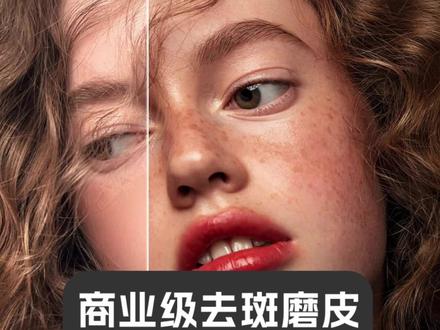 01:17查看AI文稿AI文稿
如何保留皮肤质感,祛斑磨皮,这个是全网最清晰有效的教程。首先呢,我们打开涂层模式,选择黑白提亮黄色的模块,衰减他的脸上斑点, 模式改成明度 ctrl shift 加 e 盖章图层, ctrl 按反向模式改为亮光。好了之后我们执行滤镜里面的其他高反差保留这里呢,半径参考我的选择二十四,确定 在执行滤镜里面的模糊高斯,模糊小了纹理层会不够缺,细节多了会过半径在一点零到两点零之间就可以了。确定 鼠标,我们按了二的键,点击这个蒙版,建立黑色蒙版。我们画笔工具呢,我们选择一个柔边缘,画笔前景色呢,我们要填充为白色,我们过渡到下一层的光影结构层,所以说我们直接在这个蒙版中去涂抹脸上 上的这些斑点和痘痘啊,他就把它去掉了啊。然后呢,我们再新建一个中心灰涂层,涂层模式改成柔光。 柔光的话我们是要针对这些细节,包括他的边角和鼻梁和嘴唇下巴的这些阴影过度过程啊,他有一些过度的,所以说我不希望他那么假,让他阴影部分有一些光在里面,效果就出来了,你学会了吗?记得给老师点赞关注哦!
450设计师landon 04:39查看AI文稿AI文稿
今天为大家推荐一个比较简单的磨皮方法,且效果也是非常不错的。 那我总收到一些小伙伴咨询说, ps 当中的磨皮方法虽然很多,比如高低频,中性灰,双曲线,还有一些插件等等, 但是对初学者来说都不是特别的友好,方法相对来说是比较复杂的。那有没有一种方法就是既简单而且呢效果还的不错的那种方法,那今天为大家推荐的就是 又容易操作又简单,效果也是蛮不错的。那么今天的这种方法呢,你会学到两方面的知识点,不但学会磨皮,而且呢还会掌握怎样把皮肤变白的方法。 咱们知道皮肤变白的方法也有很多种,但是今天的这个方法也是很简单的哦。好,咱们先来看看怎么把皮肤变白,磨皮之前先把皮肤变白一些。好,接下来咱们复制一层 ctrl 加 g, 目的是作为备用, 好将它的混合模式改为绿色,你发现我改成绿色以后呢,太亮了,降低不透明度。但是呢,整张图都是一个光影,为了解决光影层次的问题呢,咱们把它的高光调出来, ctrl alt 加二, 把高光调出来,然后针对高光提亮一点,打开曲线, 咱们提亮的只是高光阴影,并不会提亮,你看这样他的光影的层次就有了。 好,那这个皮肤处理好了,下边咱们将这些图层给 get 起来, ctrl alt, shift 加异键。 好,那咱们再复制一层,底下咱们就是把这个痘痘给去掉,使用这个修补工具,先把大痘痘去掉, 因为大痘痘磨皮不是太容易磨掉,先把它去掉 好,复制一层 ctrl 加 j 作为备用。然后呢, 我们为它执行滤镜模糊,表面模糊, 然后把它的值调一下。表面模糊什么意思呢?之前我的课程中曾经讲过,你有兴趣的话去翻翻看看。今天咱们就直奔主题,也就说表面模糊,他的眼睛、鼻子、嘴巴不会受到太多的影响。 好,接下来将它的混合模式改为变亮,此时你会发现整个面部,哎,看上去漂亮了。 如果你要是说你的环境什么的都受到影响了,你上蒙版啊,然后我这上蒙版把眼睛眉毛再擦一擦,让他更清晰。 好,头发呢,也擦一擦。 为了解决它的这种质感,咱们还可以就是说选择蓝色通道, ctrl 加 a, 全选 ctrl 加 c 复制,然后回到图层当中, 新建一个图层, ctrl 加 v 粘贴过来,然后为它上一个高反差保留,目的是让它的质感更加的明显一些。好,调整一下半径的值,让轮廓看出来, 选轮廓就行。点确定,把它混合模式改为柔光,好放大,给大家看一下细节, 你看,哎,这个质感还是蛮不错的。好,咱们前后对比一下。之前的 好,这是之后的好,今天的这个小节我就为大家分享到这里,我是河南广电影视传媒的主讲老师张天秀。
967天秀讲后期


猜你喜欢
最新视频
- 4831数码系统小仄