mac所有应用程序图标被移除怎么办
苹果系统程序污中的图标被污伤了,怎么办呢?这个视频来教你解决,如果有用请记得关注收藏。 不小心把程序伍里面的软件删除了,该怎么恢复?这边教大家一个方法,点击屏幕右上角的搜索,输入需要找回的软件名,选中,然后拖住图标移动, 移动到程序物再松开就可以了。你学会了吗?苹果用的爽,请关注朗朗。

粉丝1851获赞6674
相关视频
 01:06查看AI文稿AI文稿
最近有位粉丝联系我,因为他的本人操作不当,把苹果电脑 macbook 的 启动台给删除了,今天就这个话题做一个视频的分享,希望能帮到更多的朋友。来一起看视频吧。以我这台 m 一 的笔记本做一个视频的一个演示, 在开始之前,我们要先把这个启动台做一个删除啊,从程序屋移除,按住 command 加空格,会提示一个聚焦搜索,你就搜索启动台。 好,这里会有个图标了,把这个图标往下拖,因为这里拍视频不好拖,就简单的来弄一下往下拖。哎呦哎呦,这不好拖,哎呦哎呦哎呦哎呦,好好出来了 就可以了。如果你觉得我的视频拍摄对你有些帮助或者启发的话,欢迎给个小爱心。我是自由人托尼,一名互联网从业者,咱们下期见,谢谢!
54自由人Tony 01:39查看AI文稿AI文稿
今天来分享一下三个 macbook 菜单栏的整理小技巧。一、背景白噪音打开控制中心,编辑控制搜索听觉,点击背景音,然后添加到菜单栏, 这样当你点击菜单栏的背景音时,就可以快速进入到一些自然声音的环境里, 单机可以暂停,再次单机就可以继续播放。在设置里找到辅助功能,选择音频,然后点击背景音的选曲,就可以更换其他的背景音了。 二、调整图标位置按住 command 后,再用鼠标选中想要移动位置的图标,就可以调整菜单栏图标的位置。 按住 command 键,把不想要的图标用鼠标拖动到桌面,出现移除后松手就可以删除某些状态栏的图标。三、应用显示状态打开设置,点击菜单栏就可以勾选下方想要显示在状态栏的应用, 系统的应用还可以支持起用时显示或者是始终显示在菜单栏往下滑也可以打开或者关闭显示的第三方应用图标, 往上滑到菜单栏控制,这里可以一次性添加多个图标的功能到控制中心或者菜单栏。
57wlone笔记 00:16查看AI文稿AI文稿
买的启动台有残留图标怎么办?打开 a 运扣,使用工具前往整理,找到对应图标的名称移出即可。
456ITJin 01:32查看AI文稿AI文稿
如果你是刚从 windows 换到 mac, 一定要看完这个视频,让你彻底看懂 mac 界面。最上面一条叫菜单栏,最左边苹果图标,里面直升了关于本机系统设置、强制退出、关机重启等系统功能。旁边是当前应用的菜单,你打开剪映,它就显示剪映的菜单。 打开谷歌浏览器就变谷歌浏览器的菜单,不需要在每一个应用里面找设置。菜单底部这一排叫程序屋,相当于手机底部的常用应用栏。 左边是可以自定义固定的应用,可以通过拓展应用图标添加或者右键移除图标。中间是正在运行的应用,右边是废纸楼和最小化的窗口。也可以把常用文件夹拖到废纸楼旁边, 点开直接显示文件夹里的文件,使用起来超级方便。在程序屋中,第一个笑脸图标应用叫返达,它相当于 windows 里的资源管理器,所有文件都在这里找。这个 app 图标是原来的启动台,点开后里面是所有已安装的应用, 可以在这里搜索或者按照分类查找。右上角是电脑状态栏,点时间会出现最近通知,点开关图标会出现控制中心,这个和 iphone 上的控制中心一样的逻辑,通过点击下方的编辑控件,可以自行调整需要的主键, 或者把控制主键直接拖拽到菜单栏上,实现快速使用。按住 com 键还可以拖拽调整图标位置。 mac 的 界面认识就到这里,下期开始做更多优化设置,让 mac 变得更加顺手。记得关注三连。最后一个问题,你觉得 mac 界面最不习惯的地方是什么呢?
45默咖 02:47查看AI文稿AI文稿
三千多的 macbook 六刚到手才发现哪哪都不习惯,别着急退货,教你几个小技巧。首先别找任务栏了,在 mac 上你需要关心的是程序屋和菜单栏,可以把常用的应用拖到底部的程序屋固定, 已经打开的应用呢,也会出现在这里。想要关机重启或者调整应用设置,看左上角就行啦。查看电量,开关 wifi、 蓝牙,然后看看屏幕的右上角,和 iphone 的 界面差不多嘛。 想要最大化窗口,却发现苹果的绿灯按钮会直接把应用全屏,只要按住 option 再点就是传统的最大化啦, 也别再找开始菜单了。看到程序无上的这个图标了吗?你的全部 app 都在这里,也可以按下 command 加空格,直接搜索应用名称。说到 app 啊, mac 上安装软件可千万别找 exe, 熟悉 iphone 的 小伙伴直接进入 app store, 常用的聊天、办公软件这里都能找得到。当然了,你也可以手动下载,打开 d m g 格式的安装包,把图标一拖就行了,仪式感直接拉满。访达就是 mac 中的我的电脑 一个特别爽的功能就是空格快速预览,图片、视频、 pdf、 ppt 都能看。想要复制文件,点击右键之后可千万别点复制啊! mac 上的复制是直接把文件复制一份。对于 windows 上面复制功能的,其实是拷贝或者按下键盘上的 cmd 加 c。 windows 上 control 键的功能 在 mac 上大多就交给了 cmd。 那 么怎么剪切呢? mac 没有剪切这个选项,只要先拷贝在目的地,按 cmd 加 option 加 v, 就 可以把文件移动过来啦。打开文档却发现没法切换中英文, 其实啊,谜底就在明面上,麦克的中文键盘已经把 case lock 按上了,中音切换,一按就行,那么大写锁定怎么办呢?长按两秒就 ok。 切换输入法和输入 emoji, 可以 按左下角的 f n 键。如果觉得桌面用起来还是不顺手,这里介绍一个功能啊, 当当当触发角。只要把光标挪动到屏幕的四角,就可以触发一系列的自定义功能。比如我设置成了右下角显示桌面,左下角打开 app 面板, 右上角的打开通知,左上角进入多任务触摸板点不动的问题。其实只要打开设置,拉到最下方的触摸板,看到右边有个轻点已点按的选项, 把它打开以后,不用用力按下,只要轻轻一触就能识别啦。而对于鼠标用户呢,我们推荐一个第三方软件, mouse, 打开反转滚轮方向,这下鼠标的滚轮方向就跟触摸板反了过来,更符合 windows 老用户的直觉。至于苹果官方为什么不给我们这个选项,嗯, 呃,可能是为了卖妙控。鼠标要是遇到 u 盘只能读不能写,呃,不是 u 盘坏啦,可能是格式不对啊,只要把 u 盘格式化为 e x f a t, 就 能正常跨平台传文件啦。当然啊,还有另一个方案,那就是装个 windows 虚拟机。
1.1万李英俊的数码日记 01:36查看AI文稿AI文稿
如果你刚换了 mac 还不适应,或者准备换,今天这期视频带你丝滑从 windows 过渡到 mac。 一、 菜单栏介绍 mac 桌面上方这一栏是菜单栏,它不仅是系统级的菜单栏,也是每个软件的菜单栏。打开不同的软件,菜单栏的项目也会随之变化。 菜单栏默认透明,如果说想要更加明显,点击苹果图标,选择系统设置,找到菜单栏选项,打开显示菜单栏背景,菜单栏与桌面的风格就会更加明显。 菜单栏的右边是一些快捷的按钮,你可以点击右上方的控制中心,再点击编辑控制,可以在这里搜寻自己需要的快捷组建,然后点击加号,选择添加到菜单栏中,这个快捷组建就会被添加到菜单栏。 再按下 com 键,同时光标点击按钮并且拖动,就可以进行自由排列,如果拖出菜单栏外,就可以进行删除。 二、滚动设置 mac 的 默认滚动逻辑与 windows 相反,如果刚开始是很不适应,可以打开系统设置,找到触控板选项,点击滚动缩放,关闭自然滚动,然后滚动逻辑就跟 windows 的 一样了。 三、点按设置 mac 日常基本是用触控板进行操作的,单指点按即可选中文件,就像鼠标的左键,双指点按就可以像鼠标的右键一样换出菜单栏。 你还可以在设置里面找到触控板选项,打开轻点来点按,然后只需在触控板上轻触,就可以实现以上操作,手指不费力。以上就是本期的所有内容,如果有帮助记得点赞、收藏加关注哦!我是七七,我们下期再见!
778宋七七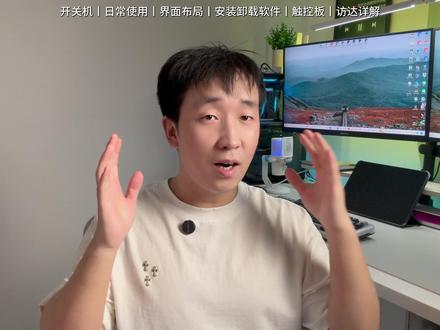 06:17查看AI文稿AI文稿
二零二六全网最全 mac 上手指南视频有点长,但很开,新入手 mac 的 用户可以码住一条视频,解答你所有的疑问,如果还没有讲到的评论区解答。一、开关机 macbook 在 刚开箱的时候打开会自动开机,其实不只是这样,我们正常关机合盖后下次开盖就会自动开机。 如果不喜欢这个开机声音,可以在系统设置声音,关闭启动时播放声音,这样就可以了关机。直接点击左上角苹果图标, 点击关机,这时会弹出这个提示框。如果你不想在下次开机时重新打开所有的 app 窗口,记得在关机前取消选择,再次登录时重新打开窗口这个选项。二、在家里用到底用不用插着电源呢?平时不用的时候用不用关机呢?其实就一点,大家可以把 macbook 当成你的 iphone 来用, 有条件的就插着用,不用了就合上盖,定期重启就可以。总之就一点,手机怎么用, macbook 就 怎么用就可以了。小 tips, 这个充电口不要拔,这样一掰就下来了。三界面合并的是不一样的,是 mac 界面主要有三部分组成, 左上角呢是菜单栏,苹果的 logo 是 固定不变的,点击它在关于本机内可以查看你电脑的芯片、内存型号,开关机系统设置也是在这里的。后面这一部分则是会根据你打开的 app 的 不同而变化。 我现在打开的是微信,那么这里就是微信的设置,打开音乐就是音乐的设置,默认呢,只是显示访达的设置,访 达可以看作是 windows 系统的。我的电脑下方是逗克兰,我们可以看到有两条竖线,最右侧是飞至路,也就是我们说的回收站, 从左肘呢就是打开应用了,最左侧呢为固定在底部的 app, 这个小黑点表示这个应用已经打开右键选项,这里可以移除图标,点击 app 就 能看到电脑所有的软件了。常用的可以直接把图标拉下来,固定在 dos 栏,鼠标点击中间的横线,可以调整程序的大小。新电脑是没有这样的放大动画的, 我们可以右键启动放大就可以了。如果嫌占用桌面,可以点击右键隐藏,这样桌面空间更大一点。右上角呢是状态栏,这边跟 windows 是 一样的, 显示电池时间这些信息。这个控制中心呢,就跟我们手机的控制中心一样了,按住 command 键就可以移动图标,也可以直接移除,想要添加回来,在系统设置菜单栏里面可以添加回来。四、安装卸载软件第一种可以在 apple store 内搜索,直接下载即可, 当然很多软件是没有的,那么就需要来到第二种,要在官网下载,选择这个 mac os 就 可以了。有的是这种 d m g 后缀的,双击打开,把 app 图标长按拖到右边的文件夹就可以了。 p k g 后缀的双击打开,正常安装即可。安装完成后,桌面呢会多出一个齿轮, 右键退出即可。如果你是要安装一些破解版的 app, 下载完成后可能无法打开,可以在系统设置隐私和安全性内选择允许打开就可以了。需要卸载软件呢,打开访达,在应用程序内找到你要删除的 app, 右键移到非主流即可,如果卸载不掉,可以打开系统,设置通用 存储空间,找到应用程序,点击右边的 i, 选中要删除的 app 下方点击删除即可。如果担心有残留文件,可以下载免费的柠檬清理就能解决这个问题了。如果软件卡死,可以点击左上角的苹果图标, 点击强制退出,选择对应的软件就可以了。如果你的 mac 整个卡死机了,可以直接按住电源键不放,等待关机,然后再次开机即可。五、 macbook 的 触控板可是很强大的,儿童的这个触控板我们使用起来可以说是相当的丝滑了。首先呢,在设置触控板内打开,轻点来点按,这样就不需要每次都用力的按压了, 用起来更省力。然后在滚动与说方内打开自然滚动,这样 macbook 浏览网页的顺序就和您的手机一样了。但是此时呢,我们会发现鼠标跟 windows 方形的使用逻辑成了完全相反的, 我们可以下载这个 m o s 软件就可以解决这个问题了。接着在辅助功能指正控制点开触控板选项,点使用触控板进行拖移样室内选择三指拖移,你就可以实现三指滑动,移动窗口选择文字拖转文件,不需要单指按压那么累了。三指和拇指聚拢可以打开启动台,张开就是关闭, 四指向上滑动可以打开调度中心下滑关闭。在应用全屏的情况下,四指左右还可以切换应用。六、访达的使用,之前我们提到了访达呢,就等于我的电脑 打开后默认为最近使用文件看起来会乱七八糟的强迫症表示受不了。我们去菜单栏访达设置开启窗口内,根据喜好设置即可,同时在通用勾选上外置图层,这样插入 u 盘和硬盘时,就会在桌面显示访达。边栏其实就是文件分区,对应左边这里, 像这些内容它默认都是不显示的,可以根据自己的需要去勾选,这样呢就会在边栏里面看到了,方便分类查找文件。快捷尺板呢,这里也勾选上,这样使用起来更加方便。常用的文件夹呢,可以拖到左面,方便打开,或者直接拖到 doc 栏上,甚至可以按住 command 键拖动到这个工具栏。软件也可以这样操作。 删除也很简单,按住 cmd 把图标脱下来即可,右键工具栏选择自定义,可以把常用的操作放进去,任意放隔空投送,删除显示简介这几个,这样删除查看信息或者直接投出手机都很方便。在显示内勾选上路径栏和状态栏,这样剩余储存空间就一目了然, 文件路径了也清晰可见,还能随意切换文件夹或者是直接移动文件,这样就和 windows 的 操作逻辑基本上一样了。 commod 加 n 呢,可以新建访达窗口, commod 加 w 还可以快速关闭访达窗口,方便咱们快速处理不同的文件。另外 mac 的 快捷键,例如复制、粘贴、剪切这些等等都是 command 加对应的字母, 比如 command 加 c 是 复制加 v 是 粘贴加 x 是 剪切加 a 呢,是全选。这里呢,大家就会发现了, command 键盘上面 f 一 到 f 九都是常用的快捷键, 其中尤其是 f 四,打开聚焦搜索,当然使用 command 加空格键也是一样的,我们平时需要查找一些设置,在里面直接搜索就可以, 这里呢,我们可以直接搜索活动监视器,相当于 windows 上面的任务管理器,可以查看 cpu 内存、硬盘网络使用情况并管理进程。这里呢,也可以直接拖动到到客栏上面固定,然后方便我们下次使用。 之后呢,需要注意一点,我所有演示的都是在 macos 二十六点二系统上进行的,如果呢有和我所讲的不一样的,那么可以点击上方工具栏帮助 mac 使用手册,这里呢就是针对你的电脑的新手教学了,可以按需查找。 好了,以上就是本期的所有内容了,熟练掌握这些之后,你使用 mac 的 时候就会施划顺手了,记得关注点赞,我是小猪,我们下期见!
5580数码小朱说 00:58查看AI文稿AI文稿
很多人安装 windows 和苹果双系统,却只有一个 windows 图标,这是因为没有正确使用镜像。今天以联网安装镜像举例,这是目前最方便的镜像 选择系统版本,点击开始过程快进这个镜像不需要刻录到 u 盘,只需要这个目录复制到 far 三十二分区,注意是目录,没有这个目录,开机就没有苹果图标选择。如果电脑开机时还没有镜像图标,可以按空格键 或者修改更换 wifi。 另外安装需要提前准备好一个空格键或者修改更换 wifi。 另外安装需要把空分区格式化为 app 格式, 这里操作要小心,选择显示所有设备,选择空分区,选择抹掉格式,选择 apps。 这个镜像安装需要联网,注意 fi 要有网卡驱动。总结一下,主要是镜像位置要对,还不行的话就换 fi。
162小扳手侠客 02:56查看AI文稿AI文稿
买了盖板的 macbook neo 新系统如何快速上手?没有 touch id 怎么免密解锁?如何全面激活 h 八 pro 芯片的生产力?哪些是只有 mac os 能给到的爆爽体验?今天这一期完全新手指难,求求你耐心看完,千万不要让这些功能吃灰! 第一次使用开盖即开机,进入桌面后,左上方是 mac 的 菜单栏,苹果 logo, 点进去可以让电脑睡眠关机重启。关于本机里可以快速查看电脑的芯片型号、产品系列号和当前系统版本。 在苹果图标旁边是你当前打开应用所对应的菜单,和 windows 系统大有不同。启动台里有你所有的应用程序,按住拖动能保存到到可蓝,快捷开启高频使用的项目。文件夹也可以拖动到到可蓝,方便随手调用。盖板的你有没有 touch id? 要如何快速解锁 mac 呢?需要用到 apple watch, 在设置里找到登录密码,即用 apple watch 解锁。那么每次你带着手表打开电脑的时候,就能免密进入。特别丝滑。 new 的 触控板开机摸人式物理按压,用起来笨笨的。那我们可以在设置触控板开启。轻点来点按, 这里记住两个,快捷操作很实用。轻点两下可以选中词组,轻点三下则是选中整个段落。接着是双指滑动,可以上下翻页,双指左右滑动可以在上下及页面之间来回切换。 双指开合可以缩放页面或者图片的大小,双指双击还能达到智能缩放的效果。托移某个对象其实不需要双手协调这么麻烦。进入辅助功能,找到指向控制,进入触控版选项,打开这一项, 然后在拖移样式中选择三指拖移,就能轻松实现三指批量选中或者移动某个对象。四指上滑能看到所有打开的程序,四指左右滑可以全屏和桌面之间快速切换。想要高效利用 new 这块小屏,试试分屏操作。像这样把窗口拖到屏幕侧边, 看到虚拟框后再松手,就能实现快速分屏。或者将鼠标移到红绿灯的放大键上,停留一下,会显示所有的分屏菜单, 最多可以实现四分屏。又或者可以建立多个桌面,全屏写稿、分屏查资料、娱乐放松面面俱到。设置方法就是拖住窗口移至顶部,看到分区栏出现,放手即可。 h 八 pro 的 芯片完全能胜任。将多个文件整理成一个文件夹,挨个拖动太低效,只需要批量选中文件,直接右键 用所选项目新建文件夹就行。想看文件储存位置,最方便的不是右键查看显示简介,也不是 command 加 a, 而是在访达的显示菜单中打开显示路径栏, 选中文件后就能看到完整的储存路径,还能点击跳转拷贝。文件到电脑上时,想要直接剪切怎么办?不用复制粘贴再删除。 command 加 c, 复制之后按住 option, 在 command 加 v 就是 文件剪切。有时候视频导入电脑后才发现方向有横有竖,一个个转起来很麻烦。其实只需要选中需要修改的视频,进入右键菜单,找到快速操作,选择旋转 就能实现批量修改媒体文件的朝向。重命名也能快捷操作,选中文键,按下回车键就能直接重命名。那么更多关于 macbook 的 进阶技巧,菲菲会持续更新,非常期待你的关注。
5601杯杯说数码 01:36查看AI文稿AI文稿
苹果笔记本桌面堆满文件、截图、图标乱糟糟,不用手动挨个整理,一键就能全部收纳,瞬间回归干净,高级桌面强迫症直接被治愈! 哈喽大家好,我是小陈,爱说机 macbook 不 会用,别着急,下面这四个超实用小技巧,真的建议每个新手都记下来! 一、录屏和截图别再下第三方软件了! mac 自带的截图功能就很强, command 加 shift 加三整截屏 command 加 shift 加四选定区域截图就行。 command 加 shift 加五录屏神器,可选入全屏或局部,操作直观还高清。二、桌面文件太多,一键收纳只要在桌面空白处右键点击使用,叠放相同类型的文件,就会自动归类整齐,再也不用手动拖拖拖。 三、关闭程序其实只要一秒,你是不是一直点左上角的叉叉,那只是最小化,真正的关闭应用只需要 command 加 q, 遇到卡顿直接 command 加 option 加 esc 强制退出,告别死机。 四、音量和亮度可以调节得更细,普通调节一格一格太粗暴,试试按住 option 加上 shift 再调节, 能以四分之一格的幅度微调,特别适合剪辑或夜晚办公的场景。这四个 mac 技巧你都学会了吗?快去试试吧!今天就到这里了,点赞收藏、解锁更多数码小技巧,进粉丝群,每周不定时抽奖,有问题直接问都会一一为你解答,拜拜啦!
22小陈爱说机 02:16查看AI文稿AI文稿
不知道你有没有注意到过,用 mac 浏览 pdf 时会出现这个图标,万一是有一天偶然手滑点进去,然后就发现好像可以用 apple pencil 在 mac 的 文档上写写画画了。这个呢,就是苹果的标记延续互通功能,你只要选中 pdf, 点空格键预览, 点小铅笔,再点这个图标,这些就是你能调用的苹果设备啦。我一般呢,直接选 ipad, 文档立马就跳过去了,然 后用 pencil 写写画画会直接同步到电脑,写完一关就可以啦,相当于是变相的实现了我一直想用 app pencil 在 mac 上写写画画的愿望啦。如果你手边只有 iphone, 也一样动动手指划重点,改完自动同步到电脑。所以我现在不管是改方案、批合同,基本上都用这个方法, 就再也不需要用鼠标来写字折磨自己了。再跟你们说一个很好用但不是人人都知道的一个功能,就是在 mac 上右键选从 iphone 和 ipad 导入。比如有的文件就需要你打印出来,签字盖章,然后再回传回去。这个时候你就可以在 mac 上右键选扫描文稿,然后手机摄像头就自动打开啦, 扫完点一下勾,手机就退出了,文件呢就直接出现在电脑桌面上了,不用再像以前一样,要先找手机找备忘录,再打开扫描,扫描完了再点分享。那平时做笔记或者做 ppt 的 时候,我想要把书上的一张图 插到文档里面,就可以直接用右键使用 iphone 拍照,拍完的那一刻图片就立刻躺在文档里了。再比如,有的时候我们需要远程给对方发一个手绘, ipad 或者 iphone 上的画板立刻就会弹 出来,画完之后呢,又是立刻回到电脑,比起通用的剪切板、 lop 这些,上面的这些功能是苹果全家桶联动功能里面一些比较小众的,但是对于学生党或者我们的打工人来说又非常非常好用的一些功 能,就用习惯了,就真的回不去那些传来传去的日子了。能成功使用有这几个前提,一、登录同一个 apple id。 二、打开 wifi 和蓝牙。三、要打开相关的设置。 iphone 和 ipad 是 设置里面找到通用隔空播放与连续互通,把接力和连续互通都打开。 mac 的 话也是在设置里面按如图打开接力。四、所以设备彼此要靠近一些,不要离太远。五、系统版本不能太旧,如果以上都设置好了还是不能使用的话,就可以重启,那如果重启了还是不行的话,建议就所有的都升级到最新系统,那就会很神奇的发现都可以正常使用了。拜拜!下期见!
109胡小七呀


猜你喜欢
- 1276大芯老师