
粉丝4.7万获赞51.3万
相关视频
 08:21
08:21 01:05
01:05 01:13
01:13 05:13查看AI文稿AI文稿
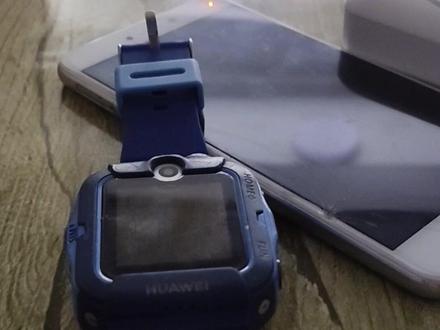
哈喽,大家好,今天教大家用我们的手机上面的一个甲壳虫,然后给大家安装一个第三方的医用软件,以及我们的改 dpi 的一个教程。 首先就是我们的第三方应用软件如何去安装啊?我们要准备的工具用我们的双色,有的数据线,尽量网上买的话买好一点,买个十块钱以上的十五二十这种的原装的透明底座。然后一个手表,我用,今天用我们的这个卧蚕给大家演示一遍啊。 首先就我们去我们的设置里面设置,打开我们的这个去打开其他设置开发车选项,我这个打开了,我先关闭一下,给大家演示一下怎么去打开开发车选项。以前的作品里面有讲这个东西,但是很多人也整不明白,他打开开发车选项的时候,他不打开 usb 调试,你不打开 usb 调试,你是连接不了你的手机的啊。看好了之后啊,这个是我们充电里头直接吸上去,吸上以后我们用我们的充电器的一个头插上去啊,这个线比较硬,它原装的可能就是不好弄,因为我又没有手机支架,就这样先给大家演示一遍吧, 就这样反动,这样这样,然后另一端这个手机啊,看一下手机,我们找到我们甲壳虫,点开插上, 能不能看得清啊?叉叉,叉叉之后他会出现一个这个东西,看下面啊,手机,手表,手表,我们点文件传输, ok, 点完文件传输,他会出现这些东西,点取消,不要管啊。这个时候他弹出一个这个也可以拔,也可以不拔,拔掉我的唇,插一下看, 重新拆之后看着啊,朋友圈这个这个时候就不要管了,这个圈圈不要管啊,我们在我们的手机端点允许看朋友圈是否允许调试的时候看这里手表他会弹出个到这个东西,呃,允许他去调试, 失败了,看到没?这个失败,不要管,不管,点这个,点完之后点确定这只有你第一次连接这个手机的时候会出现,好了之后我们点这个看啊,点一下,点这会出现这个东西,然后去安装软件,安装连着手点右上角,左上角三个杠,这三个杠点一下, 点一下后有应用管理,点应用管理不要点文件管,文件管理点开没有,啥也没有,这文件管理就不对啊,一定要点那个应用管理,应用管理点完之后他会去读取你手表里面所有的应用软件,只要读取好了,如果这边是空白的就不对啊,你拔了重新插,你要好了之后看啊,我们点加 号,点加号点了之后我们可以选择 a、 p、 k 去安装,因为这个我已经是分类过的,这个分类给大家讲一下怎么去分类啊?这个分类是很多人不懂,我是在我们网盘里面下载的,我有网盘, 网盘里面的所有,我把这个网盘里面的软件我下载了之后我们去这里可以找到的,下载了之后我们去 安装包里面能找到,这样的话你就点移动吧,长按把这几个安装包点移动,移动的时候你这右右上角点新建新建文件夹,我们手表二手表二新建一个点,确定新建好之后点一下好点,移动到此处。 ok, 移动好了之后我们再进我们的甲壳虫,然后去找对文件夹, 返回一下,点加号,然后选择返回上一集。刚刚点手表二看,装个电视,一家装一个这个, 装一个这个吧,装个这个,装个这个,怎样?给大家演示一下改 dpi 的一个方法,稍等好了说安装成功,安装成功以后我们去看这个时候我们看我们手表,找到这个软件,找到这个软件哦,啊,烧脑啊, 只要能找到这个我们的浏览器看,找到之后进不去,进不去的时候我们需要改 dpr, 现在我们没退出看啊,一样的,点甲壳虫,点我设置三个杠,然后点第一个使用工具, 十分简单,这有一个去改 dpi, 然后改个数,改成一百六,原始十三百二,改成一百六,点确定生效, ok, 这样的时候看直接变了之后点同意,这就可以可以进入浏览器了。 所有的小说都需要改 dtr, 所有的小说都需要改,如果你还是这个连不上,就换个设备,如果说你一直用我的这个方法连不上,就换个手机, 换个手机再试一下,如果手机还是不行的,就用我们的万尚五盘,不需要手机,不需要电脑,直接用 vip 已经开通了,直接就可以了啊,这个太小,我们赶回去啊,这赶回去还赶三百二, ok, 确定看这个点,确定这个点完确定之后他就会变得看哦,断了这个断了之后重新再连一下啊,重新再连一下,再给大家试一下啊,拔了再重新插一下, 好,确定不用管,点进去右上角三个杠,嗯,使用工具, 然后去买 dpi, 改成一百六哦,改成三百二,刚一百六,我才改成三百二,三百二,然后点确定再确定, ok, 搞了之后可以了,就成功了啊。这个就是改 dpi 的原因是什么?因为有些人进去的时候他是点不到,点不到那个同意的吗?然后现在改完之后,咱们直接 进去了之后点这个炕, ok, 现在这个浏览器直接可以使用啊,使用就行了,我们的小说也有,有许多小说也需要改进,偏爱的也是这个方法啊,大家可以反复多看几遍,如果看不会的可以私信找我啊。
497玩机数码(手表软件安装) 01:15查看AI文稿AI文稿
首先肯定是把数据线把两个手机给接起来,我之前没有说的很清楚,现在呢,我详细来说一下。今天不知道为什么一台手机突然关机,然后就这样了, 手机的 otg 功能和另一台手机的 usb 调试都要打开。之前一直忘记假载口中 idb 这里有个职业授权的东西, 点一下旁边的激活按钮就好,无线 app 调试最好打开后面还有作用的。可以看到这里已经激活成功了。 这款软件呢,之前觉得比较麻烦,然后就没有接手,你可以选择有信连接或者无信连接,我们激活类似软件 画普通选线就可以了,他文本的话只有出现这种情况才算联系成功,然后输入我们的命令, 看见日字出租长这样就可以了。这款网站本来就支持无限启动,只要你把无限调色打开,直接点这个就可以了。
343梦樱酱酱 01:12查看AI文稿AI文稿
车友们好,这里说一下甲壳虫 adb 助手的使用,在车辆设置版本管理,连续点击恢复出厂设置十下, 会进入 a、 d、 b 调试开关设置页面,打开调试模式,看调试开关两个选项,如果你升级到一千两百一十六,没有 a、 b 调试开关, 需要单独安装一个 app 群公告提供,这里就显示了。设置好,打开 a、 d、 b 助手,等待刷新显示设备,如果没有,点击右侧的搜索按钮选择 ip 地址, 就会显示设备,选择一下就进去了。一般我们只用到应用管理,喊运行命令, 进入应用管理可以删除车机自带的你不用的一些 app, 友情提醒,请勿乱删, 以免造成系统崩溃。进入运行命令窗口,有些软件需要一些授权, 这里可以输入命令,比如音乐助手、迪迦笛粉、辅助工具等。复制命令可以用清理后台的快捷按钮切换 app, 这样方便。多条命令切换,你学会了吗?
881PROC红舍坊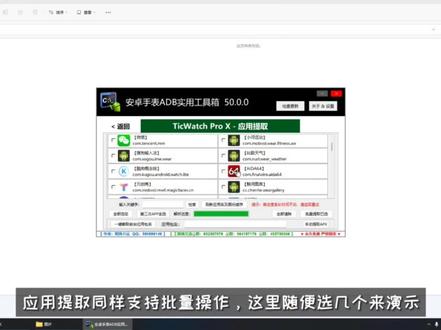 12:14查看AI文稿AI文稿
安卓手表 a、 d、 b 实用工具箱现已更新至五零点零点零,由于上一次比较完整的演示讲解视频已经 是二五点零点零版时代了,这次五零点零点零版更新就做一期比较完整的功能展示吧。 首先先讲解一下如何连接设备吧。连接设备分为有线连接和无线连接两种方式,但无论是哪种方式,都必须先打开设备的调试开关,不同手表略有不同,可参照上图操作。 我们先来看看如何进行有线连接。要使用有线连接,必须满足界面所 的四个条件,其中重点内容已闪烁标注,各位请重点关注。若无法满足所需条件,则可能无法使用有线连接。 若所有条件均已满足,只需要直接连接设备至电脑 usb 口,无需进入有线连接页面,工具箱将自动显示设备信息。这里顺便说一下,点击设备信息区域中的电池图标,还能显示电池信息。 然后我们看看如何进行无线连接。要使用无线连接,必须满足界面所示的三个条件, 同样请重点关注标黄闪烁内容。这里先说明一下,部分高版本系统的手表无线连接需要先进行调试配对,手表中具体建 面如图所示,把对应信息填入到工具箱输入框中配对即可。不过无论是无线调试配对还是真正的无线连接,设备和电脑必须处于同一网络下方,可正常进行。 如视频所示,输入要连接的设备的 ip 地址、端口信息,点击连接设备,如果条件满足,等待片刻即可成功连接设备。同样的连接后,设备信息将在工具箱中显示。 值得一提的是,工具箱是支持多设备连接的,通过设备选择的下拉菜单,可以选中一个设备作为目标,设备名称、产品、公司、运行内存等将自动刷新显示所选设备的信息。 无线连接中还藏着一项功能,无线设备记忆功能。这项功能可以手动输入无线连接的 ip 端口信息,添加到记忆列表。 如果是已经连接好的无线设备,则可以快速添加到记忆列表,用户在下次连接的时候,即可快速无线连接至设备。 有线连接中也藏着一项功能,自动有线转无线功能。由于部分用户的有线连接存在接触不良等问题,导致容易断开连接, 此时可以使用这个功能实现临时打开无线调试并自动连接。但这种无线调试是临时的,重启设备后就会失效,使用时请注意。 由于时间关系,我已把米表录入记忆,接下来看看使用效果。 每次进入无线设备记忆界面来进行连接,这还不是最方便的。对于常用的设备,可以勾选启动即连,在下次启动工具箱时即可快速连接。 此项功能最多可以选中两个已记忆的设备。我们来模拟一下重新启动工具箱,看看启动即连的实际效果。两个选中的设备逐个自动发起连接,是不是方便了许多? 这里再介绍一项保留功能,自动搜索设备。之所以说是保留功能,是因为自动搜索不对连接条件进行判断, 所以有些用户不知道为何搜不到设备,但实际上是没满足连接条件,比如设备没有无线调试、设备不在同一网络等,所以建议能清楚知道设备 ip 的情况下使用 正常方式连接,而不是搜索。这次演示由于我的弥足时期使用过自动有线转无线,所以也被连上了 设备连接上了。首先想到要做的就是安装应用了,我们先来看看如何安装自己下载到的 a p k 软件包。进入到视频所示的界面,分为上下两个分区,把单个 apk 文件拖到下方的 apk 信息解析器区域,即可查看 apk 封装的各类应用信息,如图标、 软件名称、软件版本等。把 a p k 文件拖入到上方安装自定义 a p k 区域, 再点击安装 apk 按钮,则会将拖入的 apk 安装到当前设备中,整体用时与 apk 文件大小、连接方式、传输速度等因素有关。 无线连接时保持设备亮屏,将设备连接至充电器,可稍微提高传输速度。 特别的是,安装自定义 apk 功能是支持批量安装的,仅需把负数个 apk 文件拖入,点击安装 apk 即可批量安装 工具箱会逐个进行传输安装操作,某个 apk 安装失败时会弹窗提示,但不会打断后续安装。下方的信息解析器 也会显示正在执行安装的软件信息,安装时请耐心等待。如果发现无法拖入文件,可以点击上角的文件选取,选取 apk 进行安装。 除了安装自己下载的 apk 工具箱,还提供 ware 应用库功能,应用库内的 app 已适配 was 系统的设备为主, 其他设备可能存在不兼容、不适配的情况,具体请看应用的详情页面。在 连接了设备的情况下,进入应用库后会检查是否有更新版本,如有新版则会标记显示,具体请自行体验,这里不做演示,支持触屏设备滑动屏幕滚动显示。应用库支持分类查 看,包含有全部通讯、生活、娱乐、资讯工具几大分类,还特别设置了圆屏、方屏这两个屏幕适配分类找应用更加方便。如果觉得还是看得眼花,觉得这样还不够方便, 可以使用搜索功能查找特定关键字的应用。如我现在想找台湾系列的应用,可在输入框输入台湾后,回车列表中就会筛选显示所有名字包含台湾关键字的应用了。 好了,我们现在来看看应用管理功能。先来看看应用卸载,应用管理功能中所有子功能都实现了应用名加包,名加图标的显示。首次解析用时会比较长, 但解析后的数据会缓存至本地,下次使用的时候会优先加载缓存,加载速度就正常了。如果想要快速对某个应用进行操作,可以先在设备上运行该应用, 然后点击左下角的一键,截取前台应用报名按钮,实现快速点对点操作,但请再三确认后再执行操作。应用卸载支持批量操作,只需选中多个应用, 点击批量卸载已选按钮,即可快速卸载多个应用。再次提醒,操作不可逆,不可中断,请再三确认后再进行操作。 现在来看看应用提取,可以看到,由于 之前进入过应用卸载页面,已经解析过的图标等信息的应用被直接加载显示,未解析的应用则进行图标应用零解析并追加到缓存。 应用提取同样支持批量操作,这里随便选几个来演示,选择好后指定一个存放路径即可。注意左下角支持全部选定和第三方 app 全选,请按实际需求使用。 应用冻结和解冻属于高危类操作,这里就不赘述了。后台管理会列出所有在正在运行的第三方 app, 如果要关掉 app, 只需要点击对应的 app 按钮即可。 输入法激活功能是为了部分不提供输入法切换功能的设备使用,只需要安装好输入法 app, 并在此页面中点击对应的 app 按钮,输入法即可被激活。 接下来介绍工具箱代码中最为复杂的一个功能, a、 d、 b。 文件管理器 adb 文件管理器可以浏览设备内文件目录,通过图标可以直观的区分常见的文件类型。支持电脑网设备传入文件目录。 设备网电脑提取文件目录,支持设备内创建目录。设备内的文件目录的复制、移动和删除,为管理设备中的文件数据提供了强有力的支持。 如果勾选了右下角的显示缩略图复选框,再进行页面刷新或者切换目录,文件管理器就会加载图片的缩略图,加载速度也是和连接方式等因素有关。 如果需要在大量图片中寻找特定图片的时候,建议开启该功能,在不开启该功能时,点击单个图片,文件也会自动加载。选中 图片的缩略图,请结合实际需要来使用。文件管理器支持直接双击打开不大于三十 m 的文件, 文件管理器现在也支持显示 a、 p、 k 文件图标了,其加载逻辑与图片相同,部分无法被成功解析的文件显示为默认图标文 键,支持多选操作。而目录由于可能存在多层目录结构,为避免逻辑问题,目录只支持单个操作。文件管理器还有搜索和检索、文件全选和制选功能,这里就不做演示了。 最后我们来看看工具箱的其他功能,其他功能里包含了六大功能, 分别是屏幕工具、文字输入、换机、配对 adb 命令、行快捷指令以及针对工具箱本身的重启 adb 服务功能。此部分内容就不过多赘述了,看视频演示吧! 最后的最后再次郑重声明,工具箱所有功能永久免费,不收打赏! 大家的支持就是我继续做下去的动力,如果喜欢我做的工具箱,不妨给个一键三连。今天的讲解就到这里的各位朋友再会。
204明风之岚


