c4d文件崩溃怎么恢复
当点击电脑硬盘或者是硬盘里的文件夹,系统弹出文件或目录损坏且无法读取的提示时,我们不要去删除和格式化出现这样提示的硬盘或者是硬盘里的文件夹。不要去相信短视频平台上那些带着营销属性的数据恢复的短视频。 首先,我给大家科普一下电脑硬盘或者硬盘里存放的文件将为什么会出现文件或目录损坏且无法读取的系统提示。 文件或目录损坏且无法读取是指双击硬盘,后者硬盘里的文件加实出现无法访问该盘符, 因为文件后目录损坏且无法读取的错误信息,才导致硬盘或者硬盘里的文件夹不能被正常打开和读取。我们在平时使用电脑的时候都会调取硬盘里存放的文件 或者其他的资料,当我们在关闭电脑的时候,没有把打开的调取硬盘文件里的软件和程序都彻底关闭的时候,就会造成系统无以为硬盘在 读取这些文件的时候出现了问题。于是当我们再一次打开电脑去点击这些硬盘或者这些硬盘里的某些文件夹的时候,系统就会弹出文件或目录损坏且无法读取的系统提示。其次,当我们点击电脑上的硬盘, 遇到电脑弹出文件或目录损坏且无法读取的系统提示时,我们只需要同时按住键盘上的 windows 图标键加二键, 打开系统程序的运行窗口,先在窗口的命令输入栏中输入 cmd, 然后点击确定或者按键盘上的回车键,这个时候电脑会弹出管理命令窗口, 这里以电脑的硬盘一盘出现文件或目录损坏且无法读取的系统提示为例,在输入框中手动输入 chkdsk boss, 意为要修复的电脑上的硬盘的盘符,然后点击键盘上的回车,即可开启一盘的修复程序,等到修复完成,这个一盘就能够正常被我们打开了。最后当我们点击电脑硬盘里的文件夹, 系统弹出文件或目录损坏且无法读取的提示时,我们只需要找到这个文件家所在的硬盘的盘符,鼠标点击一下这个硬盘,然后按鼠标的右键,在弹出的窗口中点击窗口最下边的属性,在这个属性的页面中点击工具, 然后在这个页面点击开始检查,这个时候电脑就会弹出这样的磁盘检查选项,我们选中自 动修复文件系统错误,然后点击开始,这个时候电脑就会提示我们需要暂时全部关闭已经打开的这个硬盘里的所有的文件,以防修复的时候这些文件丢失。我们只需要安装系统提示,先关闭这个硬盘中的已经打开的所有的文件。 我们选择在下次重新启动计算机的时候检查硬盘错误,然后关闭这个窗口,选择重启电脑,电脑重启的时候就会提示正在检查和修复该硬盘的进度条,我们只需要安静的等待系统修复完毕后电脑正常开机就行了。 这个时候你再去点开之前点不开的那个文件夹,你就会发现文件夹能够正常打开了。以上的电脑硬盘和硬盘里存储的文件夹出现文件或目录损坏且无法读取的系统提示时,我都 都是分别按照上述的方法成功的免费的解决了这两个问题。我一开始遇到这样的问题的时候,心里也是比较着急,在网上四处搜索着相关问题的处理办法,但是我发现搜出来的很多内同都是在卖数据恢复的服务, 不过经过我坚持不懈的努力,最终还是找到了文章中我所摸索出来的方法。当我们的电脑出现类似的问题的时候,首先自己不要慌, 先让自己冷静下来,不要对出现问题的硬盘和文件家进行任何操作,只需要按照我上述的方法,就能成功的解决电脑硬盘或者是文件家出现的 文件或目录损坏且无法读取的问题。假如按照我上述的操作方法,电脑硬盘或者文件夹还是出现文件或目录损坏且无法读取的系统 提示,那你就去找专业修理电脑的人帮你再看一下到底是哪里出了问题。温馨提示,乌印七乌印八,乌印实在点击相应的选项的时候,弹出的界面会略有不同,但是只需要点击相应的按钮,按照相应的操作步骤操作就行了。

粉丝818获赞1.8万
相关视频
 00:53查看AI文稿AI文稿
我终于要开始渲染了, 手下留情。进行启动软件以后,我们找到编辑 设置弹出来的界面,左下角打开配置文件夹,找到 bug repot 这个文件夹, 这里边储存的都是我们曾经崩溃过的文件,按照时间排序,找到最新的一个应该就是我们崩溃刚刚崩溃的文件了,但是前提我们这个文件一定要保存过。你谁呀?我就叫我盲流吧。 哈哈哈哈哈稳住一手啊。
2372榴芒|西四地 00:43查看AI文稿AI文稿
玩 cct 的同学,这种问题是不是经常预留到这里教大家一个解决办法,点击 cct 左上角的编辑设置, 找到最下方的,打开配置文件夹,然后这里面有一个 bug 的一个文件夹,我们点进去, 然后呢在这里的话,我们把排序方式改成修改日期,找到我们最新的一个日期,那这个 cct 文件夹呢?就是我们刚才崩掉的一个 cc 文件, 然后把它呢打开到 cc 里面,我们就能恢复我们刚才崩溃的文件了。如果你也觉得有用,记得帮忙点个赞吧!
1637阿浩 00:32查看AI文稿AI文稿
玩斯蒂最让人心态崩溃的就文件损坏了,就像这个朋友,他的状态也就是文件还在拖进去之后,错误文件构造怎么都打不开。解决方式也很简单,就是属性也打开,文件锁在位置,在右键给他创一个新的快捷方式,然后在右键属性在他的目标 ese 后面空格输入这一段英文, 你要觉得麻烦也可以评论区直接复制这一段,这个时候再拖拽你的文件,他就可以打开了。最好的方法还是请保存,另外可以在设置,然后这里有自动保存,设置他的时间以及保存路径。如果你还有其他问题,可以看我以前视频或者评论区留言。
1231juzic4d 00:51查看AI文稿AI文稿
突然断电,于是乎我做了一天的 ccd, 提示我错误的文件构造。郁闷了好久之后,我决定用我多年来总结出来的必胜技能, ccd 显示错误文件构造怎么解决?下面还真的有很多方法,随便打开一个,按照他的步骤操作,看看行不行。首先找到软件,我用的是二一版, 右键打开文件所在位置,把这个文件创建快捷方式之后,选择刚创建的这个快捷方式属性,给目标后面添加这个后缀,复制过来,点击确定 还是提示错误,在后缀前添加一个空格,确定好像可以了。接下来从这个快捷方式打开软件,拖进去。刚才我损坏的文件还是错误啊,就当我要放弃的时候,损坏的文件突然出来啦!这个方法亲测有效,希望你永远不要用到哦!
855赵火火设计日报 00:38查看AI文稿AI文稿
cc 卡顿崩溃为想要,你应该怎么解决呢?首先啊,我们比如说刚安装好软件啥也没干,我就连旋转移动都是开始卡了,那这个就是一般我们是输入法的问题, 桌面右键个性化,回到这个主页里,选择这个时间和语言,下面有一个语言往下翻中文选项,然后正常会有这个微软拼音,你可以直接点击删除就可以了。 但是如果你是因为剑魔加线加的太多了突然卡死,或者你的渲染也比较卡顿,跟你的内存还有显卡还有 cpu 都有很大的关系,提升一下电脑配置就好了。搞定了,点赞关注么么哒。
583赤鹿教育~胖雪C4D 02:48查看AI文稿AI文稿
哈喽大家好,我是四西,一个终身学习爱好者,新电脑是 windows 十一系统,装完 ccdr 十九却发现打不开,试了好几次都是这样, 百度这个问题时,看到网友说断网之后就可以打开,我试着关掉 wifi, 果然打开了, 然后我又打开 wifi 联网使用,结果发现又出现了新的问题,使用过程中 ccd 会闪退,不仅辛苦键的模型一下全没了,再次打开 ccd 时也不会恢复文件,可是全程断网使用的话也很不方便, 于是我又百度了一圈,找到了不用断网使用也不会闪退的方法。当然我也看到网友亲测 c 四 d r 二十一不会闪退,不想这么麻烦的朋友可以直接安装 r 二十一,想用二十九的小伙伴呢,可以试试这个方法哦。 这个方法就是通过 windows 防火墙新建入站和出站规则,将 ccd 禁止联网,这样在网络打开的情况下, ccd 也可以打开了。下面我们来看一下怎么设置入战和出站规则。在任务栏搜索控制面板, 打开系统和安全,找到 windows defender 防火墙,选择高级设置, 可以看到左边两个就是入战规则和出战规则。打开入战规则,找到三的 max d, 打开属性面板,选择组织连接,确定把下面这个三 maxd 也这样设置一下, 选择出站规则,鼠标右键选择新建规则,选择程序,这里选择 四 d 的安装位置,不知道安装位置的小伙伴我会在后面说明一下, 这里选择组织连接,下一步 名称这里我命名纹 cctr 十九,这样就设置完成了。 现在我们打开 ccdr 十九试试,可以看到已经打开了,新建模型也没有问题, 下面跟大家说一下软件安装位置应该怎么找。以 c c d r 十九为例,找到 c c d r 十九图标,右键打开文件位置, 鼠标停留在应用图标上,即可看到安装位置,在右键打开文件所在的位置,这里就是 ccd 的安装位置,单击这里即可复制 安装地址。其他软件也是这样的方法哦,很简单吧。好啦,这期视频就到这里,要是对你们有帮助的话,不要忘了点赞、关注、投币哦,比心!
1943四夕的365天 00:31查看AI文稿AI文稿
有些同学刚学私立,因为这样一个弹窗就不学了啊,出现这个问题很好解决呀。你直接私立图标右键点击属性,就给你安插件一样,然后点击打开文件所在的位置,这里边不是有个蕊 sos 文件夹吗?你点开他,然后点击第二文件,一直往里边点就行了。 然后你不又找到了这个文件吗?你给他 ctrl c 复制一下对吧?粘到根部路就 ok 了。解决这个问题了,你的 cd 就能正常打开了。什么?你连 cd 的安装包都没有?那你在学啥呢?赶紧找我要啊,这里还有慢放和安装包啊。
3170juzic4d 00:31查看AI文稿AI文稿
哈喽,大家好,我是老范,我们安装好了这个 ccd 之后,打开发现他会闪退,这个我们要怎么解决呢?我们找到这个 ccd 的安装位置,然后打开这个文件夹,然后我们找到这个 natovo 这个,然后把它删掉, 现在我们再打开他就能够打开了。好了,本期视频就先到这里,感谢大家观看。
723老范服务器定制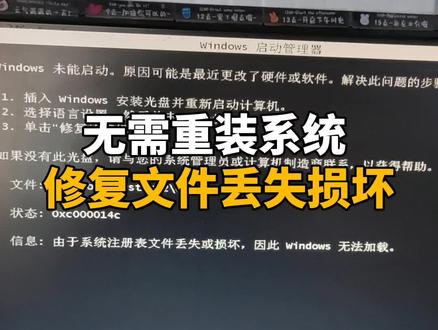 01:02查看AI文稿AI文稿
电脑因文件丢失或损坏不能正常启动,遇到这种情况无需重装系统,完美修复,开机不停点 f 八,进入快速启动, 选择第二项系统优盘引导,点击回车,进入系统引导页面,选择第二项。 win 十 pe, 进入 pe 系统,点击桌面上的此电脑,双击打开 c 盘, 打开 windows 文件夹,找到 systemam 三、二文件夹,双击打开,接着打开 config 文件夹,打开以后双击 r a j b a c k 文件夹,找到 systemam 文件, 右键点击复制,向上打开康费个文件夹,将刚才复制的 cctm 文件,右击点击粘贴, 选择替换目标中的文件,替换文件完成,重新启动电脑,电脑自动重启,系统正常进入桌面。
2.5万百盛电脑打印机 00:32查看AI文稿AI文稿
遇到 c 四 d 安装好后闪退怎么办?是因为连了网的原因,断网过后就可以正常打开,但这样解决肯定不行,毕竟 l c 渲染器需要联网才能用。这时我们可以打开 c 四 d 安装目录, 删除 call lips 文件里面的 network, 马猪 xr 六四 就能轻松解决 c 是 d 闪退这问题。
611有病青年 01:18查看AI文稿AI文稿
电脑在使用过程中,可能会因为一些操作导致系统文件损坏或者丢失,这时会出现各种报错及部分功能无法正常打开。如今固态硬盘普及率非常高,固态硬盘的数据是存放在闪存金格里的, 如果长时间不开机充电,金格内的电子会逃逸,电压不够就会导致存储的数据发生变化。还有非正常关机和突然断电也会导致数据错乱丢失。 如果丢失的刚好是特别重要的部分,比如系统文件或者文件分配表等,系统运行就会不稳定,甚至无法正常开机。雷哥今天呢,正好要做系统维护,给大家分享下如何修复受损的系统文件。鼠标右键点击开始进入 windows 管理员,输入 sf c 空格 skin now, 一旦发现系统文件有损坏,会自动进行正确文件的修复替换。本次检查正巧碰到有系统文件受损,已经成功修复了。电脑和汽车一样,也要定期保养,才能用的省心,用的长久。 另外,如果你有重要的图片、影影等资料,建议存放在机械硬盘里更安全。好了,我是水哥,记得点赞加关注哟!
208铁锤哥哥DIY电脑 00:58查看AI文稿AI文稿
哈喽,兄弟们啊,想知道你的电脑里有没有受损文件吗?今天我来教你一招,搜索你电脑里的受损文件,并自动修复它, let's go。 首先呢,温加 r 呼出我们的运行栏,在运行栏里输入 cmd, 点击确定, 再弹出这个界面呢,我们输入 c h k d s k 点击回车,此时电脑会自动搜索你的受损文件,咱们等待即可。 完事以后呢,我们再次输入 sfc 空格杠 scnnow, 然后点击回车。这个命令呢,可以自动修复损坏的文件,等待验证完成重启电脑就 ok 了。你学会了吗?赶快去试试吧。
634小强-组装电脑 00:34查看AI文稿AI文稿
电脑文件损坏,我来教你快速修复,记得点赞收藏加关注哦!首先右键点击任务栏,选择任务管理器,点击这里输入 cmd, 与管理员权限打勾,在这里输入这段代码, 点击回车,这个命令可以自动检测磁盘系统结束后输入这串代码,这个命令可以帮我们找到并修复损坏的文件,修复完成后重启电脑就可以了,快去试一下吧!
1539淇艺思创 00:37查看AI文稿AI文稿
大家好,我是崔老师。很多朋友电脑都会遇到电脑卡顿,反应慢,系统崩溃的情况,其中导致系统变慢的一种原因呢?那就是很多人的操作不当引起的系统文件丢失或者损坏。今天我就教大家如何修复。 我们先点击开始键,在 windows 系统中找到命令提示服,以管理员身份运行。我们输入这个指令,点击回车,然后再输入这个指令 命令,扫描系统文件完整性并修复出现的问题,点击回车,等待完成就可以了。现在你学会了吗?
1.5万电脑知识大全-安阳盈科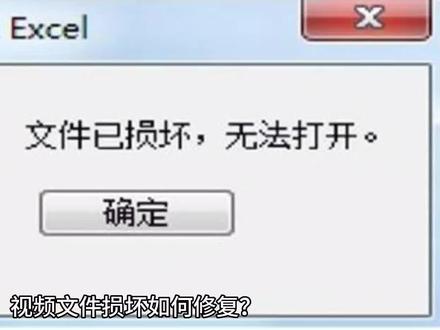 01:23查看AI文稿AI文稿
视频文件损坏如何修复?如果让我们遇到视频文件损坏而无法正常播放,该怎么办呢?这种情况通常意味着视频文件已损坏,我们将无法访问他、编辑或使用他们正确的修复程序来修复他呢? 能导致视频文件损坏的因素播放视频时,系统突然关闭,视频文件可能会损坏。如果在关闭过程开始之前没有停止视频,视频文件的关键元素可能会损坏,从而导致文件损坏。第三方视频编辑器或播放器没有有效处理 盘或内存卡,操作不慎造成的物理损坏会破坏视频文件。视频文件可能会感染病毒或恶意软件。在这种情况下,视频播放器几乎无法处理这些文件。当文件损坏范围较大时,文件恢复的可能性很小。在尝试使用任何工具修复文件之前,建议备份原始文件, 以防止进一步的伤害。来说一下视频文件损坏如何修复的修复损坏的视频文件详细操作步骤如下,第一步,运行失忆得视频修复,可以直接把我们要恢复的视频移动到软件里,或者点击添加视频就可以了。第二步, 点击开始修复按钮,进行视频修复。第三步,等待视频修复完毕,点击确认,再点击预览按钮,视频能正常播放及修复成功。第四步,点击调整,选择输出位置,将修复好的视频保存到指定的文件夹中即可。
274旭东纪实摄影摄像 00:54查看AI文稿AI文稿
你是不是电脑配置明明很高,但使用 ccd 时却一直卡顿?你需要注意以下几个问题。第一个,相信很多同学刚刷上 ccd, 还没开始建模就开始卡顿,这个时候需要你在设置里面打开语言, 把输入法改成使用以前版本的微软拼音输入法,这个时候就可以流畅的建模了。第二个,当我们对物体进行扣笼时,建议把实力模式改成渲染实力,这样可以大大减少电脑的运算压力。第三个就是大家熟知的减少分段数, 在保证模型的精度的同时,分段数人少不多,这样可以大大提高电脑的运行速度。第四个,当电脑出现卡顿时,不要直接复制物体,可以使用实力代替复制,也可以起到减少电脑运行压力的作用。 最后一个,如果真的想要渲染速度大大提高,那么还是得有一张好的显卡。
1787赵火火设计日报 00:25查看AI文稿AI文稿
电脑提示部分系统文件损坏,教你两个指令,不用重装系统,轻松修复。键盘按下 win 加 i 以管理员打开 powershell。 第一个指令,输入 sfc 空格斜杠 cano, 这个命令可以扫描系统所有文件,并且检查文件的完整性,然后恢复损坏的系统文件。第二个指令,这个命令可以联网,让你的电脑中与官方不同的系统文件还原成官方的文件。
2149程序员詹姆溪 00:47查看AI文稿AI文稿
辛辛苦苦剪辑了五个小时的视频,突然系统崩溃了,你说没事,我保存了,可是打开工程文件你也崩溃了,时间轴什么也没有,今天我来教你找回时间线。首先,在日常的剪辑中,我们要有一个好习惯, 时不时的按住 ctrl s 保密,这就是老剪辑式的键盘。如果你没有养成保存的好习惯,那你就打开 pr, 找到编辑首选项,常规自动保存,默认状态下是二十分钟,改成一分钟。如果这些你都做了,打开工程文件时间轴还是空的,那你就需要打开 pr 保 工程序列的文件夹,找到结尾是 c 五的文件夹,里面找到文件最近的一个时间节点,打开序列就可以了。教你了。这么实用的技能,你还不关注我?
2937定州影视剪辑联拓学校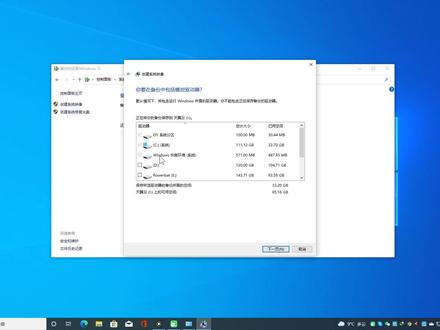 04:12查看AI文稿AI文稿
大家好,今天呢给大家讲一下温石系统的系统印象,什么是系统印象呢?首先我把这个桌面上的控制面板打开, 打开以后呢我们找到系统和安全,然后在下面的选项中我们找到备份和还原,我们单击 单击以后呢,在左侧的选项中有一个创建系统印象, 这个系统印象是做什么用的呢?说白了就是还原系统的备份文件,我们创建系统印象的过程就是备份系统文件的 过程,包括这个我们安装的软件,当我们的系统出现问题或崩溃的时候呢,我们可以利用这个系统印象来还原,用这种方式还原的好处是什么呢?就是我们安装的软件仍然在系统中, 如果您冲装系统,那么之前所有的软件呢都需要重新安装一遍,这样呢比较麻烦,所以说建议大家利用这个系统印象 来备份和还原自己的电脑系统。怎么创建这个系统印象呢?首先呢我们选中这个创建系统印象,然后单机 单机以后呢我们就要选择备份电脑系统文件的位置, 我们选择的这个辈分的位置呢啊尽量他这个分区尽可能大一些, 系统呢会默认选的一个容量比较大的分区,当然您可以选择其他的,现在呢我选择这个,现在呢我选择这个分区。选择好以后呢,我们点下一步到这里, 无论这里出现什么都不要动了,因为我们只备份系统分区和 c 盘就可以了,其他的像其他的分区,除 c 盘以外的分区我们都不要选择,没必要整个备份的过程呢,我们点中间 不需要做任何操作,直到备份完成,最后点开始备份, 这里呢出现了一个弹窗,是否要创建系统修复光盘,我们点否,然后呢我们点关闭,这样呢系统印象就创建好了,我们把这个窗口关闭,然后我们看一下系统印象的文件是什么样的, 大家看一下这个文件的名称,这个呢就是刚才我们备份的系统印象文件, 大家记住这个文件的名称,系统印象呢,我们创建好了,那么我们如何利用这个系统印象来还原这个系统呢?我把这个大致的步骤呢给大家说一下。首先我们在桌面的空白处呢,我们用鼠标右键点击个性化, 然后在上方的搜索框这里呢输入重置, 然后下面就有好多选项,我们选择这个重置词电脑,然后呢我们点这个立即重新启动, 当电脑重新启动的时候呢,首先呢系统会让我们选择系统印象,那么我们就在备份的分区里面找到刚才我们创建的系统印象,然后根据电脑提示,一步一步的操作,就可以重置我们的系统了, 重置还原以后,我们之前安装的软件仍然在这个系统中,这样呢是比较方便的。如果您对系统印象的创建和使用有其他观点,那么请在下方留言,今天就到这里,谢谢大家,再见。
48物择其善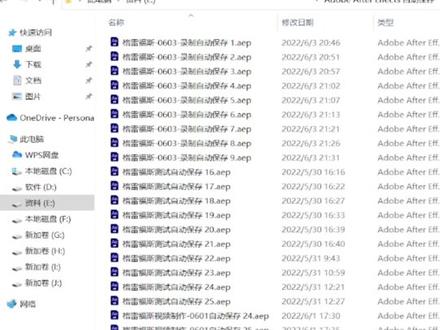 00:58查看AI文稿AI文稿
使用 ae 工作时,随着我们的工程越来越复杂,很容易在某个操作之后出现软件崩溃的提示。再次打开工程通常会回到我们上至保存时的样子。就算你没有随手保存的习惯, ae 的自动保存功能你会默认每二十分钟帮你保存一次, 所以理论上来说,我们最多也就损失二十分钟的工作量。而如果你这二十分钟只是开着 ae 在划水,四舍五入约等于你 ae 没有崩溃。但如果你平时工作效率比较高,就可以在编辑菜单中找到首选项,进入自动保存面板,将这里的保存间隔缩短,配入设置为五分钟。 比都市工作量更可怕的是,软件崩溃后,文件直接无法打开了。 但其实问题也不大,检查一下自动保存的位置,找到自动保存文件夹,打开后就能看到 ae 为我们保存的多个副本文件了,总有一个是你能用的。
617我是破美工