amd噪音大怎么解决
欢迎兄弟们来到今天的 and 小课堂,我是小哼,兄弟们,是不是很乱?但当噪音和你的工作产生冲突该怎么办?没关系,我给大家变个小魔术开, 有没有很神奇?兄弟们好,我们准备关 好了。兄弟们刚刚给大家展示的效果的话,就是来自 amd 的最新技术 notice price 的声音降噪功能,那么这项功能呢,是需要到 amd 的五千核险处理器 或者说 x 六千系列的显卡才能够支持得到。那么这项功能如果我们带入到游戏的话,其实可以理解为让你有更好的游戏 你的沉静感,对吧?你因为听不到其他的噪音,那你也可以理解为可以让你更为清晰的听到敌人的脚步声。那如果说我们带入到办公上来说的话,那如果比如说你在开视频会议对吧?那么这项功能的开启可以给你带来一个更好的 会议的环境,那当然这项技术的话是要吃一部分的硬件性能的,所以, 所以说如果说你是单纯的玩游戏的话,那我个人认为啊,那你可以通过你的声音设备,比如说你的耳机之类的啊,进行声音的降噪,那如果说你就是专注办公对吧?那么这项技术 我认为是你的不二之选。好了,兄弟们,这一期 md 小课堂我们就先暂告一段落,我们下一期再见!

粉丝72.4万获赞731.6万
相关视频
 02:07查看AI文稿AI文稿
amd 发布了新版本,增加了全新 amd 造声意志技术,扩大对 rsr 放大技术的硬件支持,大幅提升在我的世界中的游戏性能,以及一系列可将 amd 游戏体验提升至更高水平的优化与增强。 amd 噪音抑制可降低周围环境中的背景音造, 无论你是正专注于参加重要的会议,还是沉浸于竞技游戏之中,他都能让你感觉心无旁骛,聚精会神。 这一新功能适用于任何由 amd 驱动的系统的输入及输出设备。它采用实时深度学习算法,减少背景音频噪声,从而可消除来自本人话筒或他人设备的令人不悦的背景噪音。 经过体验,阿婆主发现软件主要可以提高人生的识别,消除其他背景杂音。有的小伙伴可能喜欢边玩游戏边吃饭或者是敲键盘,声音太大, amd 噪音一直都可以有效降低这些杂音。当然这么强悍的功能肯定是需要硬件的支持的,需要拥有带有极显的瑞龙六千系列处理器或者 amd radium rx 六千系列以上的台式机显卡。操作系统的话需要 windows 十以上。 要启用 amd 造成一纸,首先要确保使用的是最新版本的 amd 软件,然后单击设定图标,找到音频和视频选项卡, 在音频设定下可以看到 amd 造成一纸。之后只需要单击滑块,然后选择相应的输入或输出设备, 之后打开游戏或通讯应用程序,然后选择 amb 推流音频设备作为输入输出,便可开始享受 amb 造成意志带来的功效。软件的使用肯定是需要牺牲一部分显卡的性能的,但是这个牺牲对于他 使用效果来说的话可以说是微乎其微了,毕竟市面上好一点的降噪麦克风或者声卡动辄上百上千,属实不太划算。视频的最后阿婆主建议如果是游戏玩家的话,最好只用消除自身麦克风杂音就可以了, 如果选择消除扬声器杂音的话,可能会影响游戏体验。同时也希望 amd 后期会推出更加便利的软件。 amd yes。
142磐川电脑科技 01:03查看AI文稿AI文稿
amd 的主机, cpu 是翼龙八幺零的英泰 a 七八的主板,客户显这个噪音有点大,我们给他改造一下这个散热器。 amd 原装散热器风扇太吵了,直接搞了个电源风扇,用免凝胶粘上去了。 这种风扇供电是十二伏的,我直接给它剪开,接在这个硬盘线上面了,取到五伏,这个风扇是十二厘米的,他这个风量是比较足的,用五伏的供电也足够的散热了。另外电源风扇也比较响电源拆开了,这个风扇没有缺油,正常 就正常的风噪。这风扇线直接剪断了,给他接到这个 atx 线上面,红线接十二伏,黑线接三点三伏,风扇的供电变成了八点七伏, 他转的会慢一点,噪音就会小一些。好,开机看一下非常安静,已经听不到任何声音了。 cpu 二十八度可以。
25挣钱科技 03:08查看AI文稿AI文稿
我相信这两天啊,大家应该都看到了英伟达四零一显卡这个发布会的消息了,但是肯定很多人没有注意到啊, 就在英伟达发布四零一显卡的前面几小时, amd 显卡事业部高级副总裁兼总经理在他的社交媒体账户上宣布,将于二零二二年的十一月三号正式发布 amd 新架构的显卡,那么就是我们大家期待已久的阿叉七千系列显卡了。 而根据目前网上已经曝光的消息,这个新一代显卡将采用五纳米的工艺,并且据说啊比上一代的性能要提升百分之五十以上。 所以如果这两天看过英伟达发布会的朋友,哎,不妨等一等,我们其实还可以多一个选择,那就是 amd 的新的七千系列显卡。而且对比英伟达,这两年 amd 是不断的推出各种新的技术,还有就是今天我们要讲的 amg 显卡这个新的照生意志技术。 目前根据官方的宣传,这个照生意志技术啊可降低您周围环境中的背景音造,无论你是专注于正在参加重要的会议,还是沉浸于电子的竞技游戏之中,他都可以让你心无旁路,聚精会神。 这个新功能呢,目前适用于任何由 amd 驱动的系统的输入及输出设备。它采用实时的深度学习算法,减少了背景的 音频噪声,从而呢可消除来自本人话筒或他人设为的令人不悦的背景噪音。而如果你想要启用 amd 这个照声抑制的功能,首先请确保你使用的是最新版本的 amd 软件。在单机设定图标啊,找到音频和视频的选项卡, 在音频的设定下,我们可以看到 amd 照生意志啊,之后你只需要单击滑块,然后选择相应的输入或者输出设备就可以了。而在设置之后呢,不论你是打游戏还是使用通讯应用程序, 只要在设置中啊,选择 amd 推流音频设备啊,便可以享受 amd 照声抑制啊这个新的功能了。那么想要选用这个功能需要什么样的硬件支持呢?目前的要求是带有集成显卡的 amd 瑞龙六千系列处理器,或者是适用于目前 amd 已经 发布的六千系列及更新版本的台式机显卡。当然,你也需要安装 amd 的最新的软件和驱动。而在这里我要提醒一下大家,如果你配备了基于 realty 的音频控制协议的主动降噪技术的系统上,那么很有可能啊,你会发现无法安装 amd 的这个照声抑制功能啊,因为他们两个冲突了。 当然这个新功能呢,目前只能支持温十一和温十啊,温七的系统太老了,就无法支持了。好的,如果你家的电脑正好是符合这个硬件要求,包括系统要求,那么现在啊,可以打开这个照声抑制功能体验一下。
710黑冰电脑科技 00:52查看AI文稿AI文稿
显卡噪音大,显卡的噪音大到底是因为什么?首先给您回答,唯一的原因就是显卡风扇的锅,那么它有两种途径来导致您的这个显卡噪音大。第一种途径就是显卡风扇本身坏掉了,或者说太老化了,就是轴承和 这个扇叶的摩擦,呃,有问题,那么这种情况呢,建议您找专业人士去换一个全新的显卡散热器的风扇就可以了,也值不了多少钱。 第二种情况呢,就是这个风扇的转动和其他的散热器的风扇进行了共振,那么这种方法呢?呃,您先固定一下这个显卡螺丝,这边一定要多拧紧,如果 还是不行的话,建议您像这样一样加一个显卡支架啊,把这个显卡支架固定上去,然后拖住这个显卡,就可以有效的解决这种问题。关注我学电脑,进我们的抖音主页商品橱窗联系我们装机,谢谢大家。
1253安阳桂圆装机diy 00:29查看AI文稿AI文稿
晚上想安静的看个电影,电脑的风扇呢,经常会狂转几次,太闹心了,哎,看我怎么调教调教他,让他变得更安静。 按门加扣搜索控制面板,打开硬件和声音,点击电源选项,点击更改计划设置,再点击更改高级电源设置。选择处理器和电源管理,把接通电源的散热方式改成被动,这样操作后处理器发热比较多的时候,会优先采用降频来减少发热。所以呢,对性能是有一些影响,只适合轻度使用。如果你想玩游戏,还是需要改回来的。
2.9万李哥评测 02:01查看AI文稿AI文稿
今天解决一下粉丝留言的问题啊,咱们看一下他留言是什么问题,就是我用的是 amd 五八零零的处理器,然后现在用的是艾肯 啊,声卡呢是内置的,内置创新的不兼容啊,就是使用的过程中呢,出现噼里啪啦的响声,用的是万三, 使用创新 kx 的时候没有。为什么这个问题是怎么回事呢?就是说你看他用 kx 的时候,就是他本身的驱动是没有的,那证明说他的声卡是没有任何问题的。 然后他用机架是万三使用机架的时候,而且说看到了吗?一上游戏就有电流声,一上游戏就有电流声的话,证明他的 cbu 带不动啊。为什么不上游戏就没有呢?因为不上游戏 的时候,他的 cbo 的使用率会很低。咱们可以任务管理器打开之后,咱们选择一下性能, 你看一下咱们正常使用的这个 cpu 的使用率啊,当你打开游戏之后,你的这个使用率会升高,那这个时候就会占用你机架的这个 这个 cpu 的使用率,那你当然就两个人在抢这个 cpu 的这个使用率,那就有可能带不动,就会出现噼里啪啦的响声。然后他说有什么解决办法吗?那根根本的办法,那就是换 cpu, 就是他 cpu 带不动引起的啊。如果说用其他办法其实也是可以的, 但是用其他的办法的话,那首先你要把你的这个游戏退掉,那你说他就是打游戏的主播,他没办法退对吧?其次就是说让他的机架延迟, 延迟变大的话,说话的声音会听着会很远,就是说会有两个声音会很难受,那这个也做不到。所以说根本的办法呢,就是说你换一个因特尔的 cpu 就可以了啊。 amb 的 cpu 跟这个声卡是有的时候确实不太兼容啊,特别是鸡架啊。
47声卡调试-静歆 02:37查看AI文稿AI文稿
我一玩游戏啊,这电脑啊噪音就非常大,真的是非常烦人,最近呢有兄弟跟我反馈,玩永结无间吃鸡这类型的游戏呢,电脑会就会出现噪音,其他游戏就没有, 那么我们要知道电脑的噪音主要出自哪里,第一个电源,第二个散热器,第三个是显卡风扇,另外机箱风扇或者是硬盘的斗子声都有可能导致电脑出现电量问题,那么今天我们告诉大家如何解决这类的问题。显卡噪音主要分两种, 一个是电流声,另外一个就是小叫声,现在我来让你们感受一下。首先把这个风扇的按住, 如果把三个风扇同时按住的情况下,仍然有这种吱吱声,那就是电流声,我先把它放开,猛的撞那么一下,他就属于萧叫。 这两种显卡问题都是显卡质量问题引起的,我们的机箱风扇以及散热器的风扇有四种,第一种有四针接口的, 另外还有三针接口的,还有一个大四屁,另外第四种就是神光同步的接口, 大家可以在网上找一下,他们的调速模式是不一样的,有 p w 和 dc 模式调速,那么调整机箱风扇以及三十七风扇,下面我们开始教程。 首先我们这一块使用的是微型主板,大家可以看一下,在这一块看鼠标指针,这一块左边是 cb 风扇,右边是机箱风扇,那么我们来进行对他一个调速,我们这一个散热器呢,大家来看一下,选择 pw 噪音马上就上升, 那我们这里选择 dc 模式的时候瞬间安静了, 这里勾选智能风扇模式,包括这边的一个上面这里 cpu 一转速表 以及机箱风扇,这里大家也可以按照这样的模式,反正三针我们选择 dc, 四针选择 pwm 就好了,这样子会让你的机箱风扇瞬间静音很多。如果你按照我的方法依次排除了显卡、散热器以及机箱风扇,那么最有可能就是电源。 电源和显卡类似,里面有大量的元器件,其中具有电感或者电容,那么显卡或者电源厂家会告诉你有电流声是正常的, 那么还是会影响体验,有没有解决办法?有,可以更换电容或者是给电容涂上胶水进行隔离,那么这些问题并不适合小白,还不如直接送到社会保修。那么还有其他哪些噪音,我们欢迎你在评论区留言。
5529神机汇组装电脑 10:41查看AI文稿AI文稿
今天我们来拆一张特别的显卡,他来自 a m d 的 reading for w 六六零零, 从命名上看你就可以知道其实他和游戏显卡上的六六零零是没有什么太大的差距的,同样的核心这个也是一千七百九十二个流处理器,然后配了八 gv 显存一百二十八的位宽,最高工号一百三十万。这个显卡非常小巧,单槽设计,涡轮散热, 正是因为他的涡轮上,所以让他有点吵。我们来先看看这个显卡的外观, 不得不说显卡的外观非常非常精致,那我们把它 拆开拆箱的时候给大家看一下。这张显卡是客户发来定制的,那么我们在前期接到过很多类似的这个 fioper 系列的显卡的这个改装诉求,那么这一次收到了全新的这个 系列的改装诉求,也是让我们惊喜欣喜若狂啊。前面也有,当然也有这个 w 六八零零的开发的客户咨询, 当然我们以后有机会一定会争取把它开发完成。那么这张显卡看金属质感真的是拉满了啊,刚才的外观就可以让你看到这种显卡特别特别的 啊漂亮,但同时我要说拿在手上的感觉要比那个 rtxa 四千其实要爽的多啊,非常非常的厚重,虽然这张卡很小很窄,然后单槽设计六平宫殿一百三十瓦的工号, 但是客户还是觉得太吵了,所以发来定制和改装,那我们上集来看一看他的善良表现和性能到底怎么样。 pro w 六六零零我们已经测试完成了,那么最重要的还是说核心温度偏高,然后同时噪音很大, 八十度的运行温度啊,确实让人很难承受,这个时候降频降空号是家常便饭啊。但同时这个小涡轮的转速确实有点吵,这种噪音不是来自于分贝带来噪音,而是这种共振带来这种低频的震动,特别让人难受,尤其在机箱里 时尚。我们看一看这张显卡是长度两百四十五毫米,然后宽度是这个九十八毫米,然后厚度单朝,这个皮宅一的显卡一般都是十八毫米到二十毫米之间, 所以这张显卡还是特别小巧。那客户既然对造型整体尺寸提出了一些要求,所以我们 这个测量了一下原卡这个尺寸,然后对到这个尺寸,虽然改完水冷肯定是双槽的厚度以上,但是我们还在尽量的长度,厚度和可安装的区域进行设计。那么现在我们对这张信用卡进行拆解,拆解的时候我们注意正面的这个, 因为这个右侧供电接口转接需要拆解,所以我们正面的所有螺丝都需要先拆掉, 拆掉所有螺丝以后,我们就可以把正面这个非常薄的一个外观键的拨板给它取下来,取下来后我们就可以大致看到内部结构, 这是一个涡轮的离心涡轮的散热风扇,然后这是它是散热主体,次片非常小,然后左侧是供电,右侧是供电接口,那我们对于需要把涡轮的接口拔下来,然后这个供电其实也挺有意思的,因为它是一个供电转供电,一个 接口转接口,然后我们把这两个接螺丝拆掉,拆掉以后,那么这个地方接头其实可以 按下去,然后拔出来,这样的话就可以做到接口与接口分离,但是这个地方我们还是要先把整个显卡的 pcp 给他拆掉。风扇的接口如果说你不好拔,那么你就可以 用镊子用工具拔,那我这里因为比较熟练啊,这种接口拔的比较多, 然后直接把这个涡轮风扇的接口拔下来,我们在挡板处还有一个螺丝,把这个螺丝也拆掉,然后这样方便就可以把整个挡板拆掉。挡板处还有两个螺丝,一个是这下面有一个螺丝,需要拆掉对 挡板右下角啊,左下角这个固定螺丝材料,然后翻到背面, 背面所有这些螺丝我们都需要把它拆掉啊,所有的工板卡或者 ang 的专业卡都是这样,这个背后的螺丝啊特别特别多,所以拆的时候一定要耐心啊,包括我们如果以后需要还原上去的时候也要非常耐心, 那这样我们能拆的时候 螺丝基本都拆完了,我们可以看一下它同底的这个菌热加上刺片的这个结构,首先它的刺片的通风是特别特别薄的一个结构啊,里面还有很多灰尘的阻隔,所以这个长时间 高转速使用这个里面被堵住啊,然后上效率下降的这种情况是非常普遍的啊,加上这个三十七的主体特别特别薄,大概只有八毫米到九毫米的这个 厚度一个厘米是没有的,加上君越版也只有不到一个厘米,所以非常非常薄。相比于这张 显卡啊,最重要的只有一百三十瓦的 pp 公号这样一个级,内部的 gpu 核心散热显然是压不住的啊,主要当然还是风量不够。那我们 这里分离的时候,我们在左侧把它向右边拉一点,然后带着往上拉开,因为左侧的挡板有折弯部分,可能会把这个地方挡住,那么把它外面拨一下,然后向上拉出,这个时候可以稍微用一点点力气,但是力度要大, 但是幅度不能太大,因为这个时候上面还是有一些配件的,他们然后分离以后,这个原装的这个 pc 就可以拆下来了。那这个时候我们在右侧可以看到这个供电接口,这个地方其实是一个接头啊,是一个转接头,然后把一个 六针的供电用两针的形式输入进去,因为是直流供电啊,所以实际上就只一个两针啊,其他的供电有 pci1 就可以完成单独的额外的这个 gpu 供电。 那拆完到这个部分,我们就已经可以看到明显的这个核心,因为这核心实在是太小了,如果开发水冷的话,其实效率并不会很高,因为他和水冷头接触面实在是太小。然后这个地方有一个黑色的一个四 固定键的结构,这个结构呢又无法直接拆卸,如果拆卸了对 pcp 可能有损耗,所以这个地方就不拆卸了。刚好这个镜面的 gpu 高度和他还有一定的攻差,所以贴合其他散热还是可以的, 那么整个 pcp 其实也只有十八个厘米左右。那么去开发疯人应该是一个非常简单的一个事情,所以我们决定开发疯人试试看,变成双朝的疯人显卡, 那这张显卡我们沿用了这个 rtxa 四千的这种设计,然后用这种中间的这种四热管模块,然后给核心散热解决一百三十瓦的这张整张显卡散热应该是不成问题的。然后因为只有四颗显存,所以 整个改装件应该是给供电部分散热和显存部分散热,然后其他热量全部交给核心,交给贪婪均热。那我们看一看显卡的 pcp, 斜卡的 pcp 结构其实非常简单啊,因为尺寸比较小,右侧是一个双,然后六针转十二伏的一个 供电,那么这个很好理解啊,因为都是都是交流转十二伏直流,只要正负极提供三十五,这个提供这个四五十瓦的 供电就可以了, pci1 还会提供一个七十五啊机主供电,所以这个供电是足够的啊。然后这个接口也是原卡自带的,那我们长度就按照整个 pcp 的长度来设计,我们先把正面需要贴的这个显存呢,还有这个供电导入到全部贴好。
23技数犬 01:44查看AI文稿AI文稿
梁凯旋,二零二二年的七月二十二号, md 发布了一款最新的显卡驱动二二点七点一,那这一款显卡驱动呢,在众多的调理中呢,有一项比较重要,叫做噪音抑制,那它有什么作用呢?我们 看一下 md 噪音依次技术,使用了实时深度学习算法,减少了来自周围环境的背景音频噪音。 无论你是专注于重要会议还是专注于竞争激烈的游戏,都能提供更清晰的声音,提高注意力。不过开启这样技术呢,需要满足四项中的协助一项才可完美开启。那么这一项技术呢,在和朋友开黑以 以及需要录音的情况下呢,有一定的提升,属于白嫖的性能,不用白不用。第二点,近期呢,许多小伙伴都给我发私信,有没有便宜点的显卡,最近的英文答显卡呢?太贵了,可不可以推荐一款千元级入门过度的 md 点 显卡呢?可以,那么今年呢,发布了一款来自华硕雪豹的阿叉六五零零 xt, 那么这一张显卡呢?首先第一点你可以绝对放心,新卡无换卡。第二点,来看看它的性能部分,隶属于阿叉六千 七年流浪米公寓一千零二十四个流出拟器单元, gdpr 六叉显存六十四比特未关记忆电源五百瓦。我也给大家找到了六五零零叉 t 的四 g 版本和六五零零叉 t 的八 g 本本的性能测试,准备在八款游戏性能测试出如下所示。 看过了我们六五零零叉 t 的性能测速部分呢,总体来说,作为一张过度显卡呢,已经非常合适了,那六五零零叉 t 的这一张显卡四季版本的入门价是多少呢?目前是在一千二百九十九,做一张过度显卡,非常的合适。 ok, 那么本期的 md 的降噪技术已经 二三六五零零 xd 的显卡呢,就已经全部介绍完毕了,感谢大家收看,下期呢再给大家带来更多的好物相见!
2812华硕傲睨DIY电脑专卖店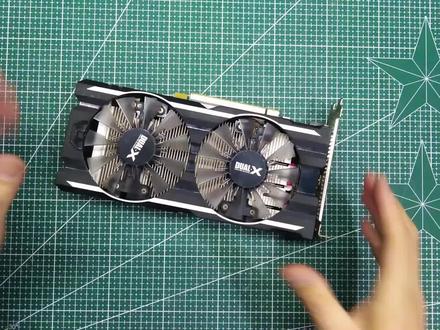 01:04查看AI文稿AI文稿
这是一张蓝宝石的显卡,已经换了新的规矩,但是噪音还是有点大,今天呢,就在不通过硬件改造的前提下,降低显卡的噪音。先打开显卡的驱动,选择性能调整, 调整显卡的核心频率,把核心频率调低一点,然后再调整核心电压,电压也降低一点,应用更改,然后重新测试,性能只下降了百分之五, 然后温度现在最高六十一度,风扇转速最高才百分之十三,只有不到一千转每分钟,然后噪音下降了很多。 如果显卡体质好的话,可以降低核心电压的同时提高核心的频率,这样显卡性能丝毫不会下降,然后噪音又能降低很多。
168DIY日常 07:50查看AI文稿AI文稿
众所周知, amd 作为一家老牌的散热器厂商呢,推出过众多优秀的散热器,但是我搜了一大圈,发现很少有人做过他们家散热器的产品横屏, 那么正好,我们在装电脑的过程中剩下了不少他们家的散热器,现在算了一下,差不多已经是凑够他们产品线上的大部分产品了。 呃,现在就来做一期横屏给大家看一下,至于这些散热器为什么会剩下呢,到后面会给大家解释的。我们先来看一下 amd 消费级最高端的产品幽灵冷静散热器的开箱,大家看一下产品的外包装, 这里呢还附赠了一个金属的钥匙扣和贴纸,我们先把它扔到一边,然后取出散热器本体。 实际上呢,这款散热器是我们这种穷人测评接触到的第一款回流汗的散热器, 而且幽灵冷静是一款支持 rgb 的散热器,众所周知,一款散热器最重要的指标就是灯大,灯亮,灯会闪,据说幽灵冷静的光效很不错,我们马上来上机给大家看一下。 好了,不胡扯了,有一说一,相对于英特尔, amd 这边呢附赠的散热器一直很有良心, 从当年的农用机械时代到如今的歪比系,每次 cpu 测评,幽灵散热器总会在各路评测文章中占一两张图片,毕竟 cpu 是真 没什么可害的。如今的 amd, 不管是 cpu 还是显卡,依靠全新架构和台一点七纳米的加持, 距离真正的文旗两开花只有一步之遥。这一次我们就来讲讲伴随瑞等架构全新更新的幽灵系列散热器同时做一起横平,看看 amd 自家散热器打架能差多少?还是先来看一下参与竞赛的众多选手吧。首先最高端的呢,当然还是幽灵冷静。 接下来呢,是 amd 的幽灵 max 散热器,但是这款呢,我们没有官网著名的这款幽灵 max 也是 amd 的零售产品。 接下来呢,也就是测试平台二七零零自身附赠的幽灵螺旋散热器,他也有灯,在 cpu 风扇外围有一圈灯,但是很明显灯不够大,也挺亮,还能闪。再还有二六零零叉附带的幽灵 spa 散热器,这款散热器呢,和幽灵螺旋的区别就是完全没有灯耶,那他肯定不太行。 最后呢,是 amd r 五 r 三系列,不带差的,也就是三六零,二六零零一四零零这些处理器附赠的幽灵 stys 散热器,他也就是规格最惨也是 amd 现在附赠的最低级的散热器。 看一下此次横屏的平台, amd 二七零零配微星 b 四五零 m provdh max 显卡, gtx 七六零内存,幻光记十六 g 乘二频率三千, cpu 索道全合三点七测试待机温度,采用 aid a 六四单烤 fpu, 五分钟后测试温度。 为了让数据看起来更多,给大家一个参考,我还加上了一个主流的散热器,来自真正的散热大厂九州丰城的大双。 做测试真的贼累,拆了装,装了拆,有用的话麻烦点赞评论转发一波,成绩呢大概就是这样,除了二七零零附赠的幽灵螺旋, 其的散热能力和散热规格高度一致,规格越好,热管越多,散热塔大,散热能力就是好。 幽灵螺旋呢,测出来可以说是非常的诡异了,温度飙升破百,瞬间完成,可以说是散热器中的豪杰,我们也不知道是怎么回事,反复的和二六零零叉附赠的幽灵 spa 做了对比, 要知道他们俩只有一圈灯的区别,除了铝片看起来薄了一点,那也不至于有这么大的差别吧。最后我们还将他来的风扇做了互换,呃,温度依旧是分分钟破百。最后我们都倾向于我们拿到的这个可能有些品控上的问题,但 测出来的成绩是什么样就是什么样,就这样吧。看了温度后,大家会不会觉得三七零零叉配自身附赠的散热器就很好啊,没什么问题啊。 实际上呢,幽灵冷静这款散热器主要有两个问题,第一个,噪音,噪音真的很大,实际上 amd 的原装散热器声都挺大的, 因为正好是下压式散热器。下压式散热器的好处大家都知道,可以兼顾到供电和一部分 m 二硬盘的散热。但是因为风扇尺寸有限制, 幽灵冷静可能出于散热效果的考虑,所以在设置时把风扇的默认转速调的很高。我们测试了他在不同平台上的表现,默认转速非常高,大约一千八百转到两千两百转,大家可以听一下噪音 一旦 满载,转速会达到两千八百转到三千转。 请注意,这款三十七上面还有一个低转速 l 模式和高转速 h 模式,大家刚刚听到的两千转三千转的噪音都还是低速模式下的声音。接下来就给大家听一下高速模式三千六百转风扇的咆哮声。 哎,是的,没错,真的就是传说中的一键起飞,这种噪音完全达到了影响日常使用的程度,而且还有一点很关键,因为他是下压式的散热器,在机箱没有别的散热帮助的情况下, 热风很难排出,会产生严重的积热。当然这也可能是他为什么把默认转速调到这么高的一个原因,最终 机热会影响到整台电脑都散热,如果给机箱加上风扇呢?既增加了成本,也增加了噪音。我有过这样一个教训,我家里使用的是一套 cpu, 一四零零的平台,一开始也是装的原装散热器,结果打游戏可以热到蓝屏死机。随后我装上了机箱风扇,不再蓝屏,但还是很热, 最后将散热器更换成了一款双热管的塔式散热器,其实尺寸也不大,同时还去掉了机箱风扇,最后解决了一切问题。 下压式的散热器一大问题就是需要考虑机箱的散热,要知道配三七零零叉的人呢,一般显卡也都是五七零零、二零六零甚至更高,原装散热器那是真的不合适,如果再加上两个或者更多的机箱风扇,除了成本的上涨,还有机箱本身的兼容性,要不要光污染的风扇,要知道市面上大部分的风扇都在 台灯,还有买电脑的人,电脑究竟在家里怎么摆放的?现在真的还有人在用那种很小的桌子,右下方带一个放电脑的格子,后面就是墙,这种情况会不会让散热更糟糕等等一系列的问题。 所以我们最终决定三七零零叉装机的时候,直接将散热器换成利民、 as 幺二零、悬兵四百,甚至是大双塔等散热。说到这里呢,也要给出我们暂时的解决方案,田级赛马用 amd 标配的高一级的散热器去压低一级的 amb 处理器,同时在机箱后面标配一个风扇, 三七零零叉,标配的幽灵冷静压三六零零叉,三六零叉,二六零叉,标配的幽灵斯贝尔压三六零零,二六零零甚至一四零零。 至于送的最低级的幽灵 styles, 说实话这玩意真的就属于那种食之无味弃之可惜,非要 用呢。请搞好机箱内部散热,我也不知道装这个价位电脑的人会不会给机箱装风扇那么好。本期节目就到这里了,喜欢的呢麻烦收藏加关注,我们不喜欢的也可以点踩,有需要电脑的可以去我们的淘宝店铺看看,搜索奸商整机店铺,店面最惨的那家就是我们。那就这样,我们下期再见!
1314降频评测室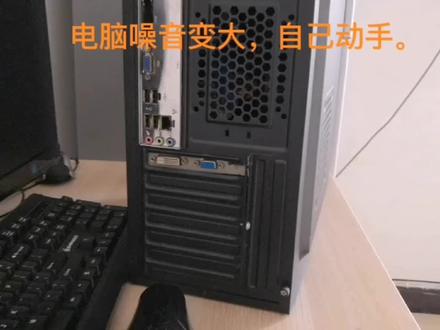 07:24查看AI文稿AI文稿
电脑用时间长了,开机后发现噪音好大,判断是灰尘太多引起的, 可以自己动手,还不用花钱。首先准备些工具,电吹风、牙刷、自制电脑灰尘太多会产生静电, 容易对电子元件损坏。 cpu, 风扇扇叶积沉会降低转速,影响 cpu 散热,特别是夏天 cpu 温度过高会导致死机、蓝屏。灰尘多也会引起内存条与插槽接触不良, 导致无法正常工作。断开电源,打开盖。注意,使用电吹风时一定要用冷风, 先用牙刷清理一下, 再用自制漏斗用电吹风吸走大块灰尘, 再拿到阳台外吹走灰尘, 再放正将鸡内的灰尘吹出外面。 一定要注意,电吹风要用冷风, 再用牙刷清理, 清理完插好连线, 开机正常了,噪音不大了, 没有大的噪音了。好了,本次维修视频就到这里,谢谢大家!
 00:52
00:52 00:47查看AI文稿AI文稿
电脑开机噪音大怎么办?我马上来教您。大家好,这期我们来教您,如果您的电脑开机后噪音大,那么怎么办呢?首先我们开机,然后连续多次快速按 dl 键, 我们这是华硕 lg 玩家国度 b 三六零 hk m 这个主板做一个视力,可以在手 链条,也可以进入这个 idows 的高级模式,或者一直找找到这个监控,然后在最下面一个 q 三咖啡格瑞士, 然后回车把这个,呃,把这个处理器风扇预售文件由标准设置为静音,然后 f 十回车就可以了。关注我,学电脑知识,谢谢大家。
1.3万安阳桂圆装机diy 00:57查看AI文稿AI文稿
涛哥,这是啥呀?这一起来就跟发电机似的,我只想玩游戏,玩的我脑瓜子疼,这点我不想要,老公换台新的。哥们,你家纯纯是土豪啊,就这么好的电脑,就因为有点异响,你就不要了?哎,我教你怎么用十块钱把这个问题解决, 我告诉你啊,电脑如果发生这种异响的情况下,只有三个硬件会导致这个问题, 一个是 cpu 风扇啊,带风扇的地方,第二个是显卡自带的风扇发生发出声音,第三个就是电源里面的风扇发出声音,怎么排除他呢?来,调好了,看好了,用手,在机器正常运转风扇转的情况下,用手一定要按中间啊,按住 风扇停了之后,看看这个异响还有没有了,如果没有了就说明是这个扇叶的事,把这个扇叶花了十块八块换了就可以了,依次试,绝对能试出来哪里出的异响的声音,你学会了吗?
535海涛电脑装机 00:52查看AI文稿AI文稿
哎呦, cpu 倒是不响了,怎么显卡风扇开始吵了呢?老板你上次教我调完这个 cpu 风扇, cpu 是不炒了, 但是这个显卡的风扇他开始吵了,特别吵,这怎么弄啊?显卡呀,那更加简单,去微信的官网下载一个小飞机的软件,就 可以调节你的风扇转速了。那玩意该怎么用呢?你能帮帮我吗?来来来,我来教你怎么设置。然后呢,我们在微信的官网下载好这个小飞机之后呢,我们将它打开,打开之后呢,点击这个小齿轮,点击风扇打勾,在这个地方呢,左边是风扇转速,然后右边是温度, 我们呢可以将这个风扇转速啊稍微降低一点。这样子的话呢,如果我们显卡温度不是特别高的话,他就不会那么拼命的转了,这样的话呢,我们的声音也就小了很多。设置完成之后,点击应用,点击确定就 ok 了。
4304武汉小熊装机 01:36查看AI文稿AI文稿
显卡消教怎么解决啊?其实很简单啊,我才真不挑啊,就是一旦出现显卡消教的视频他们就艾特我说拍一下就好了。神经他那个就不是显卡消教。那什么他那个应该我没猜错的话应该是显卡支架和这里或者某个地方他是共振引起的, 先喊肖教你的拍一下能解决。那就不是肖教。哈哈哈。那是共振发长见识短的日子你再说一遍。哈哈哈哈。配不配啊。配你进来坐进来坐那里那里大哥然后还还有一个拍个视频,拍个视频给我封上门了。 关于那个显卡消教之前我们不是出过视频如何解决吗?但是他也是会影响收获的。就是灌胶啊,他就是在那个电杆共振嘛,所以你把那个罐给他,那个电杆之间灌成胶。就 显卡有几个原因他是会发生发出声音的,第一个是显卡就那个电感消叫那个是需要灌胶才能解决。对,然后第二个是因为什么? 就小件那个问题,因为当时机箱的结构啊,你要比方他这个这种显卡器加的他没有支架的时候他这个嗯,就是这么一弄,他这晃晃悠悠的这家比原来板材他这个 pc 板这里是没有金属卡扣的啊,所以他会感觉会晃晃悠悠的。就是这家的风扇,风扇多之后引起共振啊,因为 机箱好坏。其实为什么要刚买厚,刚买越厚重呢?他的共振会小,对一个长得长得胖的人,他越大的风他越不会晃悠,是这个意思吗?差不多这么个概念。有请潘周丹。潘周丹。
3326大头杭州-电脑客栈


