Rstudio怎么设置4个代码框
hello, 大家好,我是二语,源于学生,今天我来给大家讲二语言基础入门课程第九节 a studio 高效工作设置。 那么第一个就是要尽可能的使用管道符号。什么是管道符号?管道符号就是如果 ppt 所示的两种, 他有两种表示方式,第一种是这种管道符号,第二个总是这个看我鼠标。两者一个使用需加载,而包一种不用。管道符号的作用是什么?他允许你无需借助中间的变量 或者是多重圈套的括号,就能将一个函数连接到后一个函数上。比如我这边 举个例子,比如 a 等于四, b 等于二,然后我们求二加 b 的平均值,直接求我们中间就多了变量 b。 但是如果我们使用管道符号,直接就可以写成把加二传递给求均值的函数命,那么这样的话它输出结果也是三。 这个可能不是太直观,但是如果当你使用大量代码的情况下,那么使用管道符号呢?它能够使我们的代码更加的简洁,同时能够减少生成大量的中间变量,而且使用更少的空间。 这边呢,我来给大家讲一下。如果大家不想使用第一种方法调用管道符号,我们可以在 s twodio 中设置直接使用完自带的管道符号。首先我们点开这个 tools, 然后点击这个 global absence, 出来这个界面后,我们点击 code, 再点击 itten, 我们这边直接勾选使用这个 r 自带的管道符号。那么后续我们就可以不加载的 player 包直接使用管道符号,它的快捷键是 ctrl 加 shift 加 m。 第二个来给大家介绍如何优化 shudio 的界面布局, 之前有很多粉丝私聊我说他的个 shooting 又见面和我的不一样,那么这个是需要大家在这里去设置的, 你看目前我使用的布局就是如图所示的一二三四,这个分区之前给大家讲过,那么我们在输 do 中怎么设置呢?他每个分区有相对应的设置方法, 我们还是先点开 tools, 再点 global options, 在随后的界面中点击 pay layout, 点击 pay layout 后, 这边呢就会出来四个分区设置的框,如图所示的一二三四就分别对应我们二输掉中的四个分区。那么在这里呢,我们就可以选择四个区放置的位置,在分区选择哪个模块就代表被选择的模块放置在这里, 除 sos 康色模块,其他两个模块我们还能选择具体要显示的内容,两个模块可以自由调整,比如我右下角可以勾选 plot, 我们也可以将 plus 在区域三中勾选,大家看自己的喜好设置。 第三个讲下细节设置,提升代码的阅读性,可理解性。我们还是点击 tools, 再点击 global options, 在随后的界面中点击 code, 再点击 display space。 下面我们勾选一下这个显示空格符号,这样的话在代码型中空格就会被显示。 那么第二个就是勾选这个彩虹色参数,意思为不同的参数不同颜色表示, 这样方便大家区分不同参数。我们下面看一个简单的例子,看下设置后的效果图是第一个,就是我们显示代码的形数,这个方便我们查找代码错误。图是第二个,显示了缩进的空格符 图是第三个,不同层级的参数,用不同颜色表示,便于区分。那么第四个呢,就是我们设置一些愉悦自己的界面,这样的话也能提升我们的一些效率。还是点击 tools, 再点击 global absence, 随后的界面中点击 appearance。 序号已设置输, 我选择的是天蓝色主题。序号二,设置代码的字体及字体大小。序号三,设置代码风格,选择后可在右侧预览效果, 这是我的天蓝色主题。好了,今天的介绍就到这里了,那么下期呢,再为大家来讲解一下它会原变量命名的规则。

粉丝1077获赞2327
相关视频
 13:27查看AI文稿AI文稿
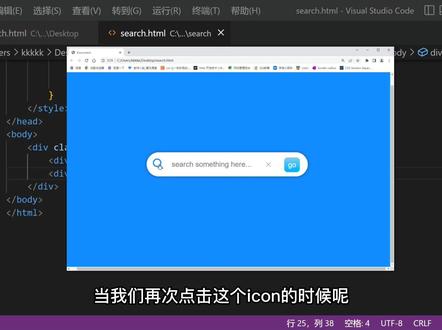
大家好,这个视频带大家来做一个动态的搜索框功能,先来看一下完成之后的效果,窗口上面呢有一个 icon, 当我们点击这个图标的时候呢,这个搜索框会伸展开来,我们可以在里面呢输入内容, 如果说内容输入错了,我们可以点击一下右边这个小叉,把内容给清除掉,在右边呢就是这一个提交的按钮,当我们再次点击这个 i 框的时候呢,这个搜索框会给我们收缩回来,我们就看一下这个功能呢是怎么实现的。 html 部分呢,比较简单,这里呢我写了一个 search 八,这么一个 div 放的就是我们整一个搜索框, 这个 div 里面呢有两个指 div, 第一个 icon 呢放的就是我们这一个图标,剩下的文本输入区域,还有那个提交按钮和清除内容的小叉呢,我们全部放在这一个 test input 这个 div 里面,上面样式部分呢只是 写了一些基本的样式,控制我们这些内容呢在波底里面一个水平垂直居中,其他样式呢我们重新来写。先来控制一下整个搜索框,外面这一个 search 八,这一个盒子 宽度高度呢都是给他六十像素,背景颜色,白色加一点阴影位移值呢,零给他十个像素的模糊程度,还有加一点淡淡的黑色。先来看一下 现在呢他是个正方形,我们把它变成这边变成个圆哈,变成个圆形呢,可以给他加一个圆角,通常我们要控制他变成一个圆呢,都是用一个百分比,对吧,用百分之五十,百分之一百都可以,但是呢等一下这个搜索框他要伸展开来的,伸展开来之后呢,他就不是一个圆了,所以这里呢,我们给他一个 具体的数值,这里这个圆角呢也是给他六十像素,再来看一下,现在刷新呢,他就变成一个圆了,接下来我们就写这个 icon, 这个图标, 这个图标呢,我们是直接用 css 把它写出来的,当然如果大家为了简单的话,是可以直接去引用一些图标的字体的,我们这边呢因为主要作为一个教程的讲解,希望大家可以学到更加多的知识,所以呢我们复杂一点没关系。当然如果说大家以后在做项目的时候呢, 有更加简单方便的方法呢,我还是推荐大家用简单的方法来做的。好,我们就来学一下这个 icon, 这个 icon, 它的样式呢,其实和这一个 search bar 它的开始的样式呢是差不多的,就这一个阴影呢,我们不需要。接下来还要给他做两个伪元素,来 来画这个图标,等一下呢,要控制一下他的居中,我们就把玻璃这里呢也给他复制一下,再加一个鼠标移进去,给他显示个小手哈。接着通过这一个伪元素来写一下这个 i 狂哈 空太给它设置为空,宽度,高度呢都是给它十五像素,把它变成个圆哈,百分之五十的一个圆角,再设置一下它的 bod 三个像素实线,然后呢这个颜色 来看一下,刷新了,这个小圆呢就出来了,还有这个手柄也要给他写一下哈,这个可以给他复制一下, 然后呢这里 before 就改成这个 after, 宽度和高度要改一下,宽度三个像素, 高度呢十二个像素,他呢是没有边框的,不用设置边框,就把它设置成这一个背景颜色就可以了, 圆角也不需要了。再来看一下,现在刷新了这个手柄就出现了,但是他们的位置还要调整一下,先给他们加个定位,让他们呢可以重叠在一起, 这样子呢他们就重叠在一起了,我们就根据他们现在这个位置呢,给他进行一个位置的一个变换,这个小圆呢我就控制一下他往左上角来进行一个平移哈,平移四个像素, x 轴和 y 轴都是平移四个像素。 刷新呢,这个小圆呢就出现在这里了,再控制一下这个手柄,这个手柄呢就往右下来平移,这里呢给他改一下,就改成六个像素, 还要给它旋转一下啊,旋转三百一十五度。来看一下刷新呢,我们这个 icon 呢就画好了,现在我们先把这个搜索框它的宽度呢给它伸展开来,这样子呢可以方便我们做其他的布局哈, 好刷新呢,它的宽度呢就给我们伸展开来了,我们现在就来控制一下这个 test input, 这个 div 宽度呢给他三百二十像素,高度呢也是六十像素居中。这个呢给他也设置一下,再给个背景颜色看一下他的位置, 刷新呢,他就出现在这里了,我们现在呢要把他的位置给他调整到这个搜索框里面,这里我们可以用这个定位来做,给他一个绝对定位, top 呢,零 left 的话,刚好是那一个 icon, 它的宽度就六十像素。然后呢再给这一个 这个 search 版,再给它呢给它加上一个相对定位,好来看一下现在刷新呢,它的位置呢就比较合适了。 在这个钓鱼里面呢,再给他加一个输入框,一个 input test, 加个 place hold 提示语,里面呢就写 search something here, 再来控制一下它的样式,就这个 test input 下面这个 input 宽度和高度都是百分之一百, board 不要烂。然后呢,还有 allied, 也不需要, 再设置一下字体大小来看一下,这边刷新这个输入框就出现了,但是这里是两个小尖角,要给他隐藏一下哈,找到这一个 search, but, 这里呢做一个 overflow hidden 好,刷新。 ok, 我们现在就来做这一个清除的小功能啊,就是当我们输入内容,然后可以把它给清除掉,我们现在呢只是可以输入内容,但是清除不了,对吧?就来写一下,我们再来写一个 div, 一个叫做一个 clear 的 dev 哈,专门帮我们清除这些内容的。来写一下他的样式,宽度呢,给他十五像素,高度呢也是十五像素,我们需要通过定位呢 来控制在他的位置,这里给他一个绝对定位,然后 right, 给他百分之二十二,这里呢都是我们提前计算好的 top 呢,给他百分之五十控制一下,他在垂直方向上呢,垂直居中哈,所以呢,这里要给他一个 transform translate y, 让他往上面再走他自身高度的一半,再给他一个手型。 还有呢,等一下我们需要通过两个委员数来做,这里呢就给他一个居中,再来给他写两个委员数, content 呢也是空的。然后宽度呢,一个像素,高度的话,十五像素。背景颜色呢,给他三个九,再给他呢复制多一个哈, 这里呢就改成 after 来看一下。刷新呢,他们就出现在这里了我, 我们现在呢就通过旋转控制一下他们变成一个交叉。第一波这一个呢,让他旋转一个四十五度, after, 这个呢就让他旋转一个三百一十五哈, 这样子呢,他们就可以形成一个交叉来看一下,但是这个小叉大家如果认真看的话,会发现他们并不是很正哈,就是他们上面这一部分是会比下面这部分会短一点的, 那是因为呢,我们这两个元素一开始他们是并排在一起再进行旋转的,我们只要控制他们一开始是重叠在一起,再旋转呢,他们就会比较正了, 我们只要给其中一个加上一个绝对定位呢,他们就可以重叠在一起了。准备刷新,大家认真看哈,我一刷新呢,哎,发现没有,这个小叉呢就变得非常正了,再把这个提交按钮呢给他写一下哈, 让它默认上面呢显示一个 go, 然后呢给它一个 id 也是 go 样式。上面呢来控制一下。 宽度呢,给他百分之十二,高度呢给他百分之六十。同样呢,需要通过这个定位来控制他的位置哈, top 呢为百分之二十二哈,然后呢还 right 为零,让他贴在右边,再给他设置个八个像素的圆角 字体呢,给他白色加一点点的这个阴影哈,零零,然后呢两个像素的模糊度就可以了, 再设置一个渐变的一个背景颜色哈,这两个颜色 ok, 来看一下。刷新呢,这个勾这一个按钮呢就出来了,我们给他做一个尾类,让他鼠标移上去, 去的时候呢,给他出现个手型,再设置一下这一个背景颜色, c c c。 好,再看一下哈,这边刷新,然后呢把鼠标移上去呢,这个效果出来了, 但是好像再把它移上去一点,比较居中一点啊,这里试一下百分之二十吧, 好,这个感觉呢就好一点。到这里呢,我们这一个搜索框布局的这一块呢,就已经完成了,我们现在呢就结合一下 gs 控制一下。当我们点击这个爱孔的时候呢,这个搜索框可以进行一个收缩伸展,然后呢就点击这个小叉,可以把我们这些内容呢给它清除掉, 来学一下 j s 部分的代码哈,先来做这个伸缩这个功能哈,叫这个 o s, 把这个 s 给它改成大写的,就通过这个 document 到这一个 curly slight 这个方法,然后呢把它这一个 class 给它传进去, 这样子呢我们就可以拿到整个搜索框的这个对象了,再来获取一下这个 icon 这个对象哈,把这里改一下叫 o icon, 然后呢这里传这个 icon 这一个 class 进去,拿到 icon 这个对象呢,我们就可以给他绑定一个事件监听哈, 监听什么事件呢?去监听这一个 click 点击事件,当他监听到这个事件的时候呢,我们就让他执行一个处理函数哈,这个函数我们让他执行一些什么事情呢? 我们之前在做那个开关换肤的时候有跟大家介绍过哈,就通过这一个 class list, 然后呢这一个踏狗这个方法可以给他动态切 换他的 class, 对吧?所以呢我们可以给他再增加一个 class, 然后呢通过这两个 class 宽度的不一样,控制他宽度的伸缩啊,这个 class 的名字呢,我就叫做一个 change with, 所以我们要在 css 里面呢加上这么一个类啊,就找到这个十二十八, 在这里下面,这里呢加上这么一个类,这里呢就控制他宽度变成四百,然后呢本来这里呢改成六十像素,再加上一个圈吸水,控制他零点五秒,来看一下效果。现在呢,我一刷新呢,哎,他就只有一个 icon 在这里了,我们点击一下伸缩, 哎,没有问题,再把那个清除的功能写一下呢就可以了。这里我们还要获取两个对象,一个呢就是这个 clear, 这一个交叉的这个钓鱼,还有就是这 这个文本框,这两个对象呢我们都要获取一下,这里我们直接给他复制一下,然后再改一下就可以了,这里呢就是 clear, 还有这个文本框就叫这个 o test, 就通过这一个 input type, 等于这一个 test 给它获取到。接着呢就给这一个 o clay, 也就是这一个小叉,给它再添加上一个事件监听呢就可以。这里同样是监听这个 click, 当我们点击这个小叉的时候呢,我们就控制这个文本,它的一个 reader, 让它直接变空就可以了。再来看一下效果,这边呢刷新,然后呢一点击伸缩,没问题,输入 一些内容哈,然后点击小叉,哎,功能上面呢已经完全完成了,但是这一坨东西大家看起来是不是很不顺眼啊,因为都是同一个方法,我们可以类似,这可以一样哈,给他封装一个方法,这样子呢就不用写这么一大坨了,这里我声明,一个叫多了的函数, 只要接收一个参数呢就可以了,直接把获取到的对象呢给他返回出去就可以了,这里复制一下,再接收一下传过来的这个参数啊。 ok, 我们再把下面这一大坨的东西呢改成这个多了就可以了。 好,再来测试一下,我们刷新,然后呢点击一下这个 icon 伸缩的功能,没有问题哈,输一些内容,点击一下这个交叉好功能没有问题。这样子呢,看起来也清晰很多,对吧?好,感谢大家的收看。
1346小K师兄 06:28查看AI文稿AI文稿
hello, 大家好,我是奥语言于一学生,今天来给大家讲奥语言基础入门课程第六节 let's through d 又见面简介, 那么首先我们来看一下 rsudo 的界面分区,那么在 rsudio 中呢,这是我们看到的界面,它总共为分为四个区, 如我们 ppt 所示,分为了代码编辑区、代码运行显示区、环境变量显示区以及这个图形显示求助区。 这是我们大致的四个分区。那么我们今天首先来给大家讲解这个 代码编辑区,那么在代码编辑器中,它的主要功能是建立新的一个代码脚本, 导入、导出及保存文件,撰写代码,包括编辑、变形、修改等等。查看数据、 bug 排查以及 usudio 的环境设置及其他分区功能。点击自按钮的汇集。 那么在这个代码编辑区中,我们大概又可以分为以下五个部分, 首先是这个菜单按钮栏,第二栏呢是我们的快捷栏,第三个呢就是我们保存代码查看栏,第四个是我们代码运行结果预览以及界面缩放等等。第五个是我们的编辑区, 那么我们将从这五个方面给大家进行一个简单介绍。首先是第一部分就是菜单栏,那么在菜单栏中我们重点要注意一下这几个按钮即可,其他的需要大家在实际使用中去摸索。 第一个是这个发摇按钮,它主要是创建脚本新项目,保存另传文件以及清除区域的代码等等。 我们也可以打开 isodio 大概看一下,像这个 file 里面,我们可以新建这二的脚本, quota 文件, warm outdown 文件, windows book 文件等等,以及新建新项目, 打开文件查看最近打开的文件,最近项目文件,项目保存等等,保存当前文件,保存所有文件 以及打印关闭文件,离开对话等等。第二个是这个 ida 按钮, ida 按钮我们这里主要是使用它的编辑撤销功能,返回编辑功能,兑换代码,清除与运行的代码等等,我们也可以大概看一下, 在这 id 里面,我们可以撤销后退,纵坐等以及复制粘贴等等,然后自助统计以及清除控制区的代码等等。另外呢,这里还有这个扣的按钮, 还有 video 查看数据,绘图参数 plus, 这个 plus, 我们可以在绘图里面查看,在这个绘图区有个 plus, 这里的 plus 和编辑栏中的 plus 是一致的。另外还有就是 tous 按钮, 这里呢我们主要用的是 global options, 设置全局参数,如 ppt 所示,设置参数,查看插件等等。 那么第二栏呢,就是我们的一些快捷符号,点击这个加号呢,我们可以新建脚本,新建项目,这个保存的按钮呢,这个保存按钮能够保存当前文件,右边的保存能保存所有的文件, 如 ppt 所示。这个打印机符号,点击一下我们就能够打印我们当前所有的代码。另外这个填字符呢,点击可以调整我们的 sudio 界面布局。这个 ids 按钮可以查看我们安装的第三方插件,我们在苏 do 中打开看一下, 看这里,点击这个加号,我们这边可以新建脚本,新建文件,然后这里呢点击一下就会新建项目,这里是保存当前文件,这是保存所有,这是打印文件,点击一下这里呢,我们就能够看到调整界面的 说明,如果你不喜欢我们当前见面,也可以对它进行布局调整,这里呢我们就可以查看我们安装的插件,比如我这边安装了颜色拾起的包, hello pig, 你看啊这里呢,我点击了这个按钮以后,这里就会显示我安装的所有的插件,这个 colorpick 就是颜色调用包,那么这个包呢,在我之前的公众号也有介绍,大家可以去看一下。那第三个呢是保存代码查看栏, 这里呢,我们点一下这个呢,就会把我们当前窗口在新的界面重新打开,如 ppt 所示,点击下这个放大镜就会出现一个查找栏,在当前代码中我们可以查找替换变量代码等,这个对于我们服用代码很友好。 那么第四部分呢,这里呢,点击下乱就能够运行我们选择的代码,点击这个呢,能够运行我们之前的代码, 点击方框能够放大缩小我们的界面,点击这个,如果当我们目前编写的文件是 markdown 或者是 quality 文件,那么我们在这里可以直接预览结果。我们在 studio 中大致看一下 我们这边来运行下代码,选中后点击 run, 运行一下,这边就显示正在运行之中, 这边运行结果如右下角,点击这里呢,我们可以放大缩小代码区,也可以手动的这样在这里进行调整,或者是这样左右调整。如果我们边显示 像 quad 文件,我们点击下这个以后在这边呢,能够在这个区域预览我们编写代码转移后的结果, 那么这里啊,其实就是我们真正的编写代码区,像我这里编辑的这一段代码,同时我还能做文字备注。 那么今天呢,因为时间有限,先给大家讲这苏迪友见面分区的第一部分,那么后面呢,我们再为大家讲解一下其他的三个分区。好了,今天的介绍就到这里了,我们下期再见。
73R语言与医学生 05:05查看AI文稿AI文稿
大家好,咱们这节视频呢,给大家介绍一下 vs 二零幺二窗口移动显示消失等布局相关的这样的一个 信息啊。首先我们最常见的呢,就是进到我们这个工程里边呢,没有发现我们左侧的这样的一个分类的这么一个窗口,那么这个窗口叫什么呢?叫做解决方案管理器,他在我们仕途,哎,第一个选项就是解决方案管理器,比如说我们这个里边呢, 比如这个吧,我们不小心呢把它删掉了啊,就是关掉了,不能叫删掉了,关掉了,那么我们怎么去找他呢?就在试图解决方案管理器一点,他就出现了, 哎,这就是这个窗口,那同理呢,我们这个窗口上所有的这个小的窗口吧,都在我们的这个视图里边呢进行写呃,显示的哈,比如说类视图,哎,一点呢,这个类视图就出现了, 你点这个叉呢,这个类似图呢就没有了啊,我们也可以从这个标签上呢去呃,点选啊,就是说如果说你把它显示出来了,他就会在这个标签这块有啊,你比如说这个解决方案管理器,我一关掉呢,这个标签里边就没有了,没有的话呢,我们点击解决方案管理器,哎,他呢就再次出现这个标签里了哈, 我们点击这个团队资源了,测试资源窗口了,哎,这这种还有类似图窗口,对吧?我们刚才关掉了,那么现在呢一点呢,他又又出现了啊,这个呢就是左侧这一列的,呃,主要窗口的这么一个显示, 第二方面呢是我们的这个呃,工具栏的一个显示,那什么叫做工具栏呢?工具栏呢,就是我们这也一串东西的,这这一块窗口的这些小的图标的,哎,它叫做工具栏哈,那工具栏里 里边显示的内容呢?哎,就在这块呢,你像我这个呢,就显示了一个标准,对吧?那么大家还想显示其他的内容,比如说这个文本编辑器,你一点呢,哎,他就出现了这个文本编辑 编辑器的这么一串的哈,当我们把这个文本书写出来的时候呢,那这块呢就变成亮的了,他就能够进行操作了。那如果说你当年窗口呢,他没有相关的这些 功能啊,就这些功能呢,用不上,用不上的时候呢,他就显示灰色的,当你写了这个些内容呢,能够用的上他了,那么他就变成亮色的了哈,比如说 这个是吧?啊?就是这个,那这个的话呢,我们这里边呢就是有相应的编写的编辑的这些代码了,对吧?那么我们这个窗口,哎就可以去使用了,这个呢就是文本编辑器窗口,他们就可以使用了,这个呢,哎,比如说我们有注射啊,有解注 是,但是这个呢,我们到代码中再去讲啊,这是这个窗口,那么大家呢,你也可以呢去呃选择其他的窗口,那么这个窗口的话呢?哎,如果说是选完了,你不想有他了,那你可能可以怎么办呀?哎,这一点选,哎,他就整个消失了, 那么想让他显示出来呢,哎,我们这几点标准,哎,他就显示出来了,哎,他是这样的一个功能,并且这个窗口呢,看到他前面哈前面这一这一列有一些小点,这个小点呢就是他可以拖动他进行移动这个窗口,你看我一拖 这个小小的下来了,对吧?那下来可以放在这一行了啊,那么我们这一拖呢,还可以给他放回来,然后呢再一拖呢,给他,比如放到最前面,哎,放到哪去?他这是好,那么他就成这样的了,对吧?我们也可以呢再一拖啊,就是说这这 这样的给他盖,把其他的呢给人家盖住了,对吧?给人家盖住之后呢,他就会出现前下面就出现这个这样的一个小三角号的,你就能够看到其他的这个这个这个盖住的了哈,反正这个盖住就非常不方便了,我们还是给他拖,给他并列放在后面就可以了啊。 这是这个啊,呃,这还有什么对话框编辑器了啊?你一点呢他就出现了,出现的话呢在这呢,对吧?哎出现了这一列,那么我们这块呢没有对话框,用不上,所以说它变成灰色的了啊, 哎,你一拉可以给他拉到第二行。呃右键呢添加或者移除啊,就是说在这样的一个,呃,一个一个工具栏吧。哎,他这是一个整体的工具栏,你在这里边呢还可以为他呢去添加移除的功能, 他默认呢是所有的这个里边的功能都给你显示在这对齐,什么顶端对齐?这个对齐是吧?你也可以呢一勾选,哎,他就少一个,一勾选了又少一个,然后你把它再勾上呢,他又回来了,所以说啊,微软的这个软件啊,他操作起来呢还是非常的 方便的,对吧?那个选回来,那么也可以啊,你可以也可以在这啊,在这上面右键就可以去选择这个,呃,工具栏里边能够显示的内容,我们一选点选就没了,是吧?啊?然后右键也是在这一一串小点这一块啊,然后右键我们一点它就没了,然后右键在一 添加,哎,他就出现了。而这个呢是非常的方便啊,这是窗口的显示,然后接下来呢是我们这个窗口的移动,哈,那么大家的话呢,可能你的这个窗口呢?哎,在咱们下节视频讲。
581C/C++(C3程序猿) 04:13查看AI文稿AI文稿
hello, 大家好,我是二语言语一学生,今天来给大家讲二语言基础入门课程。第七节 a studio 界面简介二、之前呢已经给大家介绍过 a studio 界面的简介, 我们知道和苏迪欧总共分为以下四个区,前面已经介绍过代码编辑区,今天我再来给大家介绍一下代码运行显示区以及环境变量显示区。 首先呢,我们这里看到的是代码运行显示区,在代码运行显示区的这个右上角呢,这里有两个这样的按钮, 我们点击它以后就可以控制这个控制台的大小。下面的这个类似跟扫把一样符号 的按钮,点击下我们就可以清除控制台中所有的代码。在这个控制台中,我们能输入代码运行代码,查看代码运行结果,比如我们输入一加一按回车键,控制台中即会出现。二、 接下来我们来介绍一下环境变量显示区,在环境变量显示区中有四个主按钮,第一个就是环境变量按钮,第二个是历史记录查看按钮, 第三个是链接外部数据库按钮,第四个是教程按钮。那么我将会针对这四个按钮呢给大家做一个简单的介绍。 第一个是环境变量按钮,那么在环境变量按钮中,它总共有以下几个下级选项, 前面这两个按钮是我们加载函保存当前的工作空间按钮。 那么第二个按钮呢,是我们导入数据库按钮,我们点击这个按钮以后,他会让我们选择要导入数据的格式,点击选择数据即可导入。 当然了,我们日常用的最多的肯定是通过调用 r 包读取数据,那么第三个按钮呢,会显示我们当前占用了 australio 的空间大小。 第四个按钮呢也是这个扫把,那么他是清除当前的所有环境变量按钮,那么这里呢,这个框框出来的范围就是我们当前的变量极速聚集, 我们点击点开以后能够查看里面的具体内容。第六个是全局变量按钮,我们点 点开以后,能够查看当前环境下加载调用的所有阿包的名字。第二个呢是历史按钮,历史按钮下面呢有一个转到控制台的按钮,我们点击这个以后呢,就能够将历史区域中选中的代码重新转到控制台进行运行, 也可以把这个代码转到这个代码编辑器进行重新编辑。点击它右边的按钮呢,我们就能够清除当前历史环境条件下的所有数据,那么这个方框框出来的就是我们在控制台中运行过的所有的代码。 那么第三个按钮呢,就是连接按钮,我们点击以后他就会出现新建链接按钮,我们再点击以后,他会出现下面的 这个方框,那么这个方框呢,就是我们连接一些外部数据集所需要用到的。 第五个是新手教程按钮按钮,点击以后按照它的提示 点击这个安装阿尔包按钮,点击这里以后他就会安装相应的阿尔包,安装完毕以后,这边就会出现这些各种教程按钮,点击想学习的知识,按照提示安装相应的阿尔包即可学习, 这个人对新手还是比较友好的,那么总的来说,代码控制区及环境变量显示区还是比较简单的,大家可以对照视频去实操练习。好了,今天的介绍就到这里了,我们下期再见。
51R语言与医学生 04:41查看AI文稿AI文稿
hello, 大家好,我是阿语言于学生,今天来给大家讲阿语言基础入门第八节 a studio 界面简介三。 在前面的视频中,我为大家讲解了 a studio 界面分区的前三个区,包括,第一个界面代码编辑区, 第二个界面代码运行显示区,第三个界面环境变量显示区。那么今天我再来给大家讲解 as shoot 又界面。第四个区,图形显示及求助区, 这就是我们的图形显示及求助区,在它的上面呢,有这么几个按钮,第一个是文件按钮,它 显示当前工作路径下的文件。第二个按钮是绘画按钮,它展示的是我们在二中绘制的图形。第三个按钮是 package 按钮及安装包按钮,这个安装包呢,我们能够在这里更新安装焊接在二包。那么第四个按钮呢是帮助按钮, 能够查看一些帮助文档。那么第五个按钮呢,是这个查看机按钮,我们能够查看一些网页文件。第六个按钮呢是演示文稿按钮,我们能够演示一些像 h、 g、 m、 l 等文件。那么接下来我为大家逐个讲解这些按钮的具体功能。 第一个就是这个文件按钮,那么在文件按钮下呢,有这么几个菜单。第一个是建立一个新的文件夹,我们点击这个加号以后呢,这就会出现一个 新建文件夹的提示。第二个按钮呢,点击下,我们能建立一个空白文件,包括线额脚本,那么当文件或者是 quota 文件,这个跟我们在代码编辑区中新建文件是一致的。 第三个按钮是删除按钮,我们点击这里呢能够做命名选择的文件,像我这里选择的这份文件,我们点击他以后就可以做命名,也可以删除这个文件。 第五个按钮呢,点击这个 more 以后呢,我们能够复制粘贴文件的路径,或者是设置文件的工作路径,大家可以看这个菜单。 那么我们第二个答案按钮就是这个绘画按钮,在这个绘画按钮下,我们用的最多的就是这个数,慢扭点击下这个数就能够将我们图像 放大,比如我们右下角是一个图形,我们点击这个注米后呢,他就将这个图形放大,我这里是将这个图形缩小了,按一下我鼠标所示的方框,我们是能够将图形放大的。 在这个绘画按钮下还有个输出按钮,输出按钮呢,我们能够将图片保存为 i m g 格式, p d f 格式,或者是复制到这个粘贴板中。 那么后面这两个按钮呢,一个是我们上下翻阅已绘制图片的按钮,一个是清除当前或历史绘制图片按钮, 简单说就是将之前绘制的图片放入垃圾桶。这个按钮呢,我们能够把我们绘制的图片发表到网络,但是需要设置。然后这个呢是我们更新当前的图片,如果我们会 制了很多次这个图片,我们想要最新的,我们就可以更新下。第三个大按钮是这个安装包按钮,在安装包下面第一个按钮呢是安装按钮,在这里输入我们需要安装阿包的名字,我们就能够安装它。 第二个按钮是更新按钮,如果你的包已经安装过,我们直接点击这个更新,就可以更新我们所输入的阿尔包,点击这第三个按钮, 我们就能在奥语言官网查看所选择阿尔巴的具体情况,如阿尔巴版本更新情况,使用说明等等。点击第四个按钮,这个叉号的话,我们能删除我们当前已经安装了的阿尔巴。 第四个大按钮是帮助按钮,帮助按钮最重要的就是我们能查看阿包函数的帮助文档,使用说明等等, 日常使用频率较高。那么第五焊第六个大按钮,一个是查看器和一个演示文档,那么说实话,这两个按钮呢,在我们日常使用中 其实用的不是太多,这里就不做介绍好了。 sudio 界面分区的四个区都介绍完了,那么下期呢,我再为大家讲解一下 sudio 界面颜值提升,我们下期再见。
24R语言与医学生 03:05查看AI文稿AI文稿
那我们今天要讲的是使用 vs 的一个小技巧,第四个小技巧,这个小技巧是说根据关键字去自动生成代码,那么这句话是什么意思呢?我们在代码里边展示一下,看 我们平时在大码里边,如果我们要写一个放循环语句,可能就是大家就是一个一个这样手敲 等于零,嗯,小于十二,嗯,加加,然后这样这样写起来呢,就稍微比较费时间一点,那我们其实我们 vs 边有一些内置的快捷方式去帮助我们快速的生成大码, 那么这句话我们可以大略重新写一下,我们可以把它删掉,写一个 fo, 把 fo 关键字写完之后按两次胎宝键,然后他会自动帮我们把代码 码补全,这就是根据一些关键字自动去生成代码,然后生成完之后这里边这些变量我们可以直接使用,你也可以改为你自己想要的一个变量,那么这之间的一些参数你可以根据你的实际情况去对应着修改, 这是第一个。那除了一个 fo 关键字呢?我们还有还有哪些关键字? fo, 还有 fo h 循环, fo r e a h f h 循环,同样写完他之后按两次推报键,好,他也是自动帮我们把单码补全,然后里边的字段变量等大家自动去跟着改一下就行了, 这是放循环,放于循环,还有我们平常常用的一个捕捉异常,拆开水具 t e、 r y, 按两次淘宝键,也是自动生成一些快捷键。那除此之外呢,还有一个在类里边帮我们自动生成属性的一个快捷 方式,我们在文档里边创建一个类,添加一个类,我们起一个假如笑哥呃人 pison 好,在这里边,假如这里边我们生成一个类,里边我们要定一些属性的话,那之前我们可能也是自己一个一个去手敲这里的自动快捷,生成的话就是一个 p r o p, 对,说完 p r o p 之后,我俩按两次提回键,好,他们就自动帮我们生成了。这时候我们只需要改一下我们的变量的类型以及变量的名称就行了,他自动帮我们选中了这个硬盘类型,你可以不用鼠标去点击,可以直接修改,假如想改成个撸串, 这就改完,改完之后我想改下边的变量的这个名称,去改的话,我们直接按一下推宝键切换到另外一个变量,这次我们直 直接给他改成个内幕,对,这样就改完了。除此之外呢,肯定还有些其他的一些快捷方式,那大家如果谁有兴趣知道的可以在评论区说一下,或者是有谁愿意分享的,也可以分享给我们,我们后期再讲解。
36Happy乐 01:33查看AI文稿AI文稿
这个之前的话我们可能就会说先给大家介绍一下我们用的两个工具,就是一个是阿斯九九和阿妈个蛋, 阿斯九六的话,因为本来我们就是学阿代码的话,那肯定就说阿斯九九就是一个基础嘛。那这里就是说我们比较一下阿斯九六和传统的阿他是一个什么区别?像阿斯九六的话,他其实 其实我们是已经用到了,其实就是大家可能也肯定也是看过下面这个,下面看过下面这个界面,就是说 rst 的话,它是分为相比传统的 r 的话,它其实分为了四个这种窗口吗?像可以从 左到右还介绍。那么最上面这个的话就是说他是是一个 代码编辑的一个窗口,然后右边的话是一个你操作的历史以及你生成一些电量的一个记录的一个窗口。下面就是和我们传统的啊,他是一样的, 就说你在里面携带嘛,然后呢就和这下面携带嘛是一样的,他就给出一些反馈。右边的话是一些他这个文件,所以可以看到他里面有些什么文件啊?然后呢还有他的一些包的一些帮助,还有包的一些管理的一个窗口。 希望我们可以继续来看一下, 像毕竟。
 13:56查看AI文稿AI文稿
好,那我们回归正题来讲一下代码的一个输出。第一种方式是行内的代码,有两种方式,一种长内代码,还有一种是代码快的形式。行内代码的话就是两, 这是这两个,这两个点是错的,这两个是我是在中文的形式下写的,我们应该是在英文的形式下,然后在太空间的上面有个点打出一个二,他后面这个撇还会自动跟跟上的,然后空一个,比如说 这个扇派把它放对,就是在要让他在这边展示出来,那我们进行变异一下,那就在这里, 那他这个结果就直接输出了,啊里内部进行了计算,三二 pa 算出来 之后直接呈现,那这就是行内代码的一个形式,他有两种拓展。那第一种拓展的话,我们可以尝试把这个日期换了,这个是一个固定的手动打的吗?二月四号就这样, 二月四号,那我如果我想他是一个自动变化的,比如说我今天变异是二月三号,明天变异是二月四号的,我可以在这个里面做文章。那他这个意思指的是直接输出系统对那个日期 运行一下,然后他现在输出,你看是二零二一年杠零三,杠零二,然后如果明天我再运行的话,他就会变成零三,杠零个三。那还有其他形式,比如说我要把他这个形式进行变换,这种形式, 那就变成这种零二日嘛,其实指的是月份,后面是年份,那他其实使用了这样一个丰美的这样函数,然后把它原来这系统的一时间啊把它进行了变化。当然你也可以在这加入你的一些中文 啊,可以也可以是这样这样一种形式,这是一种拓展,就自动更新日期, 还有种拓展是文本结合代码。比如说我前面对于这个数据分析报告的话,你前面的话肯定是先把数据进行导入吗? 导入号我这里不做过多的一个介绍,我就直接先模拟产生一个数据,先用这是一个行间那个代码,行间代码的产生就直接通过 这个 no, no 就是正在分布的随机产生十个数作为 x, 然后呢? 忘记改了啊,就是这样,那如果我这个小数点太多的话,我就可以使用 rap, 比如说默认是三个,我们用两个,就这样,是吧?这就是文本结合你的一个代码,这种方式非常常用,这是我们之后生成可重复性报告的一个非常关键的一个技巧。 这前面就介绍一个行内代码,行间代码,我们再仔细讲一下,前面有提过行间代码的产生可以点这个 c 加,把这个二点开。还有一种方式就是使用快捷键,快捷键呢 是 com man 的 opps 加癌就产生了。然后默认情况下的话,代码和结果会在输出文件中呈现,就是你自己不加任何参数的情况下都会呈现,你也可以通过参数来控制代码快运行。结果的一些输出情况 就是在这个花括号内部的这里进行设置,他其实这里选项非常的多,你可以看见这个链接,然后一些常用的一些选项在这里进行一个展示,我们就用这个 作为例子吧,那现在我们编译一下,把这个先存起来,那这时候就什么都不加的情况下,他就产生了,就是大瓦块,就是输出那个结果,输出结果前面有个两个井号键,就是默认会产生的,我们就用这个例子来介绍一下,比如说衣服 等于负二十 再说话 啊,仅显示而不会实际运行,就他结果也不会输出。这样的代码段,如果有标签可以在后续代码块中被引用,那如果选项加英酷等于福尔斯的话,英酷你看他会自动跳出来的,点击就行了,然后非常方便。等于福尔斯 这时候的话,他本代码仅运行,但是结果代码和结果都不会写入生存的一个文档中啊, 相当于他运行了,但是最后代码和结果都没有输出,默认情况下两个都是等。求再介绍一下这个 echo 这个选项,呃,你的代码不显示,但你的结果显示,也就是 运行的代码,代码不显示,结果显示,这里就介绍这三个选项,这三个选项的话,其实主要是根据最后这个这个代码到底运不运行,结果显不显示,代码显不显示这几个有关系, 但是我知道大家肯定很难记住了吧,因为这个 e c h o 这四个单词都可能拼错,便捷的方式在这里有设置,然后对应这个奥普有输出的一个情况,第一个是文本的一个默认情况, 第二个的话就是展示输出,只是展示输出,我们试一下那他这会进行的变化吗?然后这应用 就好了。然后这个就是这种情况吗?就是刚才说的这个 e c h o 等于 fans 的情况,然后输出扣的输出代码和阿铺结果都有,这是一种情况,就是 e c h o 等于 q 是吗? 二种是都不显示,但是会运行代码,因酷狗等于 furs 吗?还有一种是不运行代码也不显示我的代码 vivo 等于 fris 跟酷等于复合,是两个组合之后的结果,所以大家不需要记这个,你只要把这个设置搞清楚就好了。 我前面为什么要介绍一遍的话,就是希望大家能够加深记忆,更好的理解。然后呢我们再介绍这个克拉斯,默认情况下他是两个都会输出是吧?默认情况下上派这这个代码,他的结果是在这个下面的 啊,口扇是在这个下面的,他这个就相对变成四行了吗?我想把他们所有的这这些输出结果跟代码结果放到一个块里面,那这时候就可以使用 clus, 那你打三个支付,他就会跳出来点击就好, 那就变这样了,四个结果都放到这么一块里面,还有用的比较多,是这个 pro 跟跟 mant 这两个选项的话,我们来展示一下,打一下吧, 我们可以看一下加入这个 pome 等于区域的话,他会最后输出结果, 你看有多了这样一个小尖尖的东西,就是用大大于号提示服开始,然后呢,如果我希望把这个井号键这些井号键给他去除,那我们可以使用这 ctrlax 等于两个引号,就是中间没东西吧 运行一下,这样的话,你看他前面两个井号就不见了,就只剩下这个一 啊,自己可以使用下其他的东西。 装闪闪啊,我尝试一下,你看他前面就变成装闪闪, 用的比较多的是两个都不加,或者是你可以加个二,也是可以的,你写的这个阿玛格当输出结果就是逼格更高的一些东西,然后我们再把这个 clus 这个再把它加进去, 那这时候就变成这种情况,是吧?这种情况的话跟我们最原始的 进行一个对比,那这是两种不同的一种形式。我们再来看一下下面, 好,这是个围绕是这样一个选项,跳出了四个选项,他主要有这么四个选项,一个是马克啊, 一个是这个 a s i s 后的 happy。 那我们来具体看一下,第一个的话这是缺省选项,就默认选项是这个,他会把文本型结果变成 hdm 原样文本格式就是变成这是就是原样的一个文本格式。前面这些都是默认情况,这些都默认情况,我们试一下下面就是三种。 首先是害的就是这个,这个的话运行后他会不显示运行结果 啊,不显示运行结果,只是展示,其实这个选项就是这种型号, 想展示代码不展示结果,那他其实位置要是等害的话,就是这两个参数的一个合体。然后还有一种是等于后的,这时候弹个 tom 键就可以了,后的他表示 是一个代码快,所有代码都显示完才显示所有的一个结果,那就是那这个跟这种情况还是不一样的,这种情况的话是我显示的代码, 然后再显示结果,然后再显示代码,再显示结果。而这种情况的话,我是把整个这个框内部的代码所有显示,然后再在另外一个小框里面再显示上面代码,所有的一些结果都在这里,然后你可以在这种情况下再使用这个尝试一下, 那就这样了,是这种形式,这种形式的话其实在阿的书内部用的比较多, 还有就是这个 asis 这个输入结果是长这样的,就是 我这个东西我就不是在一个框内部了,而是把它给分离出来。这个其实用的不是很多,用的比较多的是这个亥的跟厚的,还有就是比如说我要写错误选项,比如说 wnning 等于副二词的话,就会使大麻块的警告信息不进入变异结果, 而是在控制台进行显示,这这种方式的话就可以使得一些拓展包的载注警告可以用这种方法进行屏蔽。举个简单的意思啊, 这我们载入了一个包吧,那他载入包之后,这个是对应的他内部的一些信息,那如果我不想展示这个东西的话,有一种方法是前面说的这个 把这个输出结果进行屏蔽啊,还有种方式是我们 s 级级别的这些信息不进行变异结果,你可以直接打东西,就说 worning 等于福尔斯,等于福尔斯,这是一种方式, 输出之后那他就没有了,他对那那些 ms 就不见了,五二零也不见了,这是一种方法。还有一种方法是在这个设置里面,然后他下面有四个选项。 我们先介绍前面这两个形象,刚才我这个输入之后呢,他就福尔斯,就在这边默认情况下是这样的,然后再点一下,就是去右边是去左边是福尔斯,然后这个也是一样的,然后再把它进行应用, 这样就好了,常用这个设置键,那我们这里再讲一下一个比较有趣的事情,如果你想全文都想使用这个渐渐的东西,然后全文我都想把这 clus 等于 q 设置起来, ctrl 等于这个引号设置起来, 好,又想把这两个也设置起来,这样的话我们可以在最前面加入一个二代码,二代码的话就这里,那我自己给大家打一下。 首先我们我们是想把这个最后输出之后呢,我是不想让他呈现出来的,但是我又想给他运行,是吧?就是这种情况, 然后他是使用了这个的力力腿包里面的 ot 点呛客,就是代码快的选 选项,就是可以这么翻译,然后内部的这个下设置,全文默认情况下都是使用这种情况。还有就是这两个, 那就是这样,然后我们自己做一个有趣就是做一个测试吧,我们先先不运气啊, 这是刚才的一个结果,我们现在把这个加进来之后,可以我们主要看这里啊,这里是没有这个境界的东西的,那我们自己进去,然后这这东西我们也不写, 不写的话这个泰迪沃尔斯,对呢,他是有很多一些大长条的一些东西加入了这一个这叫全文的一个参数的一个设置。之后呢可以看 脑子边对应的这个 mac 就不见了,每一个代码前面都有个尖尖,然后输出结果都是没有那个井号键的,是吧?这样看着就非常整整齐。 如果你想,比如说这 promox 等于福尔斯,我不想, 我可以直接在这里进行改变,这是一个局部的参数的一个变化吗?这个变化的话,优先级是比这个全局的高的,所以说他会直接使使用这一条,那我们这就是一个代码快的一些设置的情况。
15庄闪闪~ 02:00查看AI文稿AI文稿
我们在 vs 里边写代码的时候,我们有一个智能提示,大概是这样的, 大家看一下,我想写控制他的一个输出语句,那么他的第一个关键字抗揍,这时候他已经默认选中了第一个,大家看一下,这里有一个蓝色背景,表示已经默认选中了这个单词,那么我直接按 nt 回车键,他会默认给我选中这一个,然后接着写我们的往下写, 那这是我们有个智能提示,这时候是没有问题的,那就是我们在开发过程中,可能不知道什么时候就按了一些键,导致他这个智能提示后,第一个自动补补全的功能就是用不上,什么情况给大家看一下, 我再写一次自己问。 so, 大家看一下,这这一次我现在写完之后,他第一个是没有默认选中的,他有个蓝色的边框,他,但是 他并没有默认选中,这时候你再回车一下,他是没有选中第一个的,这个时候呢就是我们在之前在写代码的过程中,可能按到一些组合键,把这个功能给取消了,那这个是什么组合键呢?我把这句话删掉,给大家写一下 ctrl 键,然后加上我们的 out 键 a、 l、 t, 然后再加空格键, 就这么这个一个键,然后你把它三个键同时按一下,之后我们再来写,大家看一下,这时候他的智能提示,选默认选中第一个,这时候又有了,那么这个是什么呢? ctrl 键加 ot 键,加空格键是启动建议模式,他 会帮助我们默认选中第一个,我们直接安踏回车,这是一个比较好用的一个小技巧,大家在使用的过程中可以稍微留意一下,如果遇到了的话知道怎么去改,让他回到我们正常编写的一个模式。好,大概就是这样。
121Happy乐 05:02查看AI文稿AI文稿
那有的人说我每次这样弄都太麻烦了,是吧?然后每天都要做这样一次,有没有什么好的方式?其实也是有的, 就是这样创建一个叫做项目,在 r 十六当中有这种项目也叫工程文件,就是 pro, 你如果学过 ps 啊,或者扫把这种什么 其他的很多软件都有这种工程文件,这种工程文件就是把你要用的所有东西都都放在一起,这样的话 你中间如果今天工作没做完,你把它保存一下,第二天打开之后就可以继续上面的东西 继续来做,那么 r 也是这样,他可以把你一个项目所有的东西都放在一起,这样话就比较方便些。比如我们给大家演示一下怎么来创建工程呢?你可以 在这里面点,比如说这里面 这个地方第二个按钮,这里就创建一个可瑞特和 pro, 在在这里面,在废物这里面也也能新建一个项目, 你还可以怎么来,在这里面点也行,就扑在这里,在这个地方你也可以新建一个,不是他俩是一样的,你点哪都行,点这里。然后你新建项目的话有三种可选,就是你新创建一个文件夹,还是你存在一个已存在文件夹 作为放在那,那里面还有其他的,这卫生很臭。一般这个我们先先不用管,这是创建一些其他东西,比如说弄个包啊,什么连接 get 哈吧那种。比如我们要创建一个,一个项目新建一个,然后你起个名字给他一个名, 你是要分析数据还是要写一个 r 包?我们刚开始都是就是那个创建一个项目,然后你起项目名,比如说今天零四二三,这这么命运不太好,你就知道就行。 然后把它放在哪呢?就放在我把它放在桌面上零四二三这里, 然后创建项目就行了,或者你打开一个新的窗口也行, 这样的话这里面你看就变成零四二三这个图带给他了。然后在桌面上就有这样一个文件, 然后你把你要用的数据放在这里面,比如我 把这个数据放在这里面, 这样话你就没事不用改公众目录了,你直接就可以读这个文件,你利索点费用, 这文件默认就在这下面,你所有的数据啊都都在这个下面。然后你你你既然工作一段时间了,下班了你就把它关闭保存一下,他会问你是否 是否保存,我刚才什么都没操作,所以他没问。然后你第二天来了之后,你你不用启动二十六,你直接启动这个地方昨天继续的工,刚才做的工作都还在, 你敲过的命令啊,然后你保存的数据这里面都有,对吧?历史点费用,你刚才敲只敲这一条,不用定一个变量 x 等于一。然后第二天你你你把它关了之后,后面他还在,这就是工程文件的一个一个好处,还有一个好处就是你你这个工作之后,你想把这个工作交给别人,你直接把整个这个 perft 拷贝给别人就行了。比如这里面 x 还在,我都不用定义,因为之前定义过,就数据级还在,就是这样,你看我们这里面是不是也也给了大家一个就是普洱赛的文件, 就这个啊, cosplay, 你只要双击他 就可以读我们下面所有所有的文件,这样的话工作目录默认 就是在这个普洱袋子下面,然后这里面这些数据都在这之前。我我我定义的,比如这个 bpa, 他就是一个数据机,就直接就有这个普洱袋子,特别方便, 你后面可以尝试用这种方式。然后你不想用复制这个回到默认这个,你在这里把这个关闭掉。比如说这里面可漏之婆,再把这个项目关掉,他就又回到这个 二十六默认这个界面下来,你就还是 get wd 啊这些操作。
7王通 00:16查看AI文稿AI文稿
使用温家 r 组合键弹出运行框,在运行框内输入命令,可以快速打开应用程序或 boss 命令。以下是常用的运行框命令大全,赶快收藏起来吧!
1529网工张同学 00:53查看AI文稿AI文稿
今天我们一起来看一下 vivo cdo 的使用。打开 vioceodio, 他上边有一栏工具栏,紧接着是一些快速工具 conso 啊,他们俩和价格和其他语言的工具软件是类似的。 conso 是我们交互式的一个窗口, 他们呢就是计算机里的命令昂克曼尼,然后 juck 呢,就是正在执行的一些工作列表,看似是一个交互式的界面,你输入他就会立即回复六二九三二加二二点三次方。大家一定要注意啊,在输入的时候 用英文输入法,然后比如说十除以三,他都可以做一个及时的计算结果回复。
174港岛巴韭特


