戴尔错误代码0155怎么解决
在解决蓝屏错误,也就是温哥 stop 错误时,您需要先了解并收集有用的解决信息。本期视频中,小编教为您介绍在尝试解决蓝屏前需要了解的几个信息。第一次出现此错误是什么时候?两天前?两周前?还是两个月前? 他通常出现在什么情况下?玩游戏的时候?看电影的时候?还是某些脱离情况?多久出现一次?三十分钟?三天或者没有规律的发生?最 所有调整电脑的硬盘或软件。除此之外,你需要收集的信息还有和错误相关的文件,错误名称、错误代码。你还可以尝试禁用电脑的自动启动功能,以便在蓝屏错误画面停止的间隙收集相关的信息。 首先在搜索框中输入控制面板,选择系统和安全选择系统,点击高级系统设置,在高级菜单选项里找到启动和故障恢复,下方的设置将自动重新启动功能,禁用即可。 如果你想要咨询查看蓝屏错误代码,你也可以通过以下链接到微软官网中初级相关信息,也可以通过 diosposis 查找相关信息。打开 disoposis, 选择硬件检查,选择高级疑难解答工具,在蓝图疑难解答程序中查找相关解决方案。更多内容可以登录我们的视频网站进行查看,本期内容就是这些,谢谢您的观看。

粉丝2993获赞1.4万
相关视频
 01:05查看AI文稿AI文稿
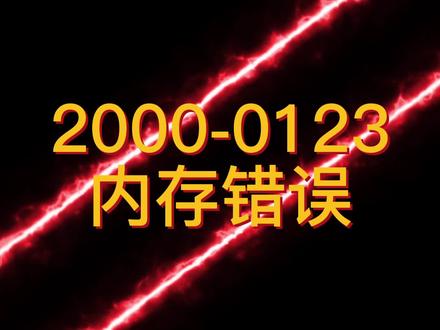
dial 电脑自检错误代码含义, 2000 杠 0123 内存错误,请插拔内存条或更换内存 两千杠 014243444546 硬盘错误,其中 2000142 最常见,说明硬盘性能下降或出现坏道,建议及时更换。 200001482000014920000152 cddvd 错误,尝试重新安装 cd 驱动器或拆除后开机尝试。 2000033220000333 20000334 显卡错误,重新拆装显卡尝试最后,如果检测到 2002 叉叉代码,请去戴尔官网 帮助和支持页面下载和更新 bios。 如果对错误代码不熟悉,也可以拨打戴尔八百热线进行询问,戴尔的客服做的还是不错的,如有其他品牌电脑问题可以私信交流。
215运维大师兄 00:24查看AI文稿AI文稿
还是有反应有 dma 蓝屏的问题,今天我们来学一下如何在 boss 里边关闭 dma 保护,我们重启了 fr 进 boss。 呃,戴尔的办公室支持搜索,支持搜索我们直接搜 dma, 我们选第一个在左边虚拟化服务这里,可以试着把这两下都关闭掉,点应用点保存。快试一下吧,有事再叫我。
3045有米电子 01:56查看AI文稿AI文稿
重启电脑,开机,再看到德罗狗后,多次敲击 f 十二,进入 ebac 界面, 选择 diagnostics 敲击回射键,接着再根据屏幕提示完成诊断操作。若检测到故障且显示的错误代码,那么建议您将其记录下来,并提供给我们的技术支持人员, 以寻求下一步的解决。视频将介绍如何使用新版的大矮内置整段程序 gepsa 启动计算机,立即连续敲击 f 十二, 按方向键下键选中 antagonostic 即可进入诊断。 如需取消该程序,可按 e s e 键。 在整段界面下,鼠标将无法使用旧版的检测界面,左侧即可看到所有的硬件列表。而新版的检测界面左上角为机器的简单信息页面,中间为当前整段硬件以及预计整段时间。 整个过程大致需要十到二十分钟,请您耐心等待。 如出现错误代码一般为两千杠四位数字,请联系技术支持进行确认。 如显示图中的测试通过,则机器硬件正常,请放心使用。检测完毕后,点击右下角的尖头按钮,可以查看各个硬件的检测情况 以及电脑配置、检测结果、运行情况以及检测事件记录。 感谢您的观看,如有任何报错信息,可联系戴尔技术支持。
91工程师笔记 02:53查看AI文稿AI文稿
边疆指导大家如何解决应更新 v 十或者更新系统重要部件时所导致的蓝屏代码错误问题。遇到这类情况时,我们首先可以尝试运行系统自动或启动修复 开机赛。看到 do logo 加载界面时,按下电源键将电脑关机。如此操作三次,系统将会进入自动修复界面。或者再点击 advanced options, 选择 trouble shoot。 再次选择 advanced options, 选择 starlet repair。 结束后重启电脑,看是否已经解决。说问题依旧那么长,是修复启动扇区或者重建启动配置数据。在方法一的同个界面下选择 commont prom。 接着在出现的窗口中输入以下 妙龄敲击回射键。 说此段命令运行失败,那么继续输入以下命令, 结束后退出并重启电脑。下一步尝试使用 disc park 命令,选中一个分区并设置为活动分区。 下一步尝试运行四盘检查以及系统文件检查器。同样在命令提示服的窗口下输入一项命令, 结束后退出重启电脑。说以上方法君子无法解决,那么最后尝试将系统恢复到出厂设施。
53工程师笔记 00:48查看AI文稿AI文稿
开机十次,蓝屏九次,你的电脑是不是也这样?其实蓝屏是有代码提示的,学会看代码就能解决蓝屏问题。代码结尾是 ea 的,是内存出现问题,可以重新插拔内存条或更换新的。结尾七 b 是系统引导出错,需要开机时狂按 f 十二 进入 pe 修复引导程序。结尾八零是外界设备出错,重新启动电脑,等开机后再连接外接设备。结尾第四是显卡出现问题,需要升级显卡驱动或插拔显卡。结尾第一是安装的软件或驱动有冲突,把它们卸载掉即可。结尾异地是硬盘出现问题, 开机按 f 八进入安全模式修复硬盘,如果还是不行的话就换一个吧。我很忙,关注我,学习更多电脑知识!
2524戴尔中国 00:56查看AI文稿AI文稿
网页报错的不同代码分别代表着什么意思?网上冲浪呢,本来是一件很愉快的事情,但是当你打开一个常用的网页,突然显示四零四了啊,相信再好的心情也都会瞬间消失的无影无踪,那么这些代码究竟是什么意思呢?今天呢就跟大家科普几个常见的网络错误 的含义。第一个四零一,那么出现这个代码一般是因为该网页需要提供有效的用户名和密码进行登录,如果你没有输入这些信息呢,就得不到该网页授权,自然就无法打开该网页。第二个呢就是四零四,作为知名度最高的网络错误代码,那么它的含义呢是连接纸箱的网页不存, 简单来说呢,就是你输入的网址可能是输错了啊,如果你打开的网页遇到了他,那么可以检查一下是不是自己输入网址的时候没有拼写正确,或者是当前的内容啊,被设置为不可见了。第三个就是五零三,那么这个代码的含义呢是服务不可用,一般是由于服务器的连接数量过多或者是负载过高导致的。比如说我们过年回家抢车票的时候啊,就会经常遇到这个错误代码。 那么除了以上我们提到的这几种代码,其实网络的错误代码还有很多啊,这里呢我们就不一一列举了。各位还知道哪些网络错误代码可以评论区,我们一起讨论一下。
510戴尔(中国)有限公司 00:59查看AI文稿AI文稿
开启十次,蓝屏九次,这咋办呀?刚刚上面有个贷款就知道了,咋看啊?我告诉你查看 再把。后两位是七 d, 是提示你系统引导注册需要进入 pd 修复系统引导程序。如果是 ea 是提示你内存条出问题,可以重新插拔或更换内存条。如果后两位是 ed 的话,可能是硬盘出问题了,可以先进入安全模式,清理死盘碎片。如果你安全模式都进不去的话, 你就去维修或者是购物管理员吧。如果是八零,就可能是外界设备推荐人导致的,可以尝试拔出外界设备,等开机后啊再重新连接尝试一下。如果代码后两位是 b 四,则是提示你独立显卡出了问题, 赶紧去升级下载显卡驱动或者是重新插拔显出。如果是 b 的话,就是提示你安装的软件或驱动冲突啦。想想你最近安装过什么软件,或者进入最后一次正确配置。现在教你近期安装的软件和驱动了。我把代码都练好了,老铁们可以对应查找哦。 太棒了,我要赶紧收藏。等等,我不会拆电脑怎么办?你给我小心心,点到十万,我把 g 十五拆了给你看。
8847陈 02:14查看AI文稿AI文稿
戴尔服务标签是您的产品唯一的七个字符的标识服务是与戴尔通信时所使用的最方便的 id。 本期视频我们将向您介绍在哪里可以找到您的服务标签。如果找不到怎么办?以及您可以使用它做什么。 虽然大多数戴尔产品都有贴在产品表面的标签,但有些配件和外接设备没有。通常来说,台式机和笔记本电脑,服务器,存储设备、打印机和移动设备都带有服务标签。 请注意您的服务编号和快速服务代码与您的账户相关联,请不要将他们发布在戴尔知识论坛或其他社交媒体上。在大多数笔记本电脑上,服务代码的标签位于设备底部。对于 x p s。 便携式机型和精密机型, 大多数台式计算机上,该标签位于系统徽章下方。表面标签位于白色标签上,通常位于机箱的背面。除此之外,在一体式计算机上,机箱的顶部还会有一个带有白色字母的黑色贴纸,上面有您的服务标签。 表面标签贴纸位于电脑背面。戴尔一体打印机的表面标签贴纸位于扫描已组件下方。 在叫旧版本的戴尔打印机上,表面标签位于打印机背面的标签上。 如果还是没有找到标签,您可以输入快速服务代码,基本上就是您的十一位序列号。您可以在任何计算机中输入服务代码或标签,并获取与刚 id 相关联的产品信息。输入服务标签后, 您可以轻松的自行操作、诊断、检测和更新或下载您需要的任何驱动。您可以访问产品手册,查找支持主题,并查看适用于您电脑的其他部件和附件列表。 如果需要帮助或有任何疑问,可以随时通过微信或微博私信与我们联系。你也可以加入戴尔社区论坛并浏览我们往期相关教程。本期内容就是这些,如果觉得有用,欢迎关注我们,谢谢您的观看!
63修电脑的小戴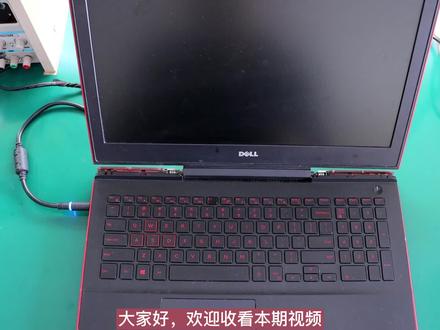 05:53查看AI文稿AI文稿
大家好,欢迎收看本期视频,今天我们来看一台啊,这个戴尔的这个笔记本啊,这这位客户说的是啊,他说用着用着经常蓝屏死机,现在呢连系统都进不去了啊,今天我们就来看一下,因为这台笔记本呢,已经在电脑城里面啊, 换个内存,换个硬盘,各种系统全部都试过了,已经试了一个多星期了,没有人愿意给他修这个问题啊,所以这种问题的话确实很棘手,我们来看一下,看看是一个什么情况。开机我们可以看到开机屏幕是可以点亮的, 好,可以看到他这个刚一要进入系统就出现了这个蓝屏,他这个笔记本呢,而且 出现蓝屏的代码还是随机变化的,并不是固定的,我们再来看一下,它会自动充气 啊,重启了之后他就是这样的,零差零零零一进入系统来看一下, 好,现在又抱成这个蓝屏的代码,现在我用我的 u 盘 p 一进去看一下,说对他比基本呢,我连进 p 一都进入不了。我们来看一下, 可以看到刚一进入 pe 啊,然后他就自动出现了蓝屏,就是这样子, 我们可以看到现在进入 pe 的时候,直接就出现了这个蓝屏了, 像这种问题啊,很多人觉得是一个小问题啊,像这种情况绝对不会是一个什么小问题啊,这个就相当于 我们这看病一样的,这个可能是心脏方面出了问题,这个就相当于我们的那个主板上面的心脏出了问题啊,我和这位客户已经商量过了,已经说了这个问题了,然后这位 客户呢也同意,因为他已经出过很多地方去检测,去看过了,很多地方都无从下手,都不敢修。然后今天呢,我们接下来就开始给他来维修,首先我们来给他更换一个视频, 来排除一下,看看能不能解决掉这个问题。现在这个主板已经拆出来了,可以看到像这种问题啊啊,一般出所有的维修地方都是一样的,肯定是先刷这个他的成效,可以看到这个成效呢,不知道被刷了多少遍了,刷了之后还是这样子, 所以来说一般的话都不敢动啊,像这种呢,开机都能量级进系统产品呢,这种的话这些供电和这些组织我们就 省略了,就不用测了,这个肯定百分之百全部都是正常的好,可以看到这个主板上面呢,除了这个成绩被刷过之外,其他的都没有动过, 其他的估计这样的话也没人敢动了,这样的话有可能一动的话就不亮机了,开不了机了,很麻烦。这个就像 那种给人换心脏一样的,可能视频看多了都以为都能换,但是换上去了之后能不能好,这个的话就不一定的事情了,有可能的话换了之后会更严重,直接连机都开不了,这种现象都是存在的。接下来呢,我们直接来 开始给他更换这个 spu, 现在这个翻盘已经处理好了,接下来我们给他更换一个 spu, 上置 好的 cpu 焊接完毕,现在这个 cpu 已经换上去了,换上去我们可以看到这个电流待机是零零零,我们来开机看一下,看看这个情况怎么样。开机 别看了,电流只能上到零点一千,那这个想都不用想了,那肯定是换的这个 cpu 应该是坏的。这个 cpu 呢?换之前我也测过了,没有任何挡路的地方啊,组织全部都是正常的。我们来看一下,他这个集成显卡是六十八为三左右,正常,这里也是弟弟为三左右,这个组织全部都是正常啊。接下来我又准备了一颗 cpu, 好,接下来我们来给他换上去,现在这个主板上面呢,这个 cpu 又让我更换了一颗,更换了之后我们再次来插电看一下,看看是一个什么情况。插电 好,我们可以看到电流可以自动上转,那说明先之前第一颗 cpu 的确是坏的。 好,我们可以看到现在屏幕可以正常显示了。好,可以看到 现在在这里不再卡顿了,也不再蓝屏了,现在可以进出了,我们看一下,看看能不能进入系统就知道了。 哎,我们可以看到已经奋力的进入系统了,说明问题已经解决了,像那种蓝屏转圈转一下,然后就死机了,这种情况很有可能的话,一修就彻底不开机了。假如来说修了不开机了, 那这个就很麻烦了,所以很多地方都不愿意接修这种笔记本,这个看起来比较简单,但是实际操作起来 是很困难的啊。假如来说我们换个 cpu 上坠的话,像第一次,如果是电流上不住不亮机,如果是修好了还好说,如果是修不好,那这种情况就很难说了。最后说的是维修期谨慎,修机有风险,那这期视频呢?分享就到得了。
32程工修笔记本 04:49查看AI文稿AI文稿
windows 发布以来呢,就一直伴随着蓝屏问题,前段时间呢,我们做了一期关于解决开机蓝屏的视频教程,但是还是有很多小伙伴表示自己已经进入系统了,但是使用的过程中蓝屏这个教程不适用,怎么办? 别着急啊,本期视频呢,来介绍两款非常实用的工具,来教大家解决使用过程中遇到的蓝屏问题。 第一个是 bloss squeever 蓝屏查看工具,顾名思义啊,他就是一个能够查看蓝屏发生问题的工具。另一个呢是 windows debug 微软官方推出的蓝屏分析工具,在使用这两个 工具之前,需要确保电脑已经打开了蓝屏崩溃转储文件可以打开此电脑,在空白处右键属性,点击左边的高级系统设置,然后点击高级选项卡下面启动和故障恢复,这里也设置 首选将世界写入系统日志,在这里选择核心内存转储或者自动内存转储。 设置完后,蓝屏时系统就会自动生成蓝屏日式文件,存放在 c 盘的 windows 目录下,或者 windows 文件的 mini 传目录像。 这时候我们打开 plus guiving, 把蓝屏日制文件拉进来,这里我们准备了几个之前帮助客户修复蓝屏问题时收集的几 一个日制文件。拉进来之后呢,我们可以看到上面的窗口从左到右列出了蓝屏的文件名,蓝屏的时间,还有我们需要的关键信息导致崩溃的驱动程序。我们选中了这个文件,可以看到下方的窗口呢,会列出一堆的文件名, 我们直接看到顶部红色底色的文件名,这个后缀表示他是一个系统或者驱动文件,我们百度一下这个文件, 可以看到他是英伟达显卡驱动程序的模块,因此呢,我们可以尝试更新显卡驱动或者更换显卡来解决这一个蓝屏问题。这里还有一个蓝屏日制文件,是来源于另一台电脑的,我们拉近这个工具看一下是什么问题。 这个日志显示的是 h a r d 开头的文件问题,同样百度一下 这里有网友说这个文件是小鸟壁纸的,并且呢也提供了删除的方法,所以我们可以检查电脑里是否有这个软件,如果有的话进行卸载就可以了。 再往下翻,有篇 csdn 的文章,讲的是鲁大师的温控模块,也是同样的文件名导致的系统产品啊,鲁大师呢,大家的电脑里比较常见,可以尝试卸载他来解决这个问题。 ok, 简单介绍完第一个工具的使用呢,我们来看看第二个微软官方推出的工具,也就是 windows。 第八,我们打开微软商店,搜索 wim dbg 就可以下载到了。安装完毕,电脑里的所有 dnp 文件都会设置这个工具来打开,直接双击来分析蓝屏日制文件就可以了。 启动工具之后,需要联网下载分析文件所需的符号文件,点击分析按钮,等待一会之后呢,就可以看到分析的结果。 这个工具因为是瑞远官方推出的,所以信息会更加详细专业,比如说这里可以看到晋城名对战中的信息崩溃模块的信息错误对象的 id。 这里呢,我们还可以点击这个崩溃的模块来看看更详细的信息,包括他在系统中的位置,可以看到他确实是鲁大师的模块。好了,以上呢, 就是这两个蓝屏分析工具的介绍以及使用教程了。随着 windows 系统的更新了,现在的硬件兼容问题越来越少,更多的是软件导致的蓝屏。通过掌握这两个蓝屏分析工具的使用,我们可以自己动手解决一些简单的蓝屏问题。 当然啊,有些蓝屏的问题呢,是比较复杂的,就算有工具,我们也是难以定位的问题。这个时候我们可能就要求助一些比较有经验的 it 人了,提供蓝屏信息给到他们进行分析, 这样也能够更高效的解决问题。如果本期视频对你有帮助的话呢,不妨给我们点赞!
121工程师笔记 00:59查看AI文稿AI文稿
电脑进不去系统了怎么办?别着急,我来教给大家如何重装电脑系统。插入系统优盘, ctrl ait ait 重启 i f 十二, 出来这个界面以后,选择第二项优盘启动,然后出来这个界面,选择第二项启动奔驰六十四位新机型回车进入 win 十 p 以后,我们打开一键 wifi, 还原这个红色的图标,双击打开,然后我们左边选择要安装的操作系统,我们七六十四位为例, 点击一下,右边选择要安装的系统。 c 盘有两个硬盘的话,注意一下要安装在固态硬盘上,点击一键恢复确定, 等待完成操作。执行完毕,在十秒钟后自动重启,我们可以点击确定,然后拔掉优盘。重启以后呢,就会到这一个界面,到时候还会重启一遍,直接进入系统,这样系统就装完了,你学会了吗?关注我,学习更多电脑知识!
640潍坊心意电脑 00:51查看AI文稿AI文稿
你电脑有网吗?有啊,我手机也有网。我手机也有网,但电脑没有。呵呵,肯定是你电脑坏了,换台 g 十五啊,要么你送我 g 十五,要么你给我整好一分钟。给我一分钟,全都给你整好。温健儿,打开运行,在输入栏里输入 cmd, 再弹出个窗口,输入这船代码, 按下回车键,然后继续输入这传单,再按下回车,电脑就重新获取来 p 地址,然后输入这传单, 按下火车就可以连接上了。终于连接上了,谢谢兄弟。还好连接上了,不然还得还得买三百台技术。我什么人呢这是。 你说啥?我说你不用这么客气啊,小意思,自家人不客气,记得早点把记十五安排上。嗯啊。
2529陈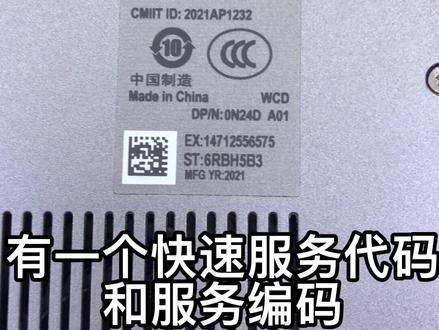 00:57查看AI文稿AI文稿
大家好,我是超哥,这段有客户想问一下我的,我们的大的机器是怎么保修的?从什么时间开始算的?我们可以进入大的官方官方网站,三 w 点 del, 点 c, ym, 点 cn, 进入以后里头有一个支持, 有一个保修和合同点起来以后,然后在搜索支持里边输入咱们机器的那个服务编码,服务编码一般在我们机器背面有一个快速服务代码和服务编码,就是这两个都可以的。输入我们的服务编码以后点搜索 进去里头有可以在右边有一个查看详情,我们点查看详情里面就出现,你们呢?我们的代尔的机器是双休服务还是上门服务?全制服务,还有呃, 他的开始日期和节制日期啊,下一期我们来说一说戴尔的送修服务,权志服务和先制服务有什么区别。
149马超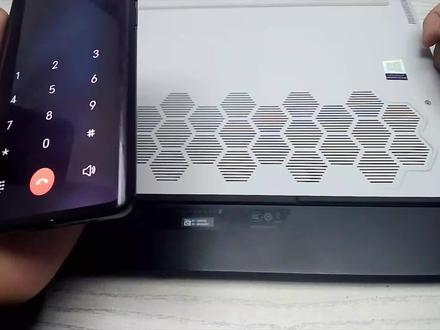 03:18查看AI文稿AI文稿
看下这个,我这个电脑是官方机吧。哦对,今天给大家讲一下如何看自己买的笔记本台式机显示器,他是官方机还是全新机?这个方法用于代尔和外星人的全部系列, 看过我之前视频的朋友应该知道,官方机的成色和全新机基本上是没有区别的,但从外观上来看是没办法区分的。首先我们要先找到机器上的服务编码,然后才可以进行查询,先看一下笔记本的在笔记本底部这个位置, 纯数字这一行是快速服务代码,英文加数字这一行是服务代码。第二种方法就是开机的时候连续按 f 二进入电脑的 biuc 界面,在这里也可以查看到记忆的服务。 然后我们看一下台式机的戴尔,台式机的服务编码一般会在机箱顶部这个位置以及背部插线处的这个位置外形台式机一般只在背部 插线处会标注服务代码,同样也可以进入 bios 里面查看他的服务代码。显示器的服务代码在插线处下面有一块贴纸,在这里可以看到他的服务代码。快速服务代码。 一体机的服务代码相对难找,看着后面一排排的字母实际都不是,在屏幕的正下方,下巴的位置会贴有服务代码,建议大尔这里改进一下服务代码和快速服务代码,找到任何一个都可以纯数字的快速服务代码等会会有单独的作用。现在服务代码都已经找到了,我们现在开始查询。 首先我们点开微信,在微信公众号找到戴尔技术支持,在下面直接输入你机器的服务编码,然后加上你要查询的问题, 我们这里就输入是否是官方机,同样也可以输入,比如你的机器有哪些问题需要售后来解决,也可以在这里输入。如果你的机器 含有上门服务,也可以在这里通知戴尔售后来上门处理。这里我们就查询是否为关关机,然后已经转到了人工,这样就看到了是否为关关机。 刚才所展示的是通过微信的方法来查询是否是关关机,还有一种方法是通过电话的方式来查询, 售后电话是四零零八八六八六幺九,这里就需要用到刚才所说的纯数字的快速服务代码,提高对您的服务质量。您的电话可能被抽酿监听或录音。必要技术支持,请说技术支持或者按, 您可以说笔记本或者按二。为了帮您转接正确的工程师,需要您提供设备底部或者侧面的十位, 或者是因为快速服务代码,请说或者按键。你好,大家就支持我这个声音,有什么可以帮您。哎,你好,我刚才呃那个输入了这个机器快速服务代码,你先查一下这个机器信息 啊,他现在购买的是一款外星二零幺五二四的一款笔记本电脑。那您现在您贵姓怎么称呼您?我姓甄啊,甄子丹的单是吧?啊,对啊,那甄先生您好,那您这边有什么需求呢?看下这个,我这个电脑是官方机吧。 哦,对啊,行行好,那没有什么,我就查一下这个保修和是不是官方机啊,没有别的事,谢谢啊。不客气,以上就是本期视频的全部内容,如果对你有帮助的话,感谢您的一键三连,如果你对关关机感兴趣的话,可以关注我。
5773河南德杰电子科技有限公司企业店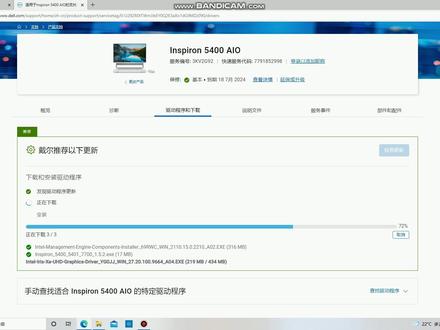 02:24查看AI文稿AI文稿
第一,点开菜单,打开买 deal。 第二,点开支持选项,确认此程序已经是最新版本,如果不是会自动升级,升级时间大概五到十分钟, 确认此程序是最新版本后关闭即可。第三,打开浏览器,搜索大耳官网,点开产品支持, 此时会自动检查机器型号。 第四,点开驱动和程序下载,在弹出的页面中点击检查更新。 第五,在新页面中点击下载安装, 这个过程中还需耐心等待,下载速度和网速有关,下载完成后会自动安装, 等待安装完成后重启计算机即可。 希望这个方法可以帮到你, 谢谢观看。
868济源远航笔记本电脑 00:56查看AI文稿AI文稿
哈喽,大家好,好多效果上反映。呃,有蓝屏问题,蓝屏,其实他是后面是有代码提示的,学会看代码,然后找到问题所在。嗯,代码一。 a 呢就是内存问题,内存问题,可以尝试插拔内存或者是插式内存上的金手指, 然后报错七 b 是系统引导出现的问题,可以尝试修复系统引导或者是重做系统。嗯,八零呢是外设问题,尝试插拔外设,外接设备解决问题。 嗯,报错 b 四呢是显卡问题,尝试降刑或升级显卡驱动。报错 b 一呢是软件问题,可以尝试进到安全模式,卸载不必要的软件 报测异地呢,是硬盘问题,可以尝试进入到安全模式,修复硬盘,然后再重新启动。
 01:37查看AI文稿AI文稿
哈喽,大家好,本期视频中小编将指导大家如何联系我们的戴尔基础知识。首先,您可以尝试直接发送和描述自己的问题,并且提前准备好您的服务编号。 接着参考消息提示发送正确的七位数字加英文组合的服务编号。我们的诸葛小代会根据您的问题来提供相关方案。 如果您咨询的问题不在列表内,则根据消息 提示输入零返回主菜单。需要注意的是,若您在此前未曾提供过有效的服务编号,那么在这里必须要输入您正确的服务编号,才能继续进行后续的操作。 接着根据提示的主菜单找到自己想咨询的问题类型,并回复对应的数字序号,以获取相应的解决方案。例如咨询微视相关的问题,则回复数字。四、根据提示进一步详细你的问题即可。 更多详细内容您可以登录我们视频网站进行查看,本期视频就是这些,感谢您的观看。


