哈喽小凯们,大家好,我是金米,我又来啦啊,最近因为工作比较忙,所以就停更了一段时间了啊,然后今天呢,我们是第七节课,我们继续来说一下游标的这个概念啊,因为这个是非常非常重要的,所以我单独把它作为一节课来说一下。话不多说,上菜。 首先游标是一个,嗯,不按照他自己自创的一个坐标的概念啊,其他软件里面三级软件里面是没有的啊,简单来说他游标他不是一个物体, 我们打开白兰的之后,我们会发现中间有一个这个红白相间的一个圈啊,然后这个就是我们一个白兰的那个油标啊,所以说一般来说,可能如果你从其他三个软件啊转到白兰的的话,你会非常的啊,不习惯或者是不理解他这个油标是做什么 啊?首先啊,他不是一个物体,也不是一个模型啊,你可以理解为他跟这个 x 轴外轴 z 轴啊,他是一样的,都是一个呃啊,都是一个方便你操作的一个这个呃坐标 啊,他其实就是一个坐标,然后官方的话说他就是一个三维空间中的一个点啊,他主要是帮助啊,我们去对模型进行一个定位,打开板的初始状态的话,他其实是在一个我们的世界,世界原点我们可以打开摁面板,摁面板的话啊, 分辨买之后我们会发现他其实就是一个零零的一个坐标,也就是我们一个世界原点的位置,当我们去创建物体的时候,我们会发现他其实是基于这个坐标去生成的一个定位的一个物体。 好,我们删掉,这样看不是很明显,我们可以去把坐标移动到其他一个位置啊,如果你想去移动坐标的话啊,有两种方法,我们可以去通过点击左边的一个啊游标的一个菜单,然后去随随意的去点击你想要定位的位置,然后还有一种方法,就是说可以通过快捷键啊, shift 加右键, 按住 shift, 然后右键的话可以点击其他的一个空间,我们就可以调整他的一个位置 啊,但是啊,我们会发现啊,他的一个坐标是因为是一个三 d 的一个空间中,所以说啊,他其定位的位置不是很准确,我们就没有办法去给他定位到一个比较精准的位置啊,所以说我会急急于用,我会用其他的一些功能去辅助他 啊。首先我们可以去通过右键,然后点击吸附啊,我们发现下面有四个游标相关的选项啊,这四个就分别是游标去定位到相关的一个点啊,如果我们想回到世界原点的话,我们可以点击这个游标到世界原点,然后他就回到了刚才的一个坐标位置, 然后还有其他的三个选项,我们一个一个来看啊,首先我们先新建一个物体啊, shift a, 然后我们可以新建一个立方体,然后我再将它移动位置 d 加 x 移动一下位置之后, 然后我们再去我们首先我们可以先选一下这个物体,然后啊在右键他这边有个选中项啊,选中项的话,其实就是说我们选中了什么物体,然后这个有标就会定位到他的物 上面,然后我们可以点击一下,我们就发现这个游标去啊,定位到这物体上了,是不是?然后我们可以去用快捷键,快捷键的话就卸费加 s, 我们发现下面四个游标相关选项跟右键其实是一样的,我们基本上会用快捷键去进行操作,这样更加方便一点。好吧,然后我们再让他去回到试试原点 啊,刚才我看到有个香格点,香格点这一块的话我们可以去大概了解一下啊,用的不是很多, 我们先把油标放到一个啊前二位置上,然后我们再去下面的 s 啊上额点啊,发现他会自动的吸附到一个啊世界的这一个网格上面。好,这个我们大家可以了解一下 啊,最后我们还有一个是活动项,把油标吸附到活动项,活动项什么呢?我们这边事先先新建三个物体, 最后再建一个椎体动一下,然后我们这次来多学 啊,多选的话,我们按住 shift 连续点击这三个物体,我们会发现我们最先点击的两个物体是啊,橙色的一个描边,然后最后一个是黄色的,然后我们最后选中的这个物体呢,他就是一个活动项的一个啊,就是一个活动项, 然后把这个油标给放出来之后移动出来之后再去油油标到活动项,我们就会发现他这个油标吸附到的是最后一个活动项的这个物体的原点了 啊,这大概是我们去怎么去把油标去进行一个吸附的几个方式啊?油标到选中上呢?我们还有一个应用,就是啊,比如说因为他刚才我们是吸附到网格物体,然后我们可以吸附到点,也可以吸附到面,然后举个例子,然后我们按住太板进入一个编辑模式,然后我们选中这个点, 然后我们可以按住线和加 s 去邮标到选中项啊,我们就会发现这个有标会定位到这个点上面啊,然后我们可以选中面,也可以选中线去进行试一试, 他其实都会吸附到一个相应的一个啊,面的中心和线的中心,然后这一块的应用的话,比如说我们可以去啊选中这物体去献费 s 啊,去选中像到油标啊,反过来了,之前是油标选中像,然后我们这个是选中像到油标 啊,这样的话,我们会发现这个选中像会自动的定位到我们这个啊,这个圆锥的一个肩部,也就是我们这个三 d 的标的一个位置,好撤销一下。好,或者说我们可以新建一个物体,他也会直接去新建在我们这个游标的位置。 然后这边再多说一种吸附的方式啊,除了刚才的一个选中点的一个吸附啊,我们其实还有一个方式啊,这个方式的话就是点击我们这个吸附的一个工具,在中间的最上面一个小磁铁啊,点击之后我们等于又开启了这个吸附的工具了, 但他这边会有很多的选项啊,我们今天只说一个顶点,顶点这个选项,然后打开之后 啊,这边的话,因为刚才演示我要先把这个游标去啊,再回到十元点,然后我们可以去拖动这个游标了,按住 shift, 然后按住右键,然后我们会发现他会自动吸附到这上面啊,他会有个吸附的感觉 啊,这边我们开启一个线框模式会更加清楚一点,发现他直接吸附在上面。啊,这也是一个我们去啊定位这个坐标的一种方式。好,然后我们记住先要关掉这个点。啊。 啊?这还有什么应用呢?比如说啊,我们要复制一个物体之后绕着这个旋转,绕着这个点旋转。啊?那我们可以,比如说我们卸了地,之前课中有说过的是原位复制啊,卸了地之后我们这边又多复制了一个椎体, 是吧?然后我们再复这个对比之后我们去绕着这个点去进行一个旋转。啊,这边选中一个三 d 标,然后我们这边旋转,就完全 围绕这个点去进行一个旋转。 啊,好了,今天我们大概是说一下游标这个概念跟一些基础的一个应用, 我们下节课再见。拜拜。

粉丝166获赞856
相关视频
 02:05查看AI文稿AI文稿
这个东西叫油标,按住 shift 加鼠标,右键点击油标拖动,可以移动油标。油标移动到哪里,我们新建物体就生成在哪里。无论我们把油标移动到什么位置,我们只需要按下 shift 加 c, 就可以使油标回到世界原点,并把视图缩放到标准大小。 选中一个物体,按 shift 加 s, 可以调出吸附对齐的饼菜单。通过这个快捷菜单,我们可以让物体快速对齐到某一位置。 按住 shift, 我们可以在视图中选择多个物体。在选择多个物体的时候,最后选中的那个物体叫做活动项。按 shift 加 s, 调出吸附对齐的丙菜单。这个选中项到活动项的意思就是让所有被选中的物体都来到最后选中这个活动项的位置。 选中项到山格点的意思就是让选中的物体对齐到最近的山格。这四个是控制油标对齐的选项,可以让油标快速 最起到选中物体或者山格或者世界的原点。选中项到邮标和这个选中项到邮标保持偏移的区别是,选中项到邮标比较好理解,意思就是让选中的物体快速来到邮标的位置。如果选中的是多个物体,执行这个命令,那么这些物体都会来到邮标的位置。那如果我选中多个物体,执行的是这个保持偏移的命令,那 就会把这多个物体当成一个整体,然后把这个整体移到油标的位置,这个物体原先的相对位置保持不变。在编辑模式里也可以用这个快速对齐的选项。在编辑模式里,我们可以把油标对齐到具体的某一个点线面上,然后再切换成物体模式,就可以通过油标的位置把选中像对齐到这个点线面上。 一个物体的原点默认是在这个物体的几何中心上,如果我们想移动这个物体的原点,可以勾选这里的仅影响原点选项,然后选中一个物体按 g, 这个时候就只能移动这个物体的 原点了。我们可以按 ctrl 加句号这个快捷键来开启关闭原点仅影响功能。开启原点仅影响功能后,我们在执行 shift 加 s 调出吸附对齐的丙菜单的时候,就可以把物体的原点移动到鱼目标所在的位置或者其他物体的位置, 然后选中这个正方体,按 r 键旋转,就可以让这个立方体沿着油标旋转了。这个圆点和油标还有对齐功能用的熟练之后会对我们物体位置移动和对齐有很大帮助。
919宋十七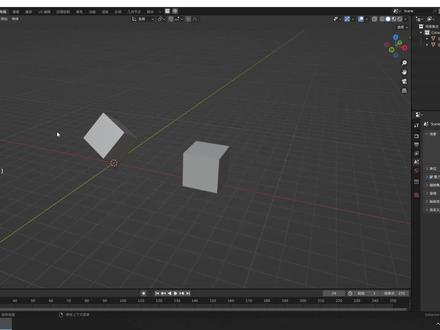 04:52查看AI文稿AI文稿
选择油标视图,点击下物体新建立方体三 d 油标。放大视图,当前视角物体沿着油标新建 坐标系,选择变换,点击下物体新建立方体三 d 油标缩放大小。 目前油标是跟全局坐标方向一致,这里选择不同的坐标系,重新点击物体,油标也会随之改变,具体情况可以去尝试看看。这个比较常用,几何数据 在平面就不展示了,跟上面这个效果差不多,在斜面和曲面比较容易对齐。点击物体 新建立方体三 d 油标缩放大小。 若想沿着角度缩放或移动,变换坐标系为右标, z 轴缩放, x 轴缩放, c 轴移动全局,就会按照全局坐标系去移动。 邮标要对街道面中心,这样是不精准的。选择物体面模式,选择这个面邮标到选中下 新建立方体三 d 油标缩放大小,就能在面中心新建物体。油标做标系,选择物体沿 z 轴旋转是跟随油标做标系的 后退两步。选择全局做标系, 三 d 油标沿 z 轴旋转,轴心点为三 d 油标 制新点。点模式选择点,如何快速在这个点上新建物体,优标到选中下物体模式, 新建柱体不选择三 d 油标,对齐影响不大,边模式选择边新建立方体, 选择三 d 油标才会沿油标方向选择物体面模式,选择面油标到选中下 选择物体选中向道游标游标常用物体对齐的方式要更改这种倾斜游标, 游标到世界原点 标到选正向,这种倾斜就没有了。 油标工具这里忘记说了一点,钥匙关闭,表面投射点击物体,油标不会很容易在物体表面上,物体外或物体内都有可能。 一般勾选表面投射,方便游标到物体表面, 选择物体全选面旋绕 会以邮标为基点进行旋绕, 后退一步,游标到世界原点 设置三百六十度 面朝向闭合物体进行旋绕。法像有问题的话使用副本法像就正常的了。 复制三百六十度一圈,明显原先物体也复制,多一个 选择原先物体删除面,这样就可以了。
29建模选手 03:22查看AI文稿AI文稿
鼠标移到这个位置,复制粘贴,点击并拖动,能一起设置数值点模式。右视图缩放大小是这样的, 选择这一圈点缩放大小,同时按住 shift 加 c, 会锁定 c 轴缩放。选择点,由标到活动项,选择这一圈点, alt 加 a 垂直。若没有这个对齐柄菜单,偏好设置,找下 m 三插件, 加上这对极品菜单, 接下来这种是不用插件的。对齐,由标到选中向 轴心点为三 d, 右标 z 轴打平物体模式,要让这个物体吸附到表面, 选择制新点,选择面投射, 勾选这两个,移动到物体表面后没反应, 看下吸附有没有,打开再移动就吸附到表面了。接触面时是以物体圆点为基准的,可以设置下物体圆点位置。有时放 大视图会遇到这种视图无法再放大的情况,由标到选中向 对齐视图,视图中心对齐光标便能正常放大视图边模式,选择底面其中一条边,由标到选中向 物体模式远点到三 d 油标,调整下视图移动到物体表面, 就能吸附到物体表面了。没打开这个旋转对齐目标,可以去尝试看看 新建主体对齐基面,放大视图边模式。切割,这种是没循环边的 切割,打开切穿就有一圈循环边 正视图, k 切割, c 切穿 a。 角度约束调整为五度,鼠标往上或者往下,改变下方向鼠标左键按下 enter。
3建模选手


