
粉丝1422获赞603
相关视频
 04:37查看AI文稿AI文稿
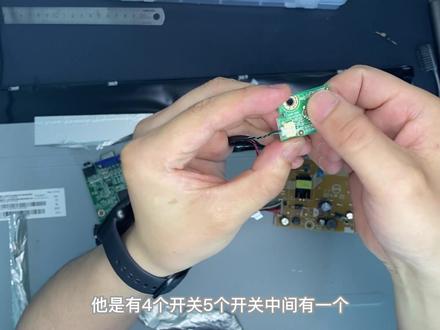
大家好,我是好奇的小明今天拆一个显示器,他这里已经受潮,又没斑了,这两块还有很亮,等下拆下来看能不能修好。这个显示器他支架特别好啊,有一条复原角,没有旋转, 还可以穿上, 等下把支架也拆了看一下,先按一下,把他们俩分离了。先拆支架吧, 这套旋转 做看一下。 他这里有个位置限位的,到这边来能转九十度啊,相当于这里这边一排槽, 在这边里面转,就这个槽里面他是用一颗螺丝固定的, 这他条件抚养脚的,有个大的弹簧, 这他调节上下的,做的还是很良心啊。里面用的滑道,这里有个弹簧, 和卷尺那种差不多,里面这个弹力十足啊,要很大劲才能把它压下来。他是算好重量的,一般就这样他又不会自己弹下去,跟你显示器重量差不多,就这样固定。 他旋转就是靠的这个部分,可以看一下, 它里面有一个垫片。 接下来把显示器材 你猜出来,大家可以看一下这是他的开关,可以点一下,他是有四个开关,五个开关中间有一个,每个角落有一个, 这是一个多功能开关的。这他的主板,这他的电源板,这里是给灯供电的这里给主板供电的, 这是他平线的接口,触控芯片, 这个角落还是能看到,后面有很多斑点。那导光板坏掉了,但是我没有办的,就这样用吧。这模块千万不能动啊,动了就报废了。 已经装好了,上去试一下。嗯,玻璃坏了没有? 已经插上电了,还能用啊,就是还是没有一点效果啊,因为导光板坏掉了,没有换新的,可以看一下 这两个白斑, 这个角落也有, 之前放在一个很潮湿的房间里面受潮了,然后导导光板坏掉了,今天就拆到这里,谢谢大家的观看。
232好奇的小铭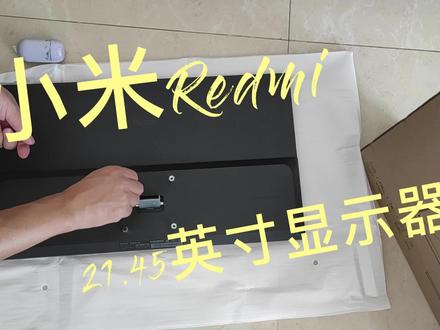 06:45查看AI文稿AI文稿
买了个小米 redme 二十一点四五英寸显示器,开箱看一下吧, 看一下有哪些配件,有支架、电源式配器、底座, hdmi 线,螺丝丝颗地挂螺丝丝颗螺丝刀。说明书。 这个是显示器主机,还不错哦, 就是指甲位置有块凸起,所以要壁挂就必须要加壁挂螺丝才能不被 凸起足打。 这是按在支架臂上的效果, 电源是一二 v 二 a, 电源线有点短,够不到哦,尴尬。 测试下显示效果, 再试下摇杆开关, 试下阅读体验, 再试下竖屏阅读体验。 哈哈,这样看文档非常爽。 最后修一波我的办公桌面。
111waylau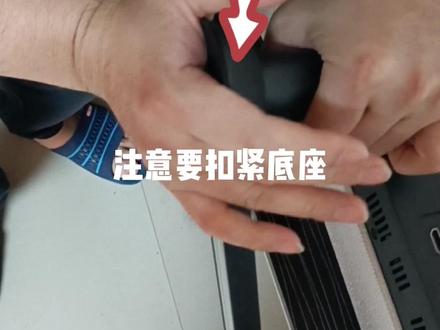 01:30查看AI文稿AI文稿
给小伙伴讲解一下 hkc 类型的显示器底座支架安装与拆卸方法。在打开包装的过程中,尽量保护保留好显示器屏的纸箱和泡沫包装,万一以后有遇到需要保修的情况下,能够有个能发快递的完整包装。取出泡沫前看一下配件的那一面, 带着配件的正面朝上,不会掉出来。接下来打开泡沫和包装袋,让装底座的位置面向自己,取下接口处的保护胶套,找其底座配件。有个中间支架, 一个盖套,一颗螺丝,像我们师傅这样对应组合方向,插入接口,再上紧螺丝,非常好装的。再盖上美观盖套,拼上最后的三角底座就可以了。注意是师傅装的这个方向, 注意要扣紧底座。如果后期需要拆这个底座是后面这样拆卸的,如果看了前面的流程,拆卸是很简单的, 装好后的显示器前后仰的角度是可以调整的, 怎么样小伙伴很详细吧。还有提醒小伙伴,显示器接线时一般都只需接这个 hdimi 高清接口,蓝色那个不需要接,再接一个电源接口就可以了。
664机先生DIY电脑 00:30查看AI文稿AI文稿
ev 二四八零如何安装显示器与支架?开箱后,我们看到显示屏和支架是分开的,支架上金属处有几个安全扣,显示器背面有四小一大共五个凹槽。我们将支架上的四个标签,一个安全扣插入显示器后面板上的五个孔中,并将支架划向显示器的上部。 支架正确连接时会发出咔哒声,拆卸时牢牢抓住支架的支撑部分,按住支架上方的按钮,同时将支架向底部的基座方向滑动,即可轻松拆卸。
 00:05
00:05 03:05查看AI文稿AI文稿
大家好,我是普通话月数月烫嘴的葱头,热得米心发布的这台二十一点四五英寸的显示器只要四百四十九,他的表现如何呢?一起来看一下吧。 首先来看一下参数,二十一点四五英寸一九二零乘幺零八零,负面率七十五赫兹,刷新频率原生巴比特 va 面板 三百厘寸亮度,具体的参数呢?看表格,除显示器本体外,有底座、支架、电源四倍器、 hdmi 线、说明书、四颗底座螺丝,四颗用于壁挂的螺丝、螺丝刀。这些配件延续了小米的风格,做工精致。 底座安装较简单,只有四颗螺丝固定,可以进行简单的抚养调节,前倾负五度,后仰二十一度。如果想安装 vsa 支架,得用另外四颗螺丝进行垫高。接口和按键都集中在一个地方, osd 是五项摇杆,按键接口有 hdmivgadc。 电源正面右下角只有一个电源指示灯,虽然塑料感满满,但在简洁的设计和优良的做工下,显得也就没有那么廉价了。 在 osd 中可以看到,显示模式非常少,只有标准节能电影低蓝光。我比较好奇这个节能模式的功号是多少,于是测了下标准模式最高亮度功号二十瓦,开启节能模式后亮度会降低到百分之四十, 测出来是一百五十四尼特工号的确少了很多,只有十一点五瓦,这样算下来节省超过了百分之四十啊。面板用的是会科型号,你们自己看吧。 va 面板不带 背光,原生巴比特六十赫兹,刷新频率十四毫秒的极度记响应,在标准模式标准色温最高亮度下,通过红蜘蛛史册覆盖了百分之百的 srgd, 百分之七十二的 ntsc 摄域, 干瓦二点二,非常准,最高亮度三百二十七点五,尼特对比度二千六百二十比一,色温六千九百 k。 色彩均匀性表现优秀,最大偏离 datae 二点六。亮度均匀性表现一般,最大偏离百分之十八,色彩精准度平均值 datae 一点零六。 数据归数据啊,毕竟是 va 面板,光感相比 ips 还是有所差距的,比如可视角度和色彩的通透性。作为热的米最便宜的显示器,在产品做工设计以及远远超越了同价位甚至是千元类的 显示器,显示方面没有明显的短板,也没有看到任何的亮点,坏电。而且四百四十九元还能拥有小米的三年售后上门服务,在千元内显示器上是很难见到的。要说适合什么场景,我觉得是那种 只开下网页,编辑文档表格以及微信 qq 这种通讯软件之类的工作吧,你觉得呢? 好了,本期的视频呢就到这,欢迎投币点赞收藏已经三年,我是葱头,下期再见,拜!
364我叫葱头 09:25查看AI文稿AI文稿
哈喽,各位小伙伴,欢迎来到我的频道,我是铃声,感谢收看本期视频,话说距离上次更新已经过去了两个多月,不知道小伙伴们有没有想我呢? 这一视频给大家开箱的是 redmi 二十一点四五英寸显示器以及搭建副屏 nbf 八零显示器支架。由于原装线材是肯定不够长的,我们这边额外购买了一条两米的 hdmi 二点一线。 好的,我们现在准备来开箱吧!好,你可以走了,走开走开走开走开走开走开走开走开,滚滚滚滚滚。 好的,现在打开我的米家电动螺丝刀 画的正面显得特别复数,右上角 redmi logo 中间写着二十一点四五英寸。来到左下角这边一九二零乘一零八零 p 的分辨率七十五赫兹,电竞级高刷。还有这个我不知道啥支持 v e s a b 挂 开箱,小伙伴们使用刀具的时候一定要注意安全哟! 准备拉开, 有点沉,有点难整, 首先是外置电源,拆开看一下参数 说施工 功率十二伏二安, 符合国家三 c 认证。 原装支架 应该是金属的磨砂质感 显示支架底座 也是磨砂质感,金属材质。 看一下这包东西里面装了什么? 四颗螺丝用于壁挂, 一把螺丝刀, 原装 hdmi 线, 四颗用于底座的螺丝使用说明书以及三包凭证。 接下来看一下显示器主体, 这就是显示器的主体了,磨砂质感塑料,使用卷尺测量一下长宽,长约五十厘米, 宽约二十九厘米, 磨砂质感还不错,正面只有一颗电源指示灯,现在翻过来看一下,背面 五项 osd 菜单,摇杆、 hdmi 视频接口、 vga 视频接口、 dc 电源接口。预留了七点五乘七点五厘米的 v e s a 壁挂孔, 三 c 认证 s m 码品牌以及型号, 整体的外观就这样, 下面进行触屏的安装, 兄弟们啊,安装了好久终于弄好了,现在大概是这个样子, 来给大家看一下,非常的乱啊,我收拾一下,然后进系统设置一下。进入系统后,我们按住键盘上的 windows 键加 p 键,选择扩展模式, 打开设置系统设置,屏幕设置,调整下这个屏幕的位置,更改一下横向、纵向 以及分辨率刷新率。 桌面右键,打开 in video 控制面板,点击更改分辨率,选择触屏, 点击使用 mvdr 颜色设置,输出动态范围选择为完全,那么这样就设置好了一个触屏,打开 steam, 启动 warpaper 壁纸引擎, 这样就可以设置你的副屏壁纸了。点击左上角的选择显示器来选择副屏,再更换壁纸,到这里就算是大功告成了。下面来一段特写, 一个人在累的时候,坐在电脑前使用 富平打开网易云音乐的全屏纯响模式听歌,那可真是太有 feel 了, 有生产力需求的小伙伴们加装一块浮云也是非常不错的选择。节制游戏让您事半功倍,让他来预览素材,或者是边查网页边操作。 重点来了,拥有一个富平就可以实现边打游戏和边看小姐姐了,双倍快乐的属于是 下面是这款显示器的参数,小伙伴们可以暂停观看一下。 那么本期视频到这里就结束了,喜欢的小伙伴们可以一键上脸,我们下期再见,拜拜!
88林生热游 01:09查看AI文稿AI文稿
二十一点四五英寸的显示器组装方法,首先我们打开设备之后呢,打开箱子之后会有显示器支架还有底座,包括螺丝,那我们自己要找一把螺丝刀, 有了这些工具之后就可以开始组装了。支架顶在这个显示器背部的凹槽, 然后上两盆螺丝,在这个凹槽孔 上完支架的两个螺丝,我们现在就可以拿,拿出底座 上底做的两个螺丝,在底部用螺丝刀拧紧就可以了, 跟组装完成了。
40过过过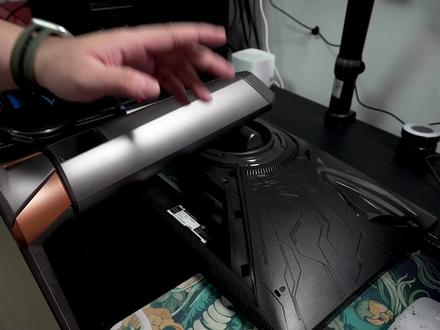 00:58查看AI文稿AI文稿
致临时起义想的一个内容啊,就是如何拆解这个 rog 的这个超梦 pro 的这个支架好像是你拿个撬棒抬起来照这地方一撬完撬不开, 说是一翘就能翘下来啊,翘下来了,然后这个也是同理,你就翘他翘他 别怕坏,坏了坏了你就废废坏了,反正你也不卖。卖不了了,他这顶上还有四颗螺丝,给他四颗螺丝拧下来啊,四颗螺丝都拿下来以后啊,我听说是 这样起,哎,这就下来了,完事了之后往上面装你想要用的支架就完事了好吧。
1420嘴臭数码浮云瓜 03:17查看AI文稿AI文稿
呀哈,这是我新买的好玩的,我的以前显示器是这样放的。这是一个显示器支架,我想看看到时候装完是什么样子。完美卸下来。哇,真坚固。底下就是这样空着的,一会连盖还得盖上, 卖家带了四个螺丝,我想啊,这估计是垫片,应该是这样,然后这样应该是吧, 四个螺丝。哎呀,我发现我真的需要一个电动螺丝刀啊。你好,天猫我在呢。来点许巍的歌。我猜你想听的是许巍的星空。马上为你播放。哎哎呦我去哎呦我去, 这壳居然烂了啊妈呀啊,塑料的, 这垫片质量可不行,我强烈建议这个厂家呀,把这个部分他换成橡胶的,你说换成橡胶的也花不了多少钱吗?我估计比你这塑料的强。这这他妈也买多了,还得摆弄。 秋天的风吹过 我看看能能不能拧到底啊。被吹了拧不动,妈呀,还确实需要一个垫子, 这怎么办呢?不管怎么说,将就拧住了,还是有点遗憾。该按这个东西了,长长的支撑杆,这支撑底座有个孔,我觉得应该是按在这里, 就像那个流的那个线孔一样,就当就和我当初这个盖板很像。是不是试试看啊。全部出塑料,就是穿线效果还不错。这个以前的垫的这个太高了。 哎呀,实在懒得先把它取出来了,刚才把它捏碎算了, 但愿那个杆够长。 这个地方啊,很多人说咸湿期重了他会低头,你看我觉得他也挺松的, 所以啊,在拧上去之前还是先把它拧紧一点吧。暂时拧上来了。确实有这个问题。哎,撑不住他会低头, 基本固定成功。哎,累死了。没把子力气就不要玩了啊。我觉得两个人干这个活还行,一个人太累了。 效果怎么样?以我的习惯来说,这个角度我觉得还不错, 好像空间更大了。太好了,满满的满意啊。
13习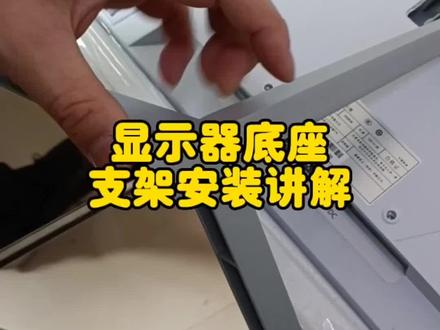 01:17查看AI文稿AI文稿
今天给大家讲一下嫌弃的底座安装的一个步骤啊,我们把嫌弃啊包装拆出来之后啊,先找到这些,呃,底座配件啊, 先找到这些底座配件,然后呢我们把它放一边啊,把它放一边,这时候就可以看见嫌弃中间有个位置啊,中间有一个孔的位置,是专门底座的啊,我们预留好 中间的位置,一般有四个螺丝,要先把它拧出来啊,先把这四个螺丝拧出来 啊,拧出来之后我们装上中间的支架,装上中间的支架还是用原来的四个拧出来的螺丝进行安装,然后末端啊我们有一个螺丝要取出来,然后把底座我们的 橡皮胶先捅开,橡皮胶打开,然后这时候用刚才拧出来的螺丝装这个底座,装这个底座就可以了, 记得螺丝要拧紧啊,然后注意这个底座的方向,注意这个底座方向,这样一个前线底座就安装完成了啊,放下去是比较稳固的,记得关注。
639机先生DIY电脑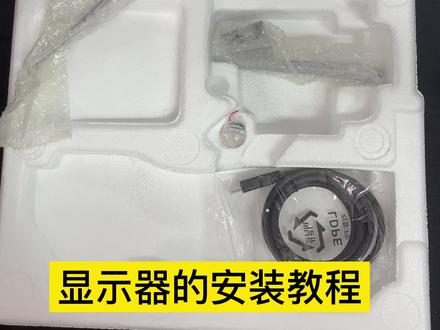 02:39查看AI文稿AI文稿
显示器的话,大家拆开包装的时候一定要注意有几样东西,第一个这一个是显示器的电源线,这个的话是显示器的支架,这两个是显示器的支架,然后这一根黑色的是显示器的高清线, hdmi 高清线,然后最值得注意的地方就是有一个小小的位置,这里有一颗螺丝,大家千万一定不要丢了啊,或者是 拍的时候没有注意看,所以就收到货会反应说没有螺丝,我们都是会搭配好的,但是位置的话一般都是放在这里,或者是这些位置大家一定要注意一下。把显示器拆开之后呢,就是把前面就是泡沫上面的工具都拿下来。第一个我们第一步先装显那个显示器的支架, 然后嫌弃的支架上面会自带一颗螺丝,大家注意一下把要把这个螺丝取下来,取下来之后放旁边,然后拿这个支架,注意是要在呃短口的 这一边插上去,不是长口,短口注意他有一个短口和一个长口,然后把这个直接放进去,直接放进去就可以了,注意一下直接摁进去就好了,然后这下面有一个口子,要把刚才的那颗螺丝 放进去,然后拿起子,拿起子,拿起子,然后固定好, 可以拧紧一点,我们接下来第三步,第三步大家就是一定要注意我们这边的话有这些缺口,然后大家就直接对齐, 直接对齐,然后推进去,听到咔嚓一声就好了,推进去,注意啊是推进去,然后如果后期涉及到,就是如果你想拆的话,这里有一个按扣,大家按下去之后再推出来就 ok 了 的话,教大家怎么接线?首先第一个这个黑色的是一个 hdmi 高清线,这根高清线的话是直接接在显示器和显卡的接口上面, 我拆开给大家看一下,这根线黑色的,然后注意是要接在这一个地方,这一个地方大家注意一下, 插上去就可以了。然后显示器中间有这一根蓝色的,这一根的话是老式接口, vga 的接口,大家现在用的都是高清线,这一个接口是备用的,所以没有这根线大家也不用说收到或少线什么的。然后另一头就接在我们前面装好的主机 也是这一个 hpmi 接口的位置,这个这样子的话显示器跟主机的连接线就是已经接好了, 然后这一根是显示器的连那个电源线,大家把电源线它是一个圆孔的,直接插上去之后,然后接电就 ok 了,这样的话就是已经装好了,已经是一个完整的装好的神器。
904恒鑫3c数码工厂 02:05查看AI文稿AI文稿
来挪一挪,哎, ok 了,搞定。看了吗?还是老爸的聪明,拉倒吧,我看他都迷了,完了,哎哎,现在我们把它上紧了,中间的位置,对对哇哇, 好了,很紧,大家看一下,非常结实,现在把这工人压处理好, 那有一个缺点,就说这个桌子就不能靠墙了, 这个呢,做工怎么不行呢?下面我把现在这个底座给他拆下来, 把原先底座拿下,插上高清线,插上电源线,这个电源线是可以搁到这里面去的, 加入垫片。 ok, 下面两个是固定一下, 朋友们看,下面是笔记本,然后是显示器,现在高清线已经插上了,同步显示,试一下效果。打开 网页,正在玩游戏,大家感觉这个架子怎么样?看可以随时调整, 这样就有效节省了我们桌面的空间,可以放平板,放笔记本,放书,呃,学习起来更方便了。朋友们,你们觉得怎么样?欢迎下联系,今天的好物分享就到这里,感谢朋友们的观看,下个视频再见!
72杨哥爱科技 00:46查看AI文稿AI文稿
啦啦,今天要给这个败家眼神器装个显示器支架,我真的要吐槽这款神器,就连看说明书都可能不会拆这个原装支架,我开始也以为就我一个这么蠢不会拆,谁知道一查还有那么多人不会拆。行吧, 那我这一次就帮这个败家人做一次售后吧。其实搞懂之后很好拆,只要用螺丝刀把这里撬开,就会看到四个螺丝,安顺序的把这四个螺丝切掉就可以拆下来了。记得显示器平放在桌面的时候一定变一块布,别问我为什么,试了你就知道。 然后再装上我最近入手的松能 t 九,之前入手的 t 七承重还是有限,但 t 九不一样,他的承重范围可以说从十七寸这种小尺寸的到三十五寸的带鱼屏,而且不用装到桌子底下,安装调节起来都很轻松,三百块左右价格,还有哪个能做到的?评论区留言吧。
348爱数码的清洁工 00:30查看AI文稿AI文稿
我叫阿琼,终于可以笔记本找到能用的显示器支架了,拆拆扣,一推一拧就能装好。这也太简单了吧。不愧是我显示器,能修能调一百八十度左右,能调九十度,高度和扶阳也能找到合适的位置。不管你用的是手机还是笔记本,工作效率一下就翻倍了呀!大气, 马上就能升职加薪,走上人生巅峰。尤其用笔记本的时候,能随意调高度角度,真的不要太方便啊。笔记本支架什么的滚蛋吧!他最大能承重九公斤,一般家里三十二寸以下的显示器都能用,用完我的桌子立马变整齐了。才这个价,也太划算了,我可真是个天才。
439穷精致 00:24查看AI文稿AI文稿
一款能一键拆卸屏幕的显示器支架,究竟有多实用?机械结构的卡扣设计,一扣一锁就能轻松装卸屏幕。整体采用清凉华复合设计,重量大大降低,加上两段式的利弊,摆弄轻松自如。后 方也有大面积的导线槽,告别理线烦恼。关键是啊,设计感强,用料好。怎么样,这样一个桌面颜值利器,我是真心推荐呀!
464万步起


