ai怎么让图形围着圆圈分布
ai 里把图标绕圆排列,如果手动排了,我还怎么摸鱼?先画出路径, 然后框选图标,选择路径上的对象,这个工具点一下圆,它们乖乖排好了,非常的方便。下面的手柄是用来调整图标的角度, 上面这个用来控制它们的间距, 右边这个控制它们的统一旋转,每个图标中间的这个点坡动可以调整图标的位置。 如果不需要图标旋转,那就进入隔离模式,删掉原形路径,最后把旋转角度改成零就可以。 别偷懒,这一步是不能选中批量修改的。学平面设计,品味识人生,收藏加关注,忘记再看不迷路!

粉丝4476获赞2.5万
相关视频
 00:28查看AI文稿AI文稿
超高级学技巧制作圆形环绕文字 logo 效果看清楚只教你一遍哦!先准备一组英文版式,拖入符号面板,设置为符号椭圆工具绘制正圆小白工具,选中毛点,删除一半,选中半圆,点击三 d 绕转,勾选预览,点击贴图 三维模型不可见。把刚才创建符号面板导入贴图中,调整合适的大小和位置,一个圆形环绕文字 logo 就制作完成了。
1045设计老江湖 00:53查看AI文稿AI文稿
这样的缠绕圆环封面背景该怎么做呢?首先在 a i 里画一个与画布大小一致的黑色矩形,水平和垂直方向各拖动一条参考线,放在画布的中心位置,放大视图,选择多边形工具,鼠标放在中心点位置,点击左键 设置多边形,边数为三,确定,给三角形的填充来一个渐变色, shift x 切换成描边状态,适当减小描边的粗细,再调整一下三角形的圆角。 接着把三角形缩放放大,按 r 调出旋转,按住 ot 键不松手,鼠标点击中心点位置,在选项中设置角度为三度。要注意接下来要点击的是复制按钮, 然后 ctrl d 复制图层,继续按 ctrl d 重复操作,直到变成一个圆环。最后老规矩,添加一些装饰元素,整体的效果就有了。
1806新像素UI设计培训 01:56查看AI文稿AI文稿
今天教大家做圆形绕转效果,首先画一个描边缘,描边调整相应数值,虚线为零,调整间隙, 描边加粗, 继续调整间隙效果。扭曲和变换变换调整相应数值, 调整角度效果都会不一样, 波点绕转图案就出来啦。 调整描边数值,尝试不一样的效果, 调整配置文件,达到漩涡的效果。 点击外观变换调整副本, 可以更改颜色, 你学会了吗? 关注我,学习更多设计小技巧!
857气泡球球 00:55
00:55 00:51查看AI文稿AI文稿
a i 圆形图形环绕设计小技巧,大家操作一下。首先呢,画一个自己喜欢的图形,复制两个,上面画一条线,选择路径探讨器,切开前面的图形。 之后呢,把前面图形复制到后边来,之后呢,全选拖到画笔面板里面,点击确定即可。之后呢,我们再画一个圆形, 直接选择他描边,之后呢,可以调节他的描边的粗细,描边粗细呢,相当于他的图案的数量,可以选择自己喜欢的图形。 好,更多 ai 设计小技巧,关注客游设计。
918张家佳设计 00:31查看AI文稿AI文稿
我发现很多朋友做这种图标式的排版,上面的字体变成这种弯弯的,都知道怎么做,一到下面就不会了。做出来的效果不仅顺序是反的,字体也是倒着的。首先我们画一个圆,把填色和描边都去掉。 然后文字路径,文字工具贴合路径,输入我们想要的文本,拉住文字中央的箭头,拖到上面,文字就变成正的啦。是不是超简单呢?学会记得点赞哦!
2091右右的设计小屋 02:39查看AI文稿AI文稿
今天这节课跟大家讲一下头像或者灰单上的这种圆黄的文字应该怎么做, 那么首先我们打开我们要我们已经做好的图像,对吧?然后再点击这里有个锤工具点一下,然后按住 shit 键,在这三个硬的位置去画上一个圆,对吧?然后按下 b 键,选择去移动到正中间的位置,弄过来以后我们再选择这个最左边面板,这有个 文字工具长按,他会出现一个列表,让我们选中路径文字工具,然后把鼠标移动到这路径这里,你会发现他会显示路径两个字,那我们点一下,你会发现他会, 他会自动生成一段文字,那这时候我们只要输入我们相对应的一个文字,对吧?比如说我们输入我们这段英文,然后按 ctrl 加 a 去全全部选中以后去给他放大他这个字文字,比如说我们放大到 十足八像素,对吧?看到完以后呢,我们可以按住把这键加上键盘上的左右键,去调整他的一个智能间距,我们稍微调整宽一点,调整完后我们点击选择工具,哎,给他旋转一下,选中的情况下给他旋转一下,那旋转到这样的位置以后,那我们这个 就做好了,这时候我们就可以通过调整他自己的一个粗细,对吧?或者说他自己一个大小,去给他控制他整体的一个效果, 比如说我们给他放大一点,然后按住奥特加左右两键去悲剧,给他缩小他的间距,变成了这样子,慢慢的去调整他,除了这个功能呢, 我们按住 a 键,你会发现什么?发现他左边这里都有两条杠,对吧?这两条杠是什么的呢?首先讲一下左右边的这边这条杠,当你把它拉到外面的时候,对吧?他主人就在外面,当你把这杠拉到里面的时候,对吧?那你会发现,哎, 文字变到里面去了,那比如说那我们想做这种在内侧的一个文字的时候,我们就可以给他拉到里面去,那我们不想的时候,我们就把这条按 a 键,你一定要记住按 a 键小白工具去选用这条,选用这一条就可以控制他文字是在里面还是在外面,那我们这边肯定是选在外面的,然后也可以通过调整这样去调整他的一个位置,对吧? 他们当然是选择在外面的啊,这边这个是什么呢?按还是一样按 a 键,然后把手背跟过来,你会发现他是控制我们文字的大小的,比如说那我们只要上面这个文字后面的这段,不要让我们把这个移动到这边,你会发现,哎,他文字就少了,对吧?然后这有个加号,这个加号代表了他后面还有文字,那我们就要把这个给他移动出来,移动到外面去,他这文字就展示出来了, 当只要显示半圆的一个属性的时候,就把它移动到半圆的位置,但他只要超过半圆的五次,他就会消失不见,那我们想要显示一个一个圆的位置,那我就把它移到这边,那我们双击进去复制,再粘贴,再粘贴你就发现,哎,他就可以敷满整个画面,对不对?这就是这工具的使用方法,这一刻就到这里,谢谢大家。
943袁锐钦(PNG部落)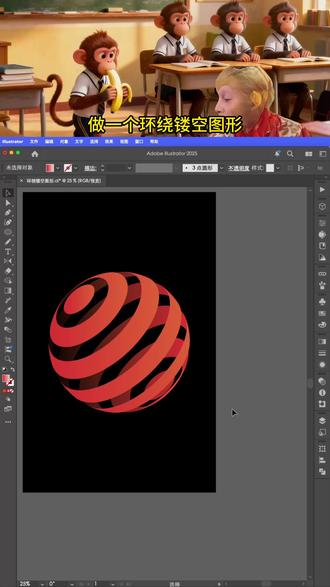 01:10查看AI文稿AI文稿
做一个环绕镂空图形,按门键用矩形工具绘制一个长矩形,按住 alt 键复制七个全选,所有图形水平居中对齐,垂直居中分布。 ctrl 加居编组,拖入符号面板,创建符号,删除图形。 按 l 键,按住 alt, 加 shift 键,会制一个正圆。 ctrl 加 x, 将填充转换为描边,按 a 键删除左侧锚点。效果三 d 和材质三 d 经典,要转经典。点击贴图符号,选择刚才新建的图形,点击缩放以适合 勾选。三维模型不可见,点击确定拖动模型,选择自己喜欢的角度。表面选择无底纹,点击确定对象。扩展外观, 右键单机取消编组操作两次,将上面图形移动到旁边,选中一个图形,右键单机释放剪切蒙版,删除边缘线框。第二个图形执行相同的操作。打开属性面板,选中图形,点击连击,选中两个图形,水平垂直居中对齐, 将两个图形填充为自己喜欢的渐变色,将下面图层左侧颜色的不透明度改为百分之十,全选调整至合适大小,这样就完成了。
135半调留白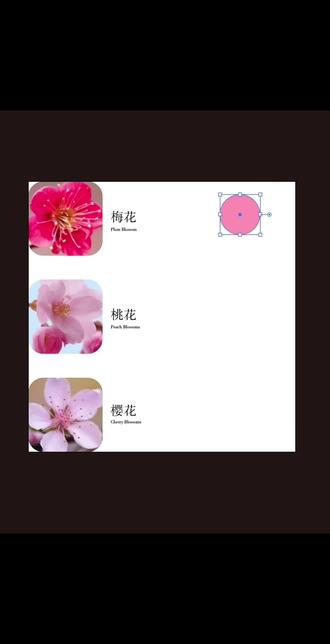 01:36查看AI文稿AI文稿
先画一个圆,然后对象重复镜像,拖动边上这个小圆圈可以增加圆和减少圆,拖动里面小点可以使圆聚拢。 然后我们选择直线工具,画一条直线作为画锐,加一个特别的描边粗细调三点五就可以了。然后箭头选择带这个圆点的,这个箭头 调换一下箭头的方向。接下来和前面的操作一样,我们选择对向重复镜像,然后调整这个花蕊的数量, 拖动小圆点,将花蕊聚拢,然后将这个花蕊移到中心的位置,这朵梅花就做好了。我们再复制一个梅花,梅花的花瓣是圆的,那么这个桃花的花瓣就是尖的, 拉出这个桃花的花瓣,调整一下,桃花就做好了,将这个花瓣再缩小一点吧。再复制一个桃花,樱花的花瓣是有一个小凹槽, 我们用钢笔工具加两个锚点,将顶上的锚点向下拖拽, 樱花的椰子就做好啦。你学会了吗?关注我,学习更多小技巧!
50越知画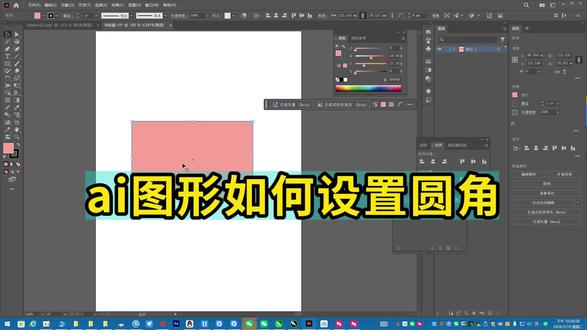 00:47查看AI文稿AI文稿
这一块来讲一下我们如何给我们这个 ai 里面的这个图形啊?我们设置圆角,事实上非常简单,比如说我们找到我们这个这有个立方就是矩形啊,我们来演示一下,我们选中这矩形以后,它就会在它的边角地方出现这种圆点啊。比如说啊,我们现在可以按住这个圆点,我们 滑动鼠标,哎,这样我们就可以设置它的圆角大小,对吧?非常非常简单,是吧?当然如果说你想要设置某一个角的圆角大小的话,那么我们就,哎, 我们就找到我们这个小白工具,叫直接选择工具,我们,哎点一下这个某一个点啊,选中,比如这个猫点,哎,我们单独滑动它,哎,我们就可以单独设置某一个角度的圆角大小,对吧? ok, 那 么我们这一刻就到这吧,拜拜。


