剪映电脑版怎么防抖处理
用剪映防抖功能消除画面当中的抖动,让视频更稳定高清。打开剪映,导入一段视频素材,我们来看一下这个画面呢是不是跟我们自己平时拍的画面非常的像, 因为手拿着手机不是特别稳,就会造成画面当中细微的抖动。今天教大家使用剪映的防抖功能,消除画面抖动。点中素材,我们可以在下方菜单找到防抖这一个功能, 点击一下,点开之后我们可以看到防抖呢它有三个级别,第一个是裁切最少, 第二个是推荐,第三个是最稳定。那么效果最好的当然是最稳定的这一个级别,这里给大家介绍一下他是利用什么原理来实现画面的防抖,我们可以看一下当 前画面的主体呢,是中间的这一个小玩具,其实如果我们希望他变得更稳定的话,只需要每一帧画面都让这一个小猫停留在画面中间就可以了。剪映他会根据画面当中主体的位置 来通过拉伸裁剪画面,调整他在画面当中的大小,来让画面整体看起来更加的稳定。至于我们使用哪一个级别来进行防抖的处理,那么也要结合我们的素材,素材四周的空余画面比较多, 那我们可以选择推荐或者是最稳定。而如果我们的画面已经拍的比较满了,那么只能选择裁切最少,这样呢不至于破坏画面的完整性。好,我们依次来试一下,首先点击裁切最少,这个时候防抖已经出 你完成了。点击播放一下,我们可以看到画面呢比原来呢会稍微好一点点,给人的感觉呢不是太明显。好,我们点击一下 推荐推荐呢,它属于是一个比较折中的处理方式,尽量保证画面的完整,同时又尽量的让抖动不那么突出。好,我们现在可以看到画面当中呢还是有一点起伏的,对吧? 接下来我们将它拖到最稳定的这一个状态。好,我们再播放预览一下,这个时候我们就可以看到画面当中的这一个小猫呢, 就倾向于停在画面当中,基本上没有太多的上下起伏。那么同时我们也可以看到,当我们使用裁切最少的时候呢,这个猫是明显的会小一些的,当选择最稳定的时候,这个猫呢会变大,所以呢,现在大家明白他进行防毒的一个原理了吧。所以我们品 平时在剪辑视频的过程当中,遇到像这种手拿相机拍摄的画面稍微有些抖动的时候呢,我们可以尝试使用剪映的防抖功能来进行一些 布的处理,可以让视频的观感呢会更好一些。好的,这期课程就到这里,我是磊哥,喜欢我的课程,欢迎大家点赞关注加收藏。

粉丝18.4万获赞143.2万
相关视频
 00:26
00:26 00:33
00:33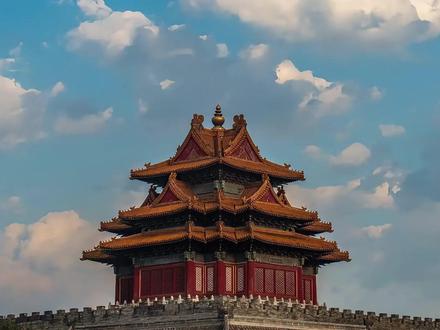 02:54查看AI文稿AI文稿
电脑版剪映第二百一十三期建筑抖动效果 一分钟教会你这个效果! 首先点击导入,选中素材包里的所有素材,点击打开,把背景音乐拖入到音频轨道,拉长时间线,点击自动采节拍。二、添加一段建筑素材到第一个标记点,点击定格, 在第四个标记点位置裁断定格图片纸针,再移动一个标记点,裁断剩余的素材, 纸针回到定格图片,开始复制定格图片,往上粘贴,选中复制的定格图片,拉长时间线,纸针从定格图片开始向后挪动两针,裁掉后面的素材,再把时间线拉长一些,纸针回到定格图片开始, 点击抠像,点击自定义抠像,均匀的涂抹一下建筑,点击应用效果, 点击基础开始位置打位置大小关键针指针,再挪动到素材结尾,位置大小打关键针指针,再定位到素材中间缩放,设置一百零五, 点击特效搜索灵魂出窍,将特效拖入到素材内,特效范围设置三十、 复制这个素材片段,往后粘贴,一直粘贴到定格图片结尾,删除掉多复制的部分,再缩短一点时间线, 纸真挪动到第一段素材结尾,点击素材,添加一个新的建筑素材到纸真后面下一个标记点位置裁段素材,复制这段素材往上粘贴,点击抠像,点击自定义抠像,还是均匀的涂抹建筑,点击应用效果, 点击抠像描边,选择发光描边大小设置五、点击动画入场动画,选择向下甩动,后面就是重复操作,再添加两段建筑素材,同样的复制抠像,添加抠像描边,再添加向下甩动的入场动画, 操作完成后,我们就完成了第一组建筑图片的抖动和甩动的设置,后面就是重复前面的操作,再添加两组建筑素材,实现抖动加甩动的效果。全部完成后,我们预览一下效果, 没问题导出即可,看一下劳动成果吧!
317剪辑师袁大宝(剪辑收徒) 03:23查看AI文稿AI文稿
大家好,我是猫咪。走路拍视频容易抖,不用重拍,剪映防抖给你一键搞定,画面立刻变平稳清晰。 下面请看实操。打开剪映点,开始创作。在手机相册里选一段走路拍的视频,点左下角添加素材,自动导入剪辑轨道。先播放导入的视频,看一下 视频是不是有明显抖动。下面用剪映的防抖功能对视频进行处理,让视频画面更加稳定。 选中视频,向左移动工具栏,找到防抖,点击它,进入防抖界面后看到四个选项。五、裁剪最少,推荐最稳定。 第一个无就是不对视频进行防抖处理,第二个裁切最少,第三个推荐第四个最稳定。 左边无字上方有一个白色小圆圈,这是调节防抖选项的滑块,需要用哪个选项就把滑块移到它的上方。大家要清楚,防抖级别越高,视频画面裁剪的就越多。 其实四个选项也就是三个,第一个是无用选项,裁切最少为初级防抖,推荐为中级防抖,最稳定为高级防抖。剪映系统默认的是推荐,应该说基本上能满足防抖的要求,用裁切最少可能达不到效果, 用最稳定视频画面损失最大,除非你的视频抖的很厉害,一般情况下不用。下面开始实操。我的这个视频用推荐选项,把调节滑块向右移到推荐上方, 屏幕左下角会出现一个正在合拢的白色圆圈,这是防抖处理的进度,显示 出现绿色圆圈加对勾时,说明防抖处理已经完成,这时可以打对勾,点右上角导出,把防抖处理后的视频导出备用。我导入的这段视频时常是十二秒,经过防抖处理导出后时常也是十二秒, 说明用推荐这个选项对视频时常没有影响。我们再用最稳定这个选项对原视频进行防抖处理,看看点,开始创作, 从相册里把原视频再次导入,选中视频,点击工具栏防抖,把调节滑块移到最稳定上方。防抖处理完成,导出后时长还是十二秒,说明防抖处理对视频的时长基本上没有影响。 我们把原视频和用推荐选项进行防抖处理后的视频播放,看一下效果。防抖处理后的视频比原视频的稳定性有明显的改善。 如果觉得防抖处理后的视频效果不满意,大家可以把防抖处理后的视频导出,再次导入,按以上方法进行二次防抖处理,一定会有一个满意的结果。 今天就讲到这里,觉得有用,点赞、评论、转发。下一讲剪映教学第二十五课,曲线变速!
54猫銤剪辑 01:17查看AI文稿AI文稿
学习一百种剪辑手法,今天学习建筑抖动, 看似很简单,其实一点也不难,教学开始。首先拖入这首音乐,给他采集拍二,放大时间轴,然后导入一段素材,占五个节拍, 后面多余的裁剪掉,然后在前面点击定格定格画面,占五个节拍,后面多余的裁剪掉时间线,再到前面把定格画面往上面复制一份,上面这个只要两针就够了, 后面多余的裁剪掉。点击抠像,自定义抠像,选择智能画笔,把主体抠出来,点击应用效果 时间线,到开头点击基础,把缩放关键帧打开,再到结尾也打开缩放关键帧,再到中间位置把收放改到一百零五, 在特效库里面添加一个灵魂出窍的特效到素材上面,然后把范围调整一下,调整到你觉得合适的效果位置,然后把它拉过来对齐标记点,接着往后面复制多份,一直复制到占满五个节拍,后面也是一样的操作,做完后把后面多余的音频裁剪掉。好了,这样就完成了,我们来看一下效果。
218清霜不会剪 03:40查看AI文稿AI文稿
电脑版剪映第三百一十八期二、创去虫技巧技巧一,添加进度条这是一段人物讲话视频, 我们复制原视频,往上粘贴,关闭掉素材原声,点击抠像,选择自定义抠像,将人物涂抹一下,点击应用效果,等待抠像完成。 缩小一点,扣向大小,挪动到画面底部,开始位置打位置大小关键针,时针拉动到素材结尾,再把人物挪动到画面最右边,这样不影响视频画面,还增加了原创度。技巧二,添加特效 同样一段视频,我们点击特效搜索 x 开幕,直接将特效拖进视频里, 这样在不影响画面观感的同时还丰富了画面。同样的,我们还可以添加其他的开场特效。 技巧三,添加水印点击文本添加默认文,文本本长度拉动到结尾,输入水印内容。字体颜色比较浅,我们设置另外的颜色, 缩小一点大小不透明度设置百分之三十。开始位置打位置大小关键针,然后不断移动纸针在画面上移动文本,这样就打上了一个不断变化位置的水印。技巧四,叠加素材 我们任意添加一个图片到上方轨道,长度拉动到结尾,不透明度设置百分之二。图片开始位置打旋转关键帧结束位置旋转,设置三百六十度,这样新图片不会影响到视频素材的画面,还增加了原创度。技巧五,添加滤镜 点击滤镜搜索四 k, 选择一个,拖入到上方轨道,长度拉动到结尾,强度调整为十,这样我们不仅改善了画质,还提升了原创度。技巧六,添加转场 我们把视频切割成多段,然后点击转场搜索叠化,将叠化转场添加到片段之间,再点击右侧的应用全局,如果是同一段素材,观感上不会发生变化。技巧七,更换音乐 这段视频是带有背景音乐的,我们选中视频,点击右键选择声音分离选择,仅保留人声,这样原来的背景音乐就被去除了, 我们再把准备好的背景音乐添加到音频轨道就可以了。技巧八,视频镜像点击时间线上的镜像功能,视频直接镜像播放,但是我们发现字幕也发生了反转, 这该怎么处理呢?看一下。技巧九,更改比例这个是刚刚镜像的视频,我们发现字幕也发生了反转,没有关系,我们可以直接拉大画面比例,将画面往下移动,这样就把镜像的字幕隐藏了。技巧时抽针补针 我们都知道视频是由一针一针的图片组成的,一般情况下一秒有三十针,我们拉长时间线,显示出针的单位, 我们直接切割并删除掉一针不会对画面产生影响。当然,如果我们抽针抽的多了,就会将原视频变短,那我们就可以通过补针的方式来还原视频长度。 补针的操作方法也是先分割出一针,然后按 alt 键往后复制一次就完成了补针,你学会了吗?感谢观看,我们下次再见!
6146剪辑师袁大宝(剪辑收徒) 00:49查看AI文稿AI文稿
k 哥,我要换电脑。换电脑干嘛?我在学习视频剪辑,画面一卡一卡的,根本没办法玩。 没法玩,我听着咋那么费事呢。视频剪辑多好玩啊,学习呢可认真了。得了吧,电脑配置差也能流畅的剪视频时间轴,不选择任何的素材功能区,点击出现的修改按钮,点击性能,打开代理模式, 选择代理分辨率,分辨率越低,播放器看到的画面就越模糊,但是不影响最终导出的画面质量,随后保存。 接下来剪映会自动把你预览的素材变得不清晰,但是剪辑的时候不会卡顿啦。哦,好的小样,我还不知道你。
 00:54查看AI文稿AI文稿
一个视频养殖主播主用运动相机拍摄的视频,画质为什么这么清晰?今天我从相机参数设置、后期调色、平台上传这三个维度来把这个事情讲清楚,这也是我平时提升视频画质的小绝招,记得点赞收藏。首先相机参数设置,我们从上往下滑找到设置里的图像设置,把码率调到最高,白天拍摄设置为四 k 三十人, 上传拍摄设置为四 k 五十帧,把防抖等级调成标准,选择虚级别,从左往右滑模式选择标准白平衡,自动锐度调整为中。然后后期调色软件我们用到的是电脑版剪映,色温调整为负十,对比度正十, 高光负二十,这样明暗对比会更明显,画面也会显得更干净更通透。锐度调到正十,清晰度正十十 来平衡,平台上传之后对画质的压缩,最后平台上传我们视频输出的时候选择幺零八零 p 三十帧的微格,点击电脑版抖音直接上传,这样的画质压缩幅度是最小的,亲测有效,大家快去试试吧!
1.1万是老杨没错 08:21查看AI文稿AI文稿
大家好,我是半课堂,我们外出旅游时用手机拍了一段视频,因为手机无法进行水平固定或手抖等原因,导致拍摄的画面不正、歪斜或色彩平淡,自己都不想看, 但先别急着删除。其实手机剪映里就藏着两个神器,防抖和滤镜,只要用好了这两个功能,也能让你拍的废片瞬间变成电影大片。 打开手机剪映,点击开始创作。我先导入了一段到清明上河园旅游时拍摄的视频,先播放看一下原片 画面是不是有些向左歪斜和抖动。另外视频画面色彩也比较暗淡, 现在我们就用剪映的防抖和滤镜功能把这个视频调成电影大片的效果。我们先关闭视频原声, 我们先把画面调成水平状态。在三月十号在我发布的利用剪映的调节功能修复视频画面的,这个视频里讲过利用剪映的编辑功能去矫正画面倾斜的调节办法,大家有兴趣的话可以到我的主页里去查看。 工具栏,点比例,选十六比九比例点对勾。选中主视频工具栏点编辑 点调整大小,在中间的旋转位置把红色的竖线刻度调由零度向右调到二度, 可以看到画面基本保持水平状态了。点右上角的对勾进行确定。选中主视频工具栏,点防抖, 里面显示有三个档位,分别是裁切最少、推荐最稳定。接应的防抖功能是利用裁切画面达到防抖效果的,利用这个功能是会损失一些画幅的, 越往右拖动,画面被裁切就会越多。我拍的这个视频抖动很轻微,所以我们选推荐档位就可以了。 点击对勾,这时候我们可以看到主视频上已经添加上防抖标记了,就是说视频已经起用了防抖功能,我们播放看一下 画面是不是更稳定了。再给视频添加上滤镜。工具栏点滤镜。 滤镜的种类有很多,我们可以点几个看看, 我们是点的这几个,不是偏暗就是偏亮, 我选热美丽的晴天灿烂这个滤镜,用这个滤镜更合适一些。 把滤镜调节值拉到最大,打勾确定可以看到在主视频下面,滤镜条已经添加上了, 把滤镜条缩短,我们对比一下添加滤镜和未添加滤镜的画面效果有什么区别。 移动看一下添加了滤镜的视频效果是不是比没有添加滤镜的效果更好看呢?把滤镜条恢复,拉长到视频末尾,对齐, 选中主视频工具栏,点调节, 找到暗角, 把数值调到二, 把视频画面的四个角变暗一些,让它跟电影的画面效果一样。再点亮度, 把数值调到十,使画面亮一些。 点击对勾播放,看一下 画面是不是更好看了。最后给视频添加一首好听的音乐,返回主工具栏,点音频,点音乐,选收藏里的清明上河图这首歌, 点使用。把音频条拖送到前面,对齐 分割,删除掉多出的音频。 我们再给视频添加一个片头文字,返回主工具栏,点文本,点新建文本,输入清明上河图, 选收藏里的刘炳森字体,点央视,点排列,选竖排,调整好文字大小, 再给他选择一个好看的花字, 点对勾,把文字拖动到左边, 我们再给文字添加上一个动画, 选循环动画里的翻转,把时长拉长的最慢点,对勾,我们播放,看看制作好的整体效果, 是不是有种电影大片的感觉呢?用好剪映的防抖和滤镜功能,非片也能变成大片。拍的不好的视频不用急着删除,可以用这个办法试一试,相信你也能拍出电影感。 今天就分享到这里,我是半颗糖,如果这个视频对大家有帮助,记得点赞关注,谢谢!
53半颗糖^ 01:00查看AI文稿AI文稿
今天学习建筑抖动,看似很简单,其实一点也不难,首先拖入这首音乐,给他踩节拍,放大时间轴,然后导入一段素材,但五个节拍后面多余的裁剪掉,然后在前面点击定格,定格画面占五个节拍后面多余的裁剪掉时间线,再到前面把定格画面往上面复制一份, 上面这个只要两针就够了,后面多余的裁剪掉。点击抠像,自定义抠像,选择智能画笔,把主体抠出来,点 击应用效果时间线到开头点击基础,把缩放关键针打开,再到结尾也打开缩放关键针,再到中间位置把收放改到一百零五。在特效库里面添加一个灵魂出窍的特效到素材上面,然后把范围调整一下,调整到你觉得合适的效果位置,然后把它拉过来对齐标记点,接着往后面复制多份, 一直复制到占满五个节拍,后面也是一样的,我们来看一下效果。


