PS2024怎么快速选中图层

粉丝1038获赞4381
相关视频
 00:38查看AI文稿AI文稿
快速选中图层的方法,当我们文件图层比较多的时候,如何快速选中我们想要的图层,一个一个的去找,是不是特别的麻烦,而且还浪费时间?其实很简单,我们只需按住键盘 alt 键加鼠标右键, 就可以很准确的选中我们想要的图层了,你们看是不是特别的准确, 您学会了吗?学习更多 ps 小技巧请关注 ps 学长,我们下期再见,拜拜!
226PS学长(有课)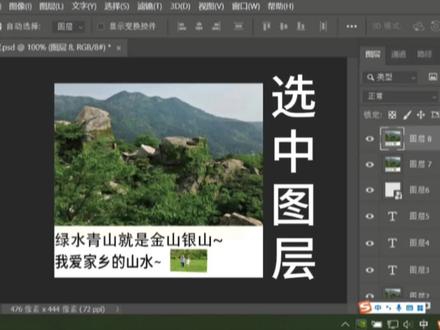 03:49查看AI文稿AI文稿
那我们知道如果想对图层进行修改编辑,首先就得选中图层,那 ps 是怎么选中图层的呢?比如说我们想对其中的一个图层进行更改,那我们鼠标单击这个图层就可以, 单击之后这个图层显示高亮的状态,就表示这个图层选中了, 那么现在我们来看一下这个文件呢,有七个图层,加上下面的背景图层,总共八个图层, 那下面我们想把图层一到图层七全部选中进行合并,怎么做呢?有两种办法,按 ctrl 加艾特加 a, 他就会把除 背景以外的图层全部选中,全部选中之后,我们按 ctrl 加 e 给它合并图层,我们给它撤销一下,还原合并图层。那除了这一种方法,我们还可以单击最上面的图层,单击图层七,然后按住 shift 键, 单击下面的图层一,这样七个图层也迅速的全部选中了。那如果我想把下面的背景图层也选择进来进行合并怎么办呢? 也是有两种方法,那我们按住 ctrl 加艾特加 a, 把上面的这些图层全部选中后,按住 ctrl 键,然后按击背景图层, 那么我们看到从背景图层一直到图层期就全部显示高亮的状态,就全都选中了,我们按 ctrl 加 e 给他合并图层,给他撤销一下。 那种方法跟我们选中七个图层的方法一样,单击最上面的图层七,然后按住 shift 键,然后单击背景图层,这样背景图层就被选择进来了, 我们按 ctrl 加 e 给他合并图层,然后我们给他撤销一下,撤销一下效果。那么 在这一个图层选中的情况下,比如说图层五选中的情况下,我们想选择图层六或者图层四,怎么做呢?第一种 方法,我们就直接鼠标单击图层六,或者鼠标单击图层四就可以了,这是最简单的方法。当然如果我们不想用鼠标点击,也可以有其他的方法,那就是单击图层五之后,我们同时按住 键盘上的艾特键和左出括号键,就会自动选择下一图层。那我们在 单击出生五之后,如果同时按下艾特键加右中括号键,他就会自动选择上一出生。 那如果我们想选中图层七,图层三加图层一,怎么选择呢?首先我们单击图层七,单击 图层齐之后,按住 ctrl 键,然后单击图层三,再单击图层一,这中间始终按住 ctrl 键不松手,那这三个图层就显示高亮的状态,这三个图层就全部选中了, 我们按住 ctrl 加 it, shift 加 e 给它盖,可见图层盖住一个图层吧,这就是图层的基本的选择与使用。
1004PS入门学习 00:38查看AI文稿AI文稿
我们都知道 ps 很早就有了选择主体一键抠图功能,但是好多人使用了以后感觉抠出来细节不是很理想,那你有没有使用过二零二四版的一键抠图云处理?第一步,单击左侧工具栏对象选择工具。第二步,单击上方工具栏,选择主体旁边的下拉列表,选择云处理, 最后再单击选择主体按钮,这时裤子主体被选中,按快捷键 control 家具概念图层,然后填充白色背景, 放大看细节处理的非常完美,直接液化去皱就可以使用了。不得不说新版本不仅功能越来越强大,算法也更加的精准了,谢谢观看。
1079服装摄影修图师v 03:27查看AI文稿AI文稿
嗨,小伙伴们大家好,这里是失效科学小知识,我叫孙中月,很高兴为大家带来新的 ps 课程内容, 今天让我们来学习 ps。 选择多个图层,你需要知道这三种方式我们可以轻松搞定多图层选择的烦恼,在这里呢,我们可以看到当前的文档呢,是有多个图层对象的,我们可以看到当前是六个图层, 不包含这里的背景。那么我们现在如果说我们要选择对应的图层的话,一般情况下的话,我们可以通过鼠标点击 你想要选择的图层,是吧?那么这种同情况下呢,我们只能选择单个图层,那么如果说我想要选择多个图层的话怎么办呢?比方说我 想的选择这个狐狸一,我们选中他,点击之后,如果我再想选择兔子的话,你可以按住 ctrl 键,这里有提示快捷键, 然后我们再次点击这个兔子,这样的话我们连续两个不连续的对象就选中了,如果你在不释放 ctrl 键的同时再次选择其他的的图层的话,他也是可以进行选取的,这种人呢叫足选,也就是足次的选择。 那么还有一种方式叫连选,连选怎么选的呢?比如说我现在想选择狐狸一直到狐狸二,这里的所有的图层可以选择一个起始,然后我们 按住下载键,然后我们再点击末尾的这个图层,这样的话连续选择的图层呢都会被选中,这里的图层呢四个图 都会被选中,这样的话我们可以对这四个图层可以同时来进行操作。那么有没有一种方法能让我们去快速 在不查看这个数月图和名称能快速的找到我们对应的图层呢?那这里呢,我们需要选择这个移动工具,长按鼠标左键默认的话是移动工具,如果说是滑板工具的话,长按鼠标左键选择移动工具, 这里呢有个自动选择,你可以看到他默认的是图层,如果你在按住 ctrl 键的情况下,他会自动的变成自动选择,可以看到,那么我们在此时点击任意一个对象的时候呢,我们点击他,可以看到他会自动的去切换这个图层。 那么如果说我在其他工具下的话,也会有这样的结果吗?我们可以尝试一下 点击这个画笔工具,然后我们再次点击这条熊,他没有任何反应,是吧?那因此呢,我们可以判断必须在这个移动工具下,我们才可以使用这个自动选择来临时切换。 如果说你不想临时切换的话,也可以勾选他,勾选他的话,你可以直接用鼠标点击就可以切换到另一个图层。注意这个图层模式选择模式呢,一定要更改为图层,而不是组。 如果说我们想要扣出月亮或者屏幕的话,我们应该用怎样的工具会比较更快速的完成任务呢?如果你知道比较合适的方法,可以在评论区留言分享你的经验,让我们来一起学习讨论。 那么本期课程就到这里结束喽。最后如果你想要观看更多 ps 迷你教程的话,不要忘记点个关注哦,我们下期课程再见!拜拜!
503小跃后期视效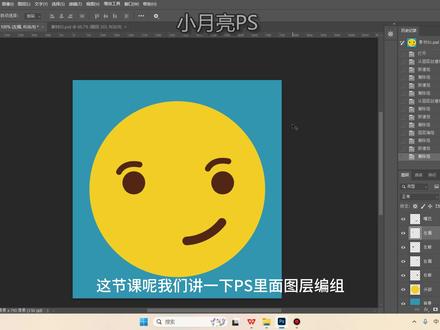 10:33
10:33 02:02
02:02 00:21查看AI文稿AI文稿
ps, 如何建立组?首先按照 ctrl 键和鼠标左键把你要建组的图层框选起来, 然后选上图层快节键,按住 ctrl 键加击键重新命名一下,这样子就完成了。
387小灶设计 01:35
01:35 00:31
00:31


猜你喜欢
最新视频
- 6472飞哥弈球