犀牛Extrude命令在哪里
大家好,欢迎来到这款设计小课堂,我是李老师,今天我们来讲讲几初成锥状这个命令。 挤出成锥状这个命令呢是将曲线往单一方面挤出,并设定拔磨的内角,拔磨角内缩或外扩,形成一个锥状的曲面啊,这个一般用于模具脱模的倾斜角,我们来看一下他怎么实现的。首先呢我们画一个形状, 好画一个形状,那一般挤出的话,他是垂直的,我们可以看到这样脱模的时候呢就不容易,那所以可以用这个锥状体来产生一个脱模的斜角,我们看一下啊,点击这个锥状, 选择要挤出的曲线,这有个拔磨角度啊,拔磨角度 我们可以看到现在形成一个椎体,看没有形成一个椎体,那我们把这个角度啊给他往外扩, 好给他一个负五度,我们就发现他这个拔磨角度啊,就往外扩了啊,一般做凹坑的话,做脱模角度呢,我们可以做一个往外扩的 啊,这么一个拔磨脚,这样的话再做一些啊步纹算就可以挖出这种脱模的倾斜角了。好,这个起初人追撞呢,我们就讲到这里。
粉丝2050获赞7138
相关视频
 04:29查看AI文稿AI文稿
大家好,欢迎来到今晚设计小课堂,我是李老师,今天我们来学习一下状态栏啊,状态栏呢在犀牛的底部啊,状态栏一般有两个部分构成,一个是捕捉点的设定,一个是下面的工具开关。 呃,我们先看一下第一个啊,第一个是捕捉隔点啊,锁定隔点,锁定隔点呢,就在我们划线的时候啊,可以捕捉这些网格点, 这叫捕捉隔点。好啊,当我们不用的情况下呢,一般会把它关掉啊,当要用的时候把它开启啊,这第一个锁定隔点, 呃,第二个的是正胶啊,正胶呢,就是让我们画线的时候啊,画出一条啊水平或垂直线,我们可以看到这还是水平线或者垂直线,这个叫正胶啊,正胶有个快捷快捷按键的是 f 八针胶。第三个是平面模式,呃,平面模式一般来讲也是开启状态啊,我们先把正胶关掉啊,像这正胶这个工具啊,是用的时候开启,不用的时候关闭啊,但是这个平面模式一般是开启状态,那我们看一下平面模式是怎么回事啊? 好,我们先切到这个前视图,切到前视图,我们先看一下没有平面模式的情况下画一条曲线, 这一条曲线是没有开平面模式,那我们再开平面模式看一下 好了,我们对比一下,从这个前四组看的话,两条曲线其实是差不多的, 但是我们去到三维空间呢来看呢, 这曲线都不见了,这曲线没打开啊。好,那我们去到三维空间看一下啊,第一条线呢,我们这一条线是没有开平面模式的,所以他画出来的有一部分捕捉到这个点了,一部分回到了这个原点的位置 啊,所以注意到位形成一个空间线啊。所以为什么有些同学画线的时候啊,这个线会画歪了?那就是因为没有开启平面模式, 那第二条线是又开了平面模式,他都在一个平面上,所以这个条线呢叫做开了平面模式的线。好,这是平面模式的啊,一个差别啊。但这个平面模式也有个问题啊,比如说我现在还是开启平面模式,对吧?好,这样画 好哦,这条线是开启平面模式,也是在前视化的,但是我是开了捕捉啊,我们就可以看到 他平面模式,他会受到捕捉的影响,如果你捕捉到空间点呢,他这条线依然不是平面的,这就是平面模式,他有这个问题啊,当然这个也不是什么大问题啊,我们后续有一些命令啊,来修正他。 接下来咱们看一下这个物体锁点啊,物体锁点在这个位置啊,呃,物体锁点呢,一般也是开启状态。 咱们看一下啊,点击之后啊,点击之后,这里是灰色的,呃,物体所点的点的类别非常多,那一般来讲呢,大家按照我这么一个设定啊,除了中心点之外,其他的 呃可以都勾上,对吧?答应我们也可以选择性的节点和顶点不要勾也行,呃,就看需求, 就顶点的话,他是物体的顶点,呃,他其跟端点有些是重合的,而且我们没有做一些网格面编辑的时候,顶点也是不需要开的, 所以这些可以选择性的,那中心点一般就不要开,因为中心点在补助的时候他会补助到物体的中心,他是偏离了物体的,所以中心点一般是不开的。那其他点的基本上都开,打开就可以了。好,那投影啊,投影我们后面再说啊。投影 先不用开啊。好,作为轨迹呢。啊,作为轨迹是我们在画线了,是吧?可以产生一条呃,参考线啊,比如说我们画条线, 我们沿着这条线来画啊,可以看到这有条线,他会呃捕捉到切线或者捕捉到水平线,这就所谓的归智慧轨界,那这个智慧轨界一般也是要开启的。好,那操作轴,那我们上次已经讲过了。好,那我们这节课呢?就讲到这里。
70晶网建筑设计培训 03:17查看AI文稿AI文稿
大家好,欢迎来到今晚生意小课堂,我是李老师,今天我们来讲讲重建曲线的,重建曲线的作用呢?是重建曲线的点数和接数。好,那我们先画几条曲线, 一二三四好,或者再画一条直线,再画一条弧线, 这个呢就三种比较典型的曲线了。那重建曲线呢?我们得知道两个概念,一个是接触的概念 结束,那我们在画曲线的时候,我们可以看到曲线的默认接数是等于三的,就是有个结束这么一个参数啊,结束呢就是曲线方程的次方数,比如说 这样一条曲线,呃,这个地方显示不太全啊,他其实是一个三次方的啊,方程啊,三次方的方程,所以他接触是等于三 啊,我们也可以理解为曲线的弯曲,可弯曲次数啊,一接曲线呢是直线,直线是不能弯曲的。二接曲线呢是抛物线,双曲线,他是可以弯曲的 啊,可以弯曲一次,然后背下来,曲线是属于三阶曲线,他是可以弯弯曲三次啊。 那我们来重建一下, 点击重建,取现命令,选择直线 确认。那在这个面板上我们就可以看到括号里面就是他原本的接数和点数,原本呢直线是一接两个点,所以他是不能,中间是不能弯曲弯折的,那我们可以把它改成三接,然后七个点,那我们看一下,确认一下 再选择。我们可以看到现在就有头部有三个点,中间一个点,总共七个点啊,有了这个点点之后呢,我们就可以对他进行调整了啊,曲线就可以变直啊,直线就可以变曲线了, 那这个,这个是圆弧啊,圆弧我们也可以重建一下, 那我们可以把它改为一阶,一阶三个点。 因为改成一阶之后啊,他是一个直线段,所以中间就不能弯折啊。中间不能弯折,但中间有个控制点啊,控制点是可以折断的啊,这是改为一接曲线,那这个曲线呢?我们也可以进行一个重建, 比如说改为改五阶,十五个点。 好,我们可以看到现在就要取现了,变成五阶取现,而且有十五个点。好,这样的话我们通过增加一些点,我们就可以 局部对这个曲线啊做一些弯折的操作。好,这就叫重建曲线啊,重建曲线。
99晶网建筑设计培训 05:00查看AI文稿AI文稿
大家好,欢迎来到今晚设计小课堂,我是李老师,今天我们来讲一下显示面板,呃,通常情况下显示面板呢,会在软件的最右侧这个位置上,我们看一下最后一个, 呃,有个小电视的图标的,这个是显示器的图标啊,就显示面板,显示面板的作用呢,一般用来控制,呃,模型的显示的啊,显示一些细节的,比如说他的结构线啊,边缘啊,或者锐边呢, 截屏面啊,灯光啊,曲线啊等等这些内容。好,那这个面板呢啊,一般情况下我们是不用动的,但是有时候我们要对他进行进行一个开关啊,所以大家一定要注意,这个面板呢, 一般就是放在这位置上,但是有些同学呢可能不小心啊,把这个面板拖拽出来了,然后关掉了啊,关掉之后下 要用的时候啊,这里就没了啊,对吧?那这我们知道他怎么开启的,呃,开启方法的有好几种啊,一个呢,在选项这里啊,这有个齿轮,看没有边上这有个齿轮,点开之后啊, 哎,我们可以找到这个显示。好,这样咱就回来了啊,这样就回来了,还有一种方法啊, 在面板啊,拆单面板下面有个显示啊,这一点出来他是一个活动状态啊,活动状态的,我们要把拖拽进来,哎,拖拽进来,不要这样拖拽啊,这样拖拽呢,他是并排的啊,并排的,一般 我们要拖在这个显示这两个字啊,把它拖带进来 啊,好讲话,他就完整了这个位置啊,好啊,那我们这里就保持这不变,那显示面吧,里面呢参数也比较多啊,我们前面的基础课程的话,先来了解几个概念啊, 这里面今天学三个啊,一个是曲面的结构线,曲面的边缘还有曲线啊三种概念。 首先看下结构线啊,结构线开关在这,那我们就知道结构线是什么,我在这里可以先创建一个呃,基本形态给大家看一下啊。 呃,我就穿这个球体吧。好,那这个球体也是一个着色显示啊, 咱们可以看一下啊,这个球体的话,表面我用线线光显示吧,大家可以看一下这个表面,他是有有几条线是不一样的,比如说有条加粗的, 加粗的这个呢,我们叫做曲面的边缘,加粗了我们叫曲面的边缘,里面细的我们叫做结构线啊,细的叫结构线,比如说我现在把结构线关掉啊, 那我们发现这个球体啊,在线框模式下就只有一条边缘了,所以看上去就比较诡异啊,对吧?咱们在着色模式看一下, 着色模式我们把它关掉,我们发现这个球体现在就比较的干净,对吧?比较 干净。呃,所以大家在初学的时候,我建议大家这个结构性啊,不要关啊,不要关,虽然关掉之后整个整个画面呢会比较干净,但是不利于我们去判断这个,呃,形体啊,不利于判断形体, 好,当然边缘也可以关啊。好,我们把边缘关掉之后啊,这个边缘就不见了啊,边缘就不见了, 好,如果我们真的是想看到这个光滑的表面的话,我们可以点一下这个按钮,着实按钮啊,这也是着实按钮,这个的话他就默认情况下会把 啊一些线啊给关掉啊,当然这个是一个临时状态啊,你点一下空白位置,他又回来了。好好,第三个,第三个是曲线 啊,咱们看一下曲线是什么东西啊?啊?这个曲线就我们画线的东西啊,比如说这个有个圆圈,对吧?这有条曲线, 这个椭圆啊,这些叫做曲线啊,曲线是一个独立的物体,呃,结构线还有边缘,他是附着在这个物体上面的,他属于物体的结构部分啊,这个是一个独立的物体,这叫曲线啊,曲线也可也是可以单独关掉的啊, 我们这里如果不想看到曲线,那么可以把这个曲线呢给关掉啊,这也是我们在建模时候经常操作的一个环节啊,就是有时候我们画线的时候太多了,那这个线呢?我们可以通过这个一次性关掉。 好,这就是显示面板的几个基础概念啊。
49晶网建筑设计培训 01:49查看AI文稿AI文稿
大家好,欢迎来到今晚这小课堂,我是李老师,今天我们来讲一下控制点曲线。控制点曲线呢,是控制点在外边的曲线,他是最常用的曲线工具啊,图标在这里。 好,我们看一下控制点曲线的创建呢,其实非常简单啊,在屏幕上点击就可以了,但是这里有一个地方要注意的是,创建控制点的时候,要注意点的数量不能太多, 够用就可以了啊,什么叫不能太多呢?咱们先画一条曲线啊,比如说我们这里一二三四四个曲线,四个点 啊,就形成一条曲线,那我们再看一下,再画一条点比较多的曲线,也是形状跟它类似,比如我们这么多点,好,当我们这个点态度的时候, 我们会发现这个曲线啊,他其实这个质量并不好,可以看到这里有一些起伏啊,因为点一点之间会互相签字啊,所以会导致这个曲线的质量不好啊,质量不好,所以呢,所以我们这个创建的时候点不能太多, 但如果有造型的地方啊,我们可以适当的增加一些点啊。我这里举个简单例子,比如说我们要做一个耐克的钩子,耐克的钩子啊,耐克的钩子呢,它是这样的, 这里有个钩子,那我们这里这个钩子转弯的地方呢,我们就给他加了三个点,保证他的转折内侧的也是这样的。 ok, 这样的话呢,我们就可以做出一个呃,麦克沟子的一个造型了。好。
71晶网建筑设计培训 01:42查看AI文稿AI文稿
大家好,欢迎来到今晚摄影小课堂,我是李老师,今天我们继续来讲解直线工具,四点直线啊,四点直线呢,是先找两个点作为直线的方向,然后再找起点和终点,这样画一条直线的啊,这个比较简单啊, 接下来看下一个角度,等分直线。呃,这个呢,我们要首先要要准备两条直线,比如说这样两条直线,那我们可以画出这两个直线之间夹角中线的位置点,这个 先找一个第一条直线,然后在第二条直线画出来,这样的话就可以画出一个等分直线了直线了。好,我们再看第三个啊,指定角度的直线, 这个也比较简单,先画一条线,比如说是一个水平线,然后我们再输入一个角度,比如说四十五度。好,这样就可以画出一条四十五度倾斜的一个直线啊, 毕竟数个点的直线。这个也比较简单,那我们首先要准备好几个点。好,那我们这个可以使用多点工具啊,点, 呃,这个点有点散乱啊,把这个点啊摆一下,摆成一个直线形状的。 好啊,这个点呢,大概是摆成一个直线啊,然后框中这个点啊,使用这个工具,这样他就会在这个点的中间的位置啊,创建一条直线。好,那我们这小节就讲到这。
11晶网建筑设计培训 03:32查看AI文稿AI文稿
大家好,欢迎来到今晚吃鸡小课堂,我是李老师,今天我们来讲讲当鬼扫猎这个命令啊。当鬼扫猎在我们这个曲面剑魔里面也是用的最多的命令之一了啊,他的意思就是说一个路径上面有数个 洁面啊,然后这个洁面在路径上运动产生了一个形状。那么来看一下啊,首先准备一条路径扳轨扫裂啊,一条路径就可以了,洁面呢可以有很多个,那我们来画几个洁面, 一个,两个,三个。呃,通常情况下呢?通常前情况下一个洁面就足够了啊,但是我为了我们这个物体的准确性,我们通常会化 啊,至少两个吧,一个是起点上的,一个是终点上的啊,另外一个呢?在中间的,你们看情况对吧?那现在这个这个线啊,都是直的,那我们把它重建一下, 充电取线了啊,充电取线之后把这个点了,给他往上拖拽 好,这个是往下走吧。 ok, 好,让我们看一下。使用单轨扫猎, 点击一个段截面,中间的截面末端的截面弹出面板,面板中我们先不用管他,确认一下, 我们可以看到现在这个洁面了,就做出来了啊,应该来讲用起来非常简单啊,非常简单。好, 那这里面下面有个提示啊,说具有相同结构的断面线创造了少略去质量会更好 啊。如果是结构不同,可以先用重建曲线这个命令,把曲线的断面结构给大家统一啊,这是什么意思呢?呃,比如说我们现在看一下啊,这个是四个点, 四个点,四个点都是一样的,那我们看我把这之前的面给他复原一下 啊,现在把这个洁面啊稍微做一下更改,比如说这个我来 biu 一下,我把它改成三接八个点。好,三, 三级八个点,那后面的点呢?都是三级四个点,这前面这个是三级八个点了,我们再来用一下当归扫猎。 那我们比较一下啊,因为第一个,第一个洁面的点数啊,变成八个点了,那所以后面的点数呢,也会跟着增加。相比之下,上面的 因为断面线的结构线都是一样的,所以呢上面的面数啊会更加精简,而这里的面数呢就多了很多了,对吧?那我们为了最精简的话,呃,通常情况下要把这个洁面呢改成一样的点数啊,当然这个是在造型 允许的情况下才可以啊,我们只是尽量的去把这个点数啊变成一字画好,这就当归扫猎了啊,这么一个命令。
63晶网建筑设计培训 06:55查看AI文稿AI文稿
湖南老师,犀牛里面踩单命令在使用的过程中需要注意什么? 同学们大家好,今天我们来看一下犀牛七点零里面建立曲面工具里面的彩带命令。彩带命令,呃,从字面上理解,他可以把一个线形做成一个带状物体, 那么这个带端物体相当于是我们前面所学习的有个类似的命令,他叫做偏移,偏移,只只不过当时我们学的时候是曲线进行呃,进行各种各样的偏移, 而这个呢,偏移的同时还会将我们偏移的这个中间的距离形成我们所要的曲面,简称为彩带,用法和偏移命令实际上是一样的啊。我们 具体来看一下这个界面的过程,中间有一条我看一下几节几点,三节五点的曲线,我们点击彩带迷你, 然后呢,大家看一下箱子前面的距离啊,松弛啊等等等等,这个跟我们偏移密集里面是一样的啊。我们再来回忆一下,当我们设定一个固定数值,比如说三,代表我们偏移的距离三个毫米点击偏移,他上有两侧, 两侧的话,如果说是向上点我们向外偏,向下点我们向内偏,你也可以同时把这个两侧,这个是一点, 两侧同时偏移也行。确定偏移完之后呢,我们可以看到得到 不是曲线,而是我们偏移之后所形成的曲面。这个曲面呢,由于我们在偏移的过程中间,他是按照我们的工差去进行一个精确的偏移,也就是说逼近的一种偏移形式,形成的一种逼近的曲面。 f 四,打开 先炸开吧,因为他身上有两个面,而不是打开,大家可以看一下啊,由于是形成的逼近曲面,那么中间的控制点数量是非常非常多的,但是呢,他们之间的距离都是在公差以内,也就是三个毫米, 再把它删除,如果我们再点击采摘命令,把这个松弛点成四偏移,这时候大家可以看到,虽然他没有按照 公差以内进行逼进,这这个时候呢, f 是看一下他所形成的曲面,是一个精简的曲面, 只不过他们的距离可能只是近视,等于三个毫米,但是他们的误差实际上比三个毫米要大很多,而且基本上是大于我们所要的 工差值的。这种曲面呢,由于形成并不是那么精确啊,并不是那么精确,但是他好调控,好调控,就是在做造型的时候,有可能我们会选用到这个松弛,把那个填成式,填成式。 另外在偏移的过程中间,如果我们本身的曲线这里他是有夹角的,好比这有个夹角,我把它组合起来, 机还带偏移,对准他之后呢,可以看到,呃,默认情况下,脚这个地方是锐,是一个锐角,对不对?我们向外偏移,确定 大家可以看到我们形成那个锐角的夹角,他会继续延伸形成一个夹角,形成一个夹角啊,你说用锐角的形式可以将我们偏移的曲面进行进一步延伸,形成夹角, 然后呢,同时在这个偏移功能中间,你也可以把角的属性改为圆角。圆角实际上大家都知道,都是一种相切的连续吧,形成圆角那也就是记忆的连续,同时偏移 偏移过来,大家看到这里会形成一个几亿连续的转角,也就是圆角啊。再或者我们把这种 建议呢改成平滑,平滑他都知道平滑的过程中间是形成一种积二连续,这个不是圆角,他是一种积二连续和旁边的两条边形成积二连续的一个补面,这种效果可能要会更好一点啊,要会更好一点, 继续。我们把平滑如果调至斜角,那么这个地方顾名思义他会按照我们所有设定的这个距离进行一个斜角的处理, 这是一个鞋架,看见没有鞋架处理 最后一个呢?这里应该是无,那就是说偏偏移出去之后 一个彩带偏移数据这中间这个地方这样他留着控制的,控制的,因为他并没有向外进行延展或者延伸 啊。具体偏音应该是什么样子,我们在这个地方呢可以自己去设定啊,去设定另外一个就是通过点假在这里呢,我有一个点放在这这个偏音的距离,我们先不管, 我们点击他点击通过点,他问我们会通过哪个点,这就我们只要拾取我们所要的点之后,他自动会按照线和点之间的距离进行一个偏移的处理,形成我们所要的偏移曲面。 这个也很简单。呃,在还有修剪这个地方我就不说了,工叉这个地方我也不说两侧,这里先前说过对不对?然后这里与工作平面平行,是否也说你偏移的这个线形有可能是在空间中形成的一定的夹角或者什么样子,但是如果你把它填成与工作平面 平行,既然是的话,你无论怎么偏移,他都是和他都是汇合,什么 会和我们所要的这样一个工作平面形成一种偏,形成一种平行状态啊,平行状态这个在前面偏移秘密的讲解过程中,是让我详细的讲解,如果还有什么不明白的地方,可以翻到前面几讲内容去学习。 今天在家我就不多讲了啊,大家有什么不懂的地方可以评论区给我留言,今天内容就讲到这里,谢谢大家观看。 彩带命令的操作步骤,一、选取一条曲线。二、往曲线的一侧托页光标并指定一点。三、将曲线偏移,并在两条曲线之间建立规则曲面。我是吴楠老师,每天分享 reno 产品设计的小知识,如果你喜欢本期视频,不要忘记长按点赞哦,有什么问题也可以在评论区提出来,我很乐意为你解答,我们下期见!
79超哥爱建模 05:04查看AI文稿AI文稿
同学们大家好,今天是我们第二讲内容,抽离点命令,在这一讲内容之前,我们先回顾一下上一讲里面的单点和多点,单点和多点命令 在我们学习过程中间,实际上就是教我们怎么样去具体应用点命令,去绘制具体点的位置。那么第三个抽离点命令呢?则是在具体的物件上面,我们抽离自己所需要的点。 好,这里一共有三个物体,一个是球体,一个方体,一个是一个是五菱柱。那么这个里面首先我们 来看一下,当我们点击抽离点命令的时候,点击方体回车,大家可以看一下我把物体抽离出来的点挪开, 这个点实际上代表的是方体每一个顶点的位置所抽离出来的点,那么也就说第一点抽离点命令是可以抽离物件的顶点和端点的。好,那么我们再来看这个 球体,球体他实际上从我们目测来看,四周是似乎好像都没有顶点这一说,对不对?点击他点击抽离点命令,哎,这个时候大家可以看一下 我们抽离的点好像没有全部在球体表面,但是呢这些点好像分成了几层,形成的各个不同区域空间中的一个方形,那么这个点到底是什么点呢?我们这样点击球体, 我们打开球体的物件控制点显示,大家可以看一下,实际上我们这个时候用抽力点工具在球体表面上面说抽力点,他代表的是球体的控制点的位置, 每一个控制点的位置抽离出来一个点,对吧?好,再来看一下这个,这个物体貌似好像我们抽出来的点,如果是按照顶点来看的话, 每一个角点的位置都应该会抽离一个单独的点,但是真正的情况是不是这样,我们来看一下点击他点击抽离点, 这时候大家很容易可以看到每一个顶点的位置是抽离一个端点,但是在外面为什么还会有几个点呢?这里我就要说一下, 因为在犀牛里面,每一个面的构建单元单位实际上是一个四边面,那么遇到这种五边面的形成,他实际上都是由四边面所裁剪而成的,什么意思呢?比如说我右键把这个面抽离出来,挪开, 这个五边形的面实际上是由四边面裁剪而成的,也就是说裁剪之前四边面顶点的位, 他也算做我们所抽取点的位置。这里我们 f 十可以打开看一下,你说本来这个五边形,他是在这样一个四边形方框里面的一个图形,然后呢经过裁剪之后形成这个五边面, 那么原始的这四个顶点他也会当做顶点直接给抽离出来。这个也就是为什么在上半部分的位置这里会多四个点,下面的呢也会多四个点,这是他的原因。 好,还有什么情况下可以抽一点呢?我把这个删除掉。假设我们在网格工具里面,这里有一些网格工具,对不对?比如说点击网格圆锥体 会是一个网格图形,那么像这种网格图形,他网格的顶点也是能够捕捉出来的。点击他回答标准点击抽离点命令, 大家可以看一下网格的顶点也是能够单独抽律出来的,那么抽离点命令在我们平时的使用过程中间要看具体情况。 呃,一般情况下用的频率不会太多,但是可能是一道。呃,有些图形或者有些操作的方式和方法需要对某些顶点单独抽离,重新绘制一个脚本机点的话,那我们会用到这个命令。 好,这是这个命令的具体使用方法和内容。好,大家下去自己操作一下试一下。啊,是不是这样这样一种情况?
390超哥爱建模 05:11查看AI文稿AI文稿
大家好,欢迎来到今晚四季小课堂,我是李老师,今天我们来学习显示模式的设置,我们先创几个模型 好,这几个模型创建之后呢,他会有我们看到现在这个是看到表面的颜色啊,表面颜色他默认情况下是一个线框模式啊,咱们可以看一下啊,这个常用的模式呢有三种,一种是着色线框啊,一种是炫模式, 这个着色模式就是显示表面颜色的,这个是最常用的啊,他在操作的就是点击图,图标左键啊,哪个图标呢?咱们看一下这个位置啊,这个图标左键呢叫做着色, 现在已经已经是着色状态了,那么改为线框模式,点右键他就切换为线框,线框是一种透视的效果啊,透视效果好,那我们一般情况下是用着色的,一般情况下用着色 啊。第三种呢是渲染模式,血染模式是显示场景光影和表面材质的,表面材质的,那咱们看一下啊,呃,血染模式在这里没有得切切换啊,一般我们通过这个标签下的菜单这里可以找到血染模式。 好,渲染模式我们可以看到现在边界,呃,边界他就没有了,他就显示他表面的颜色,对吧?那我们可以对比一下啊,跟着色对比一下。那我们这个着色可以改颜色啊, 点一下这个材质换个颜色啊,比如说换成橙色的。那我们看到这个着色的话,一着上去之后呢,着色之后呢,他的边框和表面都是着上一同一种颜色 啊,这个要着色模式,那我们再切回炫模式看一下啊,我们发现边框的颜色不见了啊,表面颜色也不见了啊,因为这个物体的 着色只是显示的颜色啊,并不是炫真实颜色啊,炫真实颜色它是由材质来控制的,由材质控制的,所以我们现在看到没有材质的情况下就是一个灰白色, 还有其他的模式,呃,也是点击标签的小三角, 点击这个小三角,弹出菜单,我们可以看到有半透明模式,这种半透明 如果有遮挡物的情况下呢,我们可以用半透明模式啊,选到后面的东西,对吧?如果用着色的话呢,你在这里是选不到背面的物体的啊。如果要选择背面物体,可以选择用半透明模式啊, s 光模式 s 光模式和半透明差不多,工程图模式它会遮挡的部分呢?它会虚线显示。 艺术风格啊,他有种绘画的感觉啊,钢笔啊也是用草图的模式啊,极地模式啊,极地模式的, 呃,显示方式啊,跟这个渲染差不多。一般做建筑的同学呢,可能会经常会用到这个极地模式,他用来做建筑的分析体块啊,还是比较有用的好,那我们还是切为着色 那着色模式呃,我们一般也不会用这种显示模式啊,这种模式就是线框和表面颜色啊,是同一种颜色啊,这样其实不是特别好啊,我们一般会把表面的覆盖设改成材质的覆盖 啊,也就是说我们材质显示的颜色才是他表面颜色啊,不是这个着色本身的颜色啊。点开齿轮,点开齿轮之后,我们找到在视图下啊,这个菜单 比较复杂,大家看一下啊,再点开,试图点开显示模式,点开着色,点开着色,点开着色之后呢,这里有个颜色材质显示啊,他是物件颜色,我们把它改成炫炫彩色, 一般按照我的习惯是把它改成渲染材质点。确定好,这样的话呢,我们可以看到它边框还是保留它涂层的颜色,但是表面呢换成了它材质颜色,那我们如果要控制它的颜色呢?可以通过这个材质面板下面的 点开这个材质面板,我们给大家换一种颜色, 别换成蓝色, 那我们可以看到他现在表面是蓝色的,然后边框是一涂层的颜色。好的好,那我们这一小节就讲到这里。
66晶网建筑设计培训 01:17查看AI文稿AI文稿
大家好,欢迎来到金文社小课堂,我是廖老师,今天我们来讲讲炸开命令,炸开命令啊,是将组合在一起的物件打散,这个命令呢和组合是相对的,我们来看一下 啊,炸开的话呢,他必须这个物体必须是一个多重曲面啊,所谓多重呢,就是由多个面构成的,曲面了就多重曲面了,我们看一下选择之后啊,点炸开啊,这个应该是非常简单啊,这是炸开的一个功能,炸开之后啊, 把其中一个面删掉,那我们如果要合回去呢,就选组合。好,这是炸开一个操作,他还有另外一种操作。我们看一下啊, 在炸开命令这里啊,有个叫抽离曲面的功能,点右键啊,这个功能就是让我们 呃想要删掉某一个或者一两个面呢,但不需要炸开,而是只要把它抽离啊,抽离之后呢,他这个面是单独的,而且原来的物体啊,还保留这个组合状态,这样的话就免去了重新组合的这个麻烦了。 好,那炸开的话呢,应该说操作来讲比较简单啊。
22晶网建筑设计培训 02:11查看AI文稿AI文稿
大家好,欢迎来到今晚设计小课堂,我是廖老师,今天我们来讲讲放置洞这个命令。放置洞呢是选取一条封闭的曲线作为洞的轮廓,在曲面上挖洞,这个命令跟 建立动几乎作用是一样的,只是操作模式不一样。好的,那我们的物体和轮廓我已经准备好了,我们来看一下啊,这个轮廓呢,他要求是一定要是封闭的轮廓,封闭的轮廓, ok, 让我们来看一下。首先使用命令建立动啊,放置动,在这点右键 选择封闭的平面曲线。好,这个时候呢要选择洞的基点,这个基点我们一般选择这个洞口的 左下角或者右下角或者中间的位置,这大家自己选择一下,我就用这个左下角吧,动的朝向方向,这里直接默认就行了, 目标曲面,目标曲面呢,可以任意选择,比如说我们要在这个面上挖洞,我们可以看到好这样的一个方字,那这个方向也可以自己定义啊,方向自己定义,比如说这样一个方向,对吧? 比如说发线啊,发线的话直接获取这个曲面的表面。好,这样就摆上去了,这里可以选择深度或者贯穿,有深度改为改为三 china, 我们可以看到这个就凹下去了啊,就凹下去了。呃,这个操作模式的话和 建立动笔写啊,可能建立动更加直接一点,这个放置动呢,还要调整各种位置啊,相对来讲稍微复杂一些啊,好吧,这个命令我们就讲解到这里。
12晶网建筑设计培训 01:40查看AI文稿AI文稿
大家好,欢迎来到新闻 c 小课堂,我是李老师,今天我们来讲讲复制边缘这个命令。复制边缘呢是将选中的曲面或网格的边缘复制为曲线,我们试一下它的操作。 首先我们画一个,画一个方块,然后把方块来做一个边缘角的功能。 好,那我们现在要复制一下这个边缘, 点击复制边缘功能,选取要复制的边缘,直接点击的话就可以了。 哎,如果边缘是连续的啊,双击边缘呢,就可以快速的选取整条边缘,比如说像这个边缘现在是倒了圆角,倒了圆角的话呢,他最低是 拘妖的平滑,比拘妖的联系性啊,所以呢可以双击,我们给他双击的话就直接选中了,就不用一段段去选了,我们再来操作一遍啊,点击复制边缘,双击, 我们可以看到一整圈的边缘呢就被选到了,然后确认好,确认之后啊,现在这个线呢和原来的体块呢是合在一起的,那我们把之前的体块来给它隐藏一下 好了,我们发现这线呢就布置出来了。好了,这个就是布置边缘的操作。
41晶网建筑设计培训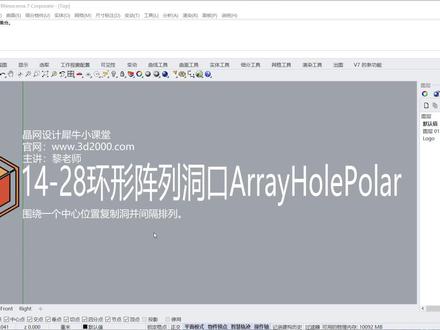 01:51查看AI文稿AI文稿
大家好,欢迎来到金网设计小课堂,我是李老师,今天我们来讲讲环形阵列动口这个命令,它是围绕一个中心位置复制动口并间隔排列。首先我们画一个五体, 画个圆柱吧。 好,那我们再画一个洞口, 选择贯穿 好了,摆放在这个位置上,我们去到顶式图, 选择 已动口做环列,环形正列选择一个洞口,选择环形正列的中心点,选择洞口的数量, 选择旋转的总角度。如果是绕一周就是三百六十度,绕半周呢,只要填一百八十度,那我们这也是绕一周的。 然后看一下参数有没有问题,如果有问题的话在上面可以做一些参数上修改啊,没问题直接按回车,这样的话就实现了洞口的排列了。好,这样 画洞口了,我们只要画一个形状,后面呢可以用排列来形成,就不用画很多的线进行修剪了挖洞的操作了。
15晶网建筑设计培训


