剪映桌面版关键帧使用教程
电脑版剪映第二百四十五期关键真原理和应用,这是一段夕阳下山的视频素材,正常播放是这个样子的,如果我们想加快天黑的速度和程度, 可以在中间位置打上一个不透明度关键针,这时候视频上就出现了一个菱形块,这就是关键针的开始。我们把纸针拉动到结尾,不透明度设置百分之五十,我们再播放一下,可以看到在打了关键针的地方,画面以肉眼可见的速度黑了下去。 我们来观察一下播放的时候不透明度在两个关键针之间的变化,随着时针的不断移动,不透明度数值也在不断的降低。时针回到第一个关键针,再打一个缩放的关键针,时针挪动到第二个关键针缩放,设置百分之一百五, 再播放一下,这时候画面在黑下来的同时,又在不断的放大,我们再观察一下播放的时候缩放值在两个关键帧之间的变化,随着时针的移动,缩放值不断加大,直到一百五。 通过两个关键帧的例子,我们就可以总结出关键帧的原理,就是由我们手动添加上的在特定时间点上添加的一个或多个的参数的具体数值, 而两个关键帧之间会形成自动的补间动画。明确了关键帧的原理之后,我们来看一下关键帧的几个应用场景。第一个应用场景叠化转场,这是两段视频素材, 我们把第二段视频素材挪动到第一段视频素材上方,让他们重叠一部分,选中第一段视频素材,重叠开始位置打不透明度关键帧, 时针挪动到第一段素材结尾,不透明度拉到零,时针再回到重叠开始选中第二段素材,开始位置打不透明度,关键针不透明度拉到零, 时针,再移动到重叠结束位置,不透明度拉到一百,这样一个叠化转场效果就做好了。我们再看第二个应用场景画面缩放,这是一个山的视频,开始位置打位置大小关键针时针移动到中间 缩放,设置一百五,时针移动到结尾缩放,再设置一百,这样我们就得到了一个画面不断放大再缩小的效果。 第三个应用场景文字遮罩,这里有一个文本和一个视频,我们添加一个黑场素材到文本下方,轨道长度对齐结尾, 选中文本和黑场,点击右键,选择新建复合片段,点击画面混合模式,选择变暗。 开始位置打位置大小,关键针时针往后挪动一些,缩放,设置六千,然后把画面移动到没有黑边的位置,这样我们就得到了一个文字遮照开场的效果。第四个应用场景位置移动, 这里有一团云层,我们要添加一个飞机穿越云层的效果,我们点击贴纸搜索飞机,选择这一个动态贴纸拖到云层下方的轨道,缩小一下贴纸大小, 挪动到画面左上角,开始触打位置大小关键针,把时针移动到结尾,再把飞机移动到右边边线位置,这样我们就得到了飞机穿越云层的效果。 第五个应用场景视频进度条,我们往主轨道上添加一个黑场素材,再添加一个白场素材到它的上方, 选中两个素材,拉长一点长度,在播放器内往下挪动到只留下一点,点击白场素材混合不透明度改成三十。开始触打位置大小关键帧, 将白场向左移出播放器时针移动到白场,移动到右边边线位置, 再给摆场添加几根分割线,再添加上相对应的章节标题。这样我们就得到了一个简单的视频进度条效果,如果嫌效果比较单调,我们可以点击 贴纸搜索跑步的小人,选择这一个,添加到上方轨道长度,拉动到结尾,缩小一点大小, 放到进度条,开始打位置大小关键针时针移动到结尾,再把贴纸挪动到进度条结尾,这样我们就得到了一个有意思的进度条。应用场景六,漂浮文字水印这里有一个黑场,我们添加一个文本人本长度对齐黑场, 输入想要的水印内容,缩小一点大小,再降低一点透明度。开始位置,打上位置大小关键针,将文本移动到左边边线位置, 纸针向后挪动一些,将文本移动到画面顶部,纸针再移动一些,文本移动到画面右侧边线位置,纸针移动到结尾,文本移动到画面底部, 这样我们就得到了一个漂浮的文字水印。应用场景漆色彩转换,我们选中这段视频, 点击调整饱和度,打关键针,开始位置拉到负五十时针移动到结尾,饱和度恢复到零,这样就得到了一个从黑白世界到彩色世界转换的效果。 应用场景八,音效变化这是一个男人走路的视频,我们给他添加一个走路的音效,点击音频 音效库里搜索走路,选择其中一个,拖入到音频轨道开始位置音量打关键针,时针移动到音效结尾,把音量拉到最低,这样就得到了随着男人越走越远,脚步声也越来越小的效果, 这就是关键。真的原理和应用你学会了吗?感谢您的观看,我们下期再见!
粉丝13.1万获赞18.0万
相关视频
 03:03
03:03 01:36
01:36 01:09查看AI文稿AI文稿
手机版剪映如何对关键帧动画添加缓动效果?今天来教你。首先点击开始创作,再随便导入一张图片,点击添加,调整到适应的视频比例, 在选中导入的图片,移动到自己想要的地方,点击播放按钮右边的关键帧按钮,拖动时间轴到想要的地方,再次添加关键帧,或者直接移动到自己想要的地方,然后选择导出, 点击下方完成,回到主页,再次点击开始创作,找到刚才导出的视频,添加,选中视频,在下方选择变速,选择曲线变速, 选择自定删除多余的点,再拖动剩余的点到加速五倍的地方,速度倍数越高效果越明显。效果展示, 你学会了吗?既然都看完了,留下你的点赞再走!
55淡紫色星星 04:53
04:53 01:35查看AI文稿AI文稿
关键针的原理集三种使用方法,什么是关键针?添加一段视频,这时我们是看不到关键针的,只有选中视频,这里才会出现一个菱形图标,这个就是关键针。 添加一个关键针,画面不会有任何变化,向后一点,把画面缩小,这里会自动生成一个关键针,这两针之间就记录了画面的变化过程。下面分享三种使用方法。第一种,控制运镜, 在开头打个关键针,向后一点,把画面放大,由于画面大小发生变化,这个关键针自动添加,再向后一点,手动打个关键针,这里没有改变画面信息,也就是传说中的停顿针。 再向后一点,我们把画面缩小,这样画面就有了推进停顿再拉远的运镜效果。 第二种,控制蒙版,画中画添加上以后,遮住了主轨画面,就添加线性蒙版,旋转负二十九度,拉点羽化,把蒙版移到左上角,打个关键针,向后一点,移到右下角,就形成了无缝丝滑转场。 第三种,控制位置变化,添加喜欢的贴纸,开头打个关键针,移到左边结尾处,再移到右边,这样贴纸就有了运动效果。 同样的,输入文字后,开头打个关键针,移到左边结尾再向右移动,这样就形成了文字跟着贴纸移动的效果。
4863橙子教剪辑 02:07查看AI文稿AI文稿
电脑版剪映剪辑基础教学第一期当我们鼠标点击这里的视频中间,这里就可以预览视频内容,现在右边这里的内容是我们当前草稿的参数,如果我们把素材添加到时间轨道,现在就可以裁剪,实现真正的剪视频。右上角还是草稿, 我们现在鼠标点击一下素材轨道,就是选中素材。现在右上角的功能就是检查器。先讲解用的最多的功能,关键帧,这个小菱形就是关键帧图标,第一个关键帧包含了大小 位置缩放,勾选它,然后再到时间轨道上拖动这条线,移动一段距离,再次勾选这个关键帧图标。现在我们时间线不动, 放在第二个轨道关键帧点上,我们就可以修改缩放直,这里有个 x 和 y, 就是 我们的直角坐标系,如果沿着 x 轴这条线往左移动,现在 y 的 参数不变, x 轴的参数成负的了。如果沿着 y 轴上下移动,现在 x 轴的参数不变, y 轴参数变大。 如果在播放器中把素材拉出去找不到了,我们只需要把 x 和 y 的 参数调节为零,素材就居中了。再拉一点旋转参数,现在我们就打上了第一组关键帧效果,这是自动添加关键帧效果, 现在我们删除所有内容,再次找一个点,勾选位置大小的关键帧轨道上移动时间线,现在不打第二个关键帧,直接缩小素材,现在缩放直的关键帧就自动点亮了, 再移动位置, x 和 y 的 关键帧就点亮了。再旋转旋转的关键帧就点亮了,同样的就有运动效果了,这就是被动关键帧,再次取消所有效果,我们添加两组关键帧, 再到两个关键针中间拉一些缩放,移动位置旋转一下,会自动生成新关键针,这样就有三连针的效果了。我是 look 猫,下期见。
195LOOK猫剪辑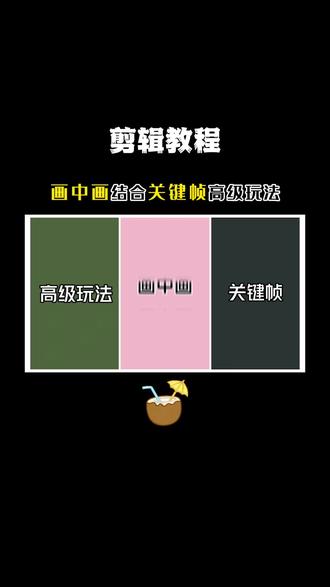 01:02查看AI文稿AI文稿
画中画结合关键针高级玩法制作钟摆切屏效果。导入一张图片和音乐,选中音乐,点击节拍自动踩点图片时常占两个小黄点,点击加号再导入素材时长缩短到一点八秒,将素材复制几份并替换成其他图片。点击画中画, 新增画中画,导入图片,素材时长缩短一点八秒,复制几份画中画图片同样替换成其他素材。新增画中画,导入钟摆素材,点击扣响色度抠图,把黑色去掉。 选中画一,在开头打上关键针,点击蒙版,线性蒙版,旋转蒙版线跟中版对齐,点击调节参数,羽化拉到三十左右,时间线向后移一点,调节蒙版线竖直,始终跟随中版移动,可以多添加几个关键针,这样移动的会更自然。后面图片同理操作, 点击中间小白块,添加闪白,转场效果完成。
109时光剪辑


![100期从零学剪辑[第八期]关键帧这么简单怎么还有人学不会!#自学剪辑 #零基础学剪辑 #剪映教学 #剪辑教程 #关键帧](https://p3-pc-sign.douyinpic.com/image-cut-tos-priv/c084733a6482a3abd302cb92a885c125~tplv-dy-resize-origshort-autoq-75:330.jpeg?lk3s=138a59ce&x-expires=2090739600&x-signature=fR3%2Ba6Dlr4xbvze7WdrLcoZtbzo%3D&from=327834062&s=PackSourceEnum_AWEME_DETAIL&se=false&sc=cover&biz_tag=pcweb_cover&l=2026040517321491FB014CBF9A65D0C51F)


猜你喜欢
- 1.4万弦外知音