origin显示编译器繁忙怎么解决
研究生斜修用法 or 剪片?二十一今天讲快捷键。一 ctrl 加 u, 在 这个窗口可以调整默认的文件位置和系统路径。二 ctrl 加 d, 这个直接添加新列。三 ctrl 加 tab, 这个是切换当前文件夹下的窗口的。四 ctrl 加 g, 这个可以快速转到指定的某行某列,对付超多数据的力气。五 ctrl 加 i 或者 ctrl 加 m, 分 别是放大图像和缩小图像。六 ctrl 加 r, 能让图像快速适应当前窗口就很好用。

粉丝1.1万获赞9.5万
相关视频
 00:27查看AI文稿AI文稿
origin 工具位置混乱, origin 怎样恢复默认操作界面?经常发现界面被改动或者工具丢失,比如找不到文本框工具,点击 view 下的 too bar, 点击初始化选项即可界面恢复。记得关注再走哦!
 00:27查看AI文稿AI文稿
研究生必备科研协修工具之修改数据,自动更新图形,打开 origin, 在 右侧 app 栏选择连接器,点击 excel action, 弹出任务栏,选否选中要导入的表格,点击表头调整列表标签,点击确定数据,直接导入完成。 若需修改或补充数据,直接在原表格中操作,打开对应的 origin 图形,点击左上角文件夹图标,选择自动导入中的,更改时,图形就会自动同步新数据,以后改数据不用重新画图,一键同步超省心!
384伽利略在科研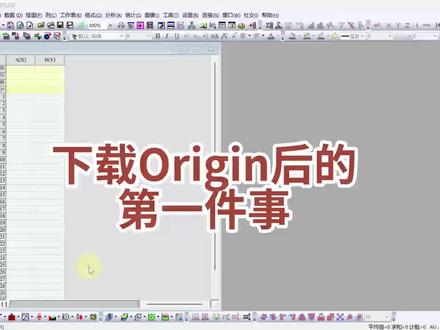 00:45查看AI文稿AI文稿
打开 origin 后,先不要着急导入数据绘图,找到设置,点击选项,选择文本字体,把默认字体换成 time new roman, 这样绘图的时候就不需要调整字体和格式了。接着点击打开关闭,把自动保存的时间间隔设为一分钟,点击确定,导入数据绘制点现图, 你会发现图里的字体已经是太闷妞罗文了,不需要再调整了。一般论文图都是有边框的,双击边框,点击轴线和刻度线,这里的线和图标都能按照你的需求调整。调整好后,右键点击保存格式主题,把这个格式设为系统主题。确定之后,以后每次绘图 字体、图标、边框这些都不用再调整了,绘图效率直接拉满。
148电池人的工具箱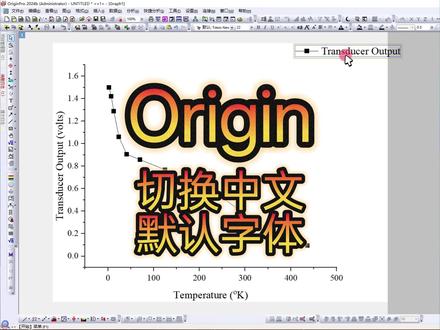 00:24查看AI文稿AI文稿
今天分享怎么更改路由器的语言设置和调整默认字体,在这里的 help 帮助点击 change language 更改语言,把 english 切换成中文,确认后重启就好了。每次美化的时候都要一个个调整字体,太浪费时间。点上面的设置 点选项,这里选择字体确认以后,以后做图都会是这个了。
190磊哥做梦整初稿 00:22查看AI文稿AI文稿
研究生科研斜修工具之 origin 逆境分布值方图导入数据后,右键 b 列选频数分布,勾选区间、中心区间、终点累计频数、相对频率累计频率按百分比设频率, 选中生成的 a 列和 e 列会注状图,再通过非限性曲线拟合选告诉函数,超出范围点击一次迭代,最后美化曲线与轴线, origin 逆境分布值方图就完成了。
94伽利略在科研 00:21查看AI文稿AI文稿
欧瑞锦导出的图留白多到能跑马,导师说不专业, tell you why baby why? 其实就一步没做对。首先设置好图, 按住 ctrl 加 u, 在 页面选项卡找到编辑,设置为紧凑,点击确定再导出图,粘贴到 word, 一 看,这不就妥了吗?瞬间拿下边缘干净画面专业的图。
2.6万磊哥做梦整初稿 09:27
09:27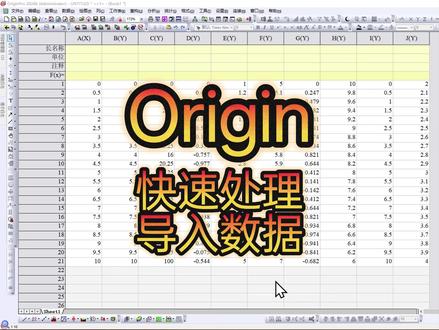 00:19查看AI文稿AI文稿
导入数据经常这样,第一列是 x, 后面跟着好多列 y, 很多人改格式都是一个一个选,其实不用你全选所有数据,右键找到设置为选个你要的格式或者自定义一个点一下所有 y 列就一次性全改好了。这个小技巧省事不少,我也是后来才发现的。
1666磊哥做梦整初稿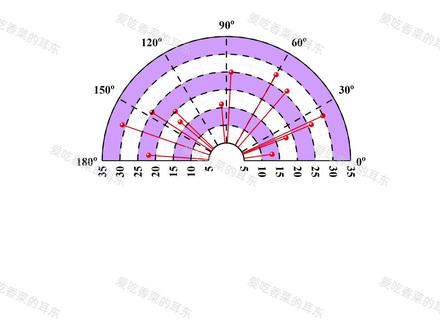 01:32
01:32 04:15查看AI文稿AI文稿
现在 origin 画图都这么方便了吗?小陈之前用 origin 画图的时候有很多 bug, 一个是它导出的图很模糊,还一种是导出的图它不完整,经常缺上边或者是缺下边,图大了时候就很麻烦,要改它的那个 x y z 轴才能够让我们 导出高清图。现在有这个 oled 屏 pro 的 话,画图就没有这些顾虑了,直接在这个绘图下面,然后选择我们喜欢的模板,点进去录入数据,然后改一下格式,导出来基本上就能用了。像这样这样还有这样的图都能够很快一键生成, 所以说在用 o r g 的 时候做图是非常方便的。现在 o r g 比较新的就是 o r g pro, 目前他导出高清图主要有有两种途径,第一个是点文件下面的导出图, 这种方式的话有七种图的类型可以选择,在下面的话还能够设置 d p i, 如果我们后面再以这种方式导出图嫌麻烦的话,可以把它直接设置为一种主题,直接在 呃导出图的时候引用这个主题,我们就不用设置这个图的类型和 dpi 了,直接默认为我们现在设置的这个方式直接导出图,这样会方便很多。我们来看一下这种方式导出图的一个情况,清晰度是没有问题,我们设置六百 dpi, 他 就是六百 dpi, 挺清楚的,但是呢,他有个缺点,就是他的四周有这种多余的空白,我们得裁剪之后才能用, 相当于是你的页面是什么样的,也就是作图页面,作图页面是什么样的,他导出来就是什么样的,我们得裁剪之后才能用。 我们再来看一下第二种导出图的方式,还是在文件下面点的是他导出图下面的导出图高级这个选项,这个里面图的类型就会更丰富一些,同样也能够设置 dpi。 但这个里面多了一个很重要的选项, 就是能够设置图的导出图的这种方式,我们一般常用的就是紧凑和页面内紧凑这两种方式。呃,像下面的这个剪切宽度的话,只有在设置为边框模式下,它仍然会保留四周的空白, 和上面那个导出图一样,所以还需要裁剪之后才能用。所以说我们还是用这个紧凑和页面内紧凑这两种去导出图是最好的,同样我们也能够把它设为主题。 我们来看一下这种方式下就是导出图的一个情况,清晰度还是一样,设置多少就是多少,很明显的优点就是它四周的空白没有了,这样的话我们直接就能用了,不用再裁剪了,这样更方便一些。 其实呢,还有第三种导出图的方式,就是我们直接在图的空白处点右键,然后复制这个页面,这个页面我们能直接粘贴到 word 或者是 ppt 里面,但是呢很鸡肋,比如说我们粘到 ppt 里面之后呢,我们放大没有问题,但一旦你缩小一缩小,它马上就会失真, 就是他原来呈现的样子,和我们最后拼完图和其他一些小图拼完之后倒出来的那个样子是不一样的,所以这就很积累,他一缩小就会失真。另外还有一个积累的点,他不能够在像 ppt 这样的 app 里面,就是直接裁剪他的四周的空白区域, 这就很麻烦,也就说这种方式的话,我们只虽然说清晰度没问题,这种方式只能够粘贴过去就直接用,而不是缩小他再用或者是裁剪他再用, 是直接用的或者是放大用的,这种情况下用这种方式是可以的。有帖子告诉小陈, origin 里面组完图之后导出图发现它的字体或者是它的坐标轴会出现一个虚化的一个情况,其实这也是正常的,可以试一试 小陈刚刚说的导出图的时候用那个导出图高级这个选项里面的紧凑或者是页面下紧凑这两种模式,这样可能会减少那种虚化。另外的话,小陈还有个小妙招,就是在组完图之后 要考虑到全书的布局,假如说你要用 oled 去作图的话,尽量全文都用这个 oled 去组图,不要说我一边用 oled 组图,然后又用 ppt 或者 ai 去组图,这样的话肯定是有一定的误差的, 比如说这个坐标轴一点五,你在其他不同的软件肯定是有出入的,所以虚化也是正常的。如果你用同一个软件,那这个可以忽略, 这是小陈的一个小妙招啊,也可以去试一试啊。其他还有问题的话,铁子们可以在评论区留言,然后一起交流学习,一起加油吧!
201阳光小陈在读博


