sp贴图导出详细教程
立刻分享一下我们的 sp 得到这样一个模型之后呢?怎么导出来贴图?点这里文简, 然后导出贴图,导出贴图出现这样一个界面啊,然后我们的在这里第一个我们的是我们的贴图的路径啊,放在我们的一个路径的上面就可以, 然后点选择文件夹,这底下我们有带贴图的,带通道的,我们选的这个通道,没有通道的话我们就点这个,然后下面这个是我们的贴图导出的一个大小,我们找幺零二四就可以啊,小一点,稍微快一点,然后点这边左下角往右下角有个导出,点导出, 这样会左边出现这样一排我们的人导出一个模型的一个导出贴图的一个数量,然后点取消这关闭就可以,这样就导出我们的一个贴图。 sp 的导出贴图啊, ok。

粉丝4039获赞4.6万
相关视频
 06:51查看AI文稿AI文稿
嗯,小伙伴们大家好啊。呃,最近我,嗯用 sp 做那个贴土帽,然后导入到右翼寺里,经常会有颜色变浅的。嗯,问题就比如这个。 呃,我这 sp 里边做的是这个颜色,然后导入到右翼之后就变成了这样的颜色。嗯,然后就在网上找了很多答解答办,然后最后发现了问题, 就是他这个导出贴图的时候有一个选项,文件类型,这个需要选。呃, 这个芭芭比特家这个叫什么的需要选这一项,如果不选这一项的话,他那个颜色就会有偏差。 这个我我没查他叫什么就,嗯,研究出来是这个问题。 呃,现在来这个里边看一下。呃,这一张是我直接导出的十六味道,然后这一张是导出的巴比特家那个东西的, 然后现在在这里里边换一下。这个是,呃,这个是那个芭比特家什么的,那个 然后保存一下。 不知道是不是这次的模型面比较多还是什么原因,然后它这个颜色就,呃保存的时候就比较慢。 这个这回看他颜色就正常了, 我们来对比一下,就这样颜色就基本一致了。 嗯,后面咱们来就是,嗯,复现一下这个问题吧。嗯,先倒铺贴图, 然后到十六位的这个,然后位置调一下。 嗯,新建一个吧, 走贴图 贴图杠十六吧,然后导出到这个文件夹中。 嗯,到处成功了,然后找一下这个文件夹,就是这个。然后咱们现在把右翼里的这三个颜色贴图都删掉,强行删除, 然后把这个石榴比特这个倒进来。 嗯,编辑一下这个材质,呃,因为这三个之前都删了,所以去掉, 把这个土拖进,拖到这个材质里,然后把它连到 吉普颜色这个呃服务,然后包子分, 然后看现在他这个颜色就是偏浅的这一种,来对比一下,色差特别大。 然后咱们再重新导出一下贴图到这个, 然后这个文件加就叫 就这个半半价,然后倒出。 这回倒出倒出成功了,再找一下这个文件夹 啊,这样,然后再把这个图导到右翼里,因为他文件名一样的,所以这改一下文件名, 嗯,加一个钢八吧,然后倒入那这个是 咱们后倒出的贴图,然后再把这一张图拖进来, 然后把这个接入到这个基基础颜色的这个通道保存, 然后这个会看他颜色就正常了。 就因为右翼势力他是有灯光的,所以说他多少会有一点差别,我这个 基本上就是一致的颜色了啊。这次视频就先录到这,小伙伴们下次见喽,拜拜。
37闲逸斋主人-剑暝 02:40查看AI文稿AI文稿
这个时候底下有一个 raff 尼斯,点这个我们的就是我们的粗高度贴图,然后在文件选择我们的路径,然后选择我们的 raff 尼斯,实际上是相对这样一个贴图 raff 尼斯来说,对应的人的秘密啊,会有一个 raff 尼斯,然后呢点击我们这个打开一下,包括这底下的颜色空间,我们要改一下,我们改上 raw, 我们一会同意改一下,不过底下有这个色彩平衡,也点成这个八法为亮度,底下还有我们也贴的是这个发型线度,在这里啊,透明贴图,在我们的奥布贴片,这个底是我们的透明贴图,底下是半部,就说说是我们的 呃,一个法系列图啊,点开这个小方块,然后我们选择的文件,然后这个一定要改成我们的七线空间,你想按到这个才能够选择,然后再把这个小三角点开,然后我们选择我们的法系列图,这边有一个 是这个颜,这个这张贴图看到没,他有这种发泄信息的贴图,打开这样之后呢,我们在颜色空间改成,一定要改成 raw 的,要不然显示是有问题的, 然后这个他自动会勾选的,包括我们再返回一下,这也是我们的基本的呃,颜色截图,这个麦条你送我们进去改一下这个颜色空间,我们一定要改成 aw 的,包括这底下一定要勾选这个为亮度啊, 这就是我们在基本在阿诺度材质球一个甜的一个顺序啊,我们的颜色贴图,记住这个位置啊,包括这个是金属度贴图,然后这个是粗糙度贴图,然后底下有一个我们的 透明贴图,透明贴图这张模型上面没有,我们就不用贴,底下是我们的一个法系贴图贴贴在这里,所以说大家记住这位置,包括我们这个进去啊,一定要把我们的节点点进去,这个 一个不用改。第二个我们的金属贴图点进去,把那个颜色空间一定要改成 raw 的,包括这底下也要啊,勾选一下哦,返回一下我们的这个自动物贴图,也是 也是一样道理,把它改一下,然后我们的这个发型才会这一步点进去,也是要改一下 i 改成 iw 的,这样的话我们出来就没问题。然后我们就在我们的 视角模型窗户,你再视角按一下六显示我们截图,然后我们在这个安乐端里面创建我们的灯光,这个一定要创建灯光,这个灯光的话我们要在这里我们一定要给他一个 颜色啊,颜色我们给他一个我们的 hdr 贴图,找一个贴上就可以,现在为了方便我就不用贴了啊,我们现在可以点击我们的安乐的线就可以 点不同, 这样他会渲染出来,但是我们这个最好贴一个,我们 s 家贴度就会更好一些。 ok, 今天我们就分享到这里,欢迎点关注哦。
317西安云造建模师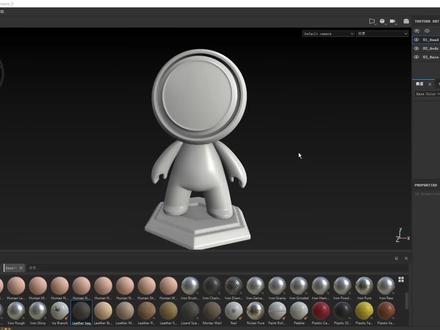 03:19查看AI文稿AI文稿
这一张的内容呢,我们来讲 sp 的,就导入图片和他的材质球等等啊,然后呢,我准备了一个文件夹啊,他有有材质球和一张图片啊, 很可爱的一张图片。然后呢,我们怎么样导入?像一般啊,图片可以选中,直接拖入到他的那个项目里面去,就涨价啊。 导入进去了以后呢,他这里有很多的选项,他这里有阿尔法的选项,有颜色的 lut, 还有那个环境环境光啊,还有这最后这一张就是贴图, 所以我们要对应倒的时候,一定要对应着它上面的位置去倒,如果是倒阿尔法的话,你就勾选阿尔法,如果你倒的是颜色的 lut 的话,你就倒颜 ut, 如果你是倒的那个材质的啊,就是那个 hdrhdr 环境啊,就是他的环境观。待会来说一下这个,然后我们现在倒,就倒贴图,除了这三样以外啊,所有的贴图统一用这个倒,用这个贴图来倒, 然后这里还有一个就是把它的资源导入到位置啊,我们把它导入到这个展架去,或者导入到那个项目文件就可以了啊。导入,那我们点项目这里能快速的找到他,虽然刚才那里也有,但我们可以点点项目这里去找到他, 找到这个皮卡丘。然后呢,我们再来导一下材质球,材质球格式是 sppr 的,一定是这种格式。也是啊,直接拖入 他这里啊,和刚才的那个导入图片不一样,他默认的,他这是默认的,这个很直接导入就行,直接导入到他的那个像文件夹里面去看啊,他一导进去了,这个才是球,这是啥? 之前啊,也是同理啊,直接拖,拖入以后呢,把它直接导入到他的那个项目文件,导入啊,又导一个,这是啥?不管他啊, 那么我来说一下刚才说的那个 huiut 啊,这挡住了他的这个色彩配置啊,这个东西啊,就叫做 iut。 然后呢还有一个环境这里呢,就是他的背景,这啊这这里是他的背景。 刚才倒了两张贴图,还有一张是啥?然后有一张是 fr 这里,然后其他的所有贴图都用刚才的那个格式去倒,就这个 拖到这啊,拖到这,不要拖到窗口,拖到车,我倒不进去,拖到这里面,用这个啊倒贴度的方式,不管是发现啊还是其他的,只要是贴图或者纹理我们都用这个倒, 如果是阿尔法的话用阿尔法岛,然后 lt。 的话就 lt。 岛,然后这里是环境,就是环境岛啊,一般我们选的是贴图岛,一般啊, 然后这里是导入到他的项目文件就行了。
3053D建模系统教学 11:20
11:20 09:06查看AI文稿AI文稿
今天带来 s p 利用投射工具绘制写实纹理的教程。首先安装并打开我们的 s p 软件, c t r l 加 n, 新建一个项目,选择低模文件,新建一个文件, 拖载到资源库里,左键单击按住 shift 全选我们所有文件,更改为贴图,选择项目文件,点击导入, 然后到我们纹理级设置,往下滚轮,滑动唾液到烘焙好的贴图到对应的通道上,选择法线贴图,凹贴图,取绿贴图,还有几张贴图需要自行在 sp 里烘焙, 所以我们点击烘焙,点击取消所有选择,勾选上需要烘焙的贴图,设置贴图大小看之前的保持一致, 找到图片,点击导入,原画就被导入到工具了。点击项目可以查看贴图,点击图层,新建一个绘画图层,然后按数字键。三、启用我们 s p 的映射工具, 鼠标滚轮到映射工具的属性面板,滚轮向下,把图片拖延到材质下方的不同通道里,可以在此处右键添加一个滤镜,右键添加一个色阶,受影响的通 到改为粗糙度,给他反个向,点击图层就能进行投射使用了。选择柔边画笔笔刷,此处调整笔刷流量透明度。映射工具 is 键, s 加鼠标右键可以放大图片, s 加鼠标,左键可以旋转图片, 旋转的过程中按住 shift 键可以捕捉九十度角, 按 table 键全屏显示,方便最大化操作。 i s 键鼠标右键放大图片进行匹配,或者按照 myr 操作,一块一块映射, 然后直接用笔刷绘制, 先把好 会治的地方会治一下, 绘制的过程中要保持耐心, 绘制主体部分同样的方法 切换回画笔模式,按一,快捷键检查绘制好的纹理,等会在修整不好的地方。 按三,回到绘制投射模式,一点一点精确的投射,把笔刷缩小, ctrl 加鼠标右键往左右滑动,可以放大缩小 绘制侧面, 这个地方不太好,按 s 键,按三键回到投射模式,按一键检查继续修改, 当然也可以拾取其他地方进行一个投射,选择一块比较干净的地方,也可以按 s 旋转图片去投射这一块的纹理, 背后也选择投射正面 这些地方还要去精修一下, 我们把背面也修一下,也可以拿 uv 模式下去投射 f 二,切换回来检查一下, 把这种比较拉伸的纹理处理掉。按三,再次回映射模式, 给他投射一块热烈的纹理, 把边缘给他投射一下, 到 ip 模式,把这些地方没有的都投射一下, 按一检查一下, 大概就投射到这里转一圈,再检查一下,我们把这个字母也投射一下, 再来整体调整一下材质质感,选择我们的这个设计。 按快捷键 c 切换到粗糙度,通道选择色阶,下面调整一下他的名。 按按 m 回到裁直模式,调的石头稍微粗糙一点,加大他的对比度。把这个地方的结构线也稍微重新投射一下,选择我们的这个图层,按三 i s s 是调整我们投射图片的旋转或缩放, 把这里的贴图也稍微修一下, 找一块比较精度比较高的这个地方直接给他修掉。 在这个图层基础上再新建一个填充 图层,右键添加黑色遮罩,右键添加一个填充,右键添加黑色日照,右键添加一个生成器,找到生成器, dirt 键盘 out, 加鼠标左键点击一下蒙版,可以观察我们的蒙版 后面遮罩或者蒙版白色区域为显示当前的裁值,黑色区域为不显示这个当前的裁值。 点击大的生成器,适当调整他的参数,调整灰尘的位置, 可以把灰尘的材质往下压,按,调整颜色粗糙度, 把边缘这个地方再修一下,按三选择之前的绘画图层调整, 再新建一个填充图层,添加黑色遮罩,添加生成器,选择边缘的生成器,这个时候他会计算模型的边缘效果, 把当前材值叠加模式调整为颜色减淡, 这样我们就把原画的颜色基本上投射到了我们模型上,最后就可以点击渲染,点击清除颜色,可以把背景清除掉, 可以选择颜色,把背景压暗一点,适当的调整时间。看采样数,发现这里有一点小 bug, 重新映射一下, 回到渲染,按 table 键,可以全屏保存渲染, 选择 p n g 不带背景, 这个时候十倍就制作完成了,谢谢大家的观看。
169咕噜猫爱生活版 01:30查看AI文稿AI文稿
好,这边就是先讲一下那个 panter 的一个模型贴图导入的方法,首先就是在左上角你点文件,文件之后你有个新建,新建之后呢会跳出一个这样子的界面来, 掏出这个界面来之后呢, 像这边第一个,这边文件第一个选择就是选择你的路径,第二个是你的文件分辨率,你是要做一 k 贴图还是两 k 贴图,你就这边随便选。 然后法线贴图格式呢?就是他分了两种格式,一个叫 dx, 一个叫欧奔 g, dx 格式呢他就是跟 max 挂钩的,然后欧奔这 就是跟那个玛雅挂钩的,他们两个就是看出来就是,怎么说呢? 你们新建一个吧,然后说开软件太多卡住了,怎么开个 ps 会这么久? 停电确实卡住了,充电随便随便就是大概讲一下就正常 就正常的啊。
63晶核教你学虚幻 01:18查看AI文稿AI文稿
这里是小白这集讲讲 sp 的相关操作,模型的高低膜制作完并斩完低膜的 uv 后,就可以导出低模格式。一般 vipx 或者 average 更多是选择 fbx, 因为 fbx 保留的文件信息会更多。详情建图,将低膜导入 sk 里面,选择文理集,设置面板,点击烘培模型贴图,在选项里勾选需要烘培的贴图, 最重要的是烘培法线贴图,因为只要烘培好这张贴图,其他的贴图都能根据烘培好的发现贴图来生成。下一步,选择之前做好的高膜模型,然后点击烘培, 烘焙完贴图会自行链接上,就可以在低膜上看见高膜的细节效果了。下一步便是绘制贴图。 spv 使用方式与 ps 的方式极其相似,也是用图层叠加 材质属性,一层一层的组合,最后达成你需要的效果,可以说相当于三 d 版的 ps, 会 ps 的人学起来会相对容易理解好上手。关于各类贴足的作用,小白也还需要多学习,就不做过多讲解,下期再见!
338学CG的小白


