blender如何使物体自发光
我们接下来学习一下如何烘焙贴图,我们可以选择这个地方体,然后找到右边的这个地方,往下一拉, 我们可以看到这里有个纹理,对吧?点击新建,然后把这个基础色改一个颜色,比如说改成红色,然后我们再切换到这个渲染模式,找到这上面的渲染引擎,把它设置为 circle, 然后设备设置为 gpu, 好的,这样就有一个 gpu 渲染的 ciagus 的 这个旋旋转环境了,然后线不对键加 a 键,新建一个灯光,你可以设置为点光,也可以设置为日光,那我们这里就为了方便起见,就给他设置为日光,可以调整这个黄色的这个点,就可以调整这个灯光的 方向。如果我们需要把光照渲染到这上面的话,推荐大家去看我的这个教程,就是烘焙贴图的基础教程,然后现在我们要做的事情就是我们只要他的基础色,那么该怎么办呢?我们可以找到下面的这个烘焙, 点击一下,然后选择这里面有一个自发光,哎,这个地方把这个编剧尺寸你可以改为一,你改的反正是越少越好,对吧?然后越少就代表他,嗯,编辑尺寸就会越低。首先先不对接加一键新建一个图像纹理,图像纹理, 然后点击这个新建,点击这个确定好,这个时候选择这个立方体,然后点击下面这个地方,然后我们可以谢福利建,加 a 建,新建一个颜色渐变, 然后再康曲泄露剑侠鼠标左键。好,这样就创建了一个新的,比如说像自发光一样的类型, 这个时候如果我们给他这个界面颜色改一个颜色,对吧?改成这个蓝色。然后我们可以现在来烘焙这个贴图,当然其他的就比如说如果你再用其他的这个纹理贴图的话,你也可以康取谢福利剑加鼠标左键新建这个自发光 的节点。好,这个时候选中这一边,然后点击烘焙类型设置为自发光,然后点击烘焙, 我们就可以看到纹理就已经烘焙好了,十分的方便。
粉丝1.5万获赞11.0万
相关视频
 00:34查看AI文稿AI文稿
三十秒教你做这种非常炫酷的发光效果。以这个模型为例,打开设定布局,调查材质,先把基础色变暗切换到试图着色。 shift a 新建一个混合着色器,连到中间,在新建自发光 连接到着色。其二,自发光的颜色和强度可以根据喜好调整,把世界属于当中颜色变暗。在 shifta 新建层权重和颜色渐变,使用面朝向把它们都连到系数就可以。现行模式可以改成 b 样条, 黑白都往中间拉,混合也可以适当降低。在渲染属性当中可以调整会光的效果。最后你也可以改发光颜色,得到不同风格。完成了,喜欢吗?
1503橘子blender 01:02查看AI文稿AI文稿
今天分享如何用 brand 快速让贴图部分发光。首先给目标物体新建材质删除掉原理化,按 ctrl 加 t 添加贴图, 将图片的重复改为扩展添加颜色,混合节点连接到两指中间,将 b 的颜色改为黑色。然后再将图片节点连接到混合的系数上, 接着新建一个自发光节点,新建混合着色器连接到混合颜色和输出,中间将自发光节点连接到混合着色器的下方,再将混合颜色连接到混合着色器的系数上。 更改自发光的颜色和系数,这样贴图里的文字就会发出好看的灰光啦。如果你觉得这个方法还不错,欢迎大家点赞收藏、关注哦,我们下期再见啦!
223黑尾学3d设计 00:45查看AI文稿AI文稿
我给这个面片添加了自发光的材质,让他成为场景中的光源,他同时照亮了左右的两个球。怎么样实现只让他一面发光,只照亮一个球体呢?首先我们添加一个混合着色器, 在硬铺的里面添加一个几何数据,在这里有一个背面,我们将它跟系数进行连接, 这样这个面片就实现了只有一面发光,只照亮一个球体。那么如何切换到另一边呢?我们选择这个面片,进入编辑模式, shift m 调出重新计算,发现勾选,通过这里可以控制他的照亮方向。
 09:58查看AI文稿AI文稿
今天教大家用十分钟做出视频里的科幻球。首先打开 blander, 新建一个圆球, ctrl 加二细分一下,平滑着色一下,然后新建材质球。这里我为大家准备了一些贴图,我们选择这个贴图,拉到 bi 里,把贴图连接上,打开渲染模式,新建一个日光, 调整一下日光的朝向,可以把视图焦距调到一百二十,视角移动到合适的角度, 把环境给调成黑色,把灯光强度调到十五左右。 回到物体的材质节点,把贴图的 flat 调成 box, c t r l j t。 把 u v 改成物体连上去。 接下来调整粗糙度,把这张图拖到 blender 里。连接粗糙度适量,连接贴图的适量,把 flat 改成 box, 此时物体表面就会产生明显的反射。 接下来调整法像, 我们把这张图拖进 blender 里面。 贴图连接法项,把 flat 改成 box, 使量连使量。加一个凹凸节点, 把贴图连到高度,力度和高度都调到零点一, 此时物体表面就会有一点凹凸的效果了。接下来调节材质输出里的置换,选择一张纹理比较复杂的贴图,把这张贴图拖到 blandly, 连到置换上, 添加一个置换节点,把法像改成高度 c t r l j t 把贴图的 flight 改成 box, 物体连到史量上,中间直条为零,缩放条为零点零零一, 此时物体表面就产生了微微的起伏了。接下来我们给物体的表面添加上广告什么的,可以给物体一点金属度,先再复制一层出来,金属度调为零,粗糙度拉满。 接下来添加一个混合着色器,把它们相连起来, 选择这一张广告贴图,拖到 blender 里,连接起来。 c t r l j t。 把贴图的 flight 改为 box, 物体连接 到使量 就可以调整广告的混合程度了。把这张图拖到 blander 里面来控制广告的破损程度。 把贴图的 flat 改为 box c t r l。 加 t 物体连尺量。添加一个颜色渐变结点,连到杏树上。 接下来开始把广告黑色的部分去掉, 添加一个运算节点,把相加改为正片叠底。把广告的贴图连上去, 调整一下下, 黑色的部分就没有了,可以对广告的位置大小调整一下。 这里添加一个颜色渐变调整一下,黑白灰 还可以上颜色,这里就先不 用上了。 接下来添加一个相加着色器 制作让光照边缘发光的效果。下面跟紧我的步骤,添加一个慢射 b s d f。 添加一个 shed 转换 i g b 节点。添加一个颜色渐变节点。 添加一个颜色混合节点,再添加一个颜 渐变节点。添加一个运算节点, 最后再添加一个自发光, 把它们连上。 把 a 颜色改成黑色。添加一个菲尼尔节点连上, 把线性改为 b 样条。把相加改为正片叠底, 把节点连接回去, 然后去整体调整一下, 物体边缘就有了光。 接下来让物体表面小部分发光。把这张贴图拖进 blender 里, 连到自发光上。 c t r l j t。 把贴图的 flight 改为 box 物体连使量。 把自发光强度改为一。添加一个颜色渐变节点, 把线性改为长直, 再去对其做调整, 这样就差不多了。接下来切换到世界着色节点, 添加一个环境纹理,把这张 h d i i 放进 lander 里,复制它的名字到环境纹理上连接颜色, 再添加一个体积散热节点 对齐做一下调整, 再来到合成器部分, 添加一个灰光效果对齐做调整, 这样子就大功告成了, 记得三连加关注呀。
3.4万半城淤泥 01:25查看AI文稿AI文稿
新建立方体,添加细分修改器,添加置换修改器并调整纹理。勾选灰光,渲染并添加灯光。新建一个材质,增加纹理坐标映射和造波。 添加渐变和四个运算, 修改颜色渐变,调整噪波纹理。添加凹凸着色器并连接到导向。这里连错了 调整运算作为发光强度, 添加颜色,渐变做发光颜色。
73布兰德Q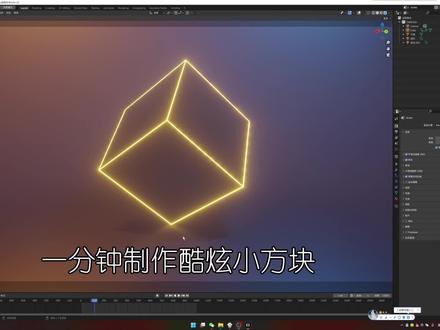 01:34
01:34 01:51
01:51 04:53查看AI文稿AI文稿
and yeah, it's true that i'm a little bit intense right, but can you blame me when you keep me on the face i've been waiting hoping that you'd want and i'm not trying to be with you now you now, sorry, all right, not trying to be with you now。
74status 00:54查看AI文稿AI文稿
新建一个球体,进入编辑模式。新建顶点组并制定。添加顶点权重编辑器并调整衰减。新建遮罩纹理,纹理选择允许并拉高对比度。 添加遮罩修改器,选择顶点组并调整预值。添加简易型变修改器轴向选择 c 轴并拉高和修改角度。添加平滑修改器。新建一个空物体, 把顶点权重编辑器的纹理坐标改为物体,物体选择空物体,给空物体 k 个由下到上的关键针。给球体添加自发光着色器并调整强度。打开灰光渲染 完工。
50布兰德Q 03:26查看AI文稿AI文稿
大家好,我是老客,今天我们来介绍一个快速制作科幻发光元素的插件,它叫 sifa elements, 有的时候我们需要在不然的里面给科幻场景快速加入发光效果,有很多种方法可以做到,但最快的应该就是这个插件了,它包含了几十种发光元素,随便选择一种圆环,点击千家元素,在启用灰光前面打上钩,只需几秒钟,一个发光的圆环就出现了。 选中发光物体,可以修改辉煌的颜色,辉煌的强度,照播的数字和透明度,还可以设置简单的动画旋转选择,随左方向点击动画, 圆环就开始旋转了,同样可以设置反线旋转,我们也可以给物体快速的设置位置,循环动画 以及显示动画。这套插件里面的发光元素很丰富,还可以选择第二类组合发光,这是前面个体元素的组合形式,而且已经设置好的动画即脱即用,非常的方便, 像这样的一组全新效果,用这个插件就是分分钟的事情。 再来看一下这个科幻飞车场景,到拆建的组合选项里面,选择一个空气波的效果,给启用灰关打上钩,点击添加组合,移动旋转这团空气波,去匹配轮胎的位置, 穴位的地,复制三份,给四个轮胎都加上空气波的效果。虽然说插件的原理并不复杂,但它大大的提高了我们做类似 产品的速度,而且看上去也很酷。再添加一个闪电的效果,修改一下灰光的颜色非常有趣。 切换到渲染预览模式,现在飞车的车身太暗了,我们来给世界环境增加一个霓虹质感的 hdr 贴图,那现在又有个问题出现了,我只想 hd 贴图照亮模型,但不想让他在背景中显示,怎么办?在不然的中处理这个有点麻烦, 我们来找穴点模块切换到世界环境,选择背景, shift d 复制一份。复制出来的背景是黑色的,按住 ctrl shift, 用鼠标右键在两个背景节点上划一下,快速的把两个背景节点加入到混合着色器里面, shift a 新建一个关成节点,把式摄像机设 射线和混合着色器的系数连接起来,背景就变成了黑色,但 hdr 贴图仍然在影响着场景的光照。 分键收起侧面板, ctrl 加空白键把四川最大化把给什么把叠加层显示都关掉。气键收起工具面板,这样我们可以在四川中最大化。预览这个发光元素的效果。使用快捷键,虚浮的加拨乱键,进入场景卖艺模式, 使用 qweasd 这几个键操作,乘以漫游操作和电脑游戏里面的第一轮成游戏是一模一样的, 我们可以通过录屏把我们在场景漫游中的动画实时的记录下来。好了,今天的科幻发光元素插件就介绍到这里,我是你们的老朋友,设计师老客,我们下期见!
699设计师老克 07:32查看AI文稿AI文稿
接下来就可以开始去设置物体的材质以及灯光了,这一块则非常的简单,首先我们可以创建一个摄像机,然后调整一下它的位置,并且将摄像机的类型改为正焦的模式,同时将它的正焦比例改为八点一。 完成之后再给摄像机添加一个标准跟随的约束,目标呢就设定为世界中心的空物体,此时再将左边的视图改为摄像机视图,就可以看到视角就是这个样子的。当摄像机设定完成之后,接下来我们就可以开始去设定整体的环境光照了,这里我们可以将摄像机视图的着色模式改为渲染着色,同时呢再来到环境属性中, 环境光照的强度改为零。接着再在场景中创建一盏点光源,我们将它放在模型的右侧,同时呢将灯光的颜色改为蓝色,强度改为一百四十一瓦。然后再将点光源复制一份,将它放在左侧,并且将它的灯光强度改为二十五。接着继续复制灯光,将它放在模型的下方,这个灯光呢, 我们将它的颜色改为橘红色,同时强度改为二百五十瓦。然后继续复制灯光,放在模型的右上方,并且将灯光改为天蓝色,同时强度改为三百二十八瓦。最后再复制一个灯光放在模型的后面,将颜色改为淡黄色,强度改为二十瓦。 ok, 这样的话呢,灯光就创建完成了,可以看到目前的模型状态呢,就是这个样子的。这里我们可以来到渲染属性中,将场景的渲染引擎改为 cycles, 同时呢调整一下引擎的参数,这块大家可以参考我的完整之后即可看到整体的光照呢,相比之前就好了很多, 不过整体模型还是这种实体的状态,并没有完成之后的颜色渐变的感觉,这一块呢和灯光并没有关系,他是因为模型材质导致的,所以呢接下来我们就可以开始去给模型创建材质了,这里我们在右侧视图的下方先捞出一个窗口,并且把它转变为着色器编辑器,接着再给模型创建一个材质,这个材质呢我们 用来设定一下模型周边细线的状态,他非常简单,我们只需要将原理化着色器的金属度改为一,然后再将操度改为零点一五即可,这样就可以看到整个模型呢就表现出了这种金属的质感。完成之后呢,接着我们在这个材质属性中注意模型新增一个材质,这个材质我们设定的就是模型本体的材质了,这里也非常简单, 我们只需要将原理化节点的超度改为零点三,同时呢开启下方的透视选项,将其中的参数改为一即可,这样就可以做出一个毛玻璃的效果。完成之后,这里我们再进入到模型的编辑模式中,选择到中间的大圆环,同时在保持玻璃材质选中的状态下,去点击下方的指定按钮, 让材质指定一个圆环的本体,这样就可以看到模型的身体部分呢就变成了这种透光的状态了。不过就算是更改了材质之后,可以看到整体模型的状态还不是很理想,这个时候呢,我们就可以再次去修改一下灯光的位, 将他们再微调一下,做出一个良好的反射角度。同时呢我们再将顶部左边和右边的三个灯光的投影关闭,这样就可以让灯光不受阴影的影响,直接穿透模型到到模型的内部。此时再去观察整个模型,就可以看到我们的整个模型的效果就看起来非常不错了。 ok, 非常棒。这里面还可以来到渲染属性中,向下滑动,找到最底部的色彩管理。在这里呢我们可以修改一下整体图形的后期效果, 只需将其中的胶片效果呢改为一个高对比度即可,这样就可以看到整体模型的质感呢就瞬间强了很多,看起来也顺眼多了。 ok, 这样的话呢,我们的整个模型在不烂的中的工作就全部结束了。此时我们 f 十二选了一张图像看看最终效果,可以看到就是这个样子的, 整个模型的表面非常的丝滑,并且也没有破面的存在。当图形没有问题之后,接下来我们就可以开始去创建整体的背景以及特殊效果了。 这里我们可以先将几何节点修改器放在表面细分修改器的下方,然后再取消掉其他修改器的效果,接着再将表面细分的视图层级改为六,同时点击右边的这个下拉箭头,点击其中的应用选项,将修改器应用到模型表面, 这样做呢,可以有效的减少之后渲染时软件崩溃的概率。这一步操作完成之后,此时我们就可以将其他的修改器重新启用, 然后继续在视图中创建出一个空物体,并且将它放在球体靠近摄像机一侧的表面。这个空物体的作用呢是用来创建紧身效果的,这里我们再选择到摄像机,并且来到摄像机属性中,将其中的紧身效果开启。同时呢将焦点的物体设定为刚才创建的空物体, 然后再将下方的光圈结束改为一,这样就可以看到整个模型就产生了这种非常好看的紧身效果。同时呢我们继续在场景中创建出一个平面,用它来作为场景中的背景,这里可以将它放的远一些, 并且给他添加一个标准跟随的约束,跟随目标去选择为世界中心的空物体。我们让这个平面呢可以朝着球体的位置,这里可以将它放大一些,直到占满整个摄像机。设图完成之后,我们再给这个平面添加一个材质,只需要将它改为一个紫色的自发光材质即可。就像我这样 完成之后呢,就可以看到相比于纯黑色的背景呢,目前的这个暗紫色的背景看起来整体的质感就会更棒一些。 ok, 这样的话整个效果在不亮的中的工作就全部结束了。我们这里可以稍微移动一下时间轴,看看在各个时间内模型有没有什么问题, 如果没有问题的话,就可以调整一下渲染图层的尺寸,然后使用 ctrl 加 f 十二渲染动画了。所以在稍等一段时间之后呢,我们就可以直接来到 a 中,并且将之前渲染好的 png 序列针全部导入到 a 当中,然后为它创建一个合成。我们在 a 的主要工作呢就是为图像调色,其中并不是很复杂,首先我们 将图层复制一份,然后给他添加一个快速发光模糊插件,将模糊度改为一百二十,同时将图层的叠加模式改为变亮,并且再将图层的透明度改为二十四,这样看上去呢,就像是球体在发光的效果一样。完整之后呢, 我们在使用 ctrl 加 y 创建出一个调整图层,首先添加一个 looks 插件,并且进入到编辑窗口中。我们给图像添加一个三路颜色组件,修改一下图层的颜色偏向以及色调,让图像的颜色可以更加好看一些, 大家可以直接使用我的参数。完成之后呢,再添加一个 module 组件,这里也是一样,稍微调整一下参数,让图层可以更具质感一些, 大家也可以直接使用我的参数。调整好之后呢,继续添加一个 rgb 颜色分离组件,将红色通道改为一,蓝色通道改为负一,让图像整体就有一些色彩偏移的质感。完成之后再点击确定就可以看到相比于最初的效果呢,此时的图像颜色就非 非常的不错了,不过这里还没有结束,我们继续添加一个色相饱和度插件,将主色相偏于十七度,让整个球体的颜色调整为蓝紫色的感觉。同时呢,在视图中创建一个圆形路径,并且将它缩小一些放在图像的下面,同时将球体的填充颜色改为蓝色, 然后再给他添加一个快速方框模糊插件,将模糊度改为四百七十,为整个图像的背景呢,创建出一种渐变色的层级感。完成之后这里我们再选择到调整图层,然后再给他添加一个杂色插件,首先取消勾选,使用杂色按钮, 接着再将早测数量改为五,这样就可以看到整体的图像就会更具质感一些。同时我们还可以稍微调小一些图像的尺寸, 让球体在画布中的占比合适一些。不过这里可以看到,缩小之后周边就空出来了。这块呢,我们就可以给图层添加动态拼贴插件,去让图像向外扩展,只需要勾选进项边缘之后呢调整输出高度和宽度 即可,调整的差不多之后可以看到就是这个样子的。此时我们再次播放动画,看看最后的效果。就可以看到整体图像呢,在经过了 ae 的后期调色之后,整个的质感以及颜色的层次感呢,相比于在 plant 中又有了很大的提升,看起来非常的不错。 ok, 这样的话呢,我们的这个流动球体的动画就全部制作完成了,你学会了吗?虽然这个效果呢,在制作的流程上并不是特别的复杂,但是他却使用到了软件的中途模块相互配合才完成了这个效果。对于初学者来说是一个很好的手机软件功能的练习案例, 同时大家也可以修改其中的基础模型,去做出更多的复杂效果。 ok, 以上就是本期视频的全部内容了,如果有帮到你的话,可以三点加关注支持一下, 你的支持就是我更新的最大动力,还是老样子,本节教程的所有原文件我将会免费分享给喜欢动态设计的同学研究,如果有任何问题的话可以随时私信我,记得交作业,我们下期见!
214太阳鸽鸽


猜你喜欢
- 10.5万桃桃糯米糍