就是很多人问的这些是怎么弄的?我先从这个在线的这个开始教你们弄。嗯,点开,我点开插件,然后找到这个, 然后找到布局设置,然后这个 点开之后把这个打开就好,然后这些参数可以参照一下我的, 然后后面就是这个再插件,然后黄白助手,然后找到特色类功能, 往下翻,找到这个微信标题,设置一下就好了。然后还有啊, 还有这个搜索栏里面的发词吧。 找到这个,然后圆角,哎呀,然后这里暂位符打开,然后输这个文字暂位符, 然后就是这个分组,分组在 w c p u, 然后找到这个是我已经展开了的,点开,然后找到这个分住蓝工具, 然后就像我这样跳,然后这个颜色也是这样,这里一定要点成圆圈,然后就好了, 然后就是这个悬浮在哪都可以弄。嗯,点开插件,这个主题盒子啊 啥的都可以弄,我是在这个里面动的 w 一 这里面,然后往下翻,找到这个悬浮地蓝, 然后参数也是按照我这个来,把这个打开,然后按照我这些来调就可以了。

粉丝251获赞3448
相关视频
 03:21查看AI文稿AI文稿
一款由国内自主开发的顶级 eq 插件,免费正版,无任何版权问题,供大家无限制使用,建议点赞收藏, welcome to dk 四丢丢。 ok, 首先在了解插件之前呢,咱们先致敬一下作者,那是由咱们国内的微软老师以及凡洛先生共同联合开发的一款软件。 ok, 咱们简单的过一下旋钮, 首先呢左边的 input 就是 输入音量,那下面呢有个电子管的染色,那有好几种,那每一种呢就是不同的染色 感觉。 ok, 咱们先看第一列啊,首先呢就是一个低频,那上方呢就是衰减,那下方呢就是选择你的频点,以及呢最上方有个 mix, 当你把 mix 放到零的时候,它不管扭旋钮怎么扭都是不起作用的。 ok, 咱们接着往下看,那 low mid, 也就是中提频,那这个旋钮呢,越往右扭增益越来越大,那这个 boost 的 也就是中间这个波档,那拧得到这个减号的时候是往下衰减,那中间和往右呢都是不同程度的增益。 ok, 那 下面这个旋钮呢,就是一个 q 值的一个选择,那在下面呢就是一个平点, ok, 咱们接着往下看,那这个 mid 呢,就是中频,那有点跟前面不太一样,这个旋钮呢,越往右扭呢,你的范围就会越来越窄,那同时呢往下去看这个拨档呢, 同时呢也会一定性的影响你的 q 值,那往下看呢,就是 eq 的 一个平点的选择。 ok, 咱们再看右边哈密的,也就是中高频,那当你越扭这个旋钮的话呢,争议就会越来越高,那个这个 boost 呢,也是不同程度上的一个争议, 那再往下看呢,这个旋钮呢就是一个 q 值,那再往下看呢,就是一个平点的一个选择范围。 ok, 咱们接着往下看呢,最右边这一个旋钮呢,就是一个低格架,那再往下看呢,这个旋钮呢是这个低格架不同程度上的 增益。 ok, 咱们再往下看,这个旋钮呢是控制,我个人认为应该是控制 这个染色的混合量,那当你扭到最右边的时候,直接就是一个失真的状态啊,再往下看呢,这个旋钮越往右扭呢,会使得你的人生变亮,也就是提超高频的地方,右边这个拨档应该是一个自动增益的功能。 ok, 那 咱们接下来更加仔细的讲一下。这个电子管呢,主要是控制高频的,你可以选不同的染色方式,它跟前面的这里啊是区别开来的,那前面这些染色呢,只管这个 low 和 low mid。 那 这个右边的呢,主要是管高频,那 output 就是 输出的音量,那 on 和 off 就是 一个开关。那本期视频呢,主要是为大家讲解一些插件 使用小技巧,那这里呢,我只是在讲解我了解到或者是我认为的地方。那同时呢,希望大家多多支持一下这个插件,毕竟它是免费正版,没有任何版权问题,同时呢, 无限制使用的。 ok, 评论点赞加关注,你找 dk 不 迷路,大家后台找我领取。
 06:43查看AI文稿AI文稿
大家好,我是大叔,只说真话,只做实在事,只给干货。大家好, opencall 团队挺用心,五一刚过 v, 二零二六点五点二发布,想让大家假期试试,顺便收集反馈,这做法让我有好感。六十五位贡献者修复五十多个问题, 五项核心改进,开发团队没少下功夫。 openclaw 是 干嘛的?跑在你设备上的 ai 助手,数据都在本地,隐私更有保障。 disco 里能对话, slack 也能用,挺方便的,功能也挺全乎。语音唤醒有实时化布,有多平台消息处理插件系统也有各种 ai 提供商集成。废话不多说,直接看更新了啥, 先聊聊吐槽多的问题。插件安装失败得手动清理,这事真烦人,我上次装插件失败了三次,每次都得等,体验能好吗?多平台消息路由发了消息收不到,这就很尴尬。贝塔更新需要手动, 不够智能,配置改完不知咋生效,缺乏引导。不过这次都解决了自动修复上限了。 doctor 命令一键修复,性能提升百分之六十,启动从八秒降下来降到二点五秒,消息路由优化了支持,可见回复。县城管理也有了 beta 频道自动尝试,不用手动干预,新增不少实用命令,配置向也更顺手。我来演示几个命令,跑。 doc 加 fix 自动修复插件依赖,我之前试过,确实省事,想看依赖状态值前 plugins list 加就是用参数输出这一种格式,方便脚本处理。还有个 config doc patch, 动态更新思考值,不用重启 get 会就能生效。这几个命令我用了感觉挺实用。继续往下看,说说插件系统重构,这可是大动作, cloud hub 集成了,这 诊断会带原数据,引导也带原数据,医生修复也带外部插件安装覆盖 n p m 优先切换成就配置自动清理。 beta 更新逻辑改了,优先是 beta 版本,没有就回退,回退到 default 或 latest 版本,全程无需手动,省心多了。依赖状态可见了。执行 plugin sleep 加 jason 命令,脚本检测缺失依赖,不 用运行时加载就能检查,效率高不少。运行时依赖优化精准预加载 id, 依赖映设缓存,避免重复加载再中断恢复机制,清除陈旧所文件,看看新增命令修复插件依赖跑 depths 加 repair 查看依赖状态,这上格式的执行 list 加这上自动修复安装 用 doctor 加 fix。 这三个命令我试了,能解决大部分问题,建议你收藏一下,以后遇到问题直接用。说到性能优化,这次下了功夫, 先看数据启动从八秒降降到二点五秒,性能提升六成,响应延迟小小于二百毫秒,这速度说实话比我预期快多了。具体咋优化的?启动阶段跳过跳过插件发现,直接用缓存表,跳过 web fetch, 跳过域绑定发现,跳过认证配置,跳过叠加层,这几步省下来启动速度上去,运行时也优化。 附用插件注册表记忆化策略解析,快速路径检查文件系统包含技术细节枯燥,但效果真不错。我实测了一下,确实快了不少。看看配置视力,第一个,中途压缩预检查可选配 a 键 store default 的, 添加 compassion dot midterm precheck 设处起用中途压缩检测工具,循环上下文压力,避免卡死。第二个动态更新只代理思考,直执行 config dot patch dot thinking enabled 设处立即生效,不用重启 get。 图为这两个配置,我试了第二个特方便,不用重启就生效。经常调配置的话,这个功能很实用,多平台消息修复 覆盖不少平台。 discord 方面, h t t p 五叉叉从事 sunshine 贡献, components vr text display dot holland drive 共 线可配置 ready 超时设件。 santos 做的 dm 路由羽翼 user 冒号 id 六点六二三电报这边主题命令支持网络故障恢复,媒体主处理轮询回退机制都是社区贡献。 select 现成路由副本快渲染,数据限制处理,工作区切换也实施社区做的 signal 群主消息媒体附件支持,可见回复路由绘画状态同步。 同样是社区贡献,真心感谢贡献者,让多平台完善。看看 discord 的 迁移,有需要迁移的 perchannel 配置,跑 doctor 加 fix 就 能自动迁移。迁移前是就格式迁移是下面有 discord 和 general agent id 社 my agent, 迁移后是新格式 bindens 树组里 channel id 社 discord 冒号 general agent id 社 my agent 验证迁移结果,执行 config get 加 bindens 命令,这个迁移挺重要就可以废弃,建议你检查一下,看看有没有要迁的。 提供商兼荣幸改进,也有不少进步。 openai 兼容方面, tts 支持了 realtime api, 也支持流势响应优化,错误分类改进。 openroute 这边 dpc 也是重放攻击防护请求去重机制 interrupt cloud 三点五 sonnet 也支持了工具调用优化。上下文窗口扩展到二十万 tokens, 这个窗口大小处理长,文档没问题,故障转移机制也有改进。自动模型回退,绘画 id 携带提供商属性携带结构化错误,日制。这些改进让适配各种 ai 提供商,我试了几个模型,切换挺顺畅。 再看看安全配置,日治脱敏这块,支付凭证制段,比如卡号 c v c 到 c v v 都会脱敏。这个功能重要,保护隐私用的环境变量保护,阻止 camera spec。 在 工作区应用中, windows 安全措施审批客户端支持华为金牌密码本地进行审批。这些安全配置平时不太注意,但关键时刻有用,能保护数据安全,值得了解一下。 控制 ui 有 增强,主要改四方面, webchat sessions 页面更稳定,扩容任务优化,长运行 web socket 连接改善了,分组消息宽度做了调整。 i s p w a 方面,边界检测修复, 选择对比度增强,斜杠命令反馈,触摸手势优化,我用 iphone 试了,确实流畅不少。 talk 诊断功能,语音识别状态,音频输入,电频连接,质量监控, 错误提示优化,排查语音问题,挺有帮助的。绘画管理改进,卡住绘画重置固,而绘画恢复接入绘画标记重启循环预防,绘画管理更稳。整体来说体验好,操作也更流畅。看看浏览器配置, channel starbucks 阿里 executable 设置自定义浏览器路径, headless 设 boss 禁用无头模式, no sandbox 设出入禁用沙箱适用兜,可环境验证配置生效执行 status 命令汇总配置和命令,新增四个命令, depths 加 repair 修复插件依赖 list 加接收到 jason 格式状态, doctor 加 fix 自动修复配置 config dot patch 动态更新配置更新四个命令, update 命令,支持背他更新 configure 命令,自动材料依赖 on board 命令,首次涉付依赖 status 命令,显示依赖状态。重要配置四项,远程 project, 中途压缩预减可选配置向检测循环压力 observe recovery 健康状态,日字写入失败记录。 浏览器配置向 executable path, dot headless 开关 no sandbox 开关 c l i status 遵循 start, 也遵循 discord dot bind 的 代理路由配置替代旧 agent id, 最后看废弃内容, discord channel's agent id 已迁移到 bindings 树组,用 dot 加 fix 可以 自动迁移旧版本。 ps 调目 get rid of 时加 force 参数会清理调目,防止警告重现。这些配置项建议你检查一下,确保没用。废弃的,我之前遇到过用就配置出问题检查一遍,有必要 今天分享到这。最后总结亮点,插件系统中够支持自动修复,不用手动清理,这点我最满意。网关性能提升提升百分之六十,启动更快了, 从八秒降下来降到二点五秒,速度提升明显,每次启动能赶多。平台路由优化回复可见了 disco 的 电报都有改进,整体体验上台阶。使用中遇到问题欢迎反馈。我发现新技巧会分享出来,大家一起交流,对功能有建议告诉我们想法。 现在开始更新,执行 update 命令,一分钟完成更新,告别卡顿,拥抱流畅,觉得视频有帮助,后续持续更新。我是大叔大,专注 ai 政策研究,第一时间获资讯,感谢观看,下期再见!
30大书大 01:55查看AI文稿AI文稿
小伙伴们,你们的雨点学姐来了!为了顺利安装,减少不必要的麻烦,我们需要暂时关闭电脑上的杀毒软件,安装好后再开启就好了。 解压压缩包 管理员身份,运行程序超级重点,这个安装路径就是这个路径是不能有中文的,有中文软件打不开。 安装完运行桌面图标 双击运行, 如果提示更新,选择永不更新 可以使用,没毛病。这个版本有超多插件,官方正版的 这些自己了解去,额外的插件也可以自己安装,我不提供技术支持。
0羽了个点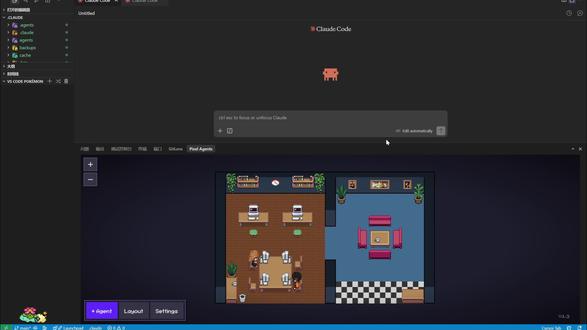 01:15查看AI文稿AI文稿
哈喽,大家好啊,今天给大家推荐几个比较有意思的插件,可以给你的 webcoding 增加一点点小的乐趣。第一个呢是这个 pixel agent, 这个的话就是这个界面,大家可以看到这里的话,你可以看到你的机器人的干活的状态,你给他安排了活的话,他是会坐在电脑面前在这干活的,如果说如果说空闲了的话,他是会在这个空间里面四处在这转的, 这个是比较有意思的地方。然后第二个的话是这个 vs code pakman, 就是 这个宝可梦的这个插件,你鼠标移动到上面,它是会有个笑脸的,这个也是比较有意思的地方。然后第三个呢 是这个 flow icons, 这个的话插件有什么作用呢?它主要是给你的这个文件夹稍微美化了一下,大家可以看到现在这个的话,它是会比较比原始的稍微要好看一点点, 就是会它会有个颜色,然后会有个有个相应的对应的图标在上面,大家可以看到这个 agent, 它就会有个大脑, 然后 cloud code, 然后有个这个 cloud code 的 图标。第一个是这个是这个 flow icons, 然后 pixel agents, 然后的话是这个 vs code 的 括号,那这期就到这里,拜拜。
16第三曲线 04:141555𝓐.KK
 01:57查看AI文稿AI文稿
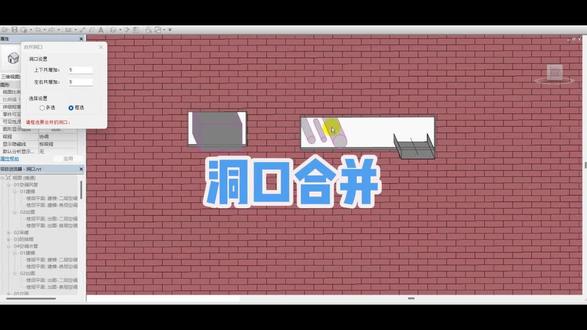
v v 插件开动命令可自动合并洞口,用户也可以后期进行手工合并孔洞, 选择模型已有的孔洞,软件根据这些孔洞最大范围合并成一个方洞。 接下来我们演示洞口标注 对话框,可设置标注颜色和字体大小,也可以根据洞口的属性进行过滤。比如我们这次仅标注水管洞和风管洞, 孔洞比较密集的地方,软件会自动避让。桥架洞口没有标注 再演示仅标注水管洞和桥架洞, 封管洞口就没有标注 再演示仅标注封管洞和乔家洞,另外改为红色和中等字体。
5VV插件 06:01查看AI文稿AI文稿
自从连续的开始更新视频,太多的朋友来咨询,要么是游戏无法运行,要么是折腾黑屏,要么是断电死机等等等等,这根用的是什么系统,用的哪种方式, 用的什么插件,都有关系,一一解答起来实在过于繁琐。放假期间,有一位粉丝在我这里入了一台机器,正好借这个机会,我把如何整备系统,录制视频发给大家。这个系统是基于我个人使用习惯,便于操作,有需要的粉丝可以自行恢复。 该方法建议在一零点零一系统使用,因为我没有使用降级补丁。首先是查看系统版本,一版本可自行升级,然后恢复备份。系统 重启后在媒体发现三个 youtube, 任选一个执行,如果恰巧执行到 e t n 肾二点五 b, 那 么我们可以在这里设置,折腾完自动回到桌面, 然后在 settings 里面关闭 gpu、 cpu 三个显示, 然后重启执行下一个 youtube。 这里注意左上方代码,折腾失败了直接重启。 每次开机折腾前建议稍微等二十到三十秒,会提高成功率。折腾成功后再次重启, 这里会看到两个 youtube 图标已经变化,执行最后一个 youtube 成功后再重启。 然后我们回到二点五 b, 这是我最常用的 更新两个文件管理器, 然后打开其中一个,找到中文补丁,按手柄 x 键 重启软件即可变成中文。再次进入文件管理器这个路径下新建文件夹,这里有一个失误,其实文件名都应该是小写, 然后复制 v 五二到指定目录,在设置里即可看到 连接外置移动硬盘,之后开文件管理器会看到游戏目录复制,想要内置的游戏,到之前新建的目录 复制完毕,回到主页,打开 v 五二插件,这里显示错误,直接重启, 再次执行折腾并打开 v 五二, 看到代码是没有扫描出游戏,跟之前的失误有关系,这里可以在 start up 打开自动运行 v 五二插件,用文件管理器修改文件夹名。 由于之前运行过 v 五二,这里依然有错误,再次重启直行二点五 b 之前打开了自动加载 v 五二, 这里看到直接扫描出来即可运行后期新复制的游戏,打开 v 五二或者重启都可以直接扫描,这次就演示这么多,有需要的可以参考执行。
68实况大叔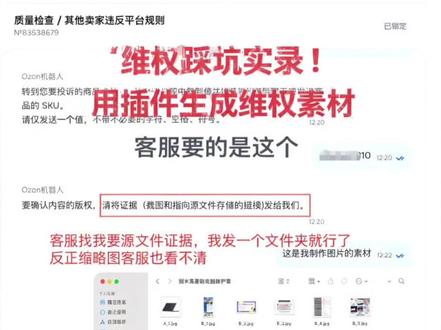 01:03查看AI文稿AI文稿
我昨天发了一条关于在欧森平台上利用插件批量踢跟卖视频发布以后,有很多网友很关心里面的证据提供环节,今天这条视频就来介绍如何利用插件制作原文件证据。当我发现我辛苦制作的一个商品 被几十上百人跟卖,于是我找客服发起了投诉,申请发送一张带有我店铺 logo 水印的商品图,客服会让我再提供一张原文件证据。接下来就是利用插件来制作原文件的过程。点击一键下载主详情图,下载到本地以后,我们可以看到 这个文件夹包含了幺六八八详情图上的所有图片,这张图就可以作为原文件夹的证据之一。 可以看到这张图包含了设置的文字水印以及 logo 水印。客服收到这两张图片以后,会让你提供被跟卖者的 sku, 于是我点击一键复制所有跟卖 sku 发给客服, 差不多再到两三天之后,你的跟卖者会从几百变成了个位数甚至零,这样一个完整的踢跟卖的路径就完成了。
 03:41查看AI文稿AI文稿
各位小伙伴们大家好,这一期给大家带来插件管理器的最新版,此插件管理器还是和往期一样,集成了点 d l l 文件、 v l x 文件以及点 l s p 文件的插件管理。那咱们话不多说,直接进行演示,以管理员的身份进行运行。 ok, 咱们这路径是可以自定义路径。 好,咱们现在打开 cad。 好, 咱们现在先打开一个测试文件,咱们先测试一下咱们现在的一些功能, 首先咱们又回到这个界面,然后这个是咱们的管理面板,然后这次咱们主要的更新的内容是在这个 cad 的 标题栏中增加了插件管理,把插件管理放也放在这块了。插件管理这个插件管理和咱们这个 控制面板的这些功能是一样的,现在咱们讲一下这个 cad 标题栏中的下面的一些用法,咱们先把这个关掉了,比如说我现在要删除一个插件,我 hello word, hello word 删除掉,对吧?然后 hello word 已经删,删除掉了, 然后看一下它会自动更新,然后并且它这个插件它会更新的话,我就会 走到这个最后面去了。然后另外的话,咱们再打开咱们的管理面板,看一下它这个现在是不是还没变,咱们这个你需要点一下更新,它就会发生变化, hello world 就 会消失,这就是删除插件的功能,然后咱们新增插件,新增插件,咱们点选一下这个 hello world, 然后它的启动命令是 hello, 点击确定,然后咱们看一下这个插件管理列表是不是他已经增加了,然后这边咱们点一下刷新,他也增加了,我先点一下他,他是可运行的,然后再点一下这个 cd 下这菜单栏的下拉框中的 hello world, 他 也是可进行运行的。也就是说现在的新增和 删除咱们都讲了,然后咱们再看一下这个新增按钮,新增按钮我这边是有点 v l x 文件,点 d l l 文件以及点 s p 文件,也就是说支持这几个是都是可以支持的。 然后这个刷新菜单栏的话,其实也就是这个刷新一下,其实这边就刷新了,就是刚就不用点这个了,就咱们新增或删除,点这或者是点击这都是可以的。这还有个配置文件,这个打开配置文件就是咱们之前所讲的,他的后台是有点 c a s v 文件的,你看 他这里,其实他这是把各个插件集成在这里的,他每个插件的名称、路、绝对路径以及启动命令都在这 对,哎呦,然后再看一下这个,最后一个是设置,这里面就插件管理器的设置,这个是配置文件文件路径,然后支持的类型以及一些说明,这个插件的说明 放在 cad 的 标签栏的下方框中,以这种形式咱们可以进行操作,也是可以的。在实际的工作中,咱们想需要用哪个都是可以的。比如说你不想用这个的话,咱们就可以用这个 把它删除一下,然后想让它出来的话,再把它点出来就可以了。好,这次的分享咱们就到此为止,需要的小伙伴请后台留言。
34松间渡 01:07查看AI文稿AI文稿
最近使用 vsco 的 有两个问题出现,第一个就是打开 python 文件,它有提示是否要安装 uv, 并使用它来安装 python。 第二个就是打开一个文件之后,右下角出现了两个 python 的 解释器。 这两个问题呢来自于我们在安装 python 扩展的时候,它同步安装了一个叫做 python environments 这个环境管理工具。如果您完全环境是自己管理的,就可以把它直接卸载重启 vsco 的 就能解决这个问题。其实即使不卸载,解决的方法也非常简单。 第一个 uv 的 拓二框是因为不能够识别像康达这样的环境,所以如果您不使用 uv, 直接这里点击不再询问就可以了。如果已经安装了 uv, 你 可以使用安装拍摄,但是如果你没有安装 uv, 点击安装拍摄,它会自动安装 uv, 然后用它来管理你的 uv 的 拍摄环境。 下角的两个计时器指示器,第一个是来自于 vsco 的 原来的,第二个则是扩展插件提供的,那我们可以在这上面任意一个,上面点击右键就看到有两个,如果你觉得其中一个不需要直接把它取消掉,就可以变回以前一个了。所以说这两个小问题其实不算什么大的问题。
28IT阿杰 01:40
01:40 01:47查看AI文稿AI文稿
大家好,本期视频要教大家安装的是天正 t 三十米一点零,天正 t 三零是一款极高效、精准、便捷于一身的 cad 辅助工具,支持 cad 二零幺三到二零二五的版本。下面来获取安装包, 我们先打开浏览器,在这里输入下载的地址, 找到天正 t 三零为一点零。下载好安装包后,我们需要先关闭杀毒软件和系统自带的安全中心,以免影响安装。这里有五个系列软件,根据自己情况来选择, 我就以建筑为例,右键解压天正建筑, 以管理员身份运行这个安装程序,勾选接受改一下安装的位置。但是注意的是,如果安装多个系列,安装的路径不要一样, 现在以管理员的身份运行安装补丁,点击安装补丁显示,这样就安装好了。 安装完成了,我们启动天正建筑 完美运行,可以使用了。今天的教学就到这里了,小伙伴们我们下期见。
34小明软件 02:55查看AI文稿AI文稿
首先安装 vs code 需要安装两个软件,第一个是 vs code 的 ide, 这个在 vs code 的 官网可以下载。 第二个是安装 i ide 的 插件,今天以按 ide 幺点幺点二八版本演示,其他版本也是同样的操作。首先下载一个 vs code, 幺点七零点零来演示。 首先下载这个 id, 以管理员身份运行, 正常安装,点击下一步安装路径,默认式 c 盘,用户可以装到任意自定义位置,继续下一步 创建桌面快捷方式,可以根据需求选择,通过上下文菜单选项,建议尽量勾选上,因为这个会有联想功能。点击安装, 安装成功,安装成功后的运行界面是这样的, 这个就说明 i d e 安装成功了。刚才我们已经成功安装了 vs code, 现在可以安装 i d e 插件,点击页面左侧的扩展按钮,选择仕图和更多操作选择从 vix 安装, 这时候选择 i d e 插件的位置, 出现加载过程,说明这个插件正在安装过程中。这个插件安装需要一定时间,因为这里含有编辑器的文件定义。插件安装完成后,页面左侧会出现一个五角星的标志 显示那达以定义,说明这个插件安装成功了。接着打开 sdk 文件中的任意工程 工程,打开以后是这样的界面, 首次打开工程必须要配置路径, 点击选择编辑器路径选择完成后点击保存。只有首次打开工程时需要配置环境,环境配置完成后即可开始编辑, 当出现这个界面就说明翻译是成功的,这时在工程文件的拗迫下,会产生相应的 hex 文件, hex 文件的输出路径可以根据需要在配置页面的输出文件路径自行选择,当就是 vs code 的 安装包盒在 ide 的 安装过程。
 02:43查看AI文稿AI文稿
wordpress 的 所有插件里面啊,能以这种缩写去称呼的插件并不多啊,这样的插件呢,要么强大,要么主流,要么实用。类似于这样的,我目前知道还有一个叫 c f 七,全称呢, contact form seven 啊,是专门创建表单的一个插件,也是非常的主流,非常的强大。当前呢, a c f 啊,全称叫 advanced custom fields 啊,翻译成中文就是高级自定义之段啊,是二零一一年出来的这么一个插件啊,至今已经有十多年的时间,最早了是一个个人开发者创建的啊,但是呢,它非常的实用啊,短时间内了就积累了大量的用户。后来呢被这个 w p n g 收购了啊,一直运维到现在啊, 通过这个插件呢,我们可以把 wordpress 啊本身是一个博克系统啊,可以把它秒变成 cms 系统啊,比如说我们想要去搭建一个独立站呢啊,我们除了用到它的一个文章功能以外呢,我们可能还有啊,发布产品常见问题啊,相册, 视频图片,用户好评,媒体报道等等等等啊,我们可能需要很多的功能,这个时候呢,我们往往啊就需要 a c f 这一个插件啊,就可以实现,这是它强大的地方啊, 安装方法啊,在我们的插件市场里面去搜索 a c f 啊,去安装就可以了,安装完成之后呢,在我们的左下方的侧栏里面呢,去找这个 a c f 啊,我们就可以去使用它了, 它的使用方法非常的简单啊,都是一些使用层面上的啊,它的做出来的效果呢,其实是等同于啊,我们早期用代码去扩展的啊,这种方式啊,像我们早期呢做的项目啊,这个已经是十多年前了, 我们的扩展的非常多的类型啊,这个是通过代码的方式去扩展的,通过这个 a c f 的 插件呢,我们就可以不用去写代码,但是呢可以达到相同的效果, 特别像是我如果去使用插件的时候是比较挑剔的啊,但是 a c f 我 觉得是可以的,站在我的立场呢,它有几个优点啊,第一个它所实现的功能呢,是等同于我们通过代码的方式去扩展的, 并且呢它没有额外的学习成本啊,我们不需要再去学习它自身那些逻辑啊,它的整个扩展的方法呢,大多数还是基于 wordpress 自身的一个呃方法去扩展的啊,只不过呢是等同于我们去写代码的方式啊, 用它呢可以少写代码。另外一个呢它不产生新的数据库啊,它的一些字段的存储呢,也是用的 wordpress 里面的一些呃表去存储的, 以至于说在我们新的官网里面呢,确实啊,很大一段时间考虑过啊,是否要用这个 a c f 啊啊,的确用 a c f 去做了一个版本,相比于我们写代码去扩展呢,这个 a c f 呢,它是会更容易去维护啊,因为我们的所有添加的字段类型啊,都是一个啊可塑化的一个管理啊。 最后呢就说一下他的一个缺点啊,就是他有很多的功能是需要付费之后才能够升级的,比如说呢有一些复杂的情况,比如说我们需要循环之段或者画廊啊等等啊,这种呢是一个他的一个 pro 的 版本才有啊。
20阿明说 01:12查看AI文稿AI文稿
分享一个自制的用 instagram 完成这种翻页动画的脚本,第一次使用的时候呢,要先导入脚本,打开窗口,使用程序脚本右键,用户打开文件夹, 然后将脚本文件粘贴到文件夹里,再次回到 id 就 能看见导入好的脚本了。接着我们来使用脚本,在完成文本排版动画制作过后,先置入其中一帧动画,确认好要贴图的位置过后, ctrl 加 x, 剪切 在页面窗口右上角点击新建主页, ctrl 加 shift 加微,将贴图原位粘贴到主页, 双击运行脚本,选中所有图片等下。贴图的顺序是由文件名的顺序决定的,所以要注意把每一帧的名字排序好, 输入贴图的范围,这个页码是绝对页码,也就是说比如这个零零一绝对页码就是三,那我们就从三开始贴到最后一页,是否循环的话,根据实际情况来选择就可以了,然后点击确定就完成了。 如果想要给左页贴上图的话,把框架移动到左页,再贴一遍就行了。那就预祝大家使用愉快啦!
14牧忘童


