浩正cad咋加钢筋符合

粉丝2.0万获赞9.4万
相关视频
 01:43
01:43 00:54查看AI文稿AI文稿
今天我们来讲解一下,打开我们的钢筋图纸,发现上面带有问号,怎么办呢?那说明我们的电脑上缺少钢筋字体。首先找到我们的钢筋字体文件,在这里找到我们的这个钢筋字体,右键呢把它复制, 然后我们在桌面上的 cd 上右键打开,文件锁在位置,在这个文件夹里我们找到这个单词,双击进去,这个就是 cd 的特殊字,在这呢右键粘贴,我们把它粘进来啊,里面已经有过了,是直接替换。 接下来重启一下你的 cd 文件,重启 cd 之后呢,我们的钢筋字体就回来了,注入 ch 风格,选择我们的钢筋字体。大家会看到这里有个文字内容, 这里有百分百分幺三幺,说明他是呃多少级钢呢?老师已经给表格给大家了,这就是百分百分幺三幺,那说明他是二级钢。那钢筋字体的恢复同学们学会了吗?关注点赞,下期咱们接着分享。
1192宏烁设计CAD专场 01:30
01:30 02:39查看AI文稿AI文稿
卡的图纸是多重插入块,吞解不掉,得用上解密软件。在卡的之中接入命令啊。接入出来之后寻获 i k d d g 点 v i mx 这个插件,然后点加载此插件勿要在压缩包中,须给它解压到桌面,不然它无法显示。 加载之后其没有任何反应,能在左下角那儿看已成功加载此插件。 成功加载以后极点关闭,把这个窗口关闭掉之后在这里来输入字母 u n log d w 键, 输入之后按回车,其鼠标就会提示选择需要解锁的登录, 选择整体图纸,他就会解锁。选择完了之后稍等片刻就正常了,百分之九十的图纸都可变为正常,小部分图纸不正常,就比如将我这张已经尝试过多次,那再讲一下其他的解决方法, 我已经重复解锁了很多遍,就是不正常。最后老师给我发了个天正复制加密分解工具,这个看着真麻烦,还需要低版本的卡卡二零零四到二零一二,你电脑里有这种低版本,可以去试用一下此方法。 后来我电脑没有,我又寻了另一个老师,只运用蜂鸟多虫快分解进行一个分解。 在分解的时候还有些注意事项,直接输入蜂鸟多充快的分解,先将这个工具栏打开,要不然看不到状态。 输入这个蜂鸟多充快分解拼音首字母,输入之后按回车,他才出提示,假如没这个命令性,就没有提示,究竟是哪里错了?他此处提示错误,要修复图纸,那么输入修复图纸的此命令 r e c u v e r 进行图纸的一个修复, 输入了以后它会提示选择图纸,就选择图纸点击,打开这个点击时它就会进行修复,稍等片刻,这里提示已修复图形,然后再关闭, 重新打开此图纸还是一样的,输入蜂鸟多重块分解,输入完成之后即继续等待, 任他自动的去处理分解,大约等了个十几二十年,他这个多重块就消失没了,然后这图纸再点打开,这些都已变为正常的了。
 02:30查看AI文稿AI文稿
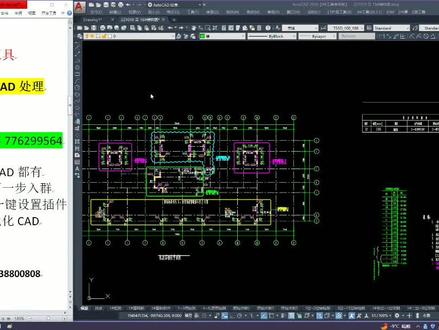
当我们使用软件时,有时会遇到连接 cd 连接不上,然后提现这个呃这种错误的一个提示,这种错误提示其实还有还有呃很多种,这两种是最常见的, 造成这个原因呢,一共有九个设置,是因为谢帝之身的一个设置没有设置好。这九项设置并不是说 同时出现才连接不上鞋底,有时他会出现只要有一种或者有一种以上,他就会有这种情况。解决方法呢,就是需要把我们鞋底这九项都设置好。这九项设置呢,有 是需要设置咱们 c、 a、 d 的属性,有的是需要在咱们命令行设置 c、 a、 d 的参数,有的是需要在 c、 a、 d 上呃选项里去设置。 嗯,对写的操作不熟的人啊,就是找出完全找出这个九项,而且话呃每一项都设置呃比较麻烦,而且在你平常操作写的时,他有时会把某某些选项啊自动改变, 当你想发现有问题时,再找某一项你也找不到啊,我们怎么处理他呢?当我们安装九号工具, 在只需要在命行敲出这个设置这个命令二九 s、 z, 然后敲下回车, 一键就可以把这些所有的参数就设置好了,就解决这个连接不上 c、 a、 d 的问题。 当你发现 cad 不正常,只需要敲这个命令就可以。当然如果你没有安装这个九号工具,在咱们这个群里 cad 安装包群里有这个 cad 一键设置这个插件,这个插件的作用就是帮我们自动设置这些参数 和优化 c、 a、 d 一些参数,只需要你点一下这个按钮,他一键就给你设置好了啊,不用你一个字母一个字母的敲,到处找是哪一项出错了,他会判断只要你有设置不对的,他自动就给你设置好了。啊,是这样,就这么方便。
107E筋翻样+图纸处理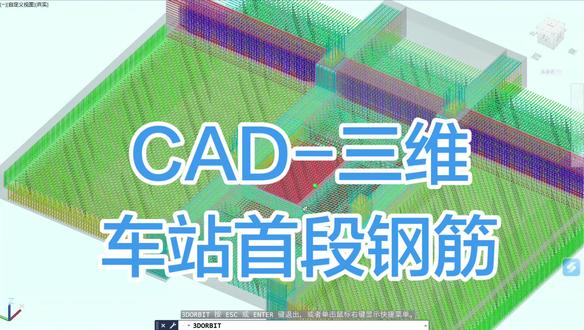 01:03
01:03 01:28查看AI文稿AI文稿
白天验收钢筋的隐蔽资料出来了吗?是不是还在为密密麻麻的钢筋图纸发愁呢?今天教你一招,十秒钟轻松搞定!首先我们将本项目 c、 a、 d 图纸转换成 pdf 版本, 然后我们直接上传。下面这里我们选择专家模型, 然后我们给他输入一段指令,指令内容很关键,要不然它生成的内容可能不是我们想要的结果。大家在做的时候可以参照我这个模板进行修改。图纸解析完毕,我们按回车键上传。 好的,此处我们加速一下。 内容生成完毕,我们点击左下方更多,然后转为文档编辑,然后我们点击右上方下载, 选择 word 文档,立即查看。月薪八千的看图技术学不会?月薪八千的摸鱼技巧你还学不会吗?判败一份符合结构长城碑验收要求的钢筋隐蔽工程验收记录模板就做好了, 直接复制粘贴就行了。
767💛成成💛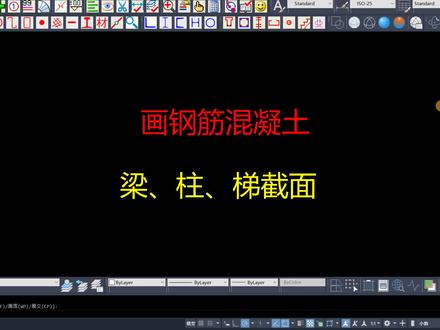 08:03查看AI文稿AI文稿
哎,朋友们大家好,今天讲一下这个画钢筋混凝土这个梁柱和这个楼梯的局面的啊, 这个也是属于土建系列里面的一种啊,就是土建系列里面有画梁,画柱 呃,画这个楼梯要画钢筋,钣金画钢筋点,哎,这些计算, 呃,计算的呢,因为这个制图规范和那个随机规划都不断的更新,所以这些计算呢,在现在呢也不太合适了,但是作为比没有计算的呢又好一点。哎,如果对这个计算 不太熟悉,不太了解的人呢,还是就好,就不要用了啊,因为这个计算涉及到很多的专业知识。那简单呢,就是画梁画柱啊,画楼梯啊,啊,先说画梁 换梁呢,这上面有梁的宽度和高度,还有梁板的厚度,哎,还有个固定的支数 啊,底部钢筋几根啊,图形放大,因为这个画那个这些都是那个大样图,有画画倍数放大的啊。 好,那就是这里有个常识,就是多高乘多宽的梁一排呢,可以放几根钢筋啊,就最多可以放几根钢筋是一排啊, 比方说这个是啊二十五的啊,然后就是如果是两百五宽的量,一排一排最多可以放四根,二十五的那就是量底 最多可以放到四根,三十的最少呢,要放两根十二的,就是按那个常规的按吉面配锦鲤来计算的,最大或者最小可以放多少,但这个是按吉面配锦鲤来计算的,一般是按寿礼计算的。 好,那咱们把这个画出来,画出来了以后,你看这个就是两边有梁,两边有把,但这个钢筋啊,这个太小了,这个和那个 度的量的局面基本都放在一块,那像这种情况呢,就是一般你要先插入一个图框啊,在这里点那个图框,先查出图框呢,就是看你随机的时候是用那个 a 三还是 a 四, 一般呢,这画图呢,就是最好常用的还是用微商,因为这个微商呢,也比较容易打印和复制啊。 那就看你事先要画一个什么样的比例的,就这个比例呢,就是说专门在这个查收图框里面讲过了,会从图中量起比例,这里呢只是随便模拟一个啊, 然后点确定啊,这多少比例都无所谓啊,这个这个看你画多少图 内容,然后现在呢,再来画这个梁几面呢?哎,然后画几面啊,这个呢就比较容易看得清了,就是这个梁呢,两边带一个榜,然后这个梁呢,上面有 两根钢筋,下边有四根钢筋,至于这个钢筋是多大的,在这个图上呢,这个钢筋点呢,只是个示意,示意啊,并不代表这个钢筋的直径不是。呃,这个点的直径和那个钢筋直径没关系,他只是个根数的示意。 如果这个梁不带榜,就是没有榜啊,那就输入零啊,这个根数呢,比方说梁顶,梁顶有四根,那梁底呢?就是,呃,顶部 孤金,是这个孤金的支数啊,哎,这个梁顶,比方说有四根啊,梁底呢,这个梁底呢?就是这里啊,随便梳吧,五根啊, 这个直一般和直径没关系,咱们画图和那个直径,因为直径是单独标的啊,就是四四四个孤金,四只孤金啊,一一个竖向的表示一只,一般呢就是最少两只,当然他更小的呢,如果这个梁比较 薄,也有一只的,也就是说最少一只,常见的就是都是两只,如果多一点呢?还有中间有一个拉钩的三只,像这种呢,是四只啊,四只孤金啊, 这个梁是这样画的,那再画柱子呢?就是啊,画柱子,柱子呢也是分为这个宽和高的,这个柱的宽和柱高,然后这个呢就不分上下了。这每边有多少根钢筋啊?比方说每边有五根啊, 那直接把它画出来,那每边有五根的话,哎,就是说你看每一边都是一二三四五,一二三四五, 一般的话就是说你看中间还有一个菱形箍啊,外边有一个啊,一般这些柱子现在很多都是中间都有一个菱形箍了,这个像这种菱形箍呢,就抗震效果好一点啊。然后这个是画柱子,还有画楼梯 换楼梯呢,就是说一个是有左边高的,一个是右右边高的,就哪边高,然后他有跨 投影跨长,就这个 a 罗,然后还还有呢,这个是上边这个有一个平台榜,下边也有一个平台榜,包括这些梁啊,这个梯梁 高度啊,咱们也可以先试算一下,试算一下呢,就是说你随时随机的这些尺寸, 这个踏步每步有多宽有多高,这个一般呢就是踏步宽度呢,要不能太窄,太窄呢,你放不下一只脚,就是不能最少不能放 低二百五或者二百八啊,这个高度呢就看合适了,一般一百五左右太高了,这不太方便啊, 然后认为合适了,就把这个楼梯就画出来了。这个是没有那个平台绑的,如果是有平台绑的呢,就是这里有个 lrlr 这些,比方说这里有八百啊,这些榜后梁,这些都可以, 都可以输尺寸的啊。啊,那上面就有一段平台榜,那是这样呢,就把那个梁啊,这个这个梁 啊,梁总,梁和这个柱子和这个楼梯的这个局面呢就画出来了,用的手工去画这些还是非常麻烦的,这个这个要顺着一些瓷砖啊。 那这个呢,就是画梁和柱的时候要先先查出图框啊,因为他这些 钢筋点的这个大小和这个孤筋,孤筋和这个梁柱边缘的距离都和那个打印的比例有关系的。如果你这个按时,这个也不是按时间画的,一般就是有个视觉,视觉效果就可以了。 那这个画钢筋混凝土梁柱和楼梯局面呢,就讲到这里啊。
82钢构CAD 03:02查看AI文稿AI文稿
a d n 软件十五点五的更新,十五点五的版本支持欧洲 c a d 二零一三到二零二五,号称 c a d 二零二一到二零二五, 那么这个版本主要是重做了钢筋软件包,那么它主要的一个特点包括应用适用于多场景多处的联动,修改出图更加的规范,可以根据用户的需求去定制表头,一键成表, 另外融合了原来的一些旧的功能,化繁美简,使用起来更加的方便。下面呢我就跟大家演示一下, 比方说像画钢筋,画钢筋我们保留了原来的一些常用的一些杠机绘图,另外也修改了像画线钢筋,线面钢筋,还有就是画点钢筋这一些, 那比方说我们用画线钢筋电钢筋呢,也是可以先去设置它的键宽移力,我们可以给定一个低点,或称给定一个点, 那么我们可以去给定它的一个长度,比方说这里是置板架子,你也可以就说给定这一个偏移量,比方说 h y 的 一个量,比方说这里两板,两板,你再接着往下面去画,比方说这里是 泥板,我们最后结束可以去设置这个弯钩,弯钩它是动态的摆放,那么我们可以说去选择弯钩的类型,比方说现在它是一个 一个弯钩,你可以给定一个,比方说一百三十五度的,你可以选择 b 选项去选择它的一个弯钩,那么你选择直勾也可以,那么这个位置的是可以选择一个,比方说我们给定一个 c 选项也是直勾,可以这样的去会制 另外画线的命令,还可以去用 a 选项去转换,比方说我这条线我可以决定线宽,你也可以接着往下面去画,画完之后结束设置这个弯钩,要是你不设置也行,那么像封闭的, 封闭的我们也使用一下这个划线的命令,比方说我们选择 a 角,那么给根线宽,那么我们可以摆放这个弯钩,弯钩如果说在节点的位置呢,可以看到它就自动的,它设置成这种形式的弯钩了。另外的这个是一个划线, 那么我们还可以使用渐变钢径,比方说去偏移结构编线去会制点线钢径,比方说线宽这里的我就按照这个比例,这里的线宽啊的比例, 那么我们给定结构边线偏逆的方向,那么他就偏移绘制成电线钢卷。我们现在新版本是在这个节点就是脚点的位置去生成点钢径,那么就便于我们后期去 布置这个点钢径。比方说我们布置点钢筋,我们选择轴点钢径,那么你也可以先设定一下这个线宽,然后这个线宽它的一个比例,我们选择这个焦点,那么到这个点,比方说到这个焦点,然后说到这个焦点, 我们可以给定布径的数量,比方说六根,它就按照我给定的距,给定的长度去布置,你也可以说给定这个硬曲去布置,也可以大致上的画法就是这个样子,大人躲门的现钢筋的,你也可以找它炸开来,比方说我们把它炸开来, 炸开来之后可以用八圣,然后就这个位置把它沿过来,这样子去绘制一个钢筋的画法,我就讲到这里。
18工程小周 03:15查看AI文稿AI文稿
经常看到有很多同学呢,用 cad 打开图纸之后啊,里面的这些钢筋符号呢,他变成了问号,那这种情况我们怎么样能够批量的快速的让他恢复正常呢?那其实很简单啊,因为姜老师之前给大家分享过一个 jj 自动修改钢筋字体的一个啊工具, 那如果还有同学没有这个工具的呢?关注姜老师之后,后期都可以免费领取到,那具体怎么去使用啊?首先我们直接拿到这个工具,然后右击鼠标点击解压, 解压完之后我们打开这个文件夹,在里面啊有两个字体,我们先呢选中 ctrl 加 c 复制,然后再找到啊,我们目前所使用的 cad 是二零二四版本,那我们就找到这个版本的图标,右击鼠标点击打开文件所在位置,然后找到这 一个字体库文件夹,在空白的位置,右击鼠标点击粘贴,因为之前啊已经粘贴过了,那我们就点替换,替换完了之后呢,我们再回到 cad 当中,然后在命令行输入一个 a p 空格,然后去加载我们这一个啊 g j 自动修改工具, 点加载,点关闭,然后我们直接在命令行输入啊 gj, 然后敲空格键,那我们等一下看啊,他是不是能够直接刷新成功。 好,我们可以看到他有一部分啊,好像已经刷新过了,但是呢他大部分还是没有显示出来的,那说明啊,我们这个工具在这种情况下,他并没有能够有效的去解决这个问题,那这个时候我们该怎么办呢?我们可以看一下啊,选中这一个字体,然后呢在命令行输入 l i 空格,我们可以看到它的这个字体样式是用的时代的样式,我们找一下啊,在命令行输入 s t 空格, 好找到这个 stand 的样式,那么我们可以看到它这个里面是缺失了字体的,所以我们要重新给它设置一下,点这个箭头啊,找一个 t 开头的这个 t、 s、 s、 d, 那么啊这两个的话,就是我们啊 cad 的一个钢筋专用的一个字体,对吧?也是跟我们之前,哎这个文件夹里面这两个字体是对应的, 是吧?这边这个大字体我们也可以给他修改过来啊,那么对应完了之后,我们再点击应用,再点击关闭,那这个时候你发现他也没有变化,哎,现在变了啊,如果他还没有变的话,那我们怎么办 啊?我们就直接选中,然后这边一行输入 s i m 插空格键,把它全部啊选中,把所有有问号的字体全部选中,然后呢我们再给他重新的切换到,哎,我们前面那一个 s 单的样式对不对?因为我们已经重新设置过了啊,所以我们在面条输入一个 p r 空格,那么在这个特性当中呢,我们直接给它切换这个文字样式啊,直接切换到这个 s 单的样式就可以了,但这是一种补救的办法啊,就是如果我们 啊修改这个字体样式之后,他还没能够刷新的话,我们通过这样的一个操作方式啊,基本上我们的这个钢筋符号就都能够显示正常了。
131趣成CAD教学 01:13
01:13 00:14查看AI文稿AI文稿
你不会还不知道吧?二十二 g 幺零幺也有 c a、 d 版的一比一还原二十二 g 幺零幺图集,根据需要可缩放图集,细节部分也能看得十分清晰,让你一边画图一边看图集,事半功倍,效率高。
 01:13
01:13 00:54查看AI文稿AI文稿
有同学问在 cad 里边如何插入钢筋符号,今天就教大家一个简单的方法。我们在 cad 里双击文字,然后进入编辑模式,点击下边的符号,然后进入其他, 这时我们打开了字符影射表,我们在上面字体这一栏往下拉,给他找到一个 sg qy 的这个字体, 点击进去,在这里面就可以看到我们常用的一些度数符号,正负差包括直径以及一些罗马数字,而后边的这几个就是我们需要的钢筋符号,然后双击我们需要插入的符号, 在下面的列表中就可以看到插入的字符,然后我们关闭对话框,然后在字体编辑这块单击鼠标右键,选择粘贴在空白处,点击一下即可完成。这样钢筋符号就插入进来了,你学会了吗?
442CAD1198


