blender怎么布线为直线
我们在内插面的时候,有时候会遇到这种情况,这种布线调整起来很麻烦,如何快速优化这里的布线呢?这时候我们需要借助一个插件,确保加载好这个插件,并且无快捷键冲突。选中错误的边缘线, 按下快捷键,选择对应的选项,然后移动鼠标到合适的布线即可, 这样布线就快速调整好了。

粉丝1.9万获赞29.1万
相关视频
 00:59查看AI文稿AI文稿
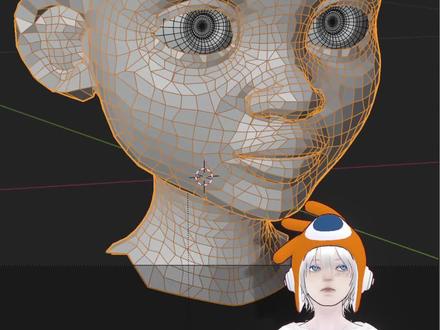
如果你建的模型总是凹凸不平,布线七扭八歪,你会怎样优化布线呢?是用光滑笔刷平画顶点,还是手动逐个的去调?觉得越调越糟糕的话,就不要再浪费时间了,今天子们就教你快速平滑布线的方法,让布线从此如丝般流畅。 我们选中模型,进入雕刻模式,在左侧工具栏选择滑动松弛,侧边栏可以开启对称,按住 shift, 在模型上轻轻点击,可以看到布线瞬间就得到了平滑。如果觉得改变效果太强烈,可以按 shift 加 f 调整笔刷强度。 你也可以不按 shift, 直接往一个方向拖拽去引导布线走向。快速调整网格分布。这种方式能够让你轻松优化布线,边和顶点会沿着表面滑动,保持住网格形状, 不破坏你原本的造型。怎么样,是不是超级方便呢?觉得有用请给我一个大大的赞吧!感谢你的观看,我们下一集见!
2.2万zimon3d 01:01查看AI文稿AI文稿
假设我们有这个简单的模型,当添加一个细分修改器时,他完全失去了原来的形状,所以我们必须添加更多线方制形变。很多人会这样添加线条,像是这种比较简单的模型可能影响不大,但对于更复杂的网格,他会让布线变得非常混乱。 比如说,我们一共有三个靠在一起的边界边,但其实他们都是无用线,特别是这种情况涉及到转角的模型自身布线干净整洁非常重要。如果我们应用修改器,你会看到在这些区域网格的细分更密集。 这种不均匀的网格布线会影响后续添加其他修改器。那么我们该如何调整呢?在编辑模式下调出切刀工具并连接对角线, 然后你就 可以删除两边的废线了。 在应用细分修改器时,细分会更加均匀。
1937π次坊 00:34查看AI文稿AI文稿
标注直线的四种箭头,首先选择标注移动到下方的标注直线,默认情况下就是一条直线,我们看到上方有一个起始和结束点,那么切换里面呢,会有一个箭头,这是开放箭头, 在下面是直线,下面是正方形这样的四种箭头的形式,那么其实点呢也是同样的四种,可以两端都进行切换。
 01:23查看AI文稿AI文稿
如何解决读 under 中布线杂乱问题? 我们下载的模型导入 blender 中, 这时我们会发现整个模型都是三角面,而且很杂乱,这样不利于我们编辑与修改。 这时我们就需要用到 brand 四边形拓铺插件,选择插件,选择四边形数量,点击一键重购,等待一会, 这样模型就被拓扑完成了,整个模型的面就变得规则。 我们把四边形数量加到十万,重新选择未拓铺前的模型,等待一会 top 完成。我们可以看到模型的面变得更加细致与规则了。
170敞篷小蜗牛 00:35查看AI文稿AI文稿
一般我们给物体加循环线会用到快捷键,这种情况下布线是正常的,但是如果你的模型是这样的,添加细分你会发现线是有问题的,他于两边不能均匀长度。 这里我们可以先按 e, 再按 if, 就可以实现与边缘等距的循环线,左边也一样,你也可以再按下 if, 视线和左边等距的效果。
779π次坊 01:49查看AI文稿AI文稿
假设你有一个球体,你想要在表面上挖一个圆柱形的空洞,你可以添加一个圆柱体,设置一个非常高的顶点。 然后只需使用布尔修饰器设置为差异,从表面中减去这个圆柱。对于许多情况这已经足够了,但在我们工作流程中并不行,所以让我们减少圆柱体的点数。通常我会设置为二的倍数。 把线框打开,我们要将圆柱体调整合适的大小,他应该大致具有与球体边缘之间相同的间距。 现在再次使用布尔修饰器设置为差异,我们可以删除一半,利用镜像修改器来节省时间。 现在让我们从原著的 顶点开始连接线条在左侧,我希望他们向左移动,顶部应该向上移动,底部部分也做同样的操作。 全部连接完毕后,我们可以删除不需要的边距离比较近的点。我们可以优化为三角形,但是这里我们可以从上面添加线条优化为四边形, 底部也一样调整。布线没有特别死的规则,所以要根据具体情况灵活调整,多多练习后你就会理解拓补的规则和技巧。 完成后,你可以将边缘倒角形状设置为一。现在应用镜像修饰器,并使用栅格填充来补充面。 我们现在可以添加一个表面细分来完成最后的效果。觉得有用的话,记得三连支持哦。
346π次坊- 00:29查看AI文稿AI文稿
对于平面上的缺口要如何插线?如果你正常添加循环线进行插线,就会出现三个循环线三个方向的情况,如何解决这个问题呢?我们可以使用切刀工具连接中线, 然后就可以删除中间的线条,松散下线条,我们可以在中心再添加一个循环边,再拉出来一个外圈线,这样就可以删除第三条线了,觉得有用的记得一键三连哦。
250π次坊  03:18查看AI文稿AI文稿
样条线在不蓝的软件里面的用法很多人不习惯,比如这个贝塞曲线,点击一下,哎,一个弯弯扭扭的线,感觉控制起来就很不方便。 其实是可以拿任意一个物体的边线来当做样条线的,就拿这个吧, shift 加 d 就复制出来了。甚至于啊,连线都不需要,可以选择任意一个点,按意见就可以拉出一根线的,就是这个 e x q 就是挤出的意思,然后用这根挤出的线 来当做样条线来制作啊,你可以继续啊,选择他的点啊,再按一下 e 键,哦,又拉出一根线了,再按一下 e 键,中间锁定一个方向, e 键鼠标锁定一个方向, 异键鼠标锁定一个方向啊,最后你甚至可以吸附到这个点上,按一下 f 键,就可以连成一个墙体了啊。再最后, 你还可以选择任意几根线,比如就这几根线吧。意见,然后又可以挤出一个墙体的,当然可以选择所有的线啊。 好,如果你觉得这种锁定方向不方便,你还可以这样子,比如说这个点,意见拉出这根线啊,你可以意见拉出线的时候直接按 esc 取消,这个时候他就在原位置上面得到一个点 线了。你是可以直接按照这种呃坐标的这个横平竖直的方向拉出去,就可以拉出这种横平竖直的线了。意见 esc 取消啊,你如果手速快一点,左手速度快一点,你看啊, e esc, 然后鼠标闪了一下,对吧?那你直接拉过来,然后这个点 f 键,哎,就可以连接到一起了啊,这里还可以吸附,呃,对齐一下,再选择任意几个面吧。那我们就选择任意几个面意见 挤出一个墙体,让大家演示一下。选择,再选择一个面意见,又可以挤出一个墙体的厚度了,这样节目是不是很方便呢?你也可以几个墙体一起选择 hot 加一键,这样子可以挤出一样厚度的厚度啊,当然了,也可以用修改器来增加厚度啊。这个我在那个展台设计的这些课程里面,大量的应用到了这种,呃,叫做厚度的修改器。 三 d max 软件里面这个厚度的修改器的名字啊,叫做壳那个修改器,在这个软件里面呢,它叫做实力化这样的一个修改器,但一般我也不会这样去建模的,在我的课程当中,我大量的应用到了直接用平面来建模, 比如说就这个墙体吧,咱就可以拿这个平面啊,选择这个线啊,选择任意一根线拉出来, 选择这根线一键挤出一个长度,中间可以锁定方向哦,选择这个线一键挤出来,假如你想在这里挤出,你可以哎切一刀,然后再来选择这里一键挤出啊。如果你觉得鼠标的中间锁定方向还是不方便,你仍然可以在 挤出的时候 esc 就取消它,然后你再用这个坐标的方向横平竖直的来切。嗯,选择全部外面的一圈标,可以按住 alt 键点选一下,他就选择了外面一圈,按下 e 键就可以向上再挤出了。 然后你可以选择几个任意几个面啊,挤出他的一个厚度,当然了,可以直接用修改器来挤出厚度,这样是这样是更方便你去修改的,不知道这样的操作对你有没有帮助?
652朱小橙 01:22查看AI文稿AI文稿
首先,我们创建一个球体并挤出一些念。如果我们添加细分修改器,星体会全部平滑掉,所以一般会用边缘折痕来维持形态, 但是它的效果实际上并不好。可以看到边角的交界处高光显示是异常的。现在我展示给你。另一种方法,首先选择锐边, 然后进行倒角操作。在设置中将形状设置为一,段数设置为二, 并且将倒角类型更改为弧度。他会生产这个角度,方便我们进行连线操作。 现在托扑看起来没有问题,但是在角落处还是会有奇怪的收缩,尤其在曲面上。这种收缩很常见。如果托扑面数不够多,通常无法完全消除它, 因此我们可以通过增加密度来减少它的影响。我们添加一个新的球体,首先应用一个次表面修改器的级别,同样挤出一些面, 选择锐变并倒角。如你所见,仍然有收缩,但是已经比之前好多了。
204π次坊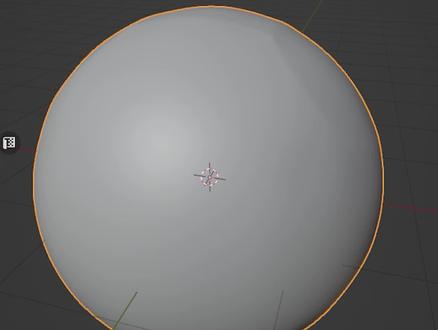 02:10查看AI文稿AI文稿
我相信这一步做完之后,会建模的和不会建模的都沉默了。我们来看一下这位粉丝的问题,他的诉求是在球面上布线做这种结构,正好给大家分享一下我最近研究到的方法,可以帮助你打开一个新的建模思路。 点赞关注,坤哥带着你巴巴适适的开始。 shift 加 a, 新建四边球细分三, shift 加 d, 复制一层,隐藏一会用,进入编辑模式, out 加 z, 凸显,删掉四分之三,添加镜像修改器,轴向 xz 合并改成零点一,选择这几个面,右击圆环, 添加表面细分修改器,层级调为二。回到物体模式,发现这里布线比较紧凑, 在编辑模式当中开启对称,选中点 g g 滑动,把点松散开,在这里 ctrl 加 r, ctrl 边继续滑动点 边模式,按住 ctrl 选中这一圈,边 ctrl 加 b, 倒角关键的位置来了,现在发现球体的曲率不太对, 那在这里添加一个搜狗修改器,吸取到刚才的立方体,把位置拖到表面细分修改器上面。相信这一步做完之后,会建模的和不会建模的都沉默了。实际上这一步就是利用初始的球体约束我们修改后的模型来 保持这个上面的距离,虽然不能做到百分之百完美,但也可以保证大体结构了。接着就是进入到编辑模式当中,选中刚才倒角产生的面,然后沿法像挤出,再对边进行倒角处理就可以了。 今天的思路非常有趣,学会了的话请给坤哥一个三连加关注。如果你也有建模相关的问题,可以在评论区留言,我会挑些大家比较感兴趣的内容做后续更新,下班!
457Blender地势坤 02:38查看AI文稿AI文稿
这样的结构如何快速的布线?新建一个圆柱封顶,去掉,改换它的高度,改换它的段数。 c, 调选中间的边,书放回到顶视图, 选择他一般的顶点,删掉,选择中间的点,往里面推一点,然后再缩放往中间来一点。 双击选这个边, 边缘数为八条,双击选这个边,这个地方倒出来的角的边和上面的边同步,右键倒角,倒角区分给五个,返回重新倒一次。 打完以后我们可以双击选一下这个边缘数,这个地方显示也是八个单数,上面也为八个段数。选中这个对象,回到顶示图,给他稍微收放一下, 按住 ctrl 键旋转一百八十度,这个方向也转个九十度,把它的位置简单调整一下, 选择两个对象,右键连接对象加删除,选择这里的八边, 选择这里的八边,右键调接,拖一下,同样的方法,把其他地方全都调节起来, 到这里后把这个边去掉,按住 control 键,把这个边也去掉。右键调节 形状做出来以后,回到物体级别,给他添加一个细分区面,光影着色关掉, 这就是我们做这个曲面建模的一个方法,如果你有更好的思路,可以在评论区留言。
358畅品 超级产品开发中 02:09查看AI文稿AI文稿
放错了,这里有人提问,曲面结构衔接布线,因为视频片数有限,我就只介绍摇杆这部分。建模点赞关注,坤哥带着你巴巴适适的开始。 shift 加 a, 建立原著景点六, 进入编辑模式。 r y 九十旋转九十度, s x 拉宽一些, alt 加 z 透显框,选这些点, g y 拉长一些物体模式,新建圆环, 圆环顶点六,选择圆柱,进入到编辑模式。选择圆环,点击网格投影切割,进入到顶式图 out 加 z, 透显 k, 切刀工具, a, 开启角度捕捉, c, 开启切穿模式,开始布线,进入到面模式,选择这些面, ez 向上挤出厚度 sz 零打平, ctrl 加 r, 卡一条边,保持底部结构,再卡一条边,选中顶部的面 s 缩放,添加表面细分修改器,删掉开口的面。在物体模式下右击,选择平画左侧, 在圆柱的左右两侧, ctrl 加 r, 卡两条边,选中顶部的循环边, es 向内挤压出一圈面, ez 向下挤压,选中中间这一圈边, s 缩小一些,选择开口处的两圈循环边。 ctrl 加 b, 倒角可以滑动鼠标滚轮,增加切割的数量。现在看一下效果。 底部的布线处理起来就比较简单,我就不再详细讲解了。这种结构处理起来是不是很简单,上手操作一下吧, 学会了的话,请给坤哥一个三连加关注。如果你也有剑魔相关的问题,可以在评论区留言,我会挑一些大家比较感兴趣的内容做后续更新。下班!
107Blender地势坤 00:28查看AI文稿AI文稿
sandy max c 四 d blender 的模型布线很凌乱,几个软件都想要修复好模型布线异常麻烦,可以说是浪费时间。那么现在 sandy max 里的这模型线够乱吧?只要安装上给你的脚本,打开它,将目标面数拉满 越大,分段就越多,点击重建网格够简单吧?只要抽根烟的时间,模型线条凌乱,破面问题都解决了,而且大部分常用三维软件通杀,使用方法一缀,你要不试试看?
3791涵浩淼视觉表现 03:27查看AI文稿AI文稿
别看就这一小拉环还真不好做,又是椭圆的洞,又是半圆的洞,是不是开始头疼了?小事小事,点赞关注教程,巴巴适适的开始先分析结构,拉环还是先画一半,从小圆起手开始逐步向外画, 由于是手绘布线编数画的没有那么准,主要看布线思维就好。 来开始操作,建立圆环顶点十二边际模式 a, 选择所有边,调整大小, e, s 零,缩紧到一起点模式 a, 全选所有的点, m, 按距离优化点参 数零点零一选中循环边 e, s 向外扩两圈,按住 ctrl, 选中上面的这几条边, e, y 向上拉出顶部结构 s, y 缩放,调整下比例 n 工具,打开 x 轴镜像,调整一下点位置, ctrl 加 r 切一条边, s, y 零,也就是在 y 方向打平,移动一下位置 上方,再 ctrl 加 r 切一条边,然后选择这些面。哎。内插面 s, 缩放一下大小,进入点模式,调整点的位置, 把这些要开放的面选中 x 删除, ctrl 加 r 卡一条边, 删掉这部分的面,做出孔洞,选择这些面挨内插面 a, 选择所有的面 e, 挤出厚度,添加表面细分修改器,看一下效果, 选中这条边, g, z 向下移动,凹进去的效果是不是就出来了? out 加 z, 进入透显模式,选择这些边,熔并掉,有些位置结构不太好, ctrl 加 r, 卡上一条边, alt 加 z 透显模式,把底部的面选中,向下移动位置, 目前拉环有些扁,选中顶部的这些面,向上移动位置,看一下现在是不是就好了。 至于瓶身结构,可以用之前我讲过的旋绕工序的方法制作,先画轮廓,再转成网格旋绕就可以了。如果不太会的话,可以翻看一下前面的视频, 如果你也有建模相关的问题,可以在评论区留言,我会挑些大家比较感兴趣的内容做后续更新,不要忘记关注和三连哦,下班!
923Blender地势坤 15:18
15:18 00:59查看AI文稿AI文稿
不能吧,都二零二三年了,还有人用这种方法做造型,当然这种方法没有问题,就是有点慢,调不好的话就会这样。还有这样, 坤哥有两个巴巴适适的方法可以去解决这种造型问题。今天先讲第一种,记得先点赞收藏,反复观看。第一种方法,衰减编辑, 进入编辑模式后,选择中间的点,然后在这里点开衰减编辑,后面可以调整衰减的模式,选择模型上的点。移动位置,此时屏幕上会出现一个圈,这个是衰减范围的标记,滑动鼠标滚轮就可以影响衰减范围。 这里面不同的衰减模式调整出的衰减效果也是有区别的,同学们可以尝试一下用不同的模型或用不同的衰减模式去做出各种造型出来。如果帮助到你的话,记得猛击点赞按钮,我们下一期讲解另外一个方法。
856Blender地势坤 01:38查看AI文稿AI文稿
当这个低模模型由三角面组成时,每条边的位置都会有所不同。例如,你可以看到左边这条边,导致这个有问题的阴影,我们可以把它选中,然后按 ctrl 加 e, 打开边菜单,然后选择旋转边缘。你可以选择顺时针或逆时针,两者都可以, 现在看起来好多了。 网格循环流控制技巧首先是四边二,从这四个四边形选择并挤出这两条边。再次挤出, 选择这两个顶点,并通过缩放将他们彼此远离。选择这条边并按 f 键填充面。这个操作依赖于开启 f 二内置插件,挤出这两条边,填充他们。 ok, 你已经完成了这个四边二。下面看看五边二, 选中中间这条短边并挤出它。选择其他边缘并将它们挤出到比中间边缘更远的位置,然后通过按 m 键选择并合并这些顶点。 通过选择这些边,同样按 f 填充面。怎么样? f 二插件是不是很好用?然后选择并挤出这三条边,以获得更少的循环流分布。你可以将中间的面稍稍缩小一点,获得更加平均的网格分布。下面看看三变一,选择这两条边并挤出它们, 然后像这样挤出中间边,挤出距离稍微短一点,然后同样用 m 键将其两两合并。 接下来就好办多了。因为有了三条边,所以我们可以用 f 键快速填充这个面,形成第四条边。最后按 e 键将唯一一条边挤出。
397小鸡小鸡我爱你- 00:53查看AI文稿AI文稿
假设我们想要从一个表面生成一个圆柱体,你可能会使用布尔来进行添加,但是一旦添加细分,效果就会出错。然后你需要手动修复他的拖布。这里有一个可以避免的方法。首先你需要激活自带的插件。 在侧边栏的边际选项下,你会找到面板。你可以选择一些面,然后按下键来插入他们。接着在侧边栏中点击圆环,然后只需要挤出高度就可以。 如果你在曲面上挤出,你需要关闭屏画来防止曲律出现错误。 这个技巧你学会了吗?记得一键三连哦!
132π次坊


猜你喜欢
- 42.4万永雏小满