m8声卡跳线设置studioone
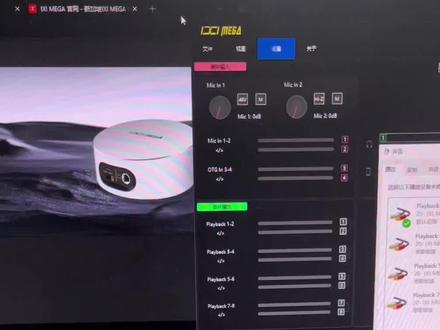
如果你现在使用的是 hi 的 m 八高端的电脑直播声卡,但是呢不会设置通道的话,可以看完本期视频,现在呢我这个都是已经是设置好的,大家照着我这个直接设置就行。有的朋友说呢,该怎么拖弄啊?就像我这样把左边的这个给他拖到需要拖到的地方就可以了, 要连手机直播的朋友呢,看这个红色的五和六拖到上面的这个位置,然后他的左上角呢是他的音量控制旋钮,这两个圆的呢都是音量控制旋钮,然后呢有四十八伏的开关,以及他的这个静音键,如果你的麦克风呢是四十八伏的,把四十八伏打开即可, 然后根据你接的麦克风来控制自己调节就行。千万要注意的是这个 m 它是静音键,如果你把它点红了,那你的麦克风就没有声音了。

粉丝1974获赞1.7万
相关视频
 16:10查看AI文稿AI文稿
ok, 今天咱们来讲一讲这个 studio one 的贴钱教程。废话不多说,咱们先来一个简化版的啊,直接给大家操作,如果大家呃操作了,然后还不行的话,可以看后面的呃带有讲解的一些完整的教程。咱们先打开 studio one, 选择你的设备,然后咱们创建一个, 创建两个单声道,然后两个立体声, 这个就命名聊天, 这个是唱歌的伴奏, 点击 f 三把这个给删掉就行了。如果你用两个麦克风的话,把可以把这个表保留, 然后添加两个立体声,一个是伴奏,一个电脑,然后输入输出这边 给大人听。 ok, 下面在这里选择通道,这个是伴奏,这个是 电脑,然后电脑的话设呃发送一个给他人听,然后其他的点这个。 ok, 现在通道的话已经呃做好了,然后如果你是自己声卡的话就可以了,如果是呃像我用的 link pro 的话,然后我们在这里连线,喂喂,声音已经进来了,然后我们的 三四啊,连成这个 e 二, 然后这个脸到这儿,它能放大吗? ok, 放大,然后呃连成这样的,然后下面五六连到一二呃就可以了, 然后点击这个监听啊,就可以正常使用了。 ok, 然后不知道大家有没有呃搞明白啊,然后咱们来讲一个这个啊完整的详细的是打开这个 studio one, 然后先讲一下这个啊设备的选择啊,如果你的声卡是支持这个跳线的啊,有虚拟通道的,有多个通道的啊,直接选择你的自己的声卡就行。像我这个 focus store 的,它是不支持呃直播的,不支持跳线的,所以我用的是这个 link pro 的 啊,也就是这个 link pro 的,呃,这个万能的虚拟跳线,呃,然后咱们选择 啊,咱们去呃创建啊直播,然后这个通道的话啊, 位置的话也可以去选择,最好是不要放在这个 c 盘或者桌面啊,点击确定啊,同样的咱们去添加两个单身豆,然而如果你是有其他的需求的话啊,也可以再去加更更多的,像我的话就是聊天啊,唱歌, 那么如果说你是还要去说唱啊,喊麦的这些啊,也可以再去呃加一个说唱,比如说啊,都是可以的。然后,呃添加两个立体声,一个是伴奏 伴奏,然后这个是电脑,然后按 f 三,打开这个下面的这个面板,点击这儿的输入输出, 上面这个可以先给删掉啊,不用管它啊,这个是麦克风,但如果你有两个麦克风啊,同时使用的话,那下面这个也可以留着,如果不用的话啊,就可以用一个啊,给大家说一下这个麦克风这个和这个三个通道啊,它是 不影响的啊,因为你的这三个通道都是用的这一个麦克风嘛啊,所以它是不影响的,然后添加两个立体声的,一个伴奏,一个电脑, ok, 然后咱们选择这个应用,然后咱们设置这个输出的,也是添加再添加一个立体声的, 然后默认的是上面是给他人听啊,给他人听,然后为啥的话我就不多说了啊,因为这个, 呃这个气势混音的这个地方给自己听, a c 厅一般设置到一二,然后咱们先不点这个提示混音,嗯,应用,然后检查一下下面下面的 刚刚在录那个的时候我忘记这儿了啊,这儿是给自己听,也选上这三个,上面的输入没问题。然后这个是伴奏啊,对应的伴奏嘛,啊,这个是电脑,这个是给自己听, 然后在这去发送一个给他人听,给他人听一般是关掉的,一般是关掉的,不打开,除非你真的想呃,比如说你不连麦的情况下,想让别人去听 这个你电脑的声音,其他的声音啊也是可以选择的。然后这里讲一下,为什么我们会把这个伴奏和电脑的声音分开啊?啊?比如 就比如说像抖音啊,我们去加入别人的语音厅啊,我们,呃正常情况下是不能选择这个呃声音的通道的,所以正常情况下我们直接加入之后是如果你不设置这个通道,不把这个伴奏电脑里面的声音分成 伴奏和其他的声音的时候,别人说话是会听到自己回音的啊,因为别人说话声音传到你的耳机里面,传到你的电脑里面,然后再通过你的这个机架再传到直播间啊,他们就会听到一个自己的回音。 所以说我们正常情况下是要把电脑里面的声音分成两份的,一份是伴奏啊,比如说 qq 音乐、网易云、酷狗音乐、全民 k 歌这些,然后第二份就是啊,微信啊、 qq 啊,或者说一些其他的除了伴奏以外的 声音,然后正常这个声音是不让他们听的啊,不让他们听的,因为我们啊正常是不打开他的。如果,比如说你是自己直播啊,想让你又不想麻烦,想让别人听你电脑里面除了这个伴奏的,比如说想让别人看看什么东西啊啊?游戏的声音啊,是吧?没有就可以把这个打开 就可以正常听到了。对,我们这里是多加了一个电脑的通道,然后理解一下,然后呃这样的话正常情况下啊,电脑里面的这些就操作完成了, 然后如果你是啊自己的声卡啊,支持这个跳线的话啊,直接打开这个聊天就可以这个监听就可以有声音了啊。一般呃同时只打开一个啊,只打开一个啊,这三个因为他们用的是一个麦克风,一个麦克风的输入接口, 所以说不能同时打开,不然现在是没有效果,他只是音量的例假,如果到时候你做了效果之后,两个效果就会重叠,所以是效果呃会很差,所以一般只打开一个。嗯,因为我现在没有声音,是因为我是用的这个跳线啊,所以他是需要连线的 啊。连线的话我给大家去讲一讲这个 link pro 的这个界面啊,像上面这排啊,他有四个四组啊,四组他对应的是什么呢?咱们可以在这去打开咱们的声音设置啊,当然也可以在这直接打开啊, 直接打开然后啊这个上面的呃,一到八一到八一到八四组对应的是这个,呃,播放里面的 speak 零一零二零三零四啊,正常是有四个的啊,我禁用了两个, 因为我们一般只用到两个,大家也可以看到我这里面有很多乱七八糟的啊,然后只用到两个,一般也就是我刚刚说的啊,一个是伴奏的通道,一个是除了电脑里面除了伴奏以外的其他的啊。这个软件的声音啊,在另一个通道, 这个是 speak, 呃,这上面这排的这个,呃,这个这个这个这个东西啊,然后这个红色的一二是什么呢?就是我们声卡的,也就是我们硬件声卡硬件的这个输入啊,就是我们两个麦克风的接口 啊,我把这个线先给连上,大家会看到啊,这里面现在已经有声音了啊,这个就是我麦克风,就是我现在说话的一个声音啊,咱们先给关掉啊。啊?这个就是硬件输入,然后这这这排 是什么呢啊?我给大家去看一下,对应的就是这里面的啊,也就是机架里面的啊,这两排啊,这两排就是我们 cd 六万机架里面的输入输出啊,这排对应的就是这个输入,然后 第二排就是对应的这个输出啊,你们会发现我这选的是一二五六,一二五六啊,比如说我换到啊,就是 啊九十五六,九十啊,五六九十,你不管是调到啊,后面就就他就变,变了啊,变特别大了啊,所以说这个是对应的这个第二排对应的是这个输出, 然后这排这这一排对应的就是啊这个比如说我们再加一个单人道,是吧?加到十啊,他就在十了啊,来理解一下这个,呃,这个的, 他们两个是联动的啊,联动的再点一下,这就没有了。然后我给大家讲讲这排是什么东西啊?这排的话啊,我不给大家去讲太多啊,讲太多的话就比较迷啊。然后这排的话就可以理解成我们电脑 啊所有的声音的一个输出,或者说是啊输出到直播间的一个声音啊,输出到直播间的一个声音, 也就是这儿的 max 零一零二零三零四,和这个是相对应的啊,刚刚我们讲的这个 speak 零一零二零三零四是这个播放的,然后下面的这排啊, 就是我们录制里面的 max 零一零二零三零四,一般只使用到一个啊,其他的也是我给静音掉了。然后啊我们开始在这儿进行连线, 大家可以看到我们的麦克风是在一里面啊,就连到一上嘛,所以说他现在已经已经有声音了。然后我们我们的伴奏是在 link 的三和四, link 的三四啊,也就是这两个,这两个就是我们设置好的啊,选择好的一个伴奏的这个 机架里面的通道,然后我们在这上面啊,可以是啊, speak 一, speak 二都可以啊,我习惯的是把二通道放到这个这个伴奏上, 然后电脑的是五六。我习惯的是把这个 speak 零一的通道放到这个呃,当电脑的通道,也就是其他除了伴奏以外其他的声音,然后输出。我们看输出啊,这个默认的是这个给自己听啊,是在一二, 也就是一般情况下,有时候硬件的他也会放在一二,所以我们就把这个一二变成给自己听啊,给自己听的话就不用连线了,因为我们自己的听的声音是不输入到直播间的啊, 然后这个就是我们给别人听,给他人听,也就是输入到直播间的声音啊,给我们连到这个零一的通道上,连到一二就可以了,然后这样的话就可以了,然后我们点一下这个 save 保存啊,点下保存就好了, 然后记得这个提示混音要点上啊,这样的话就会联动,就是,呃,这个声音既发送给他人,你因为我们看到这儿选择的是给他人听吗?啊,选了之后他会自己 出来一个啊,像这样的啊,给自己听的一个啊这个混合信号,然后我们可以在这里去 去分别调节我们自己耳朵里面的声音啊,这些我们就先不讲了,这样的话就可以了啊,声音也进来了, ok, 刚刚忘了给大家去讲这个声音声音通道怎么去设置啊?我一般的话是在这里面去选择的啊,一般在这里面选择 打开更多声音设置,然后这里面有一个音量合成器啊,打开它所有的这个伴奏啊,这些东西他都会,呃,就是我们只要打开了的软件,他的声音都会在这里面去控制啊,先把这个给鉴定给打开, 然后啊正常情况下他们都是默认的啊,都是默认的,然后我们看看这里面选择的是哪,他一般会默认到 speak 零一,哎,也就是我们现在放伴奏之后,他会在这个,咱们可以在这看一下零一通道啊,到五六, 也就是到也就是会在这个电脑里面的这个啊通道去出现声音,咱们放一下试试 啊,大家可以去看一下啊。 ok, 然后刚刚给这个机架加了一个这个,这个闪避啊, 然后现在的话,呃,这个音乐是在电脑的通道啊,它包含了这些乱七八糟的所有的声音啊,所以我们要把它设置到这个伴奏的通道里面啊,就可以直接在这去设置输出啊,设置到这个零二的通道,找到零二 speak 零二 就可以了,再放直接就到了这个,喂喂, ok, 直接就到了这个这个这个这个伴奏的轨道, 他是秒变的,他是秒变的,然后我们再设置到零一 啊,他就是秒变的啊,秒变,然后咱们再听一听这个 qq 音乐 啊,他也是正常的是在这个啊五六的通道的,咱们也设置成零二啊,就会到的这个通道啊,所以我我个人觉得啊,我个人觉得这个在这里面去控制这个声音通道还是挺方便的 啊,这个输入的话就不用管了,因为你声音已经到了这个机架了,他的声音都会同通过这个机架传输到啊别人的这个,呃,这个 这个耳朵里面这个是大概的这个设置的流程。当然如果呃你们是用这个直播伴侣的话,像这些我不知道有没有登录账号。 ok 啊,有账号啊,然后咱们直接在这啊直播设置啊音频,然后选择这个 max 零一啊, max 零一就好了,这个选择这个这个设备就不用管啊,不用管,因为如果你管了之后啊,他会把这个声音再传到 啊,他会自己啊自己传到这个直播间里面,他会重复的,声音会重复的啊,所以就不用不用调这个,不用调这个东西啊,这样直接设置一个麦克斯零一就好了, 然后如果有什么问题的话,也可以在我们的评论区留言啊,或者有什么呃需要的啊,想要这个插件的,或者说软件的速度 软件的啊,也都可以。呃,联系我啊,私信我,然后大家有需要的话啊,然后我也可以再出一个这个呃 q 被子的这个条件的教程啊,如果有需要的话可以在咱们的评论区留言,或者还有什么想想了解的啊,不懂得怎么去操作的也可以在评论区留言。
2824莱德音频 02:09查看AI文稿AI文稿
大家好,这里是寻寻精选音频,我是兰博啊,今天教大家 sd 六万六的机架安装和这个插件的安装啊。呃,首先我们需要先准备好这两个安装包,安装包的话后边我会发到网盘里边啊,给你们做一个分享链接,或许你们自己去下载就行。 然后这两个安装包是有密码的,密码的时候也可以放在安装包上啊,首先我们下载好之后呢,我们需要进行一个安装啊,安装的话,呃,他是有这个密码的啊,有这个密码啊,到时候你们自己去输入一下就行了啊,自己去输入一下就可以了。 好,主播已经安装好了,所以说我就不再去重复安装了,你们自己去安装一下就行啊,安装好之后呢,我们打开我们的机架啊, 打开我们的机架 啊,这是我自己的效果啊,你们打开之后呢是这个样子,打开之后是这个样子的。嗯,首先我们先找到这个 cd one 啊,找到这个选项,选项这里边我们找到这个音频设置啊,音频设置 在这里边勾选你们使用的声卡啊,主播现在插的是 i, 嗯, i 叉的 m 八 plus 啊,我们就选我们的 plus, 今天是以 plus 为例啊。然后呢,我们这个勾选完之后啊,我们在这个控制面板里边啊,我们要打开这个 i 叉 plus 的 这个 m 八的这个驱动,在这个设置里边我们把这个采纳啊, 把这个采用率调成四四幺零零,然后这个缓冲的话,根据你们自己的电脑配置来,如果说配置还可以的话,我们就选一个幺二八就行,如果配置不太好啊,或者说,呃,稍微不太有点卡顿啥的,我们可以把这个呃这个延迟缓冲给他放大一点, 放到五幺二或者二五六都可以啊,但是不建议呃五幺二往下了,往下的话延迟太大了,听着就不舒服了啊。
 03:25查看AI文稿AI文稿
给大家录制一下 i s i m 八 plus 声卡的一个功能界面跳线设置啊, 首先这一个呢,就是我们的四十八 v 的一个幻想电源,我们打开之后我们的麦克风四十八 v 的一个麦克风才会有声音,如果你是动圈麦的话就不需要打开了, 这个圆形的,所有圆形的都是调整那个声音大小,我们这个是麦克风嘛,对吧?那我们这个是调整我们的麦克风的一个声音大小啊,对应的就是我们这一个接口啊,麦克风一,麦克风二啊, 这里是调整麦克风大小,所有关于 m 字的全部都是静音啊,还有的这边这两个也是啊,这一个是我们的耳机接口,还有第二个耳机接口啊,对应的是我们 这两个啊,这个大的耳机接口,还有这个小的啊,当然你这个可以当它是一个音箱输出啊,声音输出也可以啊, 还有我们这个手机接口, otg 的这个手机接口啊,对应的就是我们的这个啊,五跟六啊, 这个是输出,这个是输入啊,我们要我们的耳机能听到声音呢,那我们就要把这个这里的一二拉到我们耳机位置,因为我这个是我们的系统的声音,我是这位的,我一杠二是我们的系统的声音,所以要把它拉上去啊, 还有我们的五跟六也要拉到我们的耳机的这个位置,因为这个是我们的啊,那个手机输入的一个声音啊,拉到这里,其他的这些全部设置为一二一二一二 啊,这因为是我们的系统的声音吗?啊,要输出到音箱,输出到手机,输出到第第二个那个耳机接口,所以呢全部设计为一啊,啊,分别对应的就是我们的这里, 我把它拉过来啊,啊,这个输入跟输出啊,输入的这一个呢,我是用来接了点个击啊,这个三杠四啊, 我播一个音乐, 那你现在就可以听到我们点歌机的一个声音,当然了,你这个可以接其他的东西声音输入啊,啊,不一定是说再接点歌机啊,还有这个声音输出啊,声音输出啊,我们是 在这个位置啊,这个位置啊,所以我们要把这一二拉到这里啊,你可以接音箱或者接其他的一个设备啊, 手机输出,还有刚刚这个已经说了啊,还有这里的三杠四啊,我用来做了一个软件播放啊,比如你是用来用酷狗播放音乐的啊,你需要把这个三四拉到这里啊,现在我们再播一个酷狗的音乐, 那你就可以听到那个酷狗的那个音乐的一个声音了,基本上都是很简单的啊,你们可以收藏一下或者截个图,下次你买了同款的声卡之后你就知道怎么去设置了, 我看他们设置的非常非常的复杂啊,我这个是最简单的了啊,所有功能都可以用的了。
224声卡直播设备 01:59查看AI文稿AI文稿
大家好,这里是寻寻精选音频,我是兰博,今天教大家 i x m 二 plus 二代的驱动安装方法啊。好,我们先看看声卡的插线啊,要注意的话是这个电源接口啊,一定要插。对啊,还有就是这三个波钮啊,我们都播到最左边啊,然后我们看后边 前面的面板,这个旋钮啊都不需要去管它,不需要去动它就行了,然后这里边是耳机插口。好,我们找到这个声卡的驱动啊,我们要打开浏览器,在浏览器里边搜索 i 叉 a 的 官网,然后我们找到它的官网啊, 在官网里点成中文,然后找到下载好往下滑,找到我们 m 八 plus 二代的这个驱动,在这里点下载就行啊,主播已经下载完了啊,所以说我就不去下载了,下载好之后呢,它是一个这样子的啊,我们双击打开就可以了, 然后这里边点这里就可以了,一直往下点啊,主播已经安装好了,所以说我就不再去安装了,你们点这里下一步就可以了。好,安装好了之后呢,我们右下角这个小喇叭这里啊,要把它打开,点击右键点击声音啊,点击完之后呢,它是长这个样子的, 然后这个里边呢,我们的七八要选成默认值啊,七八选成默认值,其他的不用动,然后录制这里边呢,我们只需要留这个 v 开头的一杠二就可以了,其他的就可以全部的禁用掉啊,我们如果是直播用的话,其他的应该是用不到啊。 好,然后,呃,还有一张图片啊,这是声卡的面板上的功能和这个跳线,你们可以自行去截图啊,自行去截图去复制就好了。 好,这期就是 m 八的驱动安装啊,有什么问题欢迎在评论区留言。好,就这样,拜拜。
 03:12查看AI文稿AI文稿
m r plus 声卡的跳线设置,还有关联机架直播的一个教程。首先咱们拿到声卡之后啊,先去官网下载它的驱动,进来呢是这个页面,看好这个网址啊,是这个网址首页呢他就有这个下载,如果没有的话,把你的浏览器窗口放到最大,最大就会出来。点进来之后呢,底下有各个型号,有三 三代的,二代的,还有之前的老款的声卡在底下呢,对应的去下载就行,你是三代你就下三代的,二代呢就下二代的,然后呢就点这个 windows 下载就行。下载好之后,安装驱动之前呢,一定要把声卡的这个红线给它拔掉, 或者把这个电源给他摁灭,他插着声卡呢,这个驱动是安装不成功的,安装完之后他就会跳出来这个面板,你要是不会跳呢,你就按照我这样去跳,反正正常直播接档是没问题。首先呢看中间这块,把最底下的左边七八拖到 耳机这块,然后红色的三四,这个是 otg, 如果需要手机直播的话,得把这个拖到耳机这块底下这几排呢,先把它全部取消掉,然后重新去跳他。 第二排呢是把机架的声音输出给手机,把绿色的七八拖上来,第三排呢也把这个绿色的七八拖过来,然后第四排把绿色的三四平 拖。左上角呢是话筒的音量,还有他的四十八伏开关,这个可以自己去控制,看自己是啥麦克风。右上角呢这个 h p 是 他的耳机音量, otg 的 话就是输出给手机的音量,看情况去调整就行。设置完之后呢,在系统的右下角这个桌面右下角有个喇叭,右键 点一下声音会出来,这个播放和录制的声音控制面板播放呢,把这个一二设为默认值,录制的话把它禁用掉,只留下 v 开头的一二不禁用的其实也行,但是禁用掉会避免很多麻烦,因为你的直播软件要选择这个通道 作为他声音输入的这个来源。第二个需要设置的也就设置完了,然后咱们打开机架,你要是有效果的话直接打开就可以, 我随便点个效果进来。进来之后呢,先在他最上方的导航栏有一个 select one 点选项,选项呢,有一个音频设备把它选成 i x i 的 m 二 plus, 如果是三代的 m 二呢,他后边会有一个三出来,是否就点是然后呢?点底下的确定出来之后,在空白处右键 选择这个音频,点进来之后呢,就按我这样设置就行,一条立体声,两个单声道,我把多余的先移除一下,这个是之前声卡设置的, 就设置成这样就行。两个单声道呢是麦克风一和麦克风二,然后伴奏呢,选择这个三四输入呢,就设置完了,然后是输出在上边上面有个输出,输出只需要一条给到七八就可以,这样设置完成之后呢,你的话筒声音就能进到机架里边,同时呢它也能传出给这个 直播间,但是呢伴奏进不来,伴奏需要在这个播放器里边再设置一下,不管是 qq 音乐、酷狗也好,都有一个设置,设置进去之后有音频设置,把这个音频输出改成 p 开头的三四,设置完之后一定要切个歌,不切的话它是没声的。这样呢?不管说是手机直播还是说语音听接档,电脑端去开播都可以了,就。


