开机选择键盘布局怎么解决
心机开荒自开机篇首先先插上电源,我们可以看到充电池灯亮了,然后打开电脑,按一下电源键, 选择国家,选择输入法,一定要跳过联网,千万不要联网,这个页面是没有跳过联网选项的,我们这时可以输入 shift 加 f 十,跳出这个黑框,在黑框里边输入一串英文字母,然后点击回车, 这时就有我们用英特尔连接,然后点击,然后继续执行,然后接受,这时我们就可以来到首次开机的页面了。

粉丝534获赞1939
相关视频
 07:41查看AI文稿AI文稿
靓仔你好啊,欢迎来到我的频道,我是胖头鱼。一台惠普的笔记本呢。嗯,网友卸载了一些软件之后再重启就进不去系统了。开机的时候提示这个呀,选择键盘布局, 我们来修一下看看是什么问题啊。我现在怀疑是还是那个引导啊,引导丢了,进不去系统了,我们看看吧。好,那你点那个选一个键盘吧,随便选选一个微软拼音吧, 点疑难解答。疑难解答刚你说什么来着?我说没事,我说讲完就进这个界面。对啊,进命令,韩体式服。命令体式服,我们修一下引导看看。我怀疑是引导丢了, 哎,好像有点模糊呀,看不清楚呀。 嗯,现在还行,好像对焦没对上。可以,就这样吧,就这样吧,你是可以看得清,你后面一点吧, 我发一些代码给你输进去哈。嗯,好的好的。嗯, 有支架的话可以找个支架固定,如果没有的话就手拿着吧。人肉支架 只能手拿着的。是这两个全部就直接不用断输进去吗?你先输入迪斯帕,然后按回车键,你手机 对着屏幕,然后我看得到啊,这样我才能知道你怎么跟啊。嗯,这是帕克迪斯科帕特 t, 后面是 t a r t。 对,然后车间 等一会再说下一个,中间有个空格的。对对,是的, list v o l。 我看一下你的吃饭信息,手机怼近一点我看一下。嗯,好像是有一个 fet 三二分区的,应该是 gpt 格式。 我再发一些代码给你, 你还记得啊,有 windows 不要记,我们试一下那个 windows。 那个 c 盘是不是你的系统盘。按回射键,按回射键,回射键。好,我发一下单买给你试一下 c 盘是不是那个系统盘? 他在修复模式里面吸盘不一定是系统盘 输了吗?我发过去给你了。 c 盘吗?对, c 曼号推车键, 然后再按 dir 回车键。对,看一下他的目录。嗯,有那个 mindo, 有那个 ucs 文件夹跟 mindos 文件夹,这个一般就是系统盘了,然后我再发一个代码给你。 嗯,搞错,大写的演出最新的 后面那里?对,后面那个 cn 的话用大写吧。嗯,你先输,我看一下 bcd b o o t 空空,空格,对,空格 c 曼号 windows 文件夹。 斜杠少了个斜杠,西马号斜杠 那个反那个。呃,反斜钢板应该是在回侧键那里, 回车间下方。对,晕倒死,再来一个空格哈,晕倒死,后面 谁干对谁干。 l 反过来那个?对,这是应该是正斜钢板在空格,还有后面还有空格。对,是的, cn 的话建议大写 啊,回车间。对,还有提示什么?手机怼近一点,我看一下 she said bcd store is。 诶, 好,不管他,你点右上角的,关闭右上角。对,然后再点继续。我看一下 惠普, 没有文字提示,你手机再往右边移一点。对,对,看得到了。 ok, ok, 你进系统之后再重启一下电脑。 你电脑有没有那个?没有那些驱动机灵机上独霸那些软件对吧?我好像是有一个驱动吧。你去控制面板看一下 控制面板左下角,对,搜索控制面板。 我忘了我卸没卸,反正我以前不管,现在直接进去看一下控制面板。 你搞错了,控制面板, 对,是这个。 哎,怎么是搜索?对啊,就是这个程序,应用和程序还有什么我看不清楚,你找一下程序和功能吧。对,程序和功能 找一下,看有没有驱动精灵。金山独霸太火了,我看不清楚。金山独霸肯定是没有,我看看。我有三六零驱动大师。这个不管他现在没发现有什么问题。这个不 还有其他吗?看一下驱动精灵有吗?没有就 ok。 ok, 那就重启电脑,没问题就 ok 了。 好的,对,再重启能正常进系统就 ok 了。 那应该就是那个现在电脑突然我上游戏,突然感觉我游戏一直卡掉上不去。我以为是就是有多了,然后就卸载了些软件。嗯啊,缓解了一下,就这样。嗯,不知道卸载的时候是怎么搞的哈,可能搞刚好搞到那个引导丢了, 刚刚我们就是去修复了一下引导而已。对,应该问题不大 好了。对对,是的,他那个请稍后还有什么正在诊断你的电脑之类的。 对, ok, 没问题。好的好的,谢谢谢谢。嗯,那就这样吧,有问题要联系我。嗯,好的。嗯,好的。嗯,拜拜。嗯,好,拜拜。嗯。
492tb_pty 01:03查看AI文稿AI文稿
系统已装完,下面教大家设置一下,选择中国点击式,点击式跳过点击,我没有 internit 连接,选择继续执行有限设置,这里输入霸气名字, 选择下一步,这里不输入密码,点击下一步,点击接受, 继续点击接受,等待释放完成以后就进入系统了。下面调出桌面图标,右击桌面个性化, 选择主题,下拉,找到桌面图标设置,双击打开,在弹出对话框里勾选需要的桌面图标,然后 点击应用,然后再点击确定设置完毕,最后用鲁大师打一下驱动就 ok 了。下期讲解 vip 系统安装教程。
 00:44查看AI文稿AI文稿
新电脑第一次开机一定要这样设置,区域设置默认中国,点击是键盘布局,选择微软拼音,点击是添加键盘,这里选择跳过网络设置,这里一定不要连接,点击左下角的我没有 wifi 网络,因为连网后系统会检查更新,延长开机时间, 然后为你的电脑取一个名字,点击下一步,这里不要设置密码,可以进入桌面后再设置隐私设置,这里全部关闭,这些都是没用的功能。历史记录这里点击否小娜,这里选择,以后再说,在国内助手 选那基本没用的,然后等待系统进入桌面,进入桌面后,鼠标右键点击桌面,选择个性化,然后点击左侧主题,找到桌面图标设置,然后把前四个图标打勾,点击,确定电脑的第一次开机设置就完成了。
4.6万李哥评测 00:20查看AI文稿AI文稿
开机马上点 f 幺幺,直到出来,请等待后出来这个界面选一难解答,重置此电脑保留我的文件,点你的账户名有密码,输密码没密码。下一步本地重新安装,仅删除我的文件重置就可以了。
192芥末の小屋 00:07
00:07 00:36
00:36 03:00查看AI文稿AI文稿
仙女新笔记本怎么激活?现在给大家录一个视频啊。然后就是笔记本一个激活的过程,嗯,适合所有品牌的笔记本,只要是带的原装正版温十一系统。嗯,激活的步骤都是差不多的哈。 然后首先进入开机的一个界面,然后这里呢默认的就是中国,然后直接点中国就可以了。然后这个是微软拼音,默认一下就可以。 跳过这个烟,这个跳过就可以联网这一步哈,一定不要联网,一定要那个跳过联网哈。跳过联网的话, 按着 shift 演加 f 十。然后这里需要输入一个口令,口令的话打在屏幕上一会哈。 oobe 斜杠 bypass nro。 然后输完以后点回车,回车以后他会重启电脑, 重启电脑以后哈,他又进入这个界面,然后还是这样设置一下,然后中国 微软拼音式,然后这里点跳过联网这一步哈。点我没有樱桃网连接点这个,这里就直接点执行操作就可以。然后点接受许可协议。 然后这里的姓名呢,啊,我这是华为的,我就输一下华为了哈。如果说想输自己的名字也可以输这一步,密码不要添加,最好不要添加。然后直接点下页, 然后点下一页,点接受这里呢是最后一步,然后等一下进入系统就可以了。这个过程呢,可能需要等几分钟,然后这个不要着急,然后耐心的等一下就可以哈。 然后现在的话就是马上进入系统了。现在进入系统,然后进入系统以后呢,这有一个常用的设置,可以个性化把咱们那一个,嗯,这边有一个主题,点开,然后下滑,有 一个桌面图标,把咱们常用的一些计算机啊,控制面板呀,然后点应用确定,然后设置出来就可以了啊。华为这一个电脑呢,他这个硬盘是 已经给你分好了,分了一个 c 区,还有一个地区,如果说自己想分呢,也可以再分。然后其他的话就是在这里,在这里找到自己的网络,然后找到网络连接,输入密码,咱电脑就正常激活了。
 02:13查看AI文稿AI文稿
笔记本新机的验机教程,这期呢会教大家从开机跳过联网到检测电脑上的各种硬件,也希望大家买电脑不踩坑,到手的都是好机器。 第一步,跳过开机,联网通电。开机之后在进入系统的过程中会有一个让你给电脑联网的界面,这你千万别选择联网,因为所有的笔记本电脑清晰都是联网之后会自动激活 windows, 导致不支持七天,无理由,就算后面电脑验出了问题也不能退了。 我们可以在这个界面按下 shift 加 f 十,或者是 shift 加 fn 加 f 十会弹出一个窗口输入这串代码,注意里面这个斜杠是回车键上面那个斜杠 后按下回车电脑就会重启。重启之后再次来到联网界面,在右下角就可以看到多了一个可以跳过的选项,点击之后再选择继续执行,就可以跳过联网了。第二步,检查硬件配置,需要准备一个 u 盘,然后找个联网的电脑下, 下载一个图吧工具箱到 u 盘上,把 u 盘插到我们的新电脑上,然后打开图吧工具箱,在选到硬件信息就可以看到电脑的详细配置啊,核对一下和自己选的配置有没有出入, 没有问题的话我们进行下一步。选到磁盘工具,双击第二个迪斯科 info, 打开之后在右边就可以看到硬盘的通电时间和次数,通 充电一百个小时以内的才算是没有问题的新机,如果硬盘也 ok, 把这个关掉。选到屏幕工具,双击打开坏点和屏幕漏光测试,选择开始测试,然后点击鼠标就能更换背景颜色, 切换的过程中,用肉眼仔细查看屏幕上有没有显示颜色不正常或者不显示的点,这个叫做坏点,是无法修复的。有一个就可以去申请退款了。 最后选到黑色背景,然后把灯都关上,可以看到电脑屏幕的漏光情况,正常的 ips 屏都会有一点漏光,但是如果出现像图片里这样严重的漏光啊,建议申请退款。按下 c 键,退出屏幕测试,选到烤鸡工具,双击打开一键烤鸡,确保你的笔记本是放在平整的桌面上,不是放在床上,并且通好了电,就可以点击了解。定时五分钟开始烤鸡,会自动给你运行烤鸡工具,开始双烤你的电脑, 然后观察五分钟电脑有没有出现重启、死机、蓝屏、花屏和显示不正常的情况,如果出现了其中一个,那就是说明电脑的硬件或者是散热存在问题,建议退款。以上就是全部的验机步骤,如果都顺利通过了,那么恭喜你买到了一台不错的笔记本,可以正常联网,放心使用了。
20.6万亿柯二手笔记本(复活直播版) 01:48查看AI文稿AI文稿
买了新电脑应该怎么设置?今天这期视频教你如何给新电脑开荒,先点赞后观看。这是我们拿到电脑的第一步,只需要根据提示步骤下一步就可以,这一步强制建议跳过联网激活 找数。电脑是艾特加 f 四,大部分是同时按 f n 加 shift 加 cop 再加 f 十输入 taskmg 二,敲回车,找到网络连接流,点击结束, 再点到刚才页面,继续进入系统。鼠标右键个性化主题桌面图标设置,把图标先搞出来,点击控制面板,点击卸载程序, 如果有麦克飞这个软件,记得直接卸载其他第三方软件按需要卸载右键此电脑点击管理,找到磁盘管理,如果分好了区,可以按需使用。如果只有一个 c 盘,留下一百五十, 其他直接压缩卷,大部分电脑都是直接压缩三十一万兆,然后新建简单卷,按需分配就可以了。点击 windows 图标设置,再点系统,找到存储,存储感知选项,打勾,点击箭头将三十天选择重步返回 高级存储设置,点击保存新内容的保存地方,获任全部设置为 c 盘以外。游戏本的话,右键桌面选择音为达控制面板,第一项选择性能,点击定用,第三项选择 gpu, 点击应用, 同时点击更改分辨率,选择自己电脑所支持的刷新率。如果以后电脑开机速度变慢,点击搜索框 输入启动应用,将单方应用自启动关闭。特别提示,电脑可以安装第三方安全软件,比如三六零,建议安装优化加速之后直接卸载。你学会了吗?笔记本推荐我们下期见!
9974zz的数码开心日记 00:50查看AI文稿AI文稿
让我来帮你,我们会帮温室系统激活教程,还有语言选择中国 键盘,选择微软拼音,然后这一幅跳过,然后接受这个账户者可以选一个英文的 密码,跳过不用输入,然后接受 接受。
 00:41查看AI文稿AI文稿
新电脑御装温十一首次开机要联网,这个设计反人类,我来教你跳过它! 简单设置完国家输入法和键盘,到达联网界面,同时按住 shift 加 f 十键或者 sift 加 fn 加 f 十键, 弹出 cmd 命令窗口,输入 taskmgr 回车,弹出任务管理器界面,点击左下角详细信息进程列表,鼠标下拉找到网络链接流 左键选中后点击右键选择结束任务,关闭任务管理器窗口,一路下一步就可以了啊 nice。
 00:28查看AI文稿AI文稿
怎样知道自己的键盘是好还是坏?这里用的是图吧工具箱,我们这里有一个外设的一个工具,然后点击这个地方是专门测试键盘的,然后当这个软件打开以后,可以根据你键盘上面的一个布局,逐个逐个的去按下去就可以了。当上面的那个图标显示为黄色的时候,就说明你 键盘键位是正常的,如果说你的那个地方是白色的,这说明这个按钮要么就没有,要么呢就是坏掉了。所以知道怎么检测你的键盘了吗?
3204老谭电脑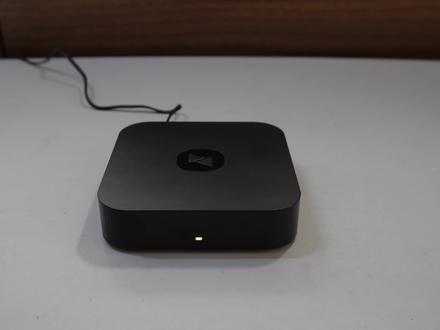 05:18查看AI文稿AI文稿
这是一个专门用作远程操控的盒子,我们可以用它来远程控制电脑或者给电脑装系统,也可以用它来实现远程开机, 甚至可以用它来远程摸鱼。老板来啦,大家好,我是乌可,这期视频给大家介绍一款专业级的远程操控盒子。向日葵控控 a 二 向日葵的远程操控软件应该有很多小伙伴都用过吧,我自己也经常用这个软件给朋友或者亲戚的电脑处理一下小故障或者转转软件什么的。有了这个软件以后,我自己可以省一趟来回的路程,朋友也可以省一顿饭钱,大家都皆大欢喜。 不过远程操控软件是需要被安装在主机上,并且被操控主机需要在联网的状态下才能使用,而实际上有一些服务器是没有联入互联网或者不方便在上面安装软件的,这时我们就需要一个可以实现远程操控的硬件设备。向日葵空控 a 二就是这样一个专用的远程操控盒子。 我们先来大致看一下盒子的外观和接口,外观方面就是四四方方的一个盒子,无论是外形和尺寸都和普通的电视盒子很像,不过它的质感要比一般的电视盒子好上不少。盒子的一侧是一个 tf 卡槽和一个重置按键, 翻过来则意思是网线接口,一个 usb b 口用来接 usb 控制线、一个 hdmi 输入口和一个电源接口。再翻到另一侧则是一个 usba 口和一个 hdmi 视频输出接口,可以用来再接一路本地的输出设备。 最后一侧则是一个电源指示灯,配件方面提供了一根 usb 控制线来连接设备和主机,还有一个十二伏一安的电源,设备的耗电是非常低的,实测的待机功率在两瓦左右,几乎是可以忽略不计的。 接下来我们就给这个小家伙通电来做一些初始化的设置。我们需要先用一个贝瑞账号绑定这个设备,这样的话就可以通过 账号找到设备,并通过设备控制远端的电脑了。我们先给控控接入网线,打开向日葵远程操控 app 并注册好账号, 选择添加智能硬件,然后选择对应的硬件型号。只要设备联入到了局域网, a p p 就能自动搜索到设备并跟账号进行绑定。我们再给设备设置一个登录密码,在提示绑定成功以后,就可以进入到空空的操作界面了。 登录到操作界面以后,我们再到设置的无线上网这里登录一下无线 wifi, 就可以让设备实现无线联网了, 这样这个设备既可以通过网线联网,也可以通过无线的方式联网,使用起来会方便很多。另外我还试了一下别的绑定方式,设备也能支持直接在 wifi 下绑定账号,不过他好像只支持二点四 g wifi, 我当时不知道,试了好几次都没有绑定成功,换到有 有线的绑定方式以后,一下子就成功了,所以还是推荐大家先找个网线连接一下设备,绑定成功以后再进去设置无线账号。绑定完成后,我们就可以把它和被需要控制的主机连接,之后只要通过控制端登录到盒子的后台,就能实现远程操控了。接下来来简单聊聊盒子的操控体验。 向日葵远程操控的控制端已经实现了全平台的覆盖,我们可以在 windows mark ios、 安卓和 linux 系统上操控这个盒子,这样基本上就能做到随时随地的实现远端操控。 远程操控都会有一定的实验问题,不过我实际体验下来感觉还好,操控体验总体还是比较流畅的。这是用手机的五 g 网络连接盒子进行操控,与本地电脑上的画面对比, 我们看到实验并不明显。贝瑞这些年一直专注在远程操控和内网窗头的服务和设备开发,在这方面的技术能力还是挺不错的。在手机上控制时,软件会有 这么一个图标来模拟鼠标的操作,能实现最基本的操控。不过不得不说,在手机上操控电脑屏幕真的是很不习惯,毕竟手机屏幕还是太小了,这种操作只能是拿来做应急用,换到十二点九寸的 ipad pro 上就好很多了,不过苹果啥时候能出个宽屏的 ipad pro 就更好了。 除了能实现远程操控功能,向日葵控控 a 还支持用 ssh 命令行的方式来实现远程开机。我们只要打开主板上电源管理中的网卡唤醒功能, 然后登录到控控控制端的 s s h 默认的登录名和密码我已经打在屏幕上了, 最后再输入这串命令,就可以让已经关机的主机自动开机。作为一个远程控制设备,有一个简单的远程开机功能我觉得还是挺重要的,而且这个网卡唤醒功能是可以用在局域网内的任意 主机上,所以这个小盒子也可以兼职做一个局域网内的远程开机设备。最后盒子也是支持用四 g 网卡来实现联网的,不过需要特定型号的上网设备,如像华为的一八三七二 h 杠幺五五,在没有宽带网络的地方就可以用四 g 上网卡联网的方式来应急。 总结一下,向日葵控控 a 二是一个针对远程控制场景的专用设备,一般情况我们都会建设这样的集中式机房来方便专人管理,但更多数量的家庭、小型工作室和小企业的服务器是不可能做到这样的集中式管理的。 这时我们只要给服务器加一个向日葵空空 a 二盒子,就可以让管理员通过远程来维护服务器了。因为盒子是用物理的方式与服务器连接的,所以服务器可以不联入互联网,也不需要在服务器上安装任何客户端,这就可以在最大程度上保证服务器的安全,即查具用的安装方式也非常方便。 所以通过这个盒子是可以降低服务器的维护成本的,最起码可以节省技术员来回路上的时间。当然,你也可以像我这样,用它随时随地打开家里的台式机来摸鱼。好了,以上就是本期视频的内容,如果喜欢我的内容,欢迎评论、点赞、转发三连一波,也欢迎关注我的频道,我是乌克,大家下期见!
947乌客 01:03查看AI文稿AI文稿
重装系统之后提示开机有两个选项,这种情况下怎么办呢?其实解决方法很简单,我们只要在电脑上键盘上同时按住 windows 键加 r 键, 然后输入 m s config 回车, 然后在引导里面看,这里面有两个选项,这个 win 十一是之前的老系统,现在的 win 十是我刚重装的系统,我们只需要把这个 win 十一,然后选中,点击右下角的删除, 再点一下应用,嗯,然后确定,然后根据提示重启一下电脑, 然后这样就可以解决启动项有两个的问题了啊,现在开机就不用选择启动项了,就默认直接进入 win 十。谢谢大家的观看,我是幺哥。
2966幺哥电脑 01:56查看AI文稿AI文稿
我是有选择困难症的天秤座悠悠买了新的笔记本后啊,一个好用的键盘才能提高生产力。但无论是国产还是外国品牌的电脑,外设从上百到几千,大约有两百多个键盘品牌, 天呐,为什么不能放过我们天秤座?为此,我总结了以下三点,分享给各位纠结的外设键盘小白朋友。从键盘的工作原理来分类,可以分为薄膜键盘、机械键盘、静电容键盘,价格也是从左到右依次递折。 相比于轻薄没有手感的薄毛键盘,机械键盘相较之下,特点更为突出,手感啊,也更舒服。而静电容键盘呢,它的优势在这三种类型中更灵敏,使用寿命也更长了,但缺点就是太贵了,回图成本也高。 我平时呢,主要就是打字,所以机械键盘更加适合我。机械键盘啊,又可以分为四种,黑轴是游戏高手的必备 按键,需要力气,反应也最灵敏。红轴属于黑轴的静音版,直上直下,适合喜欢安静工作的人群。轻轴就是广大游戏玩家们的心头好了,敲击手感 nice, 声音清脆。茶轴呢,就是轻轴的限量版, 弹性更好,转动感强,也更适合我们文字工作者。键盘的布局呢,可以分为全尺寸,包含小键盘、八十七键、六十一键等等。像我平时呢用的是苹果键呢, 本身就是剪刀式键盘,他没有小键盘,布局呢,也比较紧凑。因此啊,我觉得有必要买一个建成更宽容的全尺寸键盘, 手指的活动呢,也更舒适。目前比较流行的呢,也有三种连接模式,有线 usb、 无线二点四 g hz 以及蓝牙模式。因为我平时呢在办公室也会使用台式电脑,所以我选择了有线连, 而且有线连接相较于无线和蓝牙模式呢,信号更稳定,几乎可以不计传出延时。最后啊,我入手的这一款只要一百多,还拥有粉色和超酷的背光雷博五百系列,如果你是外设小盘,可以大胆入手哦。
232幽幽-yolanda 00:22查看AI文稿AI文稿
电脑每次开机都会弹出一个系统选择界面,十分的麻烦,这期就来教大家如何删除无用的系统引导,先点赞后观看,养成好习惯。首先点击键盘上的微印加二键,调出运行窗口,在内部输入 skinfic 后回车, 然后点击上方的引导项目,选择不再使用的系统后,再点击下方的删除按钮,最后只需点击应用后重启电脑即可。
968懂电脑的馆长


