blender怎么对称点线面

粉丝78获赞829
相关视频
 00:34查看AI文稿AI文稿
在 belleng 中如何对点线面进行操作呢?我们需要先选中物体,然后按他键,或者从左上角下拉菜单中选择编辑模式。进入编辑模式后就可以对物体点 线免进行操作了。我们可以点击编辑模式旁边的三个小按钮切换点线面操作模式,也可以使用键盘上方的数字按键一 二三快节键对应切换点线面模式。
201云诺特效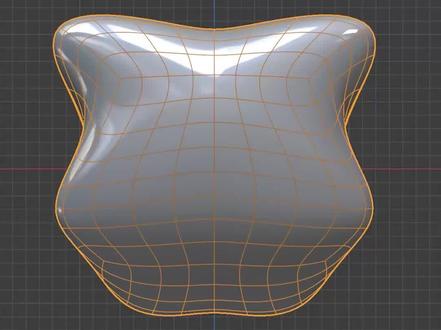 00:37查看AI文稿AI文稿
如果你的网格需要对称,你可以使用这个强制对称功能轻松实现。在编辑模式下, a 键全选所有顶点,并按 f 三键,然后搜索对称。 当然,你还可以打开网格对称这个功能。然后你可以在左下角舒适化面板中更改对称操作的执行轴向。当前从正 x 到负 x 可以满足我们的要求。可以看到模型中间有一些距离很近的顶点, 增加这个预值会自动合并这些顶点。当然,你也可以添加镜像修改器来使模型对称,区别是前者是强制对称,后者是非破坏性的修改器对称。
328小鸡小鸡我爱你 13:30查看AI文稿AI文稿
第二张建模片, 在上一节基础片的环节里,我们用 shift a 里面的现有模型做了一个珍珠耳环的少女,并且粗略的体验了一遍 blunder 三 d 创作的全流程。但是你跟我都知道,那个只是搭积木建模是没有那么简单的,比如在这个房间里面的烛台啊,盘子呀,爱花, 光靠现在的模型肯定是不够的,所以我们还是要学会在现有模型的基础上去改造他们。在本张建模片呢,我们就一起来学习如何在 blender 里面建模,这个呢是本节课的主要内容和时间戳,那我们现在就开始吧, 刚刚讲的就是我们建模要从改造那些 blender 的基础模型开始。那怎么去改造这些基础模型呢?首先呢我们要从学会控制这些模型的点线面开始。 好,我们打开 blender, 首先我们把这个立方体记录到旁边,然后我们 shift a 新建一个球体,然后 shift a 新建一个后头。好,我们现在要改变这些模型的点线面,那怎么才能移动或者改变这些模型的点线面呢?我们要进入编辑模式, 那怎么才能进入编辑模式呢?首先我们选中我们要编辑的模型,按照键盘的 tab, 然后这样我们就进入了编辑模式,再按一次 tab, 我们就切换回了物体模式,所以你可以来回的按这种 tab, 可以切换编辑模式和物体模式, 但是你也发现了,在这个地方呢有好多种模式,那我们怎么去快速切换这些其他的模式呢?这样手动点肯定是很麻烦的,对吧?我们到编辑里面,我们找到这个偏好设置,然后我们找到这个键位引射,把这个拖动式的饼菜单给勾选上啊,然后把它关, 让我们再来试一下。首先我们正常这样按 type 切换是没有什么问题的,但是你按住 type 别松手,然后鼠标稍微动一动,你会发现会出来一个饼菜单,然后记住按住 type 别松手哈,然后把鼠标移动到这个雕刻模式,然后这个时候再松开 type, 哎, 切换到雕刻模式了,所以丙泰丹是这样操作的,大家可以用手去练一练啊,就按住 type 往上拖,就顶点绘制往这边拖呢,就是那个权重绘制,大家可以练一练,就是很你如果你之前有过其他三 d 软件的经验的话,你就知道可以按住 type 然后甩,也可以甩,很快的甩到你想要的模式,这个是很方便的, 当然你还是可以按着 tab 像这样来回切换物体模式和编辑模式的,这个不影响好。接下来呢,我们来看如何在编辑模式下选择点线面,首先我们 tab 进入编辑模式,我们现在默认是点模式哈,我们可以选择一个点, 你可以到这边点线面,第二个是线,你可以选择一根线,然后第三个是面,然后你可以选择一个面。那快捷键什么呢?快捷键是一二三,一是点,二是线,三是面,好比如说按下一,还有切换到点模式,对吧?你可以选择点二是线, 然后你会选择一些线,然后呢三是面,然后你可以一二三,一二三这样去来回切换啊,这个一二三是那个大键盘,就是那个上面那一排数字键,不是小键盘的数字键啊,大家都有。 好,你还有一种方法,就是你可以按着 shift 再点一下点,这样呢,你可以同时选择点模式跟线模式,这个时候你就既可以选择点,也可以选择面, 按住 shift 呢,你可以把这个点线面全部都选中,那这样点线面都可以选了,你看我现在全部选中状态下,我就既可以选择点,也可以选择线,也可以选择面啊。但是我一般 还是喜欢用一二三去切换,因为这样不容易乱。大家可以发现啊,就是你进入边际模式之后呢,你左边这一排工具栏都是一排新的东西,这个呢,都是辅助你去控制这些点线面的工具。本章呢,我们会用一种非常轻巧的方式,把这些功能都给踢到。 好,接下来我们讲在 bander 里面,除了这样一个个点,还有什么其他的选择方式。好,我们先选中这个球,然后 tab 进入编辑模式。好,进入编辑模式之后呢,你就可以对这些点线面进行操作了。 大家注意左边的第一个按钮就是选择按钮,你长按他会拖出来四个不同的选择方式。按着键盘的 w 可以快速切换这四种选择方式, 比如说先选在调整上,然后按 ex w 呢,它就会切换到框选,这个时候你可以框选一一片你需要的点,然后再按 ex w 呢,会切换到刷选,刷选就是你按着鼠标像小米 擦一样,就是扫到哪里就擦到哪里,就能选到哪里,然后你再点 c w 呢,就会切换到一个套索选择,就是你可以画成一个圈来选择你想要的一个方式,就是把你想要的一个范围给框起来,其实框选跟刷选都有快捷键的,框选的快捷键是 b, 刷选的快捷键是 c, 大家要特别注意一下,就是你用快捷键进入这个刷选状态的时候,经常会出现你其他键都按不了,就只能刷选,只能做这种操作,这个时候呢,按着鼠标中键,可以擦除你刚刚选中的点,然后呢,你想退出了,你要按着 esc 键,或者说你要按着鼠标,用鼠标右键在空白地方点一下,你就退出了。 好,我们还是回到这个框选的状态啊。好,除了刚刚讲的框选,刷选还有什么呢?还有反选,比如说我们先选中一块点吧,然后 ctrl i, 你就可以反选其他的点了, 那选择多个点怎么选呢?就是按着 shift, 你可以点击那些不连续的点,就是多选。好,我们按着三,切换到面模式也是一样的啊,这样看的清楚一点。按着二呢,切换到线模式呢,那也是可以这样多选的, 然后按着 ctrl 呢,就可以把两个点的最短路径连起来,比如说先选择这一个线,然后按着 ctrl 选择另外一根线,你看到没有,他就把这两个最短的路径给连起来了,好,先点这条线,然后按着 ctrl, 然后点到这边呐,这两个线就连起来了, 好按,一切换到点模式也是一样的啊,点,比如说先点这一个点,然后按着 ctrl 点到另外一个点,那这两个点的最掌中心就被连起来了,对吧?这个很好理解。还有一种方法是选择相连元素相连啊,就比如说你选择一个点,然后按着 l, 就把跟这个脸相连的这个物体的所有点都选中了。 ok, 我们 tap 退出啊。好,按 shift 选择球体和这个猴头,然后按一下 tap, 可以同时将这两个物体切换成编辑模式。好,我们先选中猴头上的一个点,然后把鼠标拿到这空白处按 l, 你会发现他连不到一起,但是你把鼠标放在猴头上,哎,他就连在一起了, 就是你要连到什么地方呢?你要把鼠标走到那个位置上,比如说我先点这个球,然后在空白处按 l, 他就没有办法连,然后把鼠标放在这个球上面,不用点啊,再按 l, 他就连上了。 这个相连元素是以四边面为计算的,所以说当你如果中间出现一个三角面,可能就跨不过去,就断掉了,所以你要再连一次,我们拿这个后头距离,我们先点到这个后头上,按着 l, 你会发现眼睛的这些三角面的部分呢,他就没法跨过去。你把鼠标移动到这个三角面上, l 一下,你看他就连上了。 这种操作东西一定要自己去练一下啊。好,我们进入下一个重点啊,就是循环选择,就是先选中一个点,然后按着 out 双击一下,哎,他就会选择跟他相连的一圈点。 这个循环选择其实是有技巧的,比如说我想连纵向的一圈点的话,那我就先选中一个点,然后把鼠标稍微往纵向的方向落一点,然后这个时候按着 alt 双击,那就选择纵向的一圈点,如果是横向的话,你就往横向的方向稍微落一点。 ok, 双击喏,他就选中了。 线模式也是一样,我们按照二切换到线模式之后,在这个方向上双击呢,他就是纵向了一圈线,然后在这横向的双击呢,就是横向一圈线啊,啊面模式也是一样的,大家可以自己去试一下啊。 好,我们切换到线模式,我给大家演示一下另外一种选法,就是他在垂直方向也是可以选的。好,我们啊二先切换到线 模式,然后按照 ctrl alt 双击,你会发现他可以选择垂直这一圈线,像这种有时候我们做一些花瓶啊,罗马柱啊这种这种模型的时候,就可能会用到这种选择,还有一种随机选择,你可以把鼠标放在这个选择上,就可以随机选择,他可以随机选择一些点线面这种也是经常会用到的啊。 还有一种方法需要你有一个数字键盘,就是小键盘,就是我们有时候会用到加选和减选,可以用这种方法,首先你可以选择一个点, 按着 ctrl 加号就是增加选区,然后 ctrl 减号就是减小选区,这个也会经常用的,如果你没有这个小键盘的话,你可以点击这个选择菜单,然后这边有一个扩展 缩减选区,然后点进来是跟这个 ctrl 加号, ctrl 减号是一样的啊。选择的方法基本上已经讲完了,然后但是有一种情况,就是我们比如说我们现在框选框选这一块, 发现背面这个球的背面没有被选中,那这种情况怎么办呢?我们可以点击这个透视模式,在透视模式下的话,你是可以选中背面的点的,比如说你看这背面就被选中了,那个快捷键是 alt z 来切换回来,在 alt z 一下呢就切换成透视模式了,这个是经常用到的,大家一定要记住 好点线面的选择。讲完之后呢,我们来讲一下点线面的控制,这个其实很简单,我们先进入编辑模式, 然后控制,就是移动嘛, g 是移动,然后呢 r 是旋转, s 是缩放,所以说 你在控制点的时候,你只能移动,你要你要旋转的话,你可能要切换到那个线模式或者面模式,你才能看到旋转跟缩放的效果。比如现在我们就在线模式下,你按着 r, 那就旋转,按着 s 他就缩放,对吧?好,我们按着三切换到 模式也是一样,就是 r 是旋转, s 是缩放,然后 g 是移动。好,我们 ctrl z 撤回。接下来我们来讲一下如何删除这些点线面。好,我们拿这个立方体举例,把 type 进入编辑模式删除,这快捷键是 x, 点击一个点 x, 然后这边会弹出个菜单,选择删除顶点, 然后你就会发现除了这个顶点消失了,那跟这个顶点连接的三条边也会消失了,然后 ctrl v 撤回一下。 好,我们按二切换到边模式,然后我们删除一个边, x 这边有一个边,删除一个边之后,你会发现,哎,这条边消失了,然后跟边相邻两个面也消失了。 好,我们 ctrl z 撤回一下啊,这个时候我们再按一次 x, 然后这个时候我们选择删除顶点,你会发现这个时候他就会把这条边的两个顶点给删了,然后这个两个顶点相邻的几条 脚边也全部都消失了,所以他消失的面会更多一点。好,我们还是 ctrl 被撤回啊,我们再讲讲什么是容病。 比如我们选中这条边,我们按着 x 这边有一个直接可以删除这条边,然后看到下面还有一个熔并边,那什么意思呢?就我们直接删除这条边的话,你会出现一个大洞,就你只能根据小两条面嘛。好,我们 ctrl z 撤回,然后我们 x 溶鬓边,你会发现他也少两个面,但他会把剩下的面给缝起来,就是他不会有个大洞。接下来讲一个陌生的概念,就是法线的概念。为什么要有法线的概念呢?因为计算机有的时候需要知道你这个平面的正和反,就正面跟反面,所以呢他就发明了一个概念叫法相。 那我怎么看这个面哪个是正面,哪个是反面呢?你可以到这个按钮里面把这个面朝向打开,然后你就可以看到这个平面默认的正反面了,蓝色的是 正面,红色的就是反面。好,记住了哈,蓝正红反。那这个有什么用呢?它用处可大了,比如说我把这个面像这样旋转好多次之后,你肉眼如果不把这个打开,你是不知道哪个是正面,哪个是反面,对不对?好,这边拿了个苹果做案例, 你看上面这些纹理都是一些贴图,这个不用管,你还没学,我在这里主要是跟你讲一下,就是法相对贴图的影响,我们可以把它的这个面朝向打开, 你看这个苹果,他这一圈全部都是蓝色,但那叶子呢?他因为他是个平面吗?所以他有一个正面跟反面,那个苹果你看不到,是因为他反面在里面。 好,我们先 type 进入编辑模式,然后呢我们可以翻切换到面模式,选中这两个面,然后我们 shift n, 哎,你看会跳出来这个,我们把它点一下向内,哎,你看到没有,他这个反面就翻过来了,然后我们可以 type 退出,我们把这个面模式给关掉,你看一下, 哎,他变成这个样子了,哎,你看到没有?在计算机在计算的时候,那他就出问题了。好,我们选择两面 shift n 把它翻过来就好了,你就记住就是法像,就是一个面的正反面就行了,蓝色代表正面,红色代表反面, 还有赶紧叫发线,发线就是垂直你这个面的线,它代表着你这个正面的朝向。那怎么看发线在哪里呢?就很简单,在 blender 里面,你点击你这个模型,我这里有一个模型,刚才被我摧残了一下啊,然后呢,你可以点击这个按钮,然后你可以点击这边的 啊,你要进入那个编辑模式才能看到啊,首先编辑模式,然后你再去点这个这个按钮,然后这边呢有一个法项,你可以点击这一个按钮,这个呢就是点模式,这个是面模式的法线,你点一下你会发现哦,在面模式这根有蓝色的线,就是有蓝色的线的,这个面呢就是你的正面,就是 发现起这个方向,然后你看到没有,他就是在垂直于这个面的,然后顶点模式的发现呢,就是垂直于这个点的切线,就是这根深蓝色的线,你看到没有,他正好是垂直于这根点的,这根切线的方向 还有中间一个按钮呢,它是一个拆分法,线是红色的,这个我们用的比较少,这个是一般他们游戏开发里面有时候用到一些自定义拆分法线的方向的时候,他们会用到,你只要知道这些点法线和面法线是怎么去看,然后他是表示一个面的正反方向的就可以了。 好,大家先了解一下这些概念,那后面在建模的时候,你会更加深刻的知道这些东西该怎么用好。本节课呢我们就主要讲了一些点线面的选择和控制,我们下节课呢就开始讲一些基本的啊建模操作,那我们下堂课再见喽, cut tips。
3725KurTips 06:34查看AI文稿AI文稿
雕刻的时候,对称可以节省我们很多时间。我不想在这一边雕刻什么,在另一边重现这个就像乌龟笑憋爬彼此一样。 事实并非如此。撤销这个,这就是对称选项的位置,在视窗的上面 打开它。例如,如果我使 x 轴对称,你可以在另一边看到这个小点。如果我在这里会指什么?这也将出现在另一边。在创建较大的形状时,这是特别有用的,也可以用于创建一些细节。然而,在某些时候,我总是建议至少每隔一段时间禁用对称性, 让我们有一些不对称的细节。这有助于表现模型,这样看起来更真实。因为在自然界中,没有什么是完全对称的。 我们可以在这里找到对称选项。还有下面这里,你可以看到这里有很多设置。 在课程结束时,将具体讲解雕刻设置部分的这些参数。然而,在这里我想再次向你们展示这里最重要的设置。其中一个是上面的镜像轴。现在启用的是 x 轴,你还可以启用 y 和 c 轴。如你所见,现在我们有了很多浮动的点, 这意味着我们可以同时在很多不同的轴上镜像。我认为我们可能只会在少数情况下使用。其中一个非常好的功能是羽化,就是当我绘制一条穿过对称轴的线时,镜像轴这里基本上不会有这两笔重叠的凸起。 如果我禁用这个做同样的事情,可以 看到中间的凸起会更强,所以一定要启用这个。我想在这里特别向你们展示一个功能,是这里的对称选项。 问题是,在使用多级精度修改器的情况下,对称是无法工作的。我在这个物体上启用了它。 我马上就会告诉你们如何使用对称,或多或少使用多级精度修改器。但首先让我们进入物体模式,让我们应用多级精度修改器,让我们回到雕刻模式。现在想象一下,不管出于什么原因,你关闭了对称性, 然后雕刻半个小时,在这里雕刻了所有这些的小细节。也许还可以做一些更大的改变,比如调整下面这里,这样龙看起来会更 happy 一点。然后你突然意识到我忘记打, 打开对称性了,崩溃,现在该怎么办?也许你会使用镜像修改器,好吧,这可能行得通。如果我点击上面这个箭头,或者在对称设置中, 我们在这里找到了对称选项。在上面我们可以选择哪个轴,这个应该沿着哪个轴对称。你可以看到这个小玩意。蓝色,绿色和红色的方向是指向正向的, 所以现在这边是正 x 轴方向。如你所见,我想让他从正 x 到副 x 对称, 然后点击对称。取决于模型的分辨率,这可能需要一段时间,但是你现在可以看到所有的细节了。 在镜像的另一边,我们甚至可以用它做一些疯狂的事情。也许我们可以这样, 有东西从嘴里溜出来了,至少有一半漏出来了,所以这很有用。我们甚至在编辑模式中有一个对称选项,但这在这里不是很有用,因为网格被高度细分。 但是如果你选择了所有的东西到网格,你可以在这里找到对称。下面这里是操作面板,你可以改变方向, 再一次打开多级精度修改器,回到雕刻模式。已经在一边雕刻了很多的细节, 但我们忘了打开对称性,那我们该怎么办?首先在物体 模式下, shift 加地让我们付志龙,然后按 esc, 所以他会跳回到原来的位置,让我们完全删除多级精度修改器。我们现在先把它隐藏起来,然后这个在这里应用。多级精度修改器,在雕刻模式下让我们快速对称。这个使用从正 x 到负 x, 你可以看到细节也在另一边出现了。现在我们重新投影另一个网格,在对称的那个上面, 我们把这个在这里隐藏,也许在这里加一个信,我们知道这是一条对称的龙,然后打开这个,这是原来的低分辨率的龙。现在我要做的就是先添加多级精度修改器,再细分四次,和之前一样。 然后我们添加收缩包裹修改器,将一个网格投射到另一个网格上。在目标下面我们选 眼龙。我们应用了多级精度修改器,并使用了对称的那个。现在你可以看到我们有一些相同的细节,但是让我们将缩过方法更改为投影, 同样也把副相勾选上。现在基本上是在两个方向上投影网格到另一个网格上。现在是最酷的部分。如果我现在只要应用收缩包裹修改器,所有这些细节都将存储在多级精度修改器中。如果我用多级精度修改器, 你可以看到我们仍然有完美的基础网格。如果我启用这个,两边的细节都有了,我也可以在这里很容易的降低分辨率,所以通过这种方式,你也可以使用对称功能。当有多级精度修改器的时候, 总之没问题。如果你忘了打开对称性,当然,还有一个小问题让我们回到这条龙。 有时可能是这样的,在某些情况下或某些地方已经添加了一些细节。 你想要添加他们,但之后你会做出一些改变,希望在另一边也要有,然后你意识到需要使用对称。 如果我们现在这样做,比如说这些细节实际上不应该是对称的,也被对称了。这是你们要记住的。 你得重新在这添加,也许能解决这个问题。这有时更快,而不是在另一边雕刻同样的东西。好了,关于如何在 binder 雕刻模式中使用对称,现在你有了一个基本的理解。谢谢大家的一剑三连,希望能帮到更多的朋友。
51努力不多鱼 00:56查看AI文稿AI文稿
上一个视频我们讨论了一下使用透明贴图来做雕刻的技巧,这个视频我们来看一下在此基础之上如何使用雕刻里的镜像对称功能。 首先看一下我做了哪些设置。修改器这边我添加了一个多级精度纹理,这边我添加了一个透明贴图映射区域面,按一键设置为拖拽点, 衰减是长直。现在我们来看一下雕刻里面的对称属性,我们将这个镜像的 x 轴调为六,我们的鼠标放在 x 轴的时候,会直接出现一个正链,点击下鼠标,他直接将六个图形 一次性的雕刻出来,那我们将这轴更改为十,就可以这样方便的雕出一个正脸。 oh hi。
 02:10查看AI文稿AI文稿
物体的形状基本上是由放置在三 d 空间中不同的点来定义的,比如说我们选择这个点和这个点,然后再选择这个点,如果我们按键盘上面的 f 键,就可以给它填充为一条这样的 面,对吧?我们至少选择三个这样的顶点才可以填充一条面。如果我们选择这个点和这个点,按 f 键填充,那么他就会填充为一条边,选这个点这个点, f 键填充一条边,然后选择他们 f 键填充为一个面。 好的,如果我们选择这四个顶点呢,按 f 键可以填充为一个这样的面,然后再选择这些顶点填充一下,好再选择下面这些顶点,按 f 键填充,然后我们填充完成这些面之后呢,我们就会发现我们是通过这些 点来定义了这个物体它到底是有多大,然后它的位置在哪些地方的,基本都是由这些顶点来定义的, 这些物体并不是由这些边和这些面来定义的,这些边和面呢,只是让这个表面看起来更加的可视化,让我们能够更加的看到这些面,实际上我们只能通过改变这些顶点 来改变这些面。当然我们也可以切换到这里的不同模式,比如说你切换到这里的边模式,对吧?你也可以改变这里的边,但实际上这个边也是控制的这两个点, 我们可以按键盘上面的一二三键呢来切换不同的模式,按一键就切换到这个点模式,按二就切换到这个边模式,按三呢就切换到面模式。你可以通过改变面, 然后来改变这些顶点。实际上我们做的事情,比如说你看移动这个面,对吧?他其实移动到哪里,他其实移动的就是这这个面上连接的这三个点,然后你移动这个边,他其实移动哪里,就是移动的这个边上连接的这两个点,也就是说其实还是控制着这个顶点。 所以呢我们就可以,比如说你可以在这里按 s 键,可以把这两个顶点缩小一点,然后这个就面和边呢也会变得更小一点。
 01:31查看AI文稿AI文稿
多边形物体中的选择技巧一、在物体的编辑模式下,对点线面进行选择时,利用快捷键的帮助是非常必要的。以边的选择为例,按住 alt 键点选是选择循环边,也就是一条线上的所有边。 当线的一端碰到顶点后,出现多个可选择方向时,则选择中指,例如这个球的顶点位置。 按住 ctrl 键是最近路线选择,系统会在所有边中选择最近的一条路径将其选择。这种选择方式默认是一种加选,可以多次点选追加, 按住 shift 键也是加选,只是不会连接路径,是纯粹的加选。这三颗功能键的配合使用才是更强大的。首先将 alt 循环选择配合 shift 进行循环加选, 其次用 ctrl 键加 alt 键进行并排边选择,这时再按住 shift 键同样可进行加选。为了感谢你看到这里送你两个更牛的选择技巧。这次以面为例,首先 alt 选择一全面,然后再 select 的菜单选择 check or desk collect 间隔气悬,这样程序就将间隔的面去除了。这个其实是小意思,下面的才更哇塞,我想让系统重复我上一个选择, 例如我选择一个面,第二次加选其对角的面,这时按住 ctrl 加 shift 和小键盘的加号,系统就以此类推的为你加选后面的面了。是不是很牛波一。
1025斯坦圣 01:21查看AI文稿AI文稿
本次教程继续来学习 blunder 3d 建模软件,今天我们来建一个篮球模型吧。新建一个经尾球作为主体, 为了最终效果对称,我们来把这个球切剩下一小半。我们用切割工具把球体分割划开,可以调一下顶点到合适位置。 接下来我们添加镜像修改器,把它形成一个球体,再添加表面细分修改器,使表面光滑,线条流畅。 选中这几条边,增加倒角和边段数,减少选择边之后就可以向内收缩,形成篮球的边线。基本形状已经完成,现在开始上色,可以根据我的颜色调整,也可以选择自己喜欢的颜色。 花露面苏喂苏喂苏喂苏喂。 上好颜色后,要想让篮球更真,就要给它加一些表面纹理 好了,这样就可以了,可以用在平面海报、网页掰那等地方,效果都很不错。
54大磊 12:36查看AI文稿AI文稿
佛爷 blender 设计教学佛爷设计教学之 blender 三维软件初级教学十五、我们现在先创建出一个场景,还是拿我们的 box 按 table 键来到我们的一个编辑模式,或者是在我们猫的类 里面直接就是编辑模式,这里面我们会到雷奥特里面按推波键编辑模式,以后我们这点线面,我们按三来到面模式下选中一个面,我们来看面里面的工具, 他第一个选择是挤出面,大家可以看到挤出面的快件是 e, 你用 e 的话就可以将我们这个面挤出,对吧?想到这个挤出面呢,我们就可以想起我们之前的这个 出面,他是同样的一个道理,面里面还有这个,嗯,我们来看沿法像 挤出面,就是沿着我们的发现方向去挤出面,大家可以看到这个,呃,还有一个挤出各个面,对吧?其实这三个我们之前都讲过,大家再回顾一下,在我们这个,嗯,挤出里面有整体挤出,对吧? 包括我们的这个沿发线挤出,我们就直接拖动鼠标往上下推,对吧?然后你就可以上下推着去挤出,包括是我们的挤出各个面,对吧?还有我们最后一个就是减到哪挤到哪, 这就是四种挤出方式,之前都跟大家讲过。继续来看面里面除了挤出之外,还有内插面,内插面就是相当于我们的一个内部挤压的一个效果,然后内插面完了之后,我们可以再 给他,对吧?用整体挤出,再挤进去面里面的内插面,内插面完了还有煎分面,煎分面什么作用?比方说选中一个面,在面里面选中一个煎分面, 好尖峰面完之后是这种效果,我们可以通过这里面去控制尖峰偏移,可以让他变得比较尖一些,对吧?或者说一个尖峰面不够,我们可以在面里面我们再去添加一个尖峰面, 然后再去跳参数,可以看到可以做一种那种东南西北的这个一个小的一个创意的一个制作, 然后这个就是一个见分面的效果。那面三角化是什么意思?包括这个面四边面什么意思?我们现在可以按 sit 加 a 去添加一个立方体,用我们的一个 移动工具移动到一边来。我们现在呢可以在面里面选择面三角化,可以看到这个所有的一个四边面就变成三角面了, 就是三角面那个转换,我们就可以通过点击一下就可以把我们的四边面变成我们的三角面,然后呢比方说我们想做一些效果,我们就可以用这种方式,对吧?呃,单独的去挤压出来,这个就是我们三角面可能会用到的一个效果, 三角面,但如果你是一个三角面的一个模型,你不希望有三角面呢?怎么办?我们就可以用我们框选工具去给他把我们整体框选中,没选中的是否建加选,对吧? 家选好了以后呢,我们在面里面选择面四边面,可以看到所有的三角面就 变成了四边面,我们可以用这种方式,就是把我们的一个三角面变成四边面,把四边面变成三角面, 便于我们后期建模,我们后期建模中会经常用到这种效果。然后,嗯,还有这个线框,我们选择线框的话,他就会将我们的一个模型变成线框的,这么效果大家可以看到,然后并且可以后设置这个线框的一个厚度,对吧? 包括他这个偏音量,就是他这个大小,大家可以看非常简单。呃,我们如果在这里面面里面选择线框的话,就 可以看到这里面有个替换,是否替换我们可以不选择替换,相当于在这个面基础上再去给他镶一个边,这种效果就是非常 nice, 这样子做出来的也是 是比较好看,好,大家可以看到就会显得非常精致,对吧?这个立方体,然后除了我们线框之外呢还有这个填充,填充其实,嗯,快件是奥特加 f 六面填充所选循环边, 这个跟我们的这个 f 其实非常的相似,我们把面删了以后,如果我们按二键选中这个边的话, 对吧?呃,我们选中这两个,其实我们就是在将这个点的时候有这个,呃, f, 对吧?你选择一个 f 就可以将它填充,其实这个功能跟那个是非常相似。 好,我们继续来看我们的这个面,里面除了我们的线框之外,我们还有呃填充,刚刚填充也跟大家讲了。呃,填充之外呢,我们还有这个完美见面, 这个完美界面它起到个什么样作用呢?这个完美界面的话这里跟大家去做一个演示。嗯, sift 加 a 先去添加一个,呃,这个效果,呃,多变形的一个网格,或者说我们在添加里面我们去选择, 嗯,这样吧,我们先按推波键退出我们的编辑模式。呃,因为当前没有一个合适的一个基本体, 我们直接添加里面,我们去选择一个文本吧,在文本里面的话我们再去呃,做我们想要的效果。文本里面话大家切记我们文本去更改他的这个文字,并不是说点这个 a 并不是在这里面,对吧?看看你在这改不改 都是无所谓,包括说你改这个名字他都是没有任何用的。我们要想改的话,你按 table 键就可以进入到编 模式,文字编辑模式,你比方输入 dit, 对吧?他就可以去应用上来,大家可以看到,呃,重新来一遍, 呃,现在输了个 d e r t t 部键在退出,我们现在在 t 部键里面,大家可以看到,呃,这边只有字形,你比方说要粗题啊,或者说你要斜题啊等等,对吧?我们可以看到它当前就是你不管怎么控制都不会像我们刚刚一样, 因为当前我们还需要进一步操作。那是什么操作呢?我们先把油标归到世界原点,我们看下我们现在需要怎么操作,我们现在需要在物体里面给他进行转化为 这个曲线绒球曲面文字转号网格,就一次把它当前这个可编辑文字变成一个模型,现在我们再按 tapo 键就可以变 编辑他了,编辑他我们可以看到当前这个面数很乱的,我们可以在这边去框选中我们的一个 a, 那 a 给大家做个演示,好框住 a 了以后,当然这面数很乱,我们在面里面给他来个完美见面, 可以看到当前面就会帮我们去优化,我们优化完了之后,我还可以三人面转四遍面,就可以再进一步的去优化,我们之前就是我们现在这个效果,他是非常的凌乱的,面数也很难看,我们就需要给他完美见面一下, 他就会变得相对来说更加优化一些,然后在三角面转四边面就会变得更加整齐一些,这个就是我们完美见面的一个作用。 好,我们下面继续讲,还是市委再去添加一个立方体,添加一个立方体,然后推拨键编辑 模式,在编辑模式下我们继续来看在面里面我们还需要讲什么,我们需要讲的是焦急切割和焦急布饵。先从切割来讲,我们 shift 加 a 去创建出一个嗯 柱体吧,拿柱体给大家做演示,然后用 r 去进行旋转旋转,同时你如果按住 ctrl 键就可以带度数的去旋转,我们可以看到, 嗯,再有 r 可以给阿金旋转 s 缩放可以缩小一点,然后用 r 去旋转, 可以沿着 c 轴给他再去进行旋转一下, the 移动工具给他移动出来,好,就这么一种效果。然后呢?我们现在,呃如果想单独去选中他,那就是你按一下我们的一个快捷键 l, 我们在选择里面我们可以看到选择里面有这个,嗯, 我们在选择里面找一下,嗯,选择里面有这个选择项链元素关联项,他快一件是 ctrl 加 l, 意思就是说可以将我们跟这个点关联的都选中,我们 ctrl 加 l, 对吧? 我说我刚刚按了一下这个 l, 他是同样的效果,你卡车架 l 都一样,这个效果都一样,就可以把跟他关联都选中,他就是个单独的个体。这边需要注意的是, 我们如果想进行我们给大家讲的面里面的这个焦急切割和焦急布饵的话,你如果按 a 选中所有的话,你再给他去这个焦急切割,焦急布饵他是没有任何作用的,你要做的就是说你要是用谁切谁,你就在面里面选中他,对吧? 考试驾 l 对吧?你选中他的一个,你再交接切割,可以看到当前的话,我们如果考试驾 l 选中他,再用 g 去移动到他,可以看到我们已经做成了这个切割的一个效果。我们如果在三面模式下的话,就可以看到我们就可以把它挤压进去,对吧?或者说挤压出来, 大家可以看到这个就做了一个切割的一个效果。呃,或者说我们如果不想用切割的效果呢?我们还有一个更好的一个用途,就是说面里面交际布尔 saf 的加 a 里面,再 再去重新添加一个立方体设备加一里面,我们再去重新添加一个。呃,我们的一个圆柱体好用,柱体用 r 旋转 好旋转,再去沿着我们的一个 z 走向转动, x 走向转动,然后用我们的移动工具移动出来, 好, s 适当缩放一下, 再到 table 键编辑模式。但是我们如果现在这边 cto 键你选中两个都进入到编辑模式的话,你就算 ctrl 加 l 选中以后,你在面里面去进行 布啊,可以看到他这边是没有任何用的,因为,呃,为什么说没有用呢?因为我们在做的时候,我们必须要在同一的同一级别下的。什么叫同一级别下?就是说,呃,我们这两个不能是单独的两个物体,比方说这是立方体,我们就要在立方体的这个编辑模式下再去创建我们的圆柱体, 大家可以看到创建好的柱体以后,先是 r, 对吧?这个先沿 s 轴去转 s 轴,我们觉得转够我们想要的一个角度了,先给他往外拖,对吧?给他移动,然后 s 去缩放 线就可以了。呃,然后呢现在单独选中了他,我们如果在面里面去给他设置一下布啊,大家可以看到这个效果就已经出来了,因为刚那个有问题,这个就没有问题,插直就是这个效果,对吧?就相当于用我们的立方体 去减去我们的一个圆柱体插纸,那交集呢?就是说将他们相交之处就是被剪了去给显示出来了, 那并且呢就是将他们合并到一块,现在如果推出的话,这个就是一个整体的一个模型,这个就是我们面里面的一个焦机切割和焦机布。啊,那这个光滑着色是什么样的作用呢? 对吧?光滑着色,平时着色,这个在之前客人也跟大家讲过,对吧?我们可以去 a 选中所有的,对吧?我给他面里面去光滑着色,让他变平滑一下,或者说在发像里面,对吧?自动光滑角度能把角度射大一百八, 然后在面里面去给他光滑,就相对来说会光滑的更加过度一些。呃,平直的话就是给他恢复,就是没有任何光滑,就是一个呃,光滑着色和有取消光滑着色的一个效果。然后这个就是我们今天给大家讲的一个面的一个功能。
16大佛爷设计 04:13
04:13 01:03查看AI文稿AI文稿
我们在雕刻,我们在雕刻模式下,对我们这个模型呢,我们进行雕刻,我们进行雕刻,比如说我们这样雕刻把之后一边给他雕刻,雕刻完之后呢? 然后我们想进行对称,那么之前我们有没有对称过?那么就可以在这里面,在这个镜像这这个选项这个里面,然后点击这个,比如说你想在 x 轴进行镜像的话,你就点击这个 x 轴,然后下面这个 方向呢,你给他调成这个,我们右边是负 x, 是正 x 方向,左边是负 x, 然后你点击这个对称,好,然后这样的话我们就啊我们就雕刻了,这个 过程呢也可以对他进行一个镜像。


猜你喜欢
- 1.1万阿童穆呀