pc掌机 如何安装游戏
大家好,今天我们来讲一下折腾版的 switch 如何安装游戏,这个安装游戏目前来说分两种,现在我们先来看一下这个 dbi 的安装方法,首先我们进入虚拟系统之后,打开相册, 找到这个 d b i 这个文件夹,进入 在我们这做家装的啊,我们的菜单都是中文的界面啊,咱们进入这个运行 m t p 传输,然后拿到啊,您支持 n s 机器的数据线啊,连接电脑, 连接之后啊,咱们打开电脑,咱们打开我的电脑会有一个 switch 啊,这个 盘一边安装的话,打开此位置这个盘,找到这个五号啊,不管他后面怎么显示,就找这个数字五号,点开,然后把我们下载好的游戏安装包啊,直接拖录就可以了啊, 然后我们的机器就会有显示安装速度,安装的游戏大小啊,剩余的时间都会有显示,在安装的同时,咱们机器上显示跟电脑上的显示的对话框是同步进行的, ok 啊,安装完成之后他会有显示的啊,游戏已安装完成,安装完成之后直接返回主页面就可以了啊,咱们刚刚装的啊, 麻疗惊奇就可以了,下面咱们再来讲一下啊,这个怎么使用电脑直接把安装包拖到内存卡啊,首先咱们要把机器关机,长按电源键,把机器关机,关机之后咱们取下内存卡, 插入读卡器,连接电脑之后找到我们的内存卡, 然后我们这边呢都是把游戏装在内存卡里面的 gam 文件夹,我们把下载好的安装包啊,就跟那个 dbi 是一样的啊,这个安装包直接拖入到我们的 gam 文件夹, ok, 完成之后咱们要把咱们内存卡弹出,然后将内存卡 再次插入机器,开机之后启动还是进入我们的虚拟系统。 开机之后咱们进入相册找到 x l 啊,记住这个红色的 x l 就可以了啊,后缀是红色的 x l, 咱们点击进入,选择第一个安装 s d 卡内的文件, 然后找到咱们的游戏啊,游戏都是拖入到 gm 文件夹里啊,找到 gm 文件夹,进入把咱们刚刚啊拖的游戏啊,选择按加号安装, 安装到 sd 卡,他弹出来的所有的东西啊,咱们都点击视, 很快啊,咱们的游戏就安装完毕,安装完毕之后啊,一定要认真看他的提示啊, 他说咱们的麻聊惊奇已经安装完成,是否要从 sd 卡内删除安装文件啊,这个就是咱们装的那个游戏的包啊, 咱们在这就点击试删除就行,因为我们的游戏已经在机器上安装好了啊,咱们返回桌面啊,麻疗惊奇已经安装完成啊,好了,感谢大家的观看。

粉丝1185获赞3897
相关视频
 01:56查看AI文稿AI文稿
涨级该怎么启动使用?今天就给大家演示一下 aoxo 涨级保姆及教程,视频有点长,记得点赞哦!开机键在顶部, 短按一秒多钟,指示灯会亮起,就是开机画面。紧接式设置页面,直接选择语言和地区,点击连接网络,下一步密码不用设置也行。进入到 window 十一系统界面中,这就是我们长期的主界面, 就是一个普普通通的电脑,也就是说你的电脑能做的,他也能做。左边下面这个后面键是可以切到桌面的 假,右边这个键就是可以调出我们的任务管理器。比如说我现在要玩游戏,怎么下载游戏?在百度搜索框输入 steam, 找到一名 steam 官网,然后这里点安装 steam, 很快下载好了。下载好以后,我们点击打开这个文件,点击自动安装好,安装好以后会更新,更新很快就好了。现在已经进入到我的 steam 账号中的,左边就是游戏列表, 想玩哪个我们就点击哪个,然后进行下载。开始游戏前确认一下 aos 玩家中心是启动的 rsrrsr 选向这里启用,为了验证有没有启用,可以在进入游戏前按一下快捷键方向左加 star 的按键, 可以看到右上角有提示,就是已经可以启用了。开启了 rsr 用八百匹的帧数显示着幺二零零 p 的高清画质,你看这细节多高清,层次感多真实。玩家中心实现软件功能一键 切换,切换 cpu 功号频率、屏幕分辨率、亮度调节 rgb 等小切换马达震动大小,设定风扇大小等。今天视频就到这了,大家想看什么测评评论区留言。
300AOKZOE 08:24查看AI文稿AI文稿
啊,大家好啊,我是小文峰。呃,众所周知啊, steam deck 的系统是非常牛的存在啊,其实我觉得更牛的是 steam deck 的接融层,今天我教程就是利用 steam deck 自带的接融层安装主流的 p c 游戏平台。 我现在正在下载游戏的就是玉币的平台, u play, epic, u play, origin g u g 都是可以下载的。下面也开始教程,我就用烂橘子来举例啊,所有流程都是一样的, 我们先进入电源切换至桌面, 等一会, 现在我们进入桌面模式。 好,咱们打开 sting, 选择添加游戏,添加 facetime 游戏浏览, 找到咱们下载游戏平台的安装包。这个安装包呢,可以通过 steam 中音模式带的那个谷物浏览器下载,也可以从 pca 下载完之后考到 steamdag 里面。 嗯,如果用 steamdag 下载的话,他会默认下载到当 lose 的这个文件夹里面。 这里面就是我下载的三个平台的安装文件,都是 是 pc 上的那种文件,在 db 上是不不支持直接打开的。这会咱们再回到这一步啊,我刚点了个斜杠呢,就是先进入根木路,然后跟着我的顺序来 点 home, 点 deck, 然后就可以进入当 lose 为添加,这会儿你是什么都看不到的,因为它是强制的,是 steam deck 里面的那个格式,我们选择所有的,就看到了, 咱们选择烂橘子的启动器, e x 一的打开, 选择添加所选程序。 ok, 咱们在我们的库里面找到他, 咱们输入 rv 去。好,找到了点击。呃,为了方便啊,我们可以把它添加到我们一个专用的文件夹,我就专门设了一个 sum, 带文件夹就可以,可以把它添加进去 就方便找了。现在选择属性点金融信,我们选择用强制 steamdag 的金融层来把它安装好了。 选择好了之后关闭点击开始游戏,就等个几分钟吧。 可以了, 我们就开始安装了。 烂橘子他网不怎么好,比较慢,他就稍等一下 好了。自动安装结束之后就是这个状态。呃,基本上所有的游戏平台安装之后都是正常跟 pc 上的是同一个状态。我另外说一下 ipad, 呃,比较特殊,因为他安装的时候会突然消失,这个消失呢,并不是意味着他他安装失败了,只是他已经安装完成,但是他会消失了,但但时候你在系统里面再次打开,他就正常运行。 输入完账号密码之后,我们正常的就登录了, 就是 pc 量什么样子,我们装好了就是什么样子。嗯,这我的游戏铺。 ok, 好了,我们第一步工作已完成了,但是永远没有结束啊,因为现在我们这个还是关联的,是我们下载的安装程序的 exc 文件,并不是关联的我们游戏平台的 exc 文件。 好多人的教程做到这一步就结束了,因为你再点这个开始游戏,你还是又循环一遍安装。安装的流程,并不是打开游戏平台,所以我们要通过点击属性来更改他的路径。 好,下面根据我的设置一步一步来啊,点浏览,咱们先从跟目录开始啊。轰对, steam rot steam a b p data。 然后我们这里要额外说一下,我们这个文件夹里面呢,就是 steam 安装程序生成的文件,像这种比较短的都是 steam 里边 游戏生成的,而这种像 facetim 添加安装的会生成这种比较长的串服的文件,但是这些文件啊都是乱码,嗯,所以大家可以看这边修改日期来知道你现在到底是什么文件夹,我们现在选择这个 这个文件夹,选择这个文件夹,选择这个,现在我就可以看到烂橘子文件夹了,点击 选中烂橘子平台的启动器,打开就 ok 了。 嗯,虽然我们现在已经把那个目标路径给添加好了,但是有个问题就是如果按照现在的目标路径去打开烂局的平台,它安装的话会强制的安装在我们 steambock 的内置的储存里面, 就是他不会识别那个外置的 tf 卡的,我们需要加一串口令 复制了,然后这段我会把它复制到放到评论区, 我直接在这边复制,就这个 就这穿 信在启动选项这边粘贴就 ok 了。 现在我们来试一下效果, 请给我打开 好了,咱们看咱们的库存这么正常,一切正常了, 一切正常。 好,今天的教程就做到这里啊,如果觉得有用的话,帮我点个赞吧,谢谢大家。
1724拜托了小峰峰 03:13查看AI文稿AI文稿
各位朋友大家好,今天就非常详细的给大家讲一期 steam deck 如何添加学习版游戏吧。首先我们先进入桌面模式,进入桌面的模式的时候,我给大家说一说你需要准备哪些东西。 这是一个 type c 转 a 口的还有 c 口的扩展屋吧,这个比较便宜,我卖的最便宜的这个为了连接我们的 u 盘还有我们的移动硬盘。之后呢,将它插在我们的就充电口,将这个部分或者这部分插入我们的 u 盘或者移动硬盘。 最后呢,你在那个游戏的下载网站去下载一些学习版游戏,你可以先在 pc 上试一试他是否能运行,或者是有没有什么弹窗,没有弹窗的话一般都能运行。然后呢将它 插在 steam deck 上,然后点这个就是文件管理器。我们插入 steam deck 之后呢,这里呢会出现一个我们的硬盘名称, 然后你找到你的硬盘名称,我这是插的内存卡,用用内存卡给大家做一个演示吧,我就是这会显示我们的双 ag 二,然后还有五十三,这是我下载的游戏。之后呢,你将 我们的游戏呢拖进我们的 steam deck, 我喜欢在下载里边建立一个文件,我建立的是 game 文件。将游戏都拉进来。之后呢,我们打开桌面模式的 steam, 打开之后点左下角有一个添加游戏,添加 facetime 游戏点浏览这里呢,我们点 home 点 steam deck 这里找到下载。这是我新建的 game 文件夹,这里就会有我们下载的游戏文件夹了,这里是以战神为例展示一下,打开发现这里没有显示 exe 文件,我们需要在文件类型这里点一下, 点所有文件,这样我们就看到战神的 exe 了,点下打开他就添加了,就出现战神的图标了,这里封面呢,你可能会没出现,一会我们回到 steamos 再给大家说怎样去添加封面。 好,我们回到 dmis 这里呢,你点 sdmi 键找库,就会有你添加的游戏了。属性里边先将它的兼容层给设置一下。怎样设置兼容层?我之前的视频讲的有插件呢,这个插件你需要 安装添加封面的插件,这个怎样添加?可以翻我之前的视频,或者点底下的这个视频链接。以战神四为例,我们点一下右上角,找到更改艺术作品, 这里就可以选择你最喜欢的封面了。宣传图非常非常多啊,都是玩家上传的一些封面图,包括大宣传图都可以根据自己的喜好去添加,点一下应用他就可以应用上了, 包括其他的学习版游戏是同样的操作。好,那本期如何添加学习版游戏到 steamys 的教程就到这里了,以后有什么干货内容再给大家进行分享,这里是玩具社,希望大家多多点赞支持啊!
1281玩机社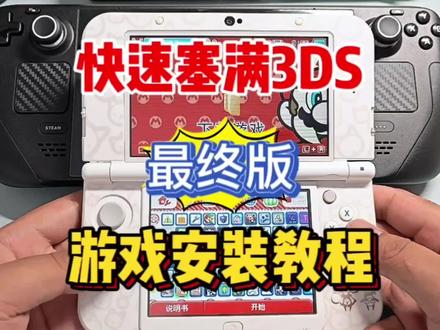 04:26查看AI文稿AI文稿
你的三年 s 还在使用 fbi 去安装一些大型游戏吗?那岂不是浪费了好多时间,这个一点七 g 的一个游戏呢,就需要二十五分钟, 那今天呢教给大家一个非常快速的安装游戏的一个方法。首先呢我们需要用到 pc, 然后需要用到一个读卡器,那接下来呢就给大家详情的介绍一下教程吧,那今天 pc 呢就由咱的 steam deck 给代替了。 好,那咱紧接着就开始了这个教程呢,首先是需要将我们的三 ds 的内存卡给取出来的,如果你呢是新三 ds 系列,是需要拆后盖的,如果是老三 ds 系列,可以直接将内存卡取出。接下来大家需要下载我给大家分享的一个文件,这文件里边呢有一个 c i exe 和 bm 开头的一个文件。之后呢我们将三 ds 的内存卡插入读卡器,插入到电脑端,之后将 bm 开头的这个文件给复制到输上 u 盘里面的这个 loompay, 这个里边 直接粘贴,粘贴好之后呢,我们将内存卡给拔出来,插入到三 ds 上面。好,插入到三 ds 之后呢,我们按着 star 键和开机键, 这时呢会出现这个画面,我们选择到 d m 开头,点一下 a 就会闪一下,就证明这一步成功了。之后呢,我们还将内存卡给取出,插入到电脑上,这时我们找到电脑上刚才下的另一个软件,这个 c i 开头的,打开 开,选择第一项 sd 卡跟目录,找到我们的 sd 卡, 其他呢就自动加载出来了,这里就可以直接选择添加 c i a, 我下载了是我们的怪物猎人三,怪物猎人四,怪物猎人四 g, 还有怪物猎人叉叉将他们拉入之后呢, 这个进度条是非常快的,现在是九点五十一,看他完成之后是需要用多久。这几个文件呢,大概是有六个 g 左右,如果用三 ds 的 fbi 去装的话,可能半天都下不来。 好,已经快完成了,已经完成了,左上角蹦出来了一个, ok, 已安装。看到右下角的时间呢是九点五十六,整体是用了五六分钟 左右,安装了六个多 g 的大小的游戏。现在呢,我们需要切换到三 ds 端,将内存卡插入到三 ds。 好,我们回到三 ds, 先进入这个软件,这里需要一些操作啊,我们按 l 键,下键 to select 键, 这里会进入到一个菜单,选择 mis 开头的之后呢,选择 switch 开头的,这里会出现一个 o p e r, 按 b 推出, 再按两次 b 退出到这个菜单,再按一下 home 键,按插件退出。按 a 键呢,再次打开应用。这次呢,我们进入到这个蓝色的界面,找到 cu stom 开头的就是这个, 按一下 a 进入这里会显示正在安装游戏啊,他提示到有一个就是请按 star 键或者是 b 键退出,我们按一下 b 键,然后再按一下退出。 这时呢,桌面上就有一些游戏的新礼包了,就是刚才我安装的那些怪物猎人所有的作品了,看到这个礼包都出来了, 不要猎人三,不要猎人叉叉,不要猎人四 g, 还有怪物猎人四了,整体呢是耗时了六分钟左右,其实你的内存卡读取速度更快的话, 那这更快一些啊,如果是你用 mbi 的话,可能需要半天甚至一天。 好,那本期的教程就到这里了,这里是玩社,大家如果喜欢的话记得一键三连哦,我们下期再见。
1909玩机社 05:03查看AI文稿AI文稿
哈喽,大家好,这里是小亮电玩,今天教大家在那个 steam os 的 windows 系统里面啊,去下载这个学习版的游戏的一个教程哈,然后我们先要下载一个工具哈,就是这个百度网盘 或者是天翼网盘也可以哈,我们这里举例,就是用这个百度网盘来举例哈,我们把那个虚拟键盘打开,如果你家里面接接一个那个蓝牙键盘呢?或者是那个用那个 type c 的那个扩展屋哈,接 usb 键盘也可以哈,我们把那个键盘打开 键盘,如果说我就是现在教大家就是自己没有键盘的情况下哈,好,把这个虚拟键盘给打开。好,然后我们输入个网址嘛,我们输入百度。好,这百度 已经出来了。好,把这个切换成中文,然后我们输百度网盘哈,这里也出来了。好,然后我们打开这个百度网盘的官方网站, 点这个客服端下载啊,这里我们点这个 windows 哈,他现在已经再点一下哈,他就开始已经下载了。 好,我们看一下这个下载里面。好,已经出来了哈,我之前已经下载过,下载过一个了哈,下载之后,下载好之后,然后点这个他就可以安装的 来,他已经已经是这里是屋里,是否安装? 我这个已经安装过了哈,安装下一步,下一步就行了,这个很简单的哈,这个不用教了哈。好,下载好百度网站网盘之后哈,我们打开浏览器,然后我们输入一个网址,好,然后我们看一下这个网站哈,游戏很多哈,几千款游戏哈。啊, 这个网址需要注册一下哈,我们点这个注册这里按照那个他那个要求,注册了之后哈,找我们要一下这个激活码哈,填上这个激活码,这个游戏就可以下载了。我们看看一下很多游戏哈, 各种各样的游戏都有哈,萨尔达都有,看到这个 还有分类的哈,我们看到射击游戏,赛车竞技策略啊,文字游戏,恐怖游戏,角色扮演。 好,我们找一个小游戏下载一下,给大家演示一下哈。找一个。好,我们就下载这个吧,迷失。好,我们点开之后啊,这里要先注册哈,我先登录一下。 好,我已经登录好了哈,这个看到这个百度网盘的地址已经出来了哈,我们直接点这个, 这已经开始可以下载了,我们勾选它,然后点下载,那就把这个整个文件夹给下 下来,然后这里会自动打开百度网盘的网站哈,我们这里也登录一下这个百度网盘的网站哈。好,我们这现在已经登录好了,他这里会让你下载到什么地方哈,我们就下载,下载到这里嘛,你点下载。 好,我们看到这里已经开始下载了啊,看一下啊,已经开始下载了, 好,下载完成了之后,我们点看一下哈,这里,点这里就可以打开他。好,然后我们点这个有图标,这个双击他, 我们看到这里就提示你安装吗哈,这里可以选路径哈,我们解压完毕了,然后我们看到这里多了一个文件夹,这个就是解压出来的哈, 我们打开它,然后我们找到这个游戏的执行文件,应该是这个,我们可以把这个游戏的图标哈,做成那个快捷方式, 显示更多选项,然后发送到这个桌面,桌面快捷方式好,就是游戏的启动文件,我们找到它就可以了, 最小化。我们看到这里桌面已经有了哈,你运行一下啊?我。
841小亮游戏 07:11查看AI文稿AI文稿
这是一台 v 社重新定义 pc 标准掌机的 steam deck, 而这是目前为止我用过颜值最高、性能最强的 pc 掌机。哎呀牛二两台 pc 掌机除了配置价格不同, steam deck 的 steamos 系统绝对是众多 pc 掌机的王者。 深度定制的优化系统和转移成特性,能让 steam o s。 轻松游玩三 a 大作。作为 i m 二用户党,我表示垂帘三尺。 那么有什么办法能让 i m u 二同时拥有 steam o s。 和 win 十一系统呢?答案当然有, 即使今日已有多位开发者为 i m。 六二移植了 d o s, 从春节期间体验来看,基本游玩稳定。如果此刻你想要用 i m。 六二拥有 d o s 或是其他平台模拟器,那么公 恭喜你了,今天的视频分享就是让你的哎呀另外一机多用,玩转多个平台。游戏开始前声明,本视频教程仅做整合资源,方便玩家游玩。 该片教程前提条件是已有 win 十一单系统且想安装 steam os 组成双系统的玩家准备。如想安装单系统或全新的双系统, 可前往开发者 q 群下载固件。此部分教程虽然简化了安装难度,但仍需要一定的电脑基础,操作前请及时备份。该教程分为安装篇和进阶篇,详细教程可以通过导航条调整。创作不易,记得一键三年哦! 第一步,下载提供的安装包并解压存放,然后确认盘浮情况。二、如 出现分区前部被 windows 的 efi 引导占用,可采取先删除 efi 分区后恢复,如没有,请继续。步骤三。三,如果你是吸盘分区,请查看方案一。无非吸盘分区,请查看方案二。方案一, 打开 disc genius, 右击前部分区,选择调整分区大小,在分区前部的空间填入三十句右侧选项,保存空闲点开始合适执行分区会重启等待即可。 方案二,与方案一一样完成分出三十句空闲空间后,选择吸盘右击,选择调整分区大小,鼠标点住吸盘往右侧拉,确保三十句空闲空间在前部点击试和重启等待即可。四、重启后先尽力引导打开 disc genius g。 三十区域分区,建立新分区,系统类型改为 fag。 十六、打开详细参数填写总上区数是九九六八四、确保起始柱面和中指柱面为零和三十一,其余不改动点确定保存。 右击该分区,选择从镜像文件还原分区,选择 steamos 引导,镜像确认恢复 windows 引导也是一样的方法,请在完成 steamos 分区后操作。 五、 steam os 分区重复步骤四,右击空闲分区,建立新分区,系统类型改为其他 确保其实住面为三十一,总上区数为二四六零八二四,其余不改动点确定保存。右击该分区,选择从镜像文件还原分区,选择我提供的镜像文件确认回复。 六、恢复 windows 引导打开 disc genius, 选择任意盘符,右击新建分区,在前部或者后部空间填入三百零一兆右侧选项,保存空闲确认。点击顶部分区,建立 esp 分区,取消 msr 分区选项,点确定 打开 d 省差。六四、选择恢复功能,引导修复点确定即可,如不确定 e f i 分区,可点更多选择确定。 完成以上后,我们还需要将引导设置正确才能进入 steam os windows, 打开工具,设置 uefi bios 启动项,点击添加,找到 dimos 引导进项分区,依次打开 efi boot, 找到 boot 叉。六、四、双击保存启动项名称可随意填写,把该选项上移,保存 启动设置,点击立即重启就可以进入 steam o s 界面了。进入 steam o s 登录账号后,接下来就是进阶内容了,设置 steam o s 系统盘,扩容 win 十一、共享游戏库和 win 十一、如何快速切换 steam o s? 七、完成账号登录,点击电源,进入桌面模式,设置共享游戏库,打开磁盘,选择你想要成为共享游戏库分区, 我这里命名的更的盘幅,点击左下角第二个图标,选择编辑挂载选项,用户绘画这项关闭。在这命令行结尾输入视频所示, 该命令表示拥有读写权限。挂载点可以和盘斧一样的名字删除序号,秘密填入 gen 点确定,按 ic 按键,弹出键盘,输入密码一二三,保存,最后点左侧 播放图标,完成挂载盘符,点击 steam 设置,下载 steam 库文件夹,添加刚才所挂载的盘符,找到该路径,选择电盘符,点击右侧图标设置默认就完成了 steamos 的共享设置, pc 只需要设置同一目录即可。 八、给 steamos 系统盘扩容,解决存储着色器缓存和无法安装其他盘的驱动,打开 kde 分区管理器,按 ic 按键,弹出键盘,输入密码一二三,选择系统盘,点击顶部调整大小,修改需要扩容的空间点确认执行就完成了。 九、如何在 win 十一下快速切换 steam os 系统,复制重启到 steam os 文件到桌面用管理员打开终端,输入以上命令行,找到描述为 steamos 的盘符,复制其标识符。右击打开 steamos 文件点属性,把目标中的命令行粘贴到新建文本,用刚才复制的标识符替换掉对应的标识符保存,就完成了快速启动 steamos 的快捷键了,只需双击就能重启进入 steamos。 十、如果出现 windows 系统与 steamos 时间不同步,打开管理员权限的终端,复制提供的命令粘贴后回车,这样两个系统时间就同步了。 按照以上教程操作就能完成 steamos 系统的安装了。如果对你有帮助的话,欢迎一键三连。我们还准备了 switch、 psp、 ps 三模拟器的保姆级教程分享给大家。由于内容教程仅以文字版本教程呈现,欢迎各位在简介链接中自取。 好啦,总结一番, i a new work 在刷入 steam always 后可与 windows 互补,部分游戏在 steam always 能获得更稳定的增速性能,功耗也更低,这对于玩家来说非常 nice。 当然, steam always 目前的版本也还有不足之处, 譬如摇杆、 igb 暂时无法关闭,夜晚游玩非常辣眼睛,期待后续的优化迭代。以上就是本期视频的全部内容,我们下期再见,拜拜!
381热爱生活的小飞鱼吖 05:293ds电脑pc下载安装保姆级教程,及模拟器联机教学!#精灵宝可梦 #口袋妖怪 #怀旧游戏 #宠物小精灵 #模拟器游戏 #神奇宝贝 #宝可梦 #宝可梦究极日月 #3ds模拟器 #我要上热门 #抖音小助手查看AI文稿AI文稿
哈喽,大家好,相信很多小伙伴已经看到我上一期发的视频了啊,对,就是这个三点四的模拟器啊, 它是可以实现连击包括交换这些都可以的,我们已经测试过了,然后这一期我就来教大家怎么去安装使用这个模拟器啊, 然后喜欢这个模拟器的你们可以去下载安装,然后基本这个模拟器是目前我看是完全完全免费的操作安装方法,操作什么都是流程,特别简单,也花不了多少时间就可以去那个完成的,不是很难啊,小白基本上都会的, 然后兄弟们记得点点赞啊,点点关注啊。好,接下来话不多说,我就手把手教你们怎么去安装使用这个软件啊。 首先我们去搜这个 citi 这个软件啊,然后这里面有一个官方对,官方网站啊,我们去这个官方网站啊,我们点进这个官方网站,在这个地方啊,这里是直接可以下载的, 然后我们点击下载之后点击这个他这个版本,我觉得应该他是只暂时支持那个六十四位系统的,可能其他的系统还不行啊。 好,点击下载安装,把它安装就可以了,安装之后你会得到一个在桌面上这个东西,然后你把它安装就可以了,但是这个安装特别慢啊, 可能他安装会一个小时,两个小时这种情况,然后后后面我群里面也弄了一下,然后你们如果说不想去自己下载,我打包好了,你们可以去群里,群里面自己 去下载,包括这个究极那个之日的游戏我也下了,你们可以去群里自己拖,相对来说会快很多啊,然后 我不是说非要让你们去玩这个游戏啊, nds 模拟器,这模拟器是可以玩很多游戏的,包括你网上自己去下载,然后来讲解一下这个模拟器的用法啊,下载完成之后我了解一下他的用法跟连接,然后游戏的话啊, 就我们把这个游戏安装的游戏, 就是我现在安装的这个游戏嘛,必须这个 cci 这个文件啊,可以用的,然后你直接拉进去就可以了啊,拉进去之后他会自己安装的。还有一个就是安装 cia, 这个也可以,你就打开自己所所在的文 键夹,然后直接把它安装进去就可以了啊,然后安装进去之后我们就可以开始直接游戏了啊。接先讲到连机啊,先跟大家说一下这个设置,我们点开这个模拟器的设置,然后他会出来一个连机 点这个网络啊,然后这个网络这里我们要点注册,点了注册之后 他就会出现这个网站,然后你创建你的用户,这里很简单啊,你的邮箱是什么,然后你的用户名是什么?然后你的密码是什么,创建完成就可以了。然后创建完成之后,你在那个邮箱里面验证一下,认证一下就可以了啊,然后 你关了不要在这里登录啊,你把它关了就可以了,然后我们把这个关掉,然后我们再重新设点, 我们点进这个界面之后,然后我们再点一下注册啊,然后他就会出来一个这个代码,然后我们把这个代码复制一下,复制一下之后,然后我们在这里把这个令牌啊, 我这个是之前已经认真过了,然后你把这个令牌点一下验证,然后他这里面打绿勾了,就是成功了啊,然后我们 ok 就可以了。然后怎么去连击啊?我们打开这个多人游玩,然后浏览公共游戏厅, 这就是你的用户名啊,然后我们在这边看啊,这是我们需要的游戏啊什么的首选游戏啊,但是我们测试过,他不需要就是你什么游戏就必须要进什么样的房间,不需要就是我们随便什么房间,只要 你的小朋友跟你一起玩的时候,你们进的是相同房间就可以连接啊啊,我们随便哪个都可以去点, 你只要能进去,然后这个就是你自己的账号进来了,然后你朋友如果进来,你是可以看得到他的,但是你这个房间数啊,一定要自己要注意啊,这个房间数他后面有玩家数的,他满了就进不去了啊,我们可以挑空空一点的 去,就比如说你像这种十六个房间的,没有人的这种我们都是可以进去的啊,只要能进去,像这种进不去的,那就换啊,换一个, 然后你看这种就成功了啊,然后我们进入之后,你只要记住你这个房间,这个房间,就比如说我进了这个房间,那你们都进这个房间 好,我们就可以实现联机了,然后把它关掉,关掉之后进入游戏啊,就可以联机了,昨天发的那个视频就是联机的视频,你们 如果没看的小伙伴可以去看一下上一期的视频,就是进入游戏怎么去联机。还有什么问题?来直播间问吧,我差不多。嗯,晚上都会在啊,有什么问题来直播间问好。这一期基本讲解就到这里,下期见。拜拜。
1.8万慕木(宝可梦/一球超人) 00:56查看AI文稿AI文稿
大家好,我是杨紫。很多网友拿到汪普里尔掌机后都不知道怎么去下载游戏,我们这个掌机其实和咱们的台式电脑下载游戏的方式是一样的。今天就教大家如何海量下载游戏 内容,很实用,建议先点赞收藏再观看。第一个图件是大家都知道斯蒂姆是一个整合游戏下载的平台,打开斯蒂姆软件后,点击首页的商店,下方有一个免费开完的窗口,向绝地求生、 sex go 大型网游都是免费的。第二个途径还可以通过 gam 终端首页点击所有内容,像星际战甲、英雄联盟、穿越火线这些设计网游也是免费的。第三个途径还可以通过网址三 dm 浏览器可以下载。很多网游和三 a 大作游戏。都看到这里了,帮娘子点赞收藏下呗。
 06:12查看AI文稿AI文稿
今天呢给大家说一说这个开园长机是如何添加游戏这个异系统,这是官方的系统,其他系统呢?其实操作逻辑差不多啊,你学会这个之后,其他的就可以去添加了,这里我们需要用到电脑, 需要将文件给导入进去,就不用去说了。之后呢,咱这个游戏是不是有这个图标,包括有什么呢?有这个演示的一些动画,那他怎样添加?包括游戏的名字,你的动画,还有你的视频是怎样识别? 还有游戏是有一个游戏列表,那怎样去输入这些代码呢?今天就给大家详细的去说一说。好,那么就移步到电脑端,详细的给大家说一说吧。移步之前呢,这里先给大家说说啊,你的这个涨金呢,一般都是有什么? 一个是系统卡,一个是游戏卡,我们要把游戏卡给取出来,关机取出插入到你的电脑上, 插入电脑上之后呢,发现有好多文件夹,对吧?就是你对应的哪个游戏,你就添加到哪个游戏文件夹里边,比如说我想添加的是 ps t 的游戏,那就找到 ps t 的文件夹, n d s 的话就找到 n d s 的文件夹, n e o 呢,就找到 n d e o 的文件夹,以此类推啊,那这是我们的游戏文件,一般都是 iso 或者是 c s o 这个结尾的文件, 这个呢就是我们的游戏的目录,这里可以根据大家签约的游戏去进行添加目录的,要不然不去识别他啊,会识别不到他的, 然后我们是用记事本打开它,比如说我现在添加的是什么呢?合金弹头 x x, 我们就在这个目录里边,怎样啊?将这一栏给复制啊, 复制一下,复制成一模一样的,复制到最后从这开始我这已经有了,这里给大家就演示一下。 复制好了,我们发现这里是什么呢?是一个游戏的名称,加点 iso, 这个也可以是点 cso, 是根据你的游戏格式的啊,这里呢我就将给它改成什么呢? 将它改成合金弹头 x s, 空格也要打上,这是 c o c s o。 合金弹头,我们就把它改成 c s o, 大小写也要区分,大家记得, 然后名字呢,开头是一个合合金弹头,那就是 h, 最后这里改成合金弹头 x x, 那这里边呢,也要改一下它的 名称,改成它的首字母都是咋写的?心蛋头,然后空格 x x, 这个 i m a g e 呢,就是我们的什么呢?图片啊,图片的所在位置,一会给大家说一说,这里呢也要改成我们的什么呢?核心弹头叉叉, 你这个图片呢可以自己自定义啊,要是 png 格式的。之后呢,这个 video video 呢,就是我们的 预览视频的位置,这里要改成核心弹头 x x, 这样之后呢,基本上就成功了,还差一步,差哪个呢?记住他的文件的结尾,这个结尾我们需要复制过来。 好,我们发现每个文件呢都是这样的一个排布,所以说我们增加其他游戏的时候呢,也是跟这个是一样的。 之后呢给大家说说我们的图片和我们的预览视频放在哪里,记得保存一下啊,我是已经添加过了,我就不保存了。在这个 meteor 就是媒体 m e d i a。 第一个呢就是我们的图片 png 格式的,比如说刚才是一个核心弹 头空格 x x, 大家一定要记得这个名称一定要是一模一样的啊,然后是 p n g 格式的,就是我自己找的,这个我念啊,这个大家也可以自己进行更改, 久等的看预览视频是在 video v i d e o 这个里边有核心弹头 x x 的预览视频,这个也可以自己去找,尽量小一点吧, 简单让他在三兆两三兆左右,这里可以用到我们上期的 pp 的这个文件视频转换的工具,这里我会分享在评论区,大家可以去下载啊, 将它质量稍微调的差一点就可以了。然后我们的预览图片和预览视频就有了, 而且我们的游戏列表也有了,有了之后呢,这个整个添加过程就完成了。其他的游戏呢,也是一样的,比如说 ps 一的游戏第一个文件夹 就是说什么呢?预览图,大家一定要记得预览图的名称要和游戏的名称是一模一样的,包括游戏列表里边的名称也要严谨一点,也是一模一样的,这个包括他的后缀区分大小写,要不然你会识别不出来的。 确认完成之后呢,就可以将我们的这个 u 盘给退出了。好,我们内斯卡插入之后呢,在这个 psp 文件里边就出现了新的这个游戏文件了,包括有绿色图,还有什么呢? 就是略缩的视频文件了,这样就已经天涯成功了。好,那本期的视频也就到这里了, 就是给大家讲一下开园长机如何添加游戏的教程啊。好,那本期就到这里了,大家如果喜欢的话,记得一键三连哦,这里是玩具社,我们下期再见。
366玩机社 01:01查看AI文稿AI文稿
掌机到手后,下载学习版三 a 大作网游前必须要学的三件事,系统自带杀毒防火墙,经常把学习版的文件删掉,导致学习版游戏无法正常运行。第一步,关闭杀毒防火墙,打开搜索栏, 输入安全,选择 windows 安全中心的病毒和威胁防护管理设置,关闭下面四个选项。这里注意的是这个实施防护下载游戏前务必保持关闭的状态。其次,选择防火墙, 关闭下列三个选项。第二步,安装学习版所需要的低差修复驱动软件,解压当前低差修复驱动软件,打开低差驱动软件,点击检测并修复,即可成功安装学习版所需要的修复软件。第三步,安装学习版所需压缩包管理器, 点击安装压缩包管理器关联文件全选,点击确认即可完成安装。宝宝们,游戏下载所需要的驱动软件,还不赶快来找我要!
 06:02查看AI文稿AI文稿
大家好,我是小峰,这期视频咱们聊如何在 steambook 上安装大表哥二的 fsr 二点零的 mode。 首先我们要准备好我们的大表哥专用的 fsr 二点零的 model 这个压缩包,然后在商店搜索安装 proton tricks 这个软件,流程跟上期的二零七七的教程类似。下一步我们找到 steam 里面大表哥二的安装路径, 然后把我们的丫头包的文件复制到更目录, 我们把 血压缩 这两个文件夹里面的文件都要复制到更目录, 选择腹泻, 所有文件都复制, thank you okay。 最后一步,我们找到我们的幺幺七四幺八零文件夹这个文件夹,观察好这个路径怎么 一步一步的进入,我再演示一遍,根据我的顺序一步一步的点击文件夹, 下面的步骤就和上一期二零七七的步骤一模一样, 打开这个程序, 用普通 tricks 选择大表哥, 同样选择注册表,选择导入注册表文件,观察一下我们的大表哥的路径, 根据这个路径一步一步的选择我们的注册表文件,根据这个来, 大表哥选择 使用我们的注册表,打开点确定 ok 就完成了。下面我们进入游戏看看有没有生效, 现在进入游戏了,我们选设置图形来看一下, ok, 现在英伟达的 dlss 已经出现了,这个说明我们的 fsr 二点零的 model 已经替换成功,如果我们没有使用 model 的话,进入游戏是不会有这个选项的, 可以正常的选择各个档位 啊兄弟们。现在是二零二二年九月六号,大表哥二一个更新,把我的计划全部干废了,目前基金融成也好,官方的金融层也好,全部都失效,全部进不去游戏。 不过 fsr 二点零的 model 教程肯定是没有问题的,只能等记忆更新,或者等官方的假期更新。国外的 steambodic 社群的邪道防闪退的方法不知道后面还有没有作用, 目前肯定是作废,那就等后续更新了。后续的基金融层更新我也会第一时间的更新离线版。 好了,这期视频就做到这里,大家可以收藏一波,下次正常游玩的时候可以再次体现 fsr 二点零的强大,谢谢大家收看!
53拜托了小峰峰 03:19查看AI文稿AI文稿
hello 呀,有小伙伴在评论区问,就是 psp 怎么传游戏,那我们今天来实操一下,用到的就是游戏机,然后我们的这个数据线,呃,要注意一下这一个口,这个口是他的这个数据传输口,这个仅是他的这个耳机口,还有他一台笔记本电脑。那我们现在开始吧, 首先呢我们把这个数据线的这一端插到我们这一个口,然后呢打开我们的游戏机,在主机设定这里面,把我们的 usb 充电变成关, 然后我们再把 usb 这一头插到我们的电脑上, 然后我们的游戏机就会进入到 usb 模式,然后我们看到我们的电脑上 就会跳出来这样一个优盘。这时候呢,我们打开我们 放着这个游戏的地方,比如说啊,这个 打开下好的游戏大书包,然后把这个 iso 后缀的文件提取出来, 不能直接放这个压缩包哈,要放这个或者是 iso 的文件音响包,然后就可以把压缩包给删除掉了,因为这个是不需要的。 然后把所有的这个压缩出来的镜像文件我们看一下哈,你选的这个所有文件的这个容量 啊,不能比他剩余的容量多,如果你超过了这个容量就是不可以的。然后我们复制,然后回到这个优盘到这个 iso 文件,把它复制进去就可以了。 然后如果这里有任何你不喜欢的这个游戏,你都可以删掉,比如说啊,其实我我也不爱玩这种足球类的游戏,我就可以把它删除,那这个游戏就会在你的这个 游戏机就被删掉了。嗯,大家可以看一下,传输过程中 p s p 与拍视频是没有关系的,但是我们上次在 p s b 呃进行数据传输的时候可以发现 p s b 是不能熄屏的,所以这是一个区别,大家要注意。好就成功了。 装模拟器或者一些其他的道具就可以直接装在这个给你们这个文件夹就可以了。好,直接把这个模拟器拖到这里来就可以了。好了,然后我们退出这个 usb, 已经退出这个游戏模式了,我们看到像他容量已经变小了,原来有六个多局的, 你看这是新放进去的游戏,英雄传说, 先放进去的游戏就会在最上面。好了,今天我们 psp 如何导入游戏的教程就到这里啊,我们下期再见。拜拜。
9354月の lily🌻 00:17查看AI文稿AI文稿
帮助客户下游戏,现在正在下载战神三,已经下载了 j t a 五,鬼泣五,怪物猎人,正当防卫四,街霸五,荒野大镖客二,蜘蛛侠。 nb 二 k 二三,赛博朋。二零七七,地平线五,虐杀月星一,虐杀月星二,只狼。
775废手电玩 04:16查看AI文稿AI文稿
大家好,我是小风,这期视频教大家如何用奥克长机串流 ps 五游戏,需要用到索尼的官方串流软件 remote play。 第一步,我们进入 remote play 的官网,下拉至菜单,选择 控制 ps 五,在你的电脑下拉 go, 选选择下载, 打开, 完成 下一步,登录我们的偏分, 输入我们的账号,成功输入密码之后选择确认并继续选择 ps 五点, ok, 接下来把我们的奥克掌机放一边,进入设置, 选择系统,选择远程游玩,打开, 开启动远程游玩关联设备,这会会出现一串数字,我们把它记下来,这会我们转到奥克长机,他会提示你手动关联,选择手动关联, 然后输入刚才的就是 ps 五,显示那串号码,我们输进去, 输入之后等待就行了,这我就连线上了, 这会我们的奥克掌机虽然已经连接上了 ps 五,但是我们的手柄是无法控制的,因为索尼的这个串流软件只能识别索尼的手柄,所以我需要将我们的设备模拟成索尼的设备。呃,范东东 东大佬。他那款陀螺移动软件之后有这个功能,就是将我们的设备模拟成 ps 手柄,我们只要选中,然后点开始模拟, 就显示控制器已连接,我们就可以正常的控制了, 就被吃上控制丸了。 最后啊,我们再聊聊这款软件额外的设置,比如说全屏,全屏也很简单啊, 点击这个图标,我们设备就自动进入全屏。还有手柄的操控问题,目前除了 ps 键,其他索尼的所有的 按键都可以用奥克的手柄来映射,其实实现 ps 按键也很简单,触屏我直接点击这个 ps 按钮就行了,他就实现了 ps 的按键功能。 最后啊,我们可以在这款软件的设置里面 选择我们的输出分辨率,还有选择我们的专律 最高是七二零 p 真率可以选择高或者标准按照自己的贷款来选择。 好了,今天视频就做这里,如果觉得有的话,帮我点个赞吧,谢谢大家。
135拜托了小峰峰 03:59查看AI文稿AI文稿
大家好,我是他们今天来教大家如何用电脑去安装这个 switch 的游戏,当然还有很多这个小伙伴不会用电脑安装游戏啊, 所以说这边还是出一期这个非常非常入门的小白视频啊,如何安装游戏?首先呢电脑插数据线, 然后这一头呢连接 switch 插上去之后呢,点这个相册, 然后找这里有个 d b i, 然后点进 d b i 之后呢,这边可以选 m t p 传输,那么 tp 传输呢?有的小伙伴这个系统包是英文的,这边这个包是汉化过的,所以说显示中文其实都一样,然后点这个 a 键, 点 a 键啊,好,这个电脑上就会出现一个盘弧啊,这个 switch 的盘弧 大家看到没有?然后安装到哪个盘呢?他这里有四个盘,还有有的这个小伙伴 这个大技能的气筒包不一样,他很多的庞浮啊,大家这些东西都不用管,这个是 sd 卡的庞浮点,这个 好,这上面有英文啊,他说支持以下格式, n, s, p, n, s, z, x, c, i 这些格式都支持,他说请支持这些格式,然后放到这里面, 然后呢这个呢就是下载好的游戏,就是你们从这个百度网盘也好啊,迅雷也好啊,下载好的这些游戏呢,哎,我看一下这个是什么格式啊? 这是 n s p, 这些格式都是支持的,然后有的是这个更新包啊,或者说是 d l c 啊,这些都往里面拖啊,就可以了,然后往里拖好,他就会出现一个这个读条,看到没有,正在复制, 等这个读条电脑上也可以看,这个机器上呢,也是可以看到这个读条的信息啊,那安装好了,这个安装还是很快的,因为我这边用的是固态, 安装好之后呢,怎么办呢?按这个 home 键喏,游戏不就好了吗?这不就这就是我刚刚考的这个游戏,然后点进去 启动。 好,这样就 ok 了,非常的非常的简, pearl, pearl gains, 还有小伙伴,有小伙伴这个游戏资源啊,或者什么的,这边都可以提供这个下载的地址啊, 你喜欢什么游戏你自己去下,这些都是可以的。然后你下好,就是我刚刚那个方法拖到那个盘服里啊,就 ok 啊,非常非常简单, 应该都听懂了,对吧?好,就到这里就结束了。
5215太明维修 00:58查看AI文稿AI文稿
a o s o。 掌机为了给玩家们带来全新的用户体验, a o s o。 掌机玩家中心更新了,并且正式命名为 one x t s o, 一起看看更新那些功能吧!一、前端软件更新安装这款软件 a o s o。 官网可以下载安装,安装方法很简单,把原来的玩家中心卸载, 然后运行这款软件进行安装,安装完后直接运行就可以使用。二、新增游戏库这个界面提供了完整的游戏库功能,为玩家省去了每次开机都要登录平台账号的特大步骤,更方便的管理和运行自己的游戏。界面设计风格简洁,容易使用。四、 游戏库如何添加游戏用添加游戏的方式分为两种,一种是自动识别三大平台的游戏,另一种是手动添加本地的游戏,然后关联游戏数据。 五、新增了一件清理垃圾缓存功能,无需再下载第三方清理垃圾软件,让玩家以最智能便捷的方式就能上手我们的奥克掌机。今天视频就到这了,记得点赞关注哦!预告下期视频 one x console 十二个核心功能详细介绍。
150AOKZOE 03:35查看AI文稿AI文稿
这个今天试试给那个死位池大气层系统里面装游戏啊。用电脑装,然后先打开相册,找到这个 db i install, 然后选择 runmpp 用哦,屏幕上提示用 tamsi 连接电脑和 switch, 开始装机动,然后看一下,多一下电脑里面多 这几个盘肤。 打开我的,打开计算机看,这里面多了一个电线设备。嗯, 然后就是,然后找这个五 呃,把游戏拖在这里面就可以。 嗯,这是请把游戏文件拖到这里面哦。先把游戏,把下载的游戏拖到这里面, 在这里粘贴,等待复制。 我这屏幕上有显示啊,想改复制。 这另一个还是补丁还是什么东西安装成功了,他提示按插件获辟键结束,然后选择退出,看看有了吗? 先拔掉, 先巴掌看看有了吗?啊,有了,健身环大冒险正在启动,文件 起来了。
250格林楠


