pc3000安装教程

粉丝108获赞168
相关视频
 02:39查看AI文稿AI文稿
就恢复白漂教程之 p 三千的操作,各位老铁记得点赞加关注,我们开始分享干货,经常有粉丝后台私信我,叫我们普及一下 p 三千的有哪些操作。 今天他来了这期视频呢,就以拼三天 proto 三为例来讲一下,我们看到这 proto 三呢,他有几个端口啊,这边有泡特二,泡特一,这边有一个泡特零,可以接那个 mme 的固态硬盘安装好以后的话呢,桌面上会有这些图, 如果要用哪个端口直接双击进去就可以控制了。假设说我们要开启一号端口,这样就可以打开应用软件待修复或者检测的硬盘,我们接到相应的端口,我们现在这个是一号端口,第三枪的话会有这种叫创口指令线,细节的呢,你就接到细节的这边有四个小针, 在沙滩线的旁边来控制他物理电源,家电驱动器通电这个通用测试,然后这边是细节的, wd 的,迈拓的,东资的,日历的,三星的, 就是你可以进到对应的装修菜单里面去,我们现在已经通电了,通电以后呢,发现它是 b z 的,我们可以让它自动加载一下,有的时候呢可以自动识别到,识别不到我们就手动加载进去,因为细节的盘呢,现在呢都是加密盘,需要进行解锁和握手,这样呢就认到了,然后点击确定启用, 那就可以进去了。进去以后呢,这边操作菜单呢也比较多,按钮比较多,可以备份固件,读取入目,或者是清除密码,修复入目等等,然后调整创口速度,包括一些呃,进行一些翻译器重建呀,清除批表啊,清机表啊等等,就是常用的一些修复之类。当我们更重要的呢,要做到在这个返回 这个菜单里面有一个叫这个按钮 get extract, 就数据挖掘机就是第一吧,俗称的第一,我们可以直接进项点击这个新建一个任务, new task。 新建任务,你这个任务的名称可以叫什么?默认的就是 new task, 就下一步,因为现在呢,呃, p 三千呢,为了支持国人的使用习惯呢,有汉化的中文版,然后这时候呢,我们选择原设备,原设备呢,我们现在是一号端口默认的读期 id, 然后创建数据副本,就是说我们这边要做一个以一比一的隐瞒。 h 镜像,镜像呢,我们一般现在呢都选择 虚拟磁盘新新建了这样一个任务,但是你也可以按目录来提取数据,点击一下这个树状的目录结构,如果说硬盘有坏道的话,你在普通电脑上是无法识别到,这里是有一些报错, 通过这个 pc 三天就可以直接能看到数据目录,你可以在你想要的上上面击右键选择保存,就可以把这个完成了数据恢复的操作。当然了你也可以选择整盘进项,整盘进项呢就退出来,点击这个开始按钮执行,他就开始 进行一个靠背了,这就是一个善缺的镜像,是不是很简单呢?点赞加关注,我们分享更多数据恢复的使用教程,下期我们分享一下 wd 的硬盘长盲或者说无法镜像,我们应该怎么来修复它。点赞加关注,免费赠送数据恢复软件。
549上海硬盘维修恢复中心 23:3711.7万RayChenAFAE
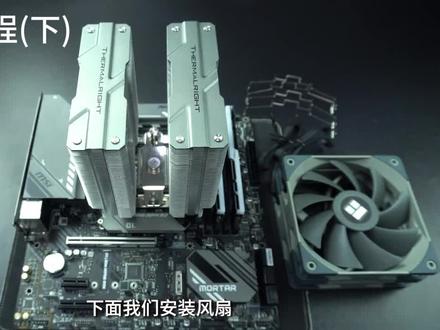 55:42
55:42 04:22查看AI文稿AI文稿
经常有朋友问我, pc 三千使用难不难,比如说学习 p 三千是不是要懂很多很多东西,哎,实际上你看就是一些菜单,这个就是 pc 三千的 键盘的品牌,不要认为这些易,容易结因素太过冬至日历,三星这个品牌是很好用的,那么我现在给的就是西苏玉盘的数据,给它充电,充电以后看指示灯的变化, 看到没有,这个牌认牌有点慢,认牌有点慢呢,是是一个封闭,这个是西部数据,选中他的家族, 这里呢就可以看到他的型号了,这里就看到他的型号,系列号,互相版本,容量等等信息。 那么这里有启动模式,二点五呢是二点五寸,三点五呢是三点五寸,这是硬盘的尺寸的家族选择, 那么这里面呢是很多的家族,我们就自动检测,让他自动选选中这个家族了启动程序。 那么我们操作 pc 三千是不是就是点点鼠标啊?看看这里面菜单啊,所以你说难吗?确实挺难的,为什么要找这些菜单呢?要点这些菜单, 那么说容易也非常容易,为什么就动动鼠标而已啊,动动鼠标而已,没别的。那么我们对硬盘的操作的话,首先最重要的第一点就是备份,这个呢有个综合备份, 综合备份是什么呢?把 boss 给备份了,把模块给备份了,给这个持刀给备份了,点一下, ok, 所以呢,那么我们只是点这个菜单,对不对?就是我没有对硬盘来做别的物理的操作,所以呢, pc 三天对我们的硬盘只是毒和血,毒是毒膜派, 写是写不快,然后就是修快道,所以呢,基本上今天三千最硬盘操作的就是第一个是写复键,修快道或者提取快道盘的数据,不要掌握怎么来写复键,不要掌握怎么来提取,用 来修快道来提取快道的数据,今天你就算费用了。而且 p 三就有很多通病,刚才我们说了这个还是有点慢啊,那么我们来修复一下慢这个通病 在这里看到没有解决反应慢的问题,就是通病,点一下,点一下。 ok, 好,我们断电通电,看一下任旁会不会快一点。 好,现在快一点了,是吧?我们看一下是不是没修好啊?修好了啊, 好,我们再断电 是不是稍微快一点呢?好吧,我们就介绍到这里吧。
 00:20查看AI文稿AI文稿
就这套 pc 三千,我卖了六万二,低价处理了啊,用了四年,它有三个恢复硬盘数据的端口,还有一个恢复 u 盘数据的接口,我感觉它的功能还是有限的, 后面我们将会有更好的数据恢复设备和大家见面,大家觉得这个六万二值不值?
1092连云港蓝点数据救援 03:29查看AI文稿AI文稿
这次来帮一位小伙伴组装一台剪辑兼顾游戏的电脑,由于预算不是很多,所以我们主要以性价比为主。首先 cpu 选择的是 i 五幺瓦四九零 f, 先于八百块,相较于幺瓦四零零 f 来说就贵了五十块啊,但是锐平和 缓存都增加了,由于这颗 cpu 的功耗不是很高,所以随便找一个自动感的散热就可以压住。我这里选择的是乔思博的 cr 幺四零零 十八块,他也有 argb 的版本,但是我这里为了搭配这张旧的幺零六零啊,就选择了一个无关版本,同时他的体积也比较小巧,也不会挡到内存条的。安装主板选择的是华硕 hd 幺零 m 杠 a 咸鱼四百八。这个主板的供电带幺二四九零 f 是完全足够的,接口也比较丰富, 而且它还有三个 argb 接口,可以玩一下神光同步。但这个主板它仅有三个风扇接口,所以你想要机箱接满风扇的话,还是要选择可以串联的风扇。比如我这里选择的是七把爱国者的极光 z 幺二三把反叶,四把针叶,搭配上爱国的小蓝,这个机枪还是挺 挺好看的。这个机箱主要是便宜又好看啊,散热又好,机箱全身都是孔,上下还有磁吸的防尘网,方便清洗。同时也为了搭配这张主板左边的银色装甲。内存条选择的是金百达银爵三十二级的套条,虽然这两根是分开的,但是他是连号的咸鱼四百一三星颗粒,因为我这里不打算超平,所以没有买长星颗粒,也稍微便宜点。 电源选择的是爱国者的 eu 七五零。前排全模组 a t 叉三零零电源自带十六变的接口,这个性价比还是不错的啊。三百五十块可以为以后升级显卡做好准备。因为这个主板他只 支持 pc 三点零的硬盘,所以我本来是打算选择凯霞的二七二零,但是那个发热量比较大,这个主板又没有送散热片, 最终我还是选择了智泰的太普拉斯五千,这个发热量就比较低,而且速度还不错,但它的价格从去年的 etb 三百一十块涨到了现在的 etb 四百五十块。我是咸鱼,收了一条两位数通电的,因为是剪辑,电脑素材比较多, 所以我这里选择的是固态加上机械的方案。机械硬盘我这里选择的是细节的 st 零幺五四 t 的硬盘,咸鱼全新四百多一点点大发票,我去年也是装了两块在我自己的主机上,感觉运行起来声音还是比较小的,也比较稳定, 所以这一次还是选择的这一款。但因为这个机箱后面只送了一个三点五寸硬盘的安装位置,所以从那个旧机箱拆下来的 etb 直接就用螺丝固定在了上面。那接下来我们就来组装一下吧。 首先还是安装系统,我这里选择的 window 十一,记得打开主板的 x 功能烤漆测试一下 安装剪辑软件,游戏和 office 全家团。电脑主板没有 wifi, 可以用手机的 usb 网络共享激活系统和 office 小伙伴家离我这不远,直接给送到家里去。 it's really uncover from viose english who as the heavily railings are like lobby should hoin dava and thousand bottle on the hidden oval soul。 顺便再收一套板釉,下期我将会用这块板釉装一套办公电脑。那我们下期再见。
317脸嘿测册策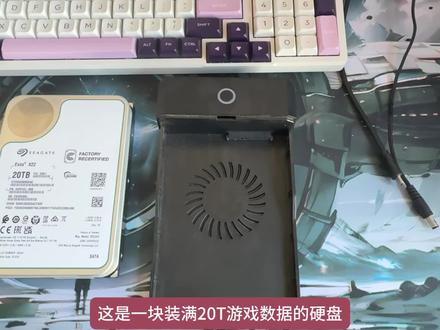 01:40查看AI文稿AI文稿
这是一块装满二十 t 游戏数据的硬盘,游玩起来是一种什么效果呢?把盘放进硬盘盒后,连接高速 usb 线和独立的电源线,最后打开开关就可以玩了。 进入到系统之后,一个琳琅满目的游戏世界就出现在你眼前,可以看到已经安装了很多很多的游戏,全部是近几年比较热门的 pc 大 作, 所有游戏都不需要任何的下载和二次解压,点开就可以直接启动。并且后台游戏更新库汇总了近百款 switch 游戏,包括儿时的怀旧街机,所有游戏都是全部配置了详细信息,背景故事、高清图文、游戏标签等等, 可以在找游戏玩的同时,详细了解每一款游戏的背景故事和内容风格。通过按快捷键可以快速的切换到我们的主机模式,在这个模式下,仅需一只手柄就能操控系统所有的操作,包括游戏的启动和游玩等等。 重点是加强了多媒体的浏览,所有游戏都配置了高清的预览视频,只需在浏览游戏的同时,进行短暂的停顿及对应的视频就会自动播放。同样可以按快捷键呼出搜索栏,输入游戏大写字母,就能快速找到想玩的游戏。
158亦秋-


