
粉丝2498获赞2.1万
相关视频
 01:06查看AI文稿AI文稿
旧版的苹果系统安装软件时会提示系统版本过低,无法安装,并且会显示最低的版本要求,看完这个视频,小白也能轻松处理。第一步,我们打开 siri 浏览器,在这里点击 apple, 去到苹果官网之后,在搜索框中输入获取旧版 os, 下拉找到如何获取,就把 macos 在这个位置就可以看到每个系统对硬件的一个要求,例如我的是幺四年的 macbook pro, 并且在下载提示是要求 macosv 十点幺四或更高版本,那我们就以十点幺四举例,点击进去,我们 可以看到这里是二零一二年之后的机型,都是支持的,那我这个是满足这个条件,那就他了吧。下载完会到这个画面,然后点击重新启动,重启之后他会自动跑, 玩这个进度条,跑完之后就可以进到系统了。我们看一下系统版本,现在成功升级到十点幺五点七,我们找到剪映,再次点击安装好了,这样就可以安装成功了,学会的小伙伴点个双击,点个关注吧。
 01:08查看AI文稿AI文稿
剪映专业版如何安装第三方字体?首先准备好需要的字体,打开安装在电脑上。安装方式麦克问基本没差别, 这里以麦奎利来演示同一款字体不同属性,直接批量安装,演示的是思源黑体,免费可商用, 使用场景较广。然后打开剪映专业版的安装文件,麦 q 键包内容,进入 contact 存件夹,再打开 resource 存件,找到方案文件,复制刚才的字体文件, t t, f 或者二次格式都可以粘贴到方案文件夹。打开剪映专业版,进入草稿,编辑个文本,在文本编辑里 检查安装的字体是否可以使用自定义安装的显示的英文,所以找到后需要点击收藏。测试安装了两款字体,资源原体、思源黑体都正常显示使用,测试了一下, 没有任何问题。这样剪映也就像 dr、 ps 等做的一些素材,字体统一,视觉效果、风格等统一。当然,剪映自带字体相当丰富,满足大多数需求,有些依赖剪映又有特定规定要求字体的,希望本期视频对你有帮助。
2494影视后期龍少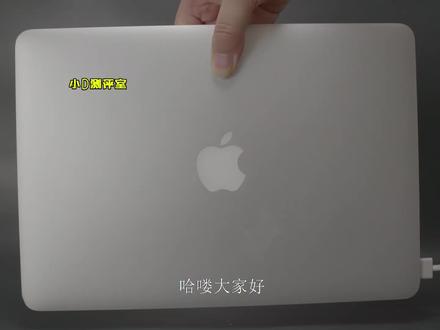 09:31查看AI文稿AI文稿
哈喽,大家好,很多小伙伴经常会问我一款机子就是一五款的迈克布和 pro 十三寸,刚工作的呀,或者是预算低的一些工作人员,甚至是学生嘛,他想,呃,做一件事情就是用剪映剪视频, 嗯,问一五款的可不可以?呃,当然这个机子当然是可以的啊,你包括我自己做的视频也在用这个机子来搞啊,为什么用这个呢?因为太好的拿来干活呢,我自己说实话也有点不舍得你让我拿个一两万的机子 干活呢,说实话学生可能感触不多啊,工作的人都知道啊,干活的时候讲究一个性价比,而我自己也是选择这个机子做一个性价比啊。很多小伙伴就老是觉得说 这个剪映的适配,剪映的适配比较低吗?因为剪映的适配要适配到呃,十点一四的一个版本,这个版本就要求你的系统大概是一九年到二零年的吗? 一个一个区间。好多小伙伴就会有一个疑虑,就是一五款的机子,毕竟好几年了吗,担心这个机子老用不了,那今天呢,我们就用苹果最低配的这个,呃,一五款十三寸麦克布科 pro 幺二八最低配啊, 当然这个机子也是视网膜屏幕的,完全能够应对日常工作。呃,然后我们直接给大家演示啊,因为,呃,这个眼见为实嘛,很多小伙伴他不相信,然后我们直接就是下载剪映啊,然后我们在百度里啊搜索剪映, 然后找到官网啊,不要下错啊,官网看到了吗?上面有官方两个字,这才是官网啊,我们打开, 然后这里他默认啊,默认他直接是下载的。呃呃,苹果的一个版本,你也可以选择这里的这个专业版啊,点击专业版,然后我们点击立即下载, 我们看到他自己就在默认的下载这个软件,大约是四百六十五兆啊,这是最新版啊,我们从官网上下的最新版。好了,我们看到这个下载完了,我们双击直接直接打开安装 这个软件是四百六十五兆啊,当然这个专业的视频剪辑,苹果一般用的是发到卡德普差剪映呢,因为比较简单嘛,因为是抖音自己出的嘛,啊,比较简单比较小,你看那些专键软件,你下下来最少有三五个 g, 这个就五百来找吗?啊,我所以说很多小伙伴用。呃,如果说你只是业余的爱好发发抖音做视频的剪辑,那剪映也是完全可以满足你的需求。好了,我们安装完毕了剪映专业版,然后 好了,他这里确定要打开这个用吗?我们直接选择打开。这是我用加能摄像机啊,录 我平时节目的一个卡,一个六十四节的一个卡,这里面有用摄像机录制的视频节目啊,因为大部分人都用手机录制的嘛,所以说你手机的话那压力要比摄像机的小的小的多啊,我这是用摄像机录的,所以说我用这个来做演示, 我们直接把它插到这个呃,读卡器里边,这个机子侧边本来就有这个读卡器的啊,可直接插读卡器,也可以用这种转接的 usb 的啊,也可以用这个 usb 的这样转接来读取都是可以的哈,我这个直接就就把它放到啊这个这个读卡槽里边啊,我们看到这里是内存卡,这是剪映的那个安装包,对不对? 然后刚才有一个升级的一个按住包,我们你只需要右击把它推出就可以了,就没有了,好多小伙伴不知道怎么怎么弄啊。当然你的内存卡或者是优盘,你推你拔掉的时候也要右击,双指 右击,然后点到退出,不然的话会损伤你的右盘的啊。当然我们要把这个,呃,如果你接的是这种固态的硬盘的话,你可以直接在这个卡里直接剪,如果说你是这样的卡,我建议你把素材找到以后, 呃,拖到你的这个呃桌面上来进行剪辑,因为很多的这样的转接头,呃,他不是 usb 三点零,呃,你像我这个转接头就是因为当时贪便宜买的吗?呃,这是个二点零的,呃,这个接口呢是三点零的,有时候很多小伙伴在这个这个里边 减的时候,因为这是二点零,这是三点零。呃,你要用手机拍的,还好你要用摄像机的呀,它速度达不到它就会出现卡顿的情况,所以说你一定要把素材,如果你是这种便宜的转接卡,或者是这种便宜携带这种内存卡,呃,不是很好的那种固态的,呃,或者是很贵的那种大苗索尼的, 他扣低卡六十四 g 的,就一千两百多那种,对吧?你像我这个卡才一不到两百块钱,所以说你要用这种普通卡的时候,呃,你减的时候啊,如果马率特别高,你的视频马率特别高的话,马率低无所谓啊,有的有的人的马率是一分钟一两个 g 那种,你需要把这个素材啊,我的意思就是你需要把这个素材 给烤到你的桌面上啊,当然你可以在这个位置啊,在这个位置调整你这个素材的这个,这个显示,对不对啊?我喜欢这样看,然后我们挑一个大一点的, 呃,这里有一个两季的一个素材,然后我们把它拷贝到呃我的桌面上,然后我们就以这个两季的素材呃来进行剪辑。好了,我们点击这个开始创作。怎么使用这个软件我就不教给大家了,今天只是做 这个软件使用的演示,你如果说不会用这个软件,你自己去学一下啊,官方的一个教程啊,非常简单。好了,我们把它拖到时间线上。呃, 我们看到这个视频是拍了六分多钟啊,这就是这就是我前面拍的那个测评节目啊,很多小伙伴说六分钟时间有点短,我拍的时间有点长。那那好,那我把它给 给多叠加几个,对不对?这样的话是十二分钟了,好,我们继续叠加, 这是十八分钟了,对不对?然后我们继续叠加,这是二十四分钟了,我们再叠加, 这是半个小时了啊,这样的话,呃,我们看一下哈,三十分钟了, 对不对?这是这是我完全,我没有用那个鼠标哈,我用这个触控板,看到吗?在这里啊,还是非常流畅的,包括我播放,就是你插上以后你你就没法充电了。这是一个 这是我自己拍的测评视频啊,自己,呃,用这个一五款的十三寸的剪映来剪啊,好了,我们进行一下剪辑, 就随便剪一剪啊,随便剪一剪,呃,就这里不不过多的演示这个剪辑的这个过程,对不对?贴纸放在这里, 比如这样好了,放一个了,放一个贴纸啊,我们多放一些啊。呃,很多小伙伴担心这个没法用,我们就多放一些, 基本上就有这么多了。你剪视频无非就是这个情况,这已经是包括加上字幕了, 我们来看一下啊,你们之间横扫啊等等一些,其实这个没什么难的啊,这是我做的那个教程对不对?现在就是基本上成品的一个样子,呃,包,包括你在你在这里做这种删除,看到了吗? 继续删啊,基本基本上你有个几几十分钟的素材,剪完以后就几分钟吗?这样就讲简单说一下,就是这个机的剪辑是没有问题的哈, 你包括你看到的现在的视频也是用这样的剪辑软件要比这个大啊,我用的是方德卡普普罗差那个软件有几个 g 的大小啊?这只是一个四百多兆一个剪映,因为很多普通 普通用户的话,用用这个软件已经够了哈,用用剪映,这个已经够了哈,这个完全绰绰有余了。这个剪映已经完全够满足普通用户啊,发哔哩哔哩发抖音啊,发头条,发快手,这个,这个机子完全够了啊这,呃,当然,你可以,预算高的话你可以更买更好的。 我只是说啊,如果你是学生或者是你是预算比较低的从业人员啊,或者说你只是或者是单纯的像我一样不想用一两万的机子啊来干活 啊,我只,我就想用这么性价比的一台机子来干货,因为我觉得没必要用太好的啊。那你可以选择这款啊,业务款的麦克布克 pro 啊,是可以应对这样的啊,比较轻松的这个紧急工作的啊,大家可以放心的购买,如果想购买这样的靠谱机子呢,可以随时私信加我啊,我这里有很多啊优质的二手啊,如果你有什么想要测的一些东西也可以 可以私发给我啊,我抽空的时候可以给大家测一下啊,这个也是受一个要要购买这台机子的用户的主托说能不能啊。呃不太相信这个机子能不能做剪映啊,那我给演示一下那我就给演示一下,我要强调一下哈,很多人买的不是买的我的机子啊,也不是说别人的机子不可以, 他买了以后这个机子卡啊,无论干什么都卡就没法用,你知道吧,这个机子卡要么?你这个机子不是真机啊,他可能改装过啊,或者是换过不是原装的硬盘或者呢你的显卡或者硬盘或者是主板他坏了你理解吧,他就会他就会不能正常使用, 甚至有很多人买的假货,你知道吧,他他就是不能使用啊,你如果是这样的机子那是不可以的啊,如果说你像我一样这这个机子是正规的机子,正规的机子正经的机子拿它做剪映一点问题, 如果你的机子做不了剪映那那你你要好好检查一下你这个机子是不是有问题,你买到的是不是正规机 啊,如果是正规机如果想购买这样的正规机啊,大家可以随时加我私信啊。啊好了,感谢大家的收看,今天就给大家啊说一下啊剪映啊,做视频剪辑的这个,呃问题,好了,感谢大家的收看。
849小D测评室 01:01查看AI文稿AI文稿
电脑版剪映终于发布了,首批登录的是麦克系统,我们在 apple 中搜索剪映即可完成下载。这一次我们终于可以用鼠标和键盘来进行剪辑了,但是使用方法和手机版一样简单。剪映专业版的操作方式和手机版其实非常相似,和发动看法和 pr 相比,我们只需要点击某一段素材,就可以直接对素材进行调整。和传统剪辑软件相比, 剪映专业版的优势有三点,第一个,剪映专业版有非常丰富的素材,我们不需要再上网上自己找素材了,这里既有画面素材,也有音效素材,也有很 很多背景音乐可供选择。第二个,剪映专业版可以直接实现磨皮和瘦脸,要在翻跟头或者 pr 里进行瘦脸或者磨皮,我们需要安装额外的插件,不仅需要收费,而且很多也是英文版的,而是 不用剪映,磨皮和瘦脸是非常方便的。第三点,剪映添加字幕也是非常方便的,现在添加字幕大部分依靠第三方软件进行字幕导出,第三方软件基本都是收费的, 而且排版并不丰富,检验我们只需要点击文本,然后选择识别字幕就可以自动添加字幕了。而且字幕有非常丰富的字体和格式可以选,我们不需要再对字幕进行一个个逐一调整了。
1.7万摄影兵器库 05:22查看AI文稿AI文稿
二零一七年六月,苹果电脑发布了十点十三的系统,距今过去了五年,这个版本可以让最早二零一零年的苹果电脑使用, 所以大叔的 mac 乌托邦要照顾这个年份的苹果电脑,在那个时候,无论是一体机,笔记本,都应该升级到 mac os 十三的版本。左上角关于本机 系统版本十点十三点六看一下软件,我们可以看到主流的办公软件,比如说 i work, wps 以及 office 系列,在这儿 clean my mind, 解压缩,微信,还有我们的 高清播放器,一些专业软件可做,甚至是 ps, 而多比这一套二零一九的版本都没有问题, 你也可以在这些软件里边去安装苹果插件预设进行使用。在这一台苹果电脑上边十点十三的版本下,我还安装了 alt cd, 打开看一下,在片头 我给大家演示了播放高清视频幺零八零 p 的 m p 四,效果依然非常好,不能跟现在的苹果笔记本去比较那些音质画质,但是就日常观看,效果依然是非常清晰, 色彩表现也非常舒适。所以对于内心年份的苹果电脑,大家不要放弃。那么接下来会遇到一个问题,我们再来看一下,去找 一些较早版本的软件来配合这个系统来使用,那么他依然会遇到一些不能安装的情况。举例, qq 现在就没有办法使用,说他太旧了, 要升级,而我现在这台电脑的系统版本又不能进行升级,所以呢,现在在 qq 这个软件上边,我就遇到了困难,有没有办法解决呢?这个时候引入虚拟机,就是他, 我在虚拟机里边运行 windows 环境就可以顺利安装所谓 qq 这些小软件的最新版本, 依然不会影响我这台电脑不能使用。所以今天的这一期视频,回顾之前那些二零一一年、一零年苹果电脑手里边还有的人,你想把它用起来也能帮助到你,大家很 很难找到的。比如说 iwok 这一套,你私信我,这个我可以直接给你,因为这一套软件是购买的苹果电脑,就已经算是购买了正版,所以它不存在版权的问题,这个我可以给大家,如果你找不到老版本的,那么我给你这些软件我已经做了一些工作,在我们的麦克乌托班 将大家已经准备好了,所以你想使用好你的苹果电脑,不仅我提供了方法给你,包括这些资源,我也尽量帮助你用好你的老款苹果电脑。今天的这一期视频主要是回顾我们的一零年和一一年的苹果电脑, 因为再往后从一二年开始的苹果电脑,我们就已经可以安装十点十五的系统,那么到了另一个版本,我就几乎不会再遇上 想要的软件版本太旧不能安装的情况了。所以目前大家即便在想去找到一些旧款的苹果电脑,从年份上选择也是二零一二年以后 到二零一五年是一个阶段,这些版本甚至是可以升级到十一的系统,当然了,一二年不行,从一三年、一四年、一五年,甚至往后的都可以升级到十一,那么目前的苹果电脑用到十一的版本是完全没有问题的。 那么现在我已经开启了这个 win 七的虚拟机,所以我觉得在老款的苹果电脑上边使用虚拟机往往有意想不到的效果,能解决掉我们的很多困难,我现在还可以双开一个 win 十,也是没有问题的,大家可以看一下,对性能肯定会有一定的占用, 那么我这里只是演示,大家平时用的话,你不必像我这么极端,还要多开几个,对吧?我只是做一个演示给大家。好,这里呢, win 十在启动,这里呢, win 七在运行, 然后我还有一个苹果系统,所以办法总比困难多,大家不要觉得苹果电脑不会用或者很难搞,在我这里还是那句话,我们的麦克乌托邦,包括北麦大叔这里,你给我任意年份的苹果电脑,我都能拿它来干活。之前还给大家举了一个例子, 你比如说我们走个极端,用现在的四 k 视频来说是,那你要让我效率我肯定搞不定,但是你说我能不能做,我将它转换一下,成为一零八零的素材,剪辑完了以后我再输出为四 k, 照样可以,所以方法总比困难多。那么好了,本期主要就是跟大家讲一 下这个系统版本,十点十三,照顾老机型,希望大家充满信心。直播在后续会安排,大家有问题,到时候在我开直播的时候可以进来我们互动,我尽量把我 这十多年来所有的经验抓紧分享给大家。那么好了,本期就跟大家聊到这,我是北迈,我们下期见,拜拜。
235北麦科技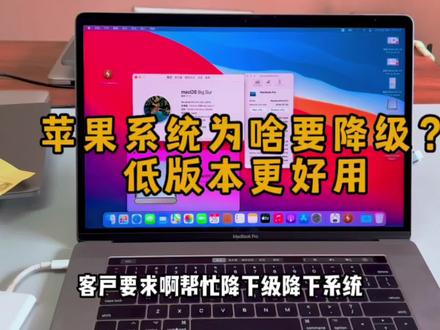 01:32查看AI文稿AI文稿
客户要求啊,帮我们降下级,降下系统,这台苹果电脑呀,我们现在正准备对他进行系统降级啊,这是一位外地的粉丝,要用来修图, face 连接拍摄,找我们定的一台一七款的十五寸高配机器,那么这个机器的话是一八年七月出厂啊,电池的话九十三,容量还是比较高的, 那么现在的话,其实已经是清空的状态,什么都没有。但是呢,客户要求啊,帮忙降下级,降下系统。那么这一期啊,咱们简单聊一下,降系统有什么好处啊?为什么要进行系统降级?那么首先呀,大家明确一点,对于苹果笔记本电脑来说啊,他的系统版本一般可以升,可以降, 那么你如果上到高版本系统之后啊,他支持的功能更多,但是嘞,相对来说,他软件的兼容性,包括他系统流畅性以及发热各方面,续航各方面吧,他不一定有那种老版本的 好。那么像这个机器,他的系统版本现在已经升级到了十一点七点一这个版本,这个版本相对来说是比较高的一个版本了,那么这位粉丝的话,他是要用 ps 二零一八,那么这个版本的话是 没法装的啊,装了之后用起来不行,我们计划从这个十一点七点一的系统给他降到十点十三点六啊,比这个要低了好多个版本。 那么十点十三点六这个版本的话,相对于这种二零一九年以前的机型来说,是非常好用的一个系统版本。如果说你不要求你的软件非常新啊,不要求一些特定的功能的话,我们推荐你可以装这个十点十三点六这个版本,如果说啊,有些软件你知识不太好的话,可以可以考虑十点十五点七这个版本啊。
447松果数码 02:32查看AI文稿AI文稿
今天我学会了一个迈克扑克非常重要的技术点,跟大家分享一下,希望这个不会以后被屏蔽掉,因为非常好用啊,比如说啊,我,我想装两个版本的剪映, 你看我这上面有就是剪映一个很早的版本,一点二点五点零,还有一个是最新版本的,最新版本的就是咱们就需要什么软件,就在他官网上下,点击立即下载,然后就可以下到 这个啊,官方的 dm 七的这个格式的软件呢,然后我们下好软件之后,比如说这个,呃,剪映老版本,我们就呃点击安装做一个安装器,我们就直接点继续啊,这里点好就可以了, 然后就在这里,嗯,就选一个磁盘,一般的话他会选择这个迈克不可 pro, 就是他会安装到 呃,这个位置,就是这个应用程序这个位置,那么我们不要选这里,我们选一个别的位置,比如说我选择软件这个位置就点他一下,嗯,现在不能够选,但是我刚刚是可以选的,可能是因为重复了,我现在只是展示一下,就选这个 你其他的,嗯位置就行了,比如说你外界的硬盘都可以。好,然后你就点继续继续,然后就安装好了。 好,这是第一个版本,然后第二个版本的话也是就是一样的,就点点击安装,双击安装就行了,然后就打开了这个安装的这个地方,之后就把这个往里面拖,把这个剪映专业版按照他的箭头方向拖到这个 ak 绳子这个地方,他其实就是把这个软件装到了,呃,这个应用程序这个文件夹,那么装完了之后,装完了之后,然后这个软件就装好了,然后我们来看一下他这个安装的效果是什么样的。 比如说我刚才就是把呃剪映老版本装到了我的这个外接硬盘上。好,我现在点击他就是这个,是否更新就取消就行了。然后我们就可以看到这是一个老的版本。 好,这是一个,然后呢?在 lucky 的里面有一个新的版本, 打开也有这两个版本,大家看这个程序屋里面有两个版本同时存在的,这个非常有用啊,大家有用的话可以多看几遍,收藏我这个视频,多看几遍,记得关注我,不迷路哦。
86卢璐说说 00:21查看AI文稿AI文稿
科普一个小知识点,这三台机器啊,都是摄影师找我们定的,拿去修图以及 face 连接拍摄的,虽然年份不一样。像这个是一五款啊,这个机器的话 ps 修图 face 连接拍摄性价比很高,那么这是一七,这是一八的, 那么他们有个贡献的地方,系统版本都是十点十三六,我们建议哈一九年以前的机子装这个版本的话相对来说是要稳定好用一些。
349松果数码 07:39查看AI文稿AI文稿
大家好,我是小蔡,这个视频呢和各位分享一下。抖音啊,是抖音和头条相关的剪映专业版,它是一个剪辑软件,我以前经常用剪映的手机版,最近开始用剪映的 pc 版和麦克版, 我感觉还是挺好用的,他有三个功能比较好用,和各位分享一下。一个是他能自动上字幕,他根据我所说的话自动出现字幕,而且这个文字的识别率、成功率还是很高的,质量还不错。 第二,他能把我写的文字自动读出来,变成语音,而且还有不同的音色,就像不同的人说话一样。比如我做的这个视频, ipad 主题中文汉话八问, 问题一,阿瓦达是什么?阿瓦达是做网站用的主题,这个视频的前两句话是剪映读出来的 剪映专业版第三个我认为比较厉害的地方就是他有大量的标题模板,而且这些模板还都有动画,下面和大家分享一下。首先这个剪映从哪下载?从百度里面搜,这是他的官网, 目前最新版本是二点零 pc 版、 windows 十版和苹果迈克版目前都是二点零。 这是关于剪映的电脑配置,配置还是很低的,最低两 g 显存的显卡推荐四 g 显存的显卡推荐显卡是 gtx 六六零,这也算比较老的独立显 显卡了, cpu 是第三代起步,推荐是第六代。那我现在这台电脑的配置呢? cpu 是第三代的四合八,现成,内存呢?是十六 g, 显卡是二 x, 五六零是四 g 的显存,我看一下他内存的要求, 四 g 内存起步,推荐八 g, 这个一般是没问题的,如果用于四 k, 最好是十六 g。 我也用这个软件剪过四 k, 还是比较流畅的,这是剪映对电脑的配置要求。在剪映软件里面顶部有一个设置按钮, 倒数第二项有一个使用环境检测,可以通过这个工具查看一下你当前的设备是否能够流畅的使用剪映专业版。好,下面我们正式开始, 先和大家分享一下怎么把文字读出来。点击开始创作,我的习惯是先修改名字,在这个视频里我就不详细说他怎么用了,我只分享最关键的那几个工具。点击上面的文本, 先创建一个文本,左侧有一个文字模板,比如我选择标题,选择这个标题,按空格是预览, 那怎么把它读出来呢?这个位置有一个朗读,我们看一下整个屏幕,左侧是素材库,中间是播放器,右侧是属性编辑,下面是时间轴, 在右侧的点击编辑,可以编辑这个文字。比如问题一,如何 我制作我的 pos 网站,然后预览一下是没有声音的,然后在这个位置有一个朗读。问题,如何制作 wordps 网站? 问题已如何制作 word ps 网站?问题一,如何制作 word pros 网站?问题,如何制作 vprs 网站?问题,如何制作 word plas 网站?问题,如何制作 word? 问题,如何制作 wordps 网站?是不是这些声音很熟悉?我们在抖音看视频的时候经常听到这类的声音,这些声音都是系统发出来的,并不是某个人说的,我比较喜欢用小姐姐,先选中 小姐姐,然后点击开始朗读, 上面这个轨道是文字模板,那下面这个轨道就是声音了,我们听一下。问题一,如何制作 wordps 网站?问题一,可以拖拽这个声音,把它调到适合的位置。 问题,如何制作 wordps 网站?这是我要和大家分享的第一个话题。第二个话题呢,是怎么上字幕,我们换一个真实的文件试一下啊,这视频有声音,但是没有字幕。大家好,我是就是在那个同学谈人物, 把这个视频拖出来到时间轴,然后点击上面的文本智能字幕,开始识别 字母,识别成功。 大家好,我是小蔡啊,这个字错了,点击字幕把它改一下,手动调整一下, 然后还要改一下他的样式, 我比较喜欢这个样式,然后给他缩放百分之一百三背景,给来一个七十五的透明 视频,和各位分享一个悠悠白书特别篇的秘籍,就是在这个画面下勾住刚喊完零后,会有一段日文语, b a b y b a b y, 可以多输入几次,就是在那个白屏黑是干什么用的呢?你选妖猴葬马, 字幕的准确度还是可以的。下面再分享一下上面这个文稿匹配是什么意思, 这个比较适合有文稿的语音,把文稿粘贴到这里,因为文稿时间比较长,字幕又比较短,所以我们需要断句,尽量每句话短一些,然后去掉标点符号, 这样就可以了。他会自动把这些文字匹配到对应的语音点上。这个我也试过,效率还是挺高的,选好了,点击开始匹配就可以了。剪映专业版集成了很多标题模板,比如在这个位置有个精选, 比如这个吧,还没有下载。大家好,我点击一下加号,他就会添加到时间轴上。 大家好,我是这是精选,下面呢还有标题,这样这个视频和各位分享一个悠悠感。 修改文字呢,就是在这个位置修改,先选中这个标题,点击编辑。我们对这个模板的自定义是有限制的,只能添加文字和修改文字对他的颜色效果,还有排版是不能修改的。都编辑好了以后, 我们点击右上角有一个导出选择,是幺零八零 p 还是二 k 还是四 k, 目前来看他们有马力的设置,我试了一下,四 k 的马力应该是在四五十兆,幺零八零 p 的马力好像是十兆左右。关于剪映专业版,我最喜欢的三个功能就分享到这里, 希望对你有帮助。我是 x, 我们下次见。
 00:42查看AI文稿AI文稿
剪映导出的画质差是真的吗?我们首先来看一下,这个是我剪映的版本,那么我们来导出,首先看一下设置在马绿,这他可以选择自定义,我们可以自己设定马绿,而且呢,在迈克版本上他会有 prs 四二二、 hq 甚至四四四这种接近无损的画质。 我们分别导出 pros 四二二, h q 跟自定义码率三十五兆的 h 二六四的画面,我们到 p 二里对比一下,上面是四二二 h q 的画面,下面是 h 二六四的画面,放大到百分之四百,我们去对比一下细节, 会发现完全看不出差别,那么我再去进行一些调色,调的比较夸张一点,方便大家对比。然后还是放大到百分之四百,再看一下对比细节,你会发现两者完全看不出任何的差别,所以结论有了吗?评论区告诉我。
5965光拾调色 06:08查看AI文稿AI文稿
你是否想学剪辑,但是又无从下手呢?你是不是又担心很难学会呢?那我先恭喜你,看完这条视频,你就可以快速学会剪辑。 之前发了个动态,发现好多人想学剪映,但是又怕很难学,其实剪映专业版对新手非常友好,他的功能也是十分强大,那今天这个视频我就教大家快速学会剪映,看完这条视频的小伙伴,我保证人人都会剪辑, 点赞收藏,一起开始吧!首先我们在剪映官网下载并安装软件,该软件支持苹果和微软系统,一直在简介里,各位可以自取哦。安装好后,点击桌面图标进入软件,选择开始制作。 进入剪球画面后第一次使用,你也别慌,其实他的整个面板设计非常简单易用,大致可以分为四个区域,左上角是素材工具区,这里可以存放自己需要用 到的视频、音频等素材,顶部可以选择各种工具,中间是预览区,选择视频素材后,这里可以预览,右边则是效果区,编辑字幕、调整视频的快慢等都在这里。 底部呢就是时间线,我们剪辑的时候就需要把视频、音频字幕都拖到这里去完成剪辑工作,整个剪辑的画面就是这些,你们可以暂停播放,大胆的去尝试这里的所有功能,先熟悉一下界面。 ok, 我们先看一条短片。 好,接着我就带大家一起来上手看看这条短片是如何剪。 首先是在媒体这里选择导入,找到自己准备好的素材,全选导入,你也可以直接全选后拉入素材区。在这里建议大家像我一样,把你需要的素材提前准备好,会总在一个文件夹里, 将鼠标放在素材上,单击一下就可以预览这条视频。那怎么对这条视频进行剪辑呢?重点来了,看到这里有一个加号,点击一下就可以将它加入时间线,或者鼠标左键按住拖进时间线,这种方法在中间插入视频时很好用。 将素材都添加至时间线后,我们可以看到这里有几个图标,第一个主轨磁器开启后,主轨道的各个素材会自动吸附靠拢,第二个自动吸附就是这条黄色的预览线,会自动吸附在素材的首尾部分,联动是字母 和视频画面的关系,就有一个预览轴开球,鼠标在时间线上滑动,就可以在预览区看到当前的画面。好,我们接着剪辑。 这几个素材都是有声音的,我们需要关闭原声,这里可以一键关闭这条素材,我只需要中间的,怎么做呢?鼠标放在素材左侧边缘,出现这个样式后,按住鼠标左键左右拉动调整素材。 当然你也可以在需要分割的位置单击一下,选择上方的分割,这条素材就被一分为二了。再点击左侧这条视频,单击键盘上的删除键,后面几条素材也可以同样处理, 两条素材切换非常的生硬。那这时候我们有一个小工具,单机 顶部的转场工具,这里有非常多的转场效果,大家都可以一一去试用。那我就随便选择一个叠化,按住左键拖动到需要添加的两条视频中间,松开,你还可以调整转场的时间,我这里设置个一秒,后面这条我加一个模糊转场。 另外我想要的是比较唯美的画面,那视频中的模特就需要放慢脚步,点击素材,找到效果区的变速,把倍数调整至零点七倍,如果你要加速,那就设置更大的数值。 画面到现在基本就调整好了,视频吗?就画面可不行,还要加一个音乐,在素材区选择音频,这里有非常多的音乐音效素材,也可以直接搜索,然后将你要的音乐 拖至时间线,点击一下音乐素材,把前面不需要的删掉,调整他的音量,设置弹出时间,我们来看下效果 是不是就好了很多呢?那要让画面变得更好看,更花里胡哨一些,我们就可以加点滤镜或者特效,同样也是按住拖动松开, 还可以加上字幕,选择文本,点击加号或者拖动,选择这个字幕的时间线,就可以在效果区编辑文本了,也可以设置字体、样式、颜色等等,拖动边缘,调整字幕的时间。如果你做的是口播类型的视频 剪映,还有一个非常强大的功能,智能字幕可以识别视频里的人声,直接转换成字幕,有兴趣的小伙伴可以去试试,我基本都是这样用的。好了,这条视频就大概剪好了,我们看一下最终效果 是不是还可以呢?当然还能慢慢调整的更精细一些。 剪辑完毕,这里选择视频的某一针,可以直接设置封面,最后在右上角点击导出,把封面添加至视频片头,勾上 输入一个作品名称,我们就叫陈同学剪映教程,选择导出的位置,设置分辨率,其他默认就好了,等待导出就 罢工,完成了。好了,今天的剪映新手教程就做到这里,希望大家可以转发收藏,如果你想了解更多的剪映技巧,也可以关注评论,有机会我会给大家带来更多有用的教程,我们下期再见!
361搞机陈同学 00:12查看AI文稿AI文稿
janica computer caspino sky that is skaterable there other pilot bahasta pakajikim toku zuelam called the audency to allahan oots in the parabelan checklin does indiracos songsbolder into that normal land or normal oxage。
 04:54查看AI文稿AI文稿
大家好,我是老皮。剪映是由抖音官方推出的一款视频剪辑工具,自二零一九年六月份上线以来呢,他以门槛低,功能强大著称,让普通的用户呢也能剪辑出非常精彩的视频, 不断得到大家的认同和好评。目前呢,作为抖音西瓜视频官方推荐的视频创作工具,剪映是国内用户最大的视频编辑工具。二零年十一月二十七号上 现了剪映的麦克版,名字叫剪映专业版,目前呢,温度斯的版本呢,还在内测中,预计到下个月,也就是二月份能够正式上线。今天呢,就带领大家来看一下麦克 专业版,他的里边有哪些强大的一些功能。他的欢迎界面非常的简洁,只有一个开始创作和这个批量管理。 我们点开开始创作,导入一个素材,我们导入一个素材,这个素材呢可以直接拖拽到这个时间线, 在他的素材,在他的左上角呢,他是有一个编辑的这个区域,他有视频音效,这里呢就是可以放置我们的视频素材和音频 文本,包括这个贴纸、特效、转场滤镜和调节。在这个素材库里面呢,他有非常多的素材供我们,然后进行选择, 像这个配音的片段,还有大片的一些片头,还有一些搞笑的一些片段,可以在我们创作的过程中加以利用。音频呢,他有很多 授权的音乐文本,里边他有一个非常实用的功能,就是这个识别字幕,像我们有一个这个视视频呢,需要添加字幕,我们通过其他工具 生成字母,还要导入,非常繁琐,我们可以点击这个开始识别,他就会自动的将我们的语音转换成字幕,这个识别率呢还是非常的高。如果哪个地方然后有错误的话,我们可以直接双击 在右侧他有一个修改的区域,这里呢就可以对视频或者是字幕或者是音乐,他的一些参数进行相应的调整和修改,包括他的颜色字体都可以在这里边进行选择。 在这里呢我们点击视频他的素材,他的时间线呢可以放置这个视频音频图片,包括这个字幕。我们点击这个视频,他有一个变速, 这里面呢他有一个常规变速,就是我们的视频需要加速的话可以加多少倍,然后可以用时间线这个来拖动这个滑块,然后来进行拖动调节,也可以在这里面呢输入 相应的数字。麦克版跟温度斯版他唯一的区别呢就是在这个变速里边,目前温度斯版他没有曲线 变速这个功能,曲线变速呢,它是可以有一些像这个蒙太奇的效果,英雄时刻我们可以看一下, 还有动画的一个效果变速呢,目前这个曲线变速只有这个麦克版他有这个功能,当我们视频然后剪辑完之后呢,他就可以直接导出, 在导出的时候他有几个选项分辨率呢?他最高是支持四 k 马绿,他有三个选项,高中低三个真绿呢,他有最高是支持六十 格式,他目前只有两种,就是 mov 和 m p 四的格式,因为目前剪映在手机, 然后麦克板上都有了温度似板呢,将在二月份推出,目前还在内测中,目前我已经拿到这个内测的链接, 这几天呢也在试用,基本上基本的功能呢跟这个苹果版的基本上一致,唯一的区别就是在这个变速这块就是有一个麦克版多了一个曲线变速, 不知道正式推出之后温瓷板会不会加上这个功能,我们拭目以待。好的,今天的介绍呢就到这里,大家如果有什么问题可以在评论区留言,谢谢大家。
61科技数码先锋 01:11查看AI文稿AI文稿
你的系统是不是很久没有升级了?比如这样的,这样的。哈喽,大家好,我是马哥,今天这一期教教大家如何查看自己电脑的系统版本。我们打开关于本机里以后,可以看到 以我这台二零一五年的迈步 pro 威力,现在的系统是 migo s siris, 版本号是十一十点一二点六,这个系统是二零一六年发布的,那么准确来说这台电脑的系统是太老了,比如说现在的这个库乐队,他要求的最低的版本是十一点五, 那么我们也可以查看这个系统到底能不能更新,他在软件内更新的话,只能更新到也是十点一二,这个系统也是十点一二,所以说作用不大。那么我们如何参照自己的系统版本在哪个时候呢?所我们打开这个对照表,对照表这里面就有 这些啊,一六年的,一七年的,嗨 siris, 还有这个一八年那个,呃,摩哈尾,这个很多啊。 如果大家想升级系统,但是又不想升级到最新的十二点零以上的系统,那可以点一下我下面的小蓝车,里面有准确的教程,谢谢大家。
2112马哥Macos 03:46查看AI文稿AI文稿
哈喽大家好,我是阿雷。这电脑版的剪影 pro 推出以后呢,很多人都喜欢他的这个字幕识别功能,其实他这个功能是其他软件所不具备的,并且呢这个识别功能是免费的,识别率还是挺高的,那所以呢,我们很多人都用这个 识别字幕,但是呢我们识别的这个字幕在这剪影里边,我们想要编辑的话就比较麻烦。今天呢就跟大家介绍一款五爱大神给大家推出的,目前有两个版本,一个是 windows 版本,一个是麦克版本。 软件呢可以解析出剪映他识别出的你的字幕文件,解析完以后我们看到这个效果就是这样子的,然后解析完以后我们还可以进行修改,比如说我们哪里觉得不太合适,我们可以删除,可以修改,修改完以后呢,我们就可以直接导 出保存在一个位置啊,比如说保存在下载这个位置,好,我们点击保存, 然后打开下个载以后呢,他就是一个 sot 的一个文件,这个 sot 呢他可以直接导入在我们的这些剪辑软件当中,比如说我们用的 p 二或者是用的其他的工具,同样你也可以把这个直接添加这个 视频网站的他的外挂字幕,那现在的 b 站和优秀他们都支持这个外挂字幕,那现在跟大家说一下这个如何去使用啊?首先呢需要把你想要识别的这个影片呢导入放在这个剪映当中,然后我们点击这个文本,他有一个 字幕识别字幕,然后你点击一下这个开始识别,他就开始了,识别完以后呢我们就会看到这一串这个地方就是这个字幕的文件, 然后呢你在这个剪映当中是需要你选中,然后呢在这边改的比较麻烦,剪映呢最小化,然后我们打开呃这个识别提取的这个工具, 我们点击解析,看到一个呃 json 的一个文件,然后我们选择这个 json 的文件,然后我们点击打开,然后这样的话 我们就可以把剪映当中这些字幕解析到这个软件当中,然后在里边嗯进行修改,然后导出啊就可以了,那这个还是超级方便的,同样呢他也有麦克版本,麦克版本呢也是呃 也是同样的一个识别步骤啊,然后点击这个解析,然后解析完以后呢就可以修改,然后保存就行了。我这边呢就不跟大家去 演示这个麦克版本,他大同小异。具体软件呢,下载地址呢?大家可以在这个呃五爱论坛他的原帖当中去下载。同样呢他这边也声明就是这个工具呢,他是用异语言编写的,可能会有一些插入软件爆读,但是呢 如果你介意就不要用了啊。所以这边也提醒大家一下,之前我是用的 ipamt 自带的这个识别功能,他想要用他这个字幕识别是需要进行冲积分的,最近一段时间我使用最多的就是万金喵影他这个剪辑软件自带的这个字幕识别,然后我们剪辑完以后 后,我们就可以点击他这边的一个呃语音识别,点击整个序列或者是片段,然后点击完以后呢你就开始这个 他就开始后台识别了,一切呢都不需要管,但是呢如果你充值会员的话,他是有六百分钟, 那反正我觉得是够用了。识别完以后我们双击这个字幕,我们就可以在这批量的去修改,然后他这边也有一些,呃,什么自定义的字体呀?自定义的这个选项啊等等。然后大家呢根据自己的情况看,哪一种适合自己就用哪一种吧。
725阿雷 02:50查看AI文稿AI文稿
我们都知道 p 昂翻了卡达芬奇是目前最专业,也是大部分视频创作者使用最多的剪辑软件, 可是这些剪辑软件对我们电脑的配置甚至操作系统都有着苛刻的要求,那么也没有一款剪辑软件在专业的同时能解决上述所有的痛点呢。大家好,我是阿信 a k a 逆袭的喵星人。本期我们来讲剪映专业版 简洁专业版酒醉简洁直观的历史工程文件管理界面,在经过了几次版本更新后,更是趋向专业与成熟。他更像是在自己的框架基础上吸取了以上三个软件的优点,如同 pr 可以运行在宾 都是麦克双平台下凡利卡的磁性时间线、达芬奇的瘦脸追踪等功能。作为一款面向各阶段视频通过者的软件,他的界面也十分简洁,总共 分为素材区、播放器属性区和时间线四个区域。实际上只有相对简洁的界面才不会对没有使用过任何剪辑软件的人带来困扰。但是界面简洁性并没有影响,他是抖音最专业的那把剪子, 只要连上网,丰富的视频素材可以让你迅速找到最实用和最满意的画面,甚至那些你最熟悉的画面, 哈哈哈哈哈哈。如果不满意,还可以进行关键词搜索。音频音效上除了可以提取视频的音轨 链接下载,甚至可以找到你在抖音收藏的音乐直接进行创作,并且也支持关键字搜索,十分方便有木有?不得不说的是,剪辑专业版目前拥有三大软件都没有的语音文字识别功能,在其他软 软件只能通过插件、第三方平台以及手打的情况下检验,专业版能够一键识别视频中的对话内容,自动添加上字幕, 并且字幕支持字体和样式的修改,最重要的是完全免费哦!美颜和瘦脸功能我想不用我说,应该是大部分人,特别是小姐姐时不时用一款软件的前提了。剪映专业版的磨皮瘦脸支持一到一百的数字修改,让每个出现在视频中的人物展现最美好的一面 啊!并且此项功能在三个软件都是需要付费购买插件的条件下,又做到了自带钱免费剪辑专业版,还有转场、供电针调色、变速蒙版等一系列剪辑专业功能。无论你是剪辑小萌新,或者是想尝试电脑剪辑的萌新, 我都十分推荐你使用简易专业版,打开你的剪辑之旅。
89喵星人玩球影视 00:44查看AI文稿AI文稿
这个是国际版的剪映, capcot 整体的界面模块和我们正常用的剪映几乎一模一样,只不过和国产版剪映不同的是,国际版的剪映没有任何的会员限制,所有的滤镜、特效、贴纸都是可以免费使用的。而国内的剪映有很多功能 都需要会员才能使用,安装也十分的简单,还可以更换软件的内置语言,只需要点击右上角的全局设置, 切换到语言选择简体中文,这样一来就和国产剪映没多大区别了,不需要科学上网就能使用, vin 系统、 mac 系统以及手机端口都可以使用。包以及教程我都打包好了,赶紧来体验一下吧!
137后期蜂博士 00:49查看AI文稿AI文稿
打开苹果官网,搜索 macos 安装器,支持打开, 找到十点十三的这个安装命令,复制一下,打开终端,把代码复制进去,回车,输入密码,密码支援不显示,直接回车, 然后按下外回车等待即可,时间大约半小时。
96导航

