大疆智图重建错误-1怎么解决
粉丝9589获赞5.2万
相关视频
 00:51查看AI文稿AI文稿
二维、三维重建的问题及原因一、二维重建大面积黑洞,地形起伏大,有屋顶或山头,导致重叠率不够,可适当补拍。二、 二维重建建筑边缘拉花,重叠率不足,可适当补拍,确保重建场景选择城市。三、三维重建建筑物统一向同一方向倾倒,飞行器进行数据采集时没有调转机头空。三、质量报告中飞机内参 cx 或 cv 与图像长宽一半相差百分之五。 四、三维重建建筑立面纹理模糊,缺少倾斜照片,可补拍倾斜照片。五、二维或三维重建出现有规律花斑、 sd 卡损坏或相机损坏导致原图照片上出现花斑。
133三维测绘 00:49查看AI文稿AI文稿
使用大疆制图进行二维和三维重建需要怎么样的电脑配置?要求使用 windows 七级以上,系统六十四位,同时计算机还需满足一定的硬件配置要求,最低配置三十二 g 内存,四 g 显存 必须是计算能力在三点零级以上的 mvd 显卡推荐配置,内存三十二 gg 以上,显卡为 mvd 幺零五零 tig 以上。在满足配置的情况下,内存每增加十 g 能多处理四千张四 k 照片。 配置越高,重建可处理的照片数量越大,重建速度也越快。不同的硬件配置对生成的模型结果不会有影响。大家关于大疆制图遇到的问题都可以私信给我吗?
126三维测绘 03:17查看AI文稿AI文稿
影像 pos 数据导入功能介绍,影像 pos 数据记录了影像的地理位置、姿态以及其他定位辅助信息。 影像具备完整的 pose 数据,可以较好地提升大将制图重建速度及结果精度。大将制图可通过影像 pos 数据导入功能为无自带 pos 数据的影像,或需要使用其他坐标系高层系统的影像导入 pos 数据, 请根据影像 pose 数据导入格式要求准备 pose 数据文件。大将制图支持导入 txt 和 csv 格式的数据, 数据信息至少包含影像名称、尾度 x 或 e、 精度 y 或 n、 高程 z 或优等信息。 txt 文件可以使用逗号、 点分号、空格、制表符作为列分格符。请确保 pos 信息中影像名称与现有影像数据名称对应,且唯一新建重建任务。 导入影像数据,如需对影像自带的 pos 数据进行坐标转换,可在影像 pos 数据右侧点击导出 pos 数据按钮,将影像 pos 数据导出,使用第三方软件处理后再导入。在影像 pos 数据右侧点击导入 pos 数据按钮, 选择需要导入的 pose 数据文件。注意, pose 数据导入成功后,将覆盖影像自带的 pose 数据,在文件格式按导入数据的格式分别设置。忽略文件前启航、 小数、分格福利 dot com 列分格符 数据列定义窗口将根据文件格式的设置显示数据。在数据属性设置 pose 数据坐标系统及高层设置,如坐标系特殊,可选择任意坐标系。对于未支持的高层系,可以将高层设置为 default, 高度偏移可整体增加或降低高度。在需要进行高层转换时,可通过该设置快速调整高层时,在姿态角选择引向姿态信息。大江制图支持亚 pitchrot 以及欧米伽 fi 开发格式的姿态信息, 如没有姿态信息,可选择无。在 pose 数据进度设置影像 pose 数据的进度,如选择 使用 tara 的默认精度大将制图将判断影像是否为 dj 飞行器在阿迪 k 状态采集的影像。如是,则默认水平精度为零点零三米,垂直精度为零点零六米。如不是,则默认水平精度为两米,垂直精度为十米。 如导入第三方阿迪哥信息,其使用自定义精度,并定义数据列的精度选项。在数据列定义中选择美列数据的标题, 然后点击下方导入按钮进行 pos 数据导入,导入完成后,可在引向 pos 数据右侧点击查看 pos 数据按钮,检查 pos 数据是否正常,导入确认无误后即可进行重建步骤。感谢观看!
106经纬测绘无人机小课堂 03:59查看AI文稿AI文稿
使用大疆制图进行可见光重建过程,新建任务及数据导入。选择大疆制图界面,在左侧重建任务栏点击新建任务, 选择任务类型为可见光,设置任务名称并点击确定,即进入可见光重建任务界面。 点击右侧照片栏添加照片或添加文件加图标即可添加需进行重建的可见光数据。 数据导入完成后,下方影像、 boss 数据及相机信息图标将会亮起。如需手动设置影像 pose 信息或相机信息,可点击相应按钮进行设置。空三、空三是进行重建的必须步骤, 在不选择输出二维地图或三维模型时,选择重建会默认进行空三。打开空三项目栏, 可选择空三场景计算模式。打开高级设置,可进行相控点管理,特征点密度被设物体距离及成果格式设置。相控点管理功能可以导入相控点数据来检查或优化成果精度。 特征点密度设置可调整空三十以上参与运算的特征点数量默认建议选择为高位设定距离是设置照片位置与拍摄的物的距离。用户可填写航线任务时相对的物的飞行高度,如不清楚距离,可按默认一百米进行计算。 如需要生成无机变影像及空森结果,需选择 x、 m、 l 成果格式。二维地图,如需要生成二维成果数据,可开启二维地图选项,将默认输出正式影像及 d、 s、 m 数据。成果开 取下拉菜单可设置成果分辨率、场景及计算模式。点击高级设置,可进行兴趣区域输出、作标系积分服输出、光照均衡、国务优化等功能的设置。兴趣区域,可手动或通过导入外部 kml 面状数据来设置需要生成的成果范围。 在输出坐标系中,可设置输出成果的水平或高成坐标系,半幅输出光照均匀。国务优化,可优化数据成果的展现形式,具体优化内容可点击名称后的感叹号图标进行查看。 如需生成三维模型数据,可开启三维模型选项,重建时将会生成三维模型数据。开启下拉菜单,可设置三维模型分辨率,点击高级设 设置,可进行兴趣区域分块、输出坐标系、成果格式及水面平整等功能的设置。三维模型兴趣区域分块设置中兴趣区域选项可手动或通过 kml 对模型输出范围进行设置。 分块设置可对模型三维重建划分的区块进行调整,可按照自动自定义内存、自定义边长进行划分。在输出坐标系中,可设置输出成果的水平或高程坐标系,以及自定义输出模型的原点。成果格式可选择点云或模型, 点击相应格式即可输出相应的三维模型。开启水面平整功能,可对数据中水面进行识别,并自动进行平整化处理。数据重建,设置完重建参数后,点击空三或开始重 重建按钮,会弹出重建参数检查列表。检查参数设置屋后点击确定,那将制图即开始进行数据重建,请耐心等待重建完成。如希望设置其他任务,可点击左上角后图标,返回任务界面,再设置其他任务。 如提交多个重建任务,大疆之图将按提交顺序进行处理,可在重建任务管理中查看并调整重建任务的处理顺序。重建完成后,在任务中即可浏览生成的空、三、 二维及三维数据成果,点击质量报告,可查看重建成果的处理状况、成果质量等信息。
161奥宇无人机测绘 04:32查看AI文稿AI文稿
本视频将介绍如何使用大疆制图对 dji 设备采集的激光雷达数据进行重建。大疆制图可通过激光雷达点云重建功能将 dji 设备采集的原始点云数据生成为激光点云数据。 新建任务及数据导入,选择大疆制图界面左侧重建任务栏,点击新建任务, 选择任务类型为激光雷达点云,设置任务名称并点击确定,即进入激光雷达点云。重进任务界面, 点击右侧照片栏添加文件加图标,选择需要进行重建的点云数据目录,即可导入点云数据。如需修正激光点云基站位置, 可点击基站中心点设置进行修改。在设置界面坐标系选项中设定基站中心点位置的坐标系。在数据列表中依据任务文件加名称找到对应的中心点,并依次输入修正的基站中心点坐标。 多组数据时,如个人五中基站的中心点坐标相同,可通过在列表上方输入基站中心坐标参数,并点击批量修改进行设置。设置完成后,点击保存,即完成基站中心点坐标修正。 点云重建设置。点击激光雷达点云选项,可设置点云密度及使用场景。点云密度可按百分比或距离 对生成的点云进行降彩样处理。按百分比时,点云密度高、中、低分别对应。点云原始密度按四分之一大小、十六分之一大小进行降彩样。 按距离设置点云密度则会按照间隔距离进行采样输出,点云分布会更加均匀,按距离输出点云最小间隔距离为五厘米。 使用场景则分为点云处理及蚕丝 le 字标定,点击高级设置,可进行精度检查、点云有效距离、 点云精度优化、点云平滑、输出坐标系及成果格式等。设置精度检查功能, 可通过导入检查点坐标与数据成果进行匹配,计算检查点坐标 c 值的差异情况。点击精度检查栏右侧导入数据按钮,选择检查点文件并导入。 在弹出的格式设置窗口中,按数据存储格式分别设置文件格式、数据坐标系,并定义数据列对应的坐标。 完成后点击导入按钮即完成检查点导入检查结果将在重建成功后的质量报告中呈现。 设置点云有效距离会剔除点云与采集时的 li 打设备的距离,超过输入值的点云数据。开启点云精度优化或点云平滑功能,可优化点云精度 及呈现效果。具体优化内容可点击名称后的感叹号图标进行查看。在输出坐标系中可设置输出成果的水平或高乘坐标系。 成果格式选项可选择输出点云的数据格式,点亮相应格式图标,即可输出对应点云模型。如需合并多组点云数据,可勾选成果合并选项。 数据重建设置完成后,点击开始重建按钮,会弹出重建参数检查列表。 检查参数设置无误后,点击确定即开始进行激光雷达点云重建。重建完成后,在任务中即可显示生成好的激光点云成果模。 激光点云数据可按照色彩、反射率、高度及回拨数进行点云分类浏览。 点击质量报告,可查看重建成果的处理状况、成果质量等信息。
 02:58
02:58 04:23查看AI文稿AI文稿
如何使用 dj tira 的倾斜摄影功能? dj tira 的倾斜摄影功能是简易并自动化的,对目标区域规划五组航线,分别获取下式、前式、后式、左式和右式五个视角的影像,尽可能多的获取裂变信息, 确保后期三维禁摩的完整度。以下视频将以分天付 rdk 为例演示。启动 djitare, 点击软件界面左下角清洁任务选项,任务类型选择清洁摄影,然后编辑任务名称, 在地图页面创建三个或三个以上边界点后,生成清洁摄影的航测区域。 dj tara 将自动规划五组航线任务,其中第一组航线任务为正设拍摄,第二至第五组为前视、 后视、左视、右视四个倾斜视角的航行任务。注意,每个任务航点数不能超过九十九个, 且相邻两个航点距离最小为三米,最大为两千米,所以选择航侧的区域不宜过大,否则航线任务无法创建成功。同时, dj tarra 会自动计算出总航线长度、 预计总飞行时间、总行点数、预计总拍照数以及侧区面积。在右侧的任务编辑页面,用户可对飞行器飞行参数、航线规划参数、相机参数等进行设置。 基础设置需注意,一般建议设置飞行高度至少为目标物体高度的一点五倍,且需要确保侧区内所有物体均低于飞行高度。如将完成动作设置为自动 返航,切记点击软件右上角齿轮图标是周围情况设置具体返航高度 在高级设置中,由于三维建模对航线重叠率有一定要求,一般情况下建议用户采用任务默认的重叠率,用户也可以根据实际情况进行调整。 对于地形起伏较小的区域,可以适当降低重叠率,但需确保航向重叠率不低于百分之六十五,航向重叠率不低于百分之六十。对于地形起伏较大、有较高建筑的区域,需精细建模的区域或物体可适当增加重叠率。 在相机设置中,若使用金林寺 rtk, 将出现机变修正选项,如需将采集的照片进行三维建模,将机变修正保持关闭状态,同时推进 倾斜摄影,相机抚养角度为负四十五度。待任务设置完毕后,在侧区附近找到一片空旷无干扰区域,启动飞行器以及其遥控器,并使用数据线连接遥控器与电脑, 在 gsrf 中开启并连接网络。 rdk 具体方式请参考金陵寺 rdk 官方教学视频。启动 ditare, 选择事先设置并保存好的任务, 点击任务的编辑按键,在 djitara 顶部状态栏识别到飞行器并提示安全飞行时, 点击开始飞行按钮。请仔细阅读相关注意事项,待航线上传成功后,点击开始飞行。已执行任务。在执行飞行任务过程中,需将遥控器天线切面,面向飞行器, 已获得最佳信号。如任务结束前飞行器电池电量不足,可手动点击停止任务,选择保存航线信息及任务状态,然后尽快控制飞行器返航,以便更换电池。 更换电池后,点击任务的继续按钮,选择从断点处继续执行任务,飞行器将上升至任务飞行高度,接着飞往任务中断的地方,然后继续执行剩下的任务, 在执行第一至第四组航线任务过程中,如飞行器与遥控器之间通讯良好,在当前任务执行完毕后,软件将自动上传下一组航线信息,并自动执行下一组航线任务。 如失联,飞行器只能在执行完当前任务后触发失控直线返航。在第五组航行任务执行完成后, 如飞行器与遥控器之间通讯良好,则飞行器会执行事先设置的完成动作,否则将触发失控直线返航。感谢观看!
 09:38查看AI文稿AI文稿
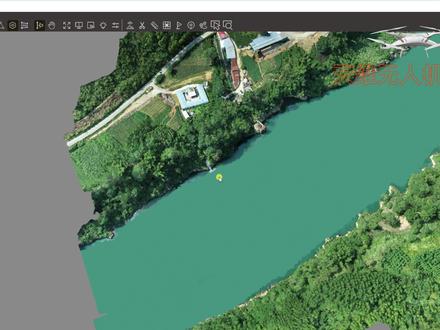
大家好,今天我们来录制一期重建大师的建模教程, 这是一款国产的建模软件,嗯,在效率上比 cc 和看景都要快一些。那下面我们来具体进行操作。嗯,先打开软件, 在工具栏里找到工程,然后新建工程,这里我们取一个名字, 国产软件支持这个中文路径啊,如果是在本地路径下跑的话,这里设置本地路径可以,我们是 集群跑,所以,嗯,这里设置的网络路径。那接下来我们导入照片, 照片导入进来以后,嗯,导入 pos 的方法,呃,分为两种, 像我们是大疆精灵似飞的啊,直接右键,然后选择定位啊,选择这个 exif, 那如果是像,嗯,照片和 pos 是分开的,这里需要右键,然后选择定位,选择自定义啊,在这边设置这个 pos 的信息,然后导入进来, 那我们这里直接用第一种方法。 好,录取好以后,我们直接选择应用, 看一下三维式图,那看到这个照片和位置信息都没有问题,我们可以开始第一步的这个空删计算, 呃,选择本地空山,然后在更多里面,呃,其他的上面这些都不需要设置,我们只需要把整体云设改成是,那这样就可以进行初步的空山计算。 选择提交以后,我们在设置里边,嗯,找到本地引擎设置,然后启动引擎, 这样的话我们就等待这个运算完成就可以了。 空三计算好以后,我们来看一下三维式图, 这一份数据的中间是一条河,所以这边,嗯,没有显示什么连接点,像这个深蓝色的照片,那就是没有参与计算的,像他这个在 这个范围的边缘,所以也不要紧,那我们这一份是免项控数据 啊,所以也不需要次进行次点啊,如果是有向控点的话,那我们在这个三维四图下面最第一个图标编辑控制点啊,点开以后, 嗯,这个空间坐标信,在这里。设置好坐标以后,嗯, 导入控制点,然后选择自定义,把这个相框点导入进来进行次点。方法呢?和这个 cc 和这个看见,嗯,都是一样的, 那我们进行下一步的重建,嗯,在综合信息的右下角,嗯,选择这个新建重建,那我们先来说设置坐标信, 这一份数据的话是两千坐标系啊,中央子午线是幺零八。 设置好以后,嗯,这里需要注意的就是,嗯, 瓦片划分,那我们正常情况就是一般的话是平面网格划分,嗯,默认的话他是一百米,像这种,嗯, 都按照默认的跑也可以。如果说想改一下,改的这个瓦片要大一点,也可以根据自己的电脑内存, 嗯进行更改,一般的话是设置嗯到内存的一半,比如说电脑内存是一百二十八 g, 那我们设置六十多 g 就可以,嗯,因为这一份数据的话,它这个 中间的话是一条河,那我们这里的话顺便就演示一下,嗯,如何添加这个水面约束,那我们在 嗯,左下角的位置找到这个,嗯,手动添加,那我们来画一下水面,嗯,这个约束的范围 沿着这个岸边,嗯,大致的描描绘一下, 按回车键,然后这样就添加完成。我们再来看一下这个,嗯,高度的情况,嗯, 基本差不多, 那这样的话,我们就嗯再选择一下水面的颜颜色吧, 我们根据照片里的这个来选择一下多边形识曲 双击,然后点击确定,这样的话我们把这个呃水面的颜色也设置好,接下来我们提交产品 这里名称和路径,嗯,有需要的话可以设置一下,其实不更改也不要紧,我们把纹理质量 设置百分百,然后格式的话我们输出 os gb 格式啊,其他不需要设置,直接点提交,这样的话就已经开始重建了,我们等待重建完成,来看一下效果 啊。现在重建完成我们来看一下,嗯,这边提示成功三十二个,然后失败三个,我们看一下这三个是什么情况, 像这种情况呢,是因为啊,我们分块比较小,然后那里边呢没有什么内容,所以他会提示这种,嗯,有效点圆个数为零,这种属于正常现象,我们就不需要 啊,管他。那我们看一下这个模型效果,点击查看产品点跳舞, 我们可以看到这个水面还是比较平整的,因为添加了这个,嗯,范围约束,整体看下来的话效果也还可以。我们对比大疆字图,来看一下 大疆制图这个震慑,嗯,效果还是比较好的,没有扭曲什么的,水面也还比较好,我们来看一下三维的效果, 那模型的话水面是出现空洞, 嗯,其他都也很好, 那今天的教程就录到这里,谢谢大家。
804天维航测


猜你喜欢
- 11.4万我不是小王📷