拆机台式电脑全过程机箱

粉丝16.1万获赞113.3万
相关视频
 00:54查看AI文稿AI文稿
欢迎收看电脑拆机第三期,配置清单会放到视频最后,兄弟们最近两天太忙没有更新视频,攒了好多,只能抽空整了。这台电脑可不便宜,什么游戏都能玩,让我们来拆一下吧,出师不利啊!机箱太小了,只能斜着拿出来, 还好问题不大,因为散热挡住了内存条,所以我们先把散热风扇拆掉,然后才能拆内存条。两根金百达滴滴二四开始拔主板线,电源线很难拔,相信你们也是一样,只能使劲,没有别的方法要拧螺丝了, 到了这一步就快拆完了,其实拆的多了就很快,从网上买的电动螺丝刀,一点都不好用,等有时间再买一个。我真的服了, 到底是谁给这位兄弟装的电脑真的太拥挤了,双塔散热器还是不错的,就是不好拆,沙尘暴来了,最后看一下这台电脑的配置吧!
 02:52查看AI文稿AI文稿
恭喜你今天学会了给电脑清灰和换灰纸。电脑主机用久了会积灰卡顿和嗡嗡作响,想清洁又担心会弄坏,其实只要注意几个地方,轻轻松松就可以清理干净。我们先准备好这些工具,关掉电脑,滑下机身上的所有屑, 关闭电源开关,长按开机键五秒,放掉余电才安全。然后摸一摸墙,消除静电,静电就不会弄坏电路芯片了。接着用扭干的湿巾把机箱外面个个面都擦干净,再把机箱侧盖螺丝扭下来放好。 打开车盖,把机箱内的浮灰用皮老虎和小刷子全刷到没有电子原件的地方,然后用扭到不滴水的湿巾擦掉机箱内壳的灰尘。注意不要用硬东西和湿巾碰到电子原件,时不时摸摸墙去一下。静电 灰尘的重灾区就是电源、显卡和 cpu 这几个有风扇的地方。拆之前先拍照留底,先清电源, 扭下侧盖螺丝,拆下侧盖,扭下电源固定螺丝,拿出电源,用扭干的湿巾把表面的灰尘擦干净。风扇这边清理掉毛发灰尘晾干再绵阳装回去。 侧板也擦干净,晾干再装好。接下来是显卡,拔下电源线,扭下固定螺丝, 按开这里的卡扣,就能拔下显卡啦。注意啦,用透明胶带粘住显卡槽,避免灰尘掉进去。开不了机,用气吹和小刷子清理浮灰,不要用硬东西碰电子原件。显卡风扇很脏,多花点时间清理干净。 最后是 cpu, 两只手这样拨开固定铁丝,风扇就拆下来了。 cpu 风扇电源在这拔下来,扭下两边的固定螺丝 就可以拆掉。散热片,用防静电无尘布和无水酒精擦干净散热片底下的硅脂。用毛刷顺着散热片缝隙把灰尘刷出来,风扇上的灰尘也清理好。然后再拿一块干净的防静电无尘布和无水酒精擦干净 cpu 上的硅脂。 注意一定不能用指甲或者尖锐物碰出 cpu。 新硅脂 x 型挤在芯片上。 再把散热器按回去,扭上固定螺丝。装风扇的时候注意电源针角方向,在主板上找到 cpu 范, 小心一点,垂直插上去,再把风扇摆正,注意要和风扇拆之前的安装方向一致。风是吹向散热片的。显卡需要插进原来的卡槽,撕下之前贴的胶带,卡槽里面是干干净净的。再对准缺口按回卡槽, 直到小卡扣卡住,针脚都垂直按到底。扭上显卡固定螺丝,显卡供电头原样给它插回去,盖上侧盖,扭上固定螺丝就完成啦。
1.1万李加加 01:09查看AI文稿AI文稿
今天来清灰一台黑色侧透海景房开盖,看一下是什么状况, 这走线还是很不错的。那我们直接开始拆机, 这规之一言难尽, 来个纯手工涂抹。 接下来看清理完组装的效果, 所有线材横平竖直, 再看一下背面效果, 这样的清理效果你能打几分?
14合肥康康装机 00:32查看AI文稿AI文稿
今天到老门东附近帮一个帅哥的爱国者新菜篮机箱拆面板和玻璃,帅哥说,现在的定制图案太丑了,要重新定制。咱也不懂,先拆了再说。
 15:00查看AI文稿AI文稿
哈喽,大家好,我是装机小哥阿鹏,装机的视频呢,我相信大家已经看过很多了,所以今天给大家带来了一期拆机的视频,因为会装就要会拆吗?视频的木耳呢,有一点小小的福利,希望大家不要错过哦。 好了,废话不多讲,让我们一起开始本期的视频吧。首先介绍一下拆机所需要的工具,一个大的十字螺丝刀, 一个小的十字螺丝刀, 一把剪刀, 拆机就只需要这三样工具就可以了,他呢就是今天的主角。 首先呢我们需要拆除他两侧的挡板,我们通过观察可以发现啊,他是由四颗螺丝固定的, 每一个挡板上面都有两个螺丝,上面一个下面一个,拆除这两个螺丝就可以卸掉一侧的挡板了,然后另一侧也是有两个螺丝,上面一个,下面一个,我们把这四个螺丝拆除掉之后就可以卸掉挡板了。 好,这一侧的螺丝我们已经把它给拆除掉了, 我们可以看到啊,这个位置有一个拉手,我们往后拉就可以轻松的拆除掉这一侧的挡板了。还有一种侧盖呢,像这个样子啊,他是由四个螺丝啊固定的,然后我们把这个四个螺丝拧下来, 然后这个侧盖呢往外一拉,他就下来了。接下来让我们以同样的方法拆除掉另一侧的挡板, 同样的我们会发现啊,另一侧挡板这个位置呢,也有一个拉手啊,然后我们拉住他往外一拉, 他就下了。拆除两侧档把之后,我们就可以清楚的看 到机箱的内部和外部了,同样也会方便我们去更换配件和拆除配件,我们可以看到啊,机箱背部的走线呢是有扎带固定的,这里就是为什么要用到一个剪刀的原因了,然后我们用剪刀剪除掉这些固定的扎带, 注意不要剪到线材,我们可以看到机箱的前面也是有扎带固定的,我们也需要把这些扎带给剪除掉, 最简单的就是拆除内存条,我们可以看到内存条的上方和下方是有卡扣设计的,我们只需要把这个卡扣往下摁,然后再把内存条拿出来就可以了, 把它按下去之后,我们直接拔出内存条就可以了,这样内存条就下来了, 下来我们拆显卡,首先呢我们可以看到这一块显卡呢是有独立供电的,这个位置是有一个供电接口,我们首先需要把这个供电把它给拔掉,我们可以看到啊,这个供电呢是有一个小卡扣的,我们压着后方把它往外拔就可以了, 这样呢他就下来了,然后我们可以看到显卡的另一侧挡板呢是固定在机箱上的,所以我们需要拆除掉这个螺丝,这就是显卡固定的位置,我们可以看到这个这个地方 呢有一个挡板,我们也需要把它拆除掉,才能把它才能把显卡给拆下来,我们发现这个位置有一个螺丝,我们把这个螺丝拧下来, 这个东西就下来了,然后我们可以看到显卡挡板呢是固定在这里了,所以我们需要把这个螺丝给拆除掉, 把上面工作都做完了之后,我们发现显卡仍然还是在主板上固定着的,我们可以看到他是插在主板的 p 三 e 插槽上的,所以说我们需要把它拔下来,但是在拔下来之前呢, 这个位置啊有一个卡扣,我们需要把它往下按,但是呢每一个主板的设计是不一样的啊,所以这里需要注意一点, 现在比较新的主板这个位置有一个卡扣,我们只需要把那个卡扣往下压,他就跟这个那条的卡扣一样往下压,然后把这个显卡拔下来就可以了。但是这个主板呢比较老,所以说他的显卡卡扣呢不是往下压,他是垂直往下压,不是 不是显卡这个面往下压啊,所以说这个东西呢,就需要你找个工具把它往下摁一点, 哎下去了,然后我们拔下显卡, 注意啊,一定不要生拉硬扯,如果说你扯不下来的话,就说明尾部的这个卡扣没有按下去,然后这个呢就是还在卡的状态,我们需要把它按下去才能拔下来, 然后我们拔出显卡就可以了, 就是这个东西啊,他卡在显卡最后方那个卡扣上,然后导致他拔不下来,所以说他是往下按的,你需要把这个东西按下去才能拔出显卡, 还有一种显卡卡钩呢,就是这样子的,这也是一个老式的卡扣啊,你可以看到这个位置有一个白色的小凸起,他是卡在那个显卡的上面了,所以说你需要把它往下按,把这个凸起敲起来,才可以把显卡给拔起来。 接下来我们拔除主板上所有的供电线,如果你记不住的话,你可以提前拍个照片, 这个呢是三叉线,他是连接这个固态硬盘呢,就下边这个 小的,然后连接到主板上,他才会被主板识别,才可以正常使用。他的一侧有这个小铝片,你把它往下按,再往出拔就可以了,一定要往下按, 这个呢是主板的二次拼供电啊,你可以看到啊,他同样也是有一个卡扣,你你按到这个卡扣的末端是可以把它压起来的,所以说你拆除的时候需要把它往下末端往下按, 使这个卡扣翘起来,然后你再往外拔, 这样子他就下来了,上面呢还有一个 cpu 的供电,也需要把它拔下来, 然后我们拆散热器啊,这他是有四个螺丝固定的,一二 三四,把这个四个螺丝拆下来, 这样这个风扇就下来了。 拆掉这个风扇呢是因为我方便我们去拆这个 cpu 供电,同样的你可以看到 cpu 这一侧呢是有一个卡扣的,我们再往下按往外拔,那接下来我们就可以拆主板了,主板呢是有几颗螺丝固定在机箱上面的, 这里一个,然后这个位置还有一个,往下看,这个位置有一个, 这个位置也应该有一个,他没有拧,然后这个位置跟这个位置有一个也有一个,一共是一二三四五,应该是六颗螺丝,这个螺丝他没上,然后没有关系,我们把它拧下来。拆主板的时候呢,我们一定要把机箱给放平,防止这个主板掉落,损坏上面的元气件。 当我们把所有的固定螺丝拆除掉之后,我们就可以拿起这个散热器,把主板从机箱上取出来, 这是机箱现在内部的样子,我们把它转过来,把线往外抽一抽, 接下来呢我们拆电源,把机箱移到后方这个位置,我们可以看到电源这个位置,这个位置,还有这个,这个有四个螺丝固定,我们把这个四个螺丝拆除掉, 然后我们试着把它往里面推一下,发现它可以移动,这样子螺丝呢就拆完了,面仓这个位置取出来了, 但是我们看到啊,电源还有一根线啊,他是插在这个 二点五寸固态上,我们需要把它给拔除掉,这个呢直接拔就行, 这一段线材呢是给呃这个灯光风扇供电的,他也是,他是一个大四 d 的供电啊, 这个接口呢直接拔就可以啊, 这样子电源就拆掉, 然后呢我们拆除掉这个二点五寸的 s id 固态硬盘,我们可以看到啊,他有四个螺丝固定,我们我们把这个四个螺丝给拧掉, 然后这样子呢我们就可以拿下这个固态硬盘了, 这个机箱呢有一摞写的这种范一范二这种线啊,这是干什么用的?就是你那个风扇上就是机箱风扇这个位置啊,他有那种 三根针脚的,你就可以把它接在这上面,然后用机箱的前面板,他这个机箱前面板是可以调控这个风扇的转速的,你那个风扇如果没有这个接口的话,你就可以不用接啊, 这样呢这个整机已经被我们拆的差不多了,但是我们发现还有两个风扇没有拆除,现在我们把它拆除掉,把它拆掉,这是一个磁吸的,把它抠下来就行了, 我们可以看到这个风扇是由四个螺丝固定,一二三四这个位置他没有装,没装就不用管,只拆三个螺丝就够了。 好,这个风扇呢就拆下来了, 机箱前面板这个位置啊,有一个抓力点,把它往外往外拔啊,使劲啊,这个就机箱前面杆就下来了, 我这里一个手啊拍不了,然后就直接把它给拔下来了, 这个是机箱的那 的灯线啊,不用管,他 好拆下来了,这个呢是主板的 io 接口打板,我们把它往里边按,他就下来了, 电硬盘呢,他没有呢,我们就把它装一个上去,把它放进去之后呢, 我们可以看到啊,这一侧啊是有两个小眼的,我们把它与机械硬盘上的孔对齐之后,把螺丝拧上去就可以了,拆的时候也是把这个螺丝拆掉,然后这个机械硬盘呢就可以很轻松的就抽出来了,现在呢整个机箱上的东西 都被我们拆完了,下来呢我们把主板拿过来,我们拆主板上的东西,这个位置呢就是 m 点二的固态硬盘插口,他是没有的,为了演示呢,我们装一条上去。 好,固态硬盘装好了,接下来我们演示怎么拆除掉这个 m 点固态硬盘下来呢,我们就用到了这个小的螺丝刀,这一个螺丝我们对准他,然后把它拧下来, 拧下来之后你发现这个 m 点二会翘起来,没有关系啊,我们直接往外拔就可以了, 然后这样子这个 m 点二固态硬盘就下来了,然后我们把这个螺丝给他拧回去, 下来我们拆除散热器,我们可以看到这个散热器是由四个螺丝固定的,一二三四,然后我们对角啊对角去拧,把它这个四个螺丝拧下来, 然后我们把它拿下来就可以了, 这样我们就可以看到 cpu 了。 cpu 怎么取呢?这个压杆往下按,往外拉,把这个瓦盖打开,打开之后呢? 把手伸进去,把 cpu 抠出来,慢一点啊,因为下面都是尖角,好到。
1.4万装机小哥阿鹏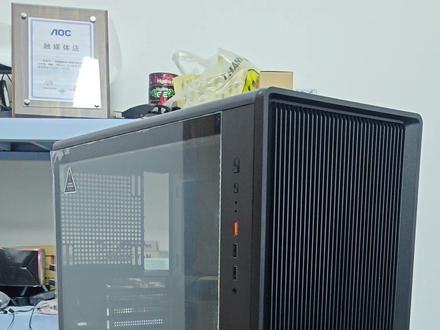 04:04查看AI文稿AI文稿
今天来盘一盘这个机箱,这个是来自于行家的啊,战绩家族啊,名字叫 g 六三 max 啊,他们这个系列现在出的型号有好几个。呃,有小的 g 六三迷你,还有这个正常的 g 六三, 那这个应该是他们这个家族目前最大的一款 g 六三的后缀带了一个 max 啊,这款机箱也是战绩系列里边支持大版的一款机箱啊,像这个 g 六三或者 g 六三的迷你版的话,都不能安装 atx 的 主板,这款的话是可以的。 嗯,前面是这样的一个造型,我们可以看见它是能够通风的啊,设计的有这种孔好简单。看一下背面,这个是后边。 好,下面咱们先看一下侧板吧,这个侧板的话也是一个免螺丝的设计啊,没有固定螺丝,这个位置很明显有一个这个开启的这个缺口啊,先把机箱平放。 ok, 下面看到这个位置,从缺口处往上去用力啊,开启了一个角之后再继续用力,这样的话玻璃侧板就取出来了。 接下来看一下铁色板的话是无压力的,这边是螺丝,螺丝去掉就行了, 去了之后往外进行冲,他自己就下去了啊,这个也很简单。 嗯,下面看一下前边,前边的位置也很非常的常规。嗯,先看一下这里开好的有一个这个孔洞, 取之前我们先把手放在这里往外进行用力。嗯,非常的轻松。前置的话也有一个防尘网啊,这个系列的设计这块好像都有一张网,挺不错的。 嗯,打开以后可以看到。呃,前面是支持三个风扇位,但是装三把风扇的话,一定要将风扇装到外侧,它这个设计的话,它都是这样设计的啊, 我们可以看出来,如果你装内侧的话,它是装不了的,这个地方的话它会卡住你啊。嗯,顶部是一张磁吸的防尘网, 这是上面开好的一个槽位,去安装三六零水冷以及或者三把风扇都可以, 接下来看一下内部结构吧。啊,我们可以看到,其实它这个上面给的空间的话相对比较紧凑一些,也就是说加厚的水冷的话就不太建议安装了。另外这款机箱的话,顶部装三六零水冷的情况下,内存条是有限高的,不能超过四十五 mm, 这点的话一定要注意啊。 底部是三个风扇位,嗯,用长杆螺丝进行安装,后边是一个风扇位,嗯,在主板的右边,这边是两个风扇位, 后边的话是更常规,这个是电源仓,嗯,由于这款箱体比较长,所以说他对这个电源的这个支持是比较好的,长电源的话也是可以放进去的。这边是一个硬盘仓,很常规,在这个位置是一个二点五寸的硬盘的架子 哦,这就是行家的 g 六三战绩 max。
156郑州老番茄组装电脑 01:53查看AI文稿AI文稿
今天我们来拆一台十年前的电脑,首先拧开机箱背面的螺丝,把机箱盖板打开,拧螺丝的地方我就直接快进了,不浪费大家时间。盖板放一边,我们先来拆显卡,需要先将旁边固定显卡的螺丝拧掉, 然后将主板上显卡的卡扣掰开,就能将显卡取下来了,这就是显卡的样子。旁边有个未固定的固态硬盘,我们先拆掉机械硬盘先不拆,接下来拆内存条, 内存条只需要将两边的卡扣按下去,内存条就会弹出来了。现在拆 cpu 风扇,风扇是通过卡扣固定的,需要将卡扣向下压,掰开后才能取下风扇。 cpu 这里有个固定感,将杆 子抬起后才能取出 cpu, 强制取出可能会把 cpu 针脚弄断。接下来取主板,先将主板上的线都拔掉,然后用螺丝刀把螺丝都取出来,然后小心的把主板拿出来, 主板尽量不要放在金属上面,避免出现短路。现在我们把电源取下来,将背面的四颗固定螺丝取出后,就可以把电源取下来了。还有个主板的挡板, 刚刚忘取了,取这个的时候要小心,很容易划上手。还有最后两个光区合印盘,先把这边的螺丝都取下,然后我们取下背面的盖板,将背面的固定螺丝也取下来,这样就能取出光区合印 盘了。现在这台台式电脑就拆完了,太久没清理了,灰尘实在太多,准备过几天清理一下再组装上去。感谢观看!
1048猪头不露头 01:46查看AI文稿AI文稿
那么很多小伙伴们在出国工作或者留学肯定是离不开电脑的,但是很多人就不知道电脑该怎么拆,该怎么运,今天我请了一个师傅,我就专门讲解一下这个电脑它具体该怎么拆。 ok, 那 么我们这次来拆机,首先把这个侧板的四颗螺丝给它取掉, 取掉螺丝之后呢,我们把这个侧板给它打开,我们主要来拆一下这个显卡,首先把这个显卡的 pci 供电给它拔掉,然后大家在拔的时候啊,一定要注意这个 pci 的 卡扣啊,你要给他往后一摁,然后再给他拔出来,否则很容易损坏显卡。然后下一步呢,我们来拆一下这个背后的 pci 螺丝, 然后 pci 挡板的螺丝也不要忘了拆,再把这个挡板给它卸下来。然后我们在拆这个显卡之前呢,我们要注意一点,就是可以看到显卡卡槽啊,这里有一个 卡扣啊,给他摁下去,摁下去之后呢,把这显卡慢慢的给他拔出来,我们的显卡就算是取完了。接下来我们拆这个散热器啊,首先以这个风扇给它取下来,把它固定风扇卡扣给它往前一拉,之后呢把连接这个 cpu 放的线给他拔出来,还有一个五伏三针的线给他拔掉, 风扇呢也算取下来了,然后主要取一下这个塔体有两个螺丝, 这里有点硅脂的部分啊,我们用干净的卫生纸给它擦掉即可。 ok, 然后就是一个很干净的一个状态,然后我们再来拔这个内存条,首先把这个卡扣给它拨开,你看到拨开之后它会有个回弹的效果,然后给它慢慢拔出来, 那最后呢?这里有一个 m 二的 ssd, 基本上可以不用拆,和这个一样。那么这整台机呢?基本上我们也就该单独拆的配件,给它拆完了我们给它打包即可。
 01:21查看AI文稿AI文稿
电脑内存如何安装?我手里这两根分别是 ddr 三平台和 ddr 四平台的八 g 内存,今天教大家如何安装啊,为了让大家清晰可见呢,我选择把主板拿出来啊,在机箱里那个光线太暗。第一步呢,我们要打开主板的安装内存的这个卡扣啊,旁边这个卡扣 两边打开,看着中中间这个横没有对应这块,然后长短,哎,这样 我们原原本本的给它安装进去啊,这么一摁,直上直下的摁好了之后,他两边的卡扣会自动回弹,看没见会自动回弹的,那拆下来怎么拆呢?就是把两边的卡扣再打开, 哎,这内存条就可以轻松的拿出来。好,下面我们再用 d 加四演练一遍,刚才的是 d 加三平台啊,那也是先把两边的卡扣打开啊,内存的卡扣打开对应这个豁口,中间这个豁口这么直上直下的安装, 可以看到两边的卡扣都回弹了啊,证明我们安装成功了。那有的时候呢,我们内存条如果有静电的话,可以给它拆下来,然后呢用橡皮擦一擦这个金属纸的部分,然后再安装回去就可以了。
 07:58查看AI文稿AI文稿
嗨,各位网友,我是谢老师,今天我来演示一下主机箱内部的配件的拆卸过程。 我们拿了一台主机箱,把主机箱后面的所有连线先先取下来, 然后单独把主机箱抱到工作台,我们看到工作台上面放入的主机箱上面这个主机箱有一个防盗锁的,说明这种机箱还是蛮 蛮好的哈,特别适合于那个公家那些单位和学校,防止 cpu 和内存被盗。然后拧下 背板上面的两个螺丝,打开盖板,这个打开盖板他有个 卡扣,按一下卡扣往左边推起下盖板,你看这个就是他的卡锁, 要注意这个细节哈,不要硬硬拔下来,硬翘下来, 让我看到这个机箱里面拆,他是有这些配件,拆是有顺序的,因为主板是最大。我们先 先把那个主板上面的显卡拆掉,拆显卡有个螺丝,然后拆显卡,我们留意一下显卡的尾巴上他有一个卡锁的卡扣的,我们要按住卡扣 才能够拔出显卡,左手按住卡扣往左边掰 搬动,左边搬动,用右手用力往上拔, 那就可以取下显卡。 主机箱里面最大的那个配件 就是主板,为了把主板拆出来,我们先要把所有的主板上面有主碍于主板的拆卸的那个连线啊和其他配件都要先拆完先,所以这里就是刚期和显卡 光漆和硬盘,先把这些连线拆掉,拆这个硬盘的数据线的时候,硬盘的数据线它是有个卡扣的,我们要按住卡扣往往外拔, 这个是电源线,电源线有个卡扣,我们按住他往外打,你看这个卡扣哈,细节,这些细节 要注意,这个刚需的也一样,按住卡扣很快的啊,就能够很轻轻松容易的把它拔出来。这是电源, 我们取下主板上连接到主板上的那个数据线的接头,这个是 sata 数据线。 而取下其他线,这个是 usb 键 口连线,我们两个手指夹住那个接头往上绑, 这个是面板开关和硬盘的指示灯,这个是音频 音频输入输出连线, 这个是十二伏电源接口, 都有卡扣的。这个是主机箱风扇的电源连线, 他都有防护插的插接头的,所以拆装这个线路呢? 这个是温控机箱温控连线接头, 这个是电源主控接头, 他也有个卡扣,电源主控接头他是二十针的二十个孔, 这样我们就把所 所有线是主机箱内的所有线这些连线先拆下来先,但是这些人拿不出主板这么看,所以我们要先把挡住主板的这些东西先拿出来,先拆下来我们才可以拆下主板, 这个是拆章拆卸那个主机箱面板面挡板,这面挡板也有两六个卡扣,一边两一边三个, 拆卸了机箱面板才能够把硬盘和光驱拆下来。我们拆卸那个硬盘, 硬盘有一个卡扣,有一些硬盘是要螺丝上上尾,我们这台机呢是没有螺丝的,他是用卡扣方式卡住的,这个是硬盘,他是机械硬盘, 这个是光驱,光驱也有个卡瘦的, 按住卡扣往面板外推,就可以取下那个关区。 机箱里面的硬件的配件的安装设置的都很精巧的, 一定要仔细观察才能够发现 他的一些卡扣。现在我们要把机箱风扇取下来, 机箱风扇上面的有四个胶粒,这个是软胶来的, 我们可以用螺丝杯把它往机箱里面按。
489冬哥科普 04:15查看AI文稿AI文稿
起因系我本来有一个大机箱,可以放下三六零的水冷,过年的时候把这个机箱换给他用了,拿着小机箱回家自己用,原本想着简单搞一下,改装成这样,开机用了几分钟发现水泵带不动, 无法做到给 cpu 降温,只能平放,一直是这个状态,用了快一周。昨天看我们县城有一个机箱挺合适的,用我的机箱计换,再加个八十。今天先把机箱拆出来。拆机一定要记得断电, 找到我拼夕夕三块奖的螺丝刀,拆机,断掉显卡供电,拔出显卡 显卡给他安排躺好拆主板, 机箱太小了,要先拆除供电线才能拧到主板顶下的螺丝。 磕磕绊绊拿出主板, 拔掉主板供电线, 给它放平,趟趟拆电源机架, 安装回去,以防螺丝丢失。 机箱电源线也行, 装回显卡挡板, 稍微擦洗清灰, 打包交箱, 等待明天换机箱。
 02:31查看AI文稿AI文稿
在网上的话装机的视频比较多,然而拆机的视频相对来说比较少一点,今天我们就来拆一台 nas 机,首先的话先关机,然后取出卡托, 接着的话拆掉机箱背后的十颗螺丝, 再接着的话我们要拆掉这个横梁,然后把这个十二厘米的风扇给取出来, 然后再拆除这个十二厘米的风扇, 接着拆掉电源的一个大滴口, 接着拆除这个 e u 的 小电源, 然后把主板边缘的排线全部给拔掉, 拆掉主板上面的四颗螺丝, 接的话取出主板, 拔掉硬盘的沙塔线, 主板的二十四片是比较难弄的,要按住这个卡扣,然后使劲往左右两边动, 接着拨开内存的卡扣,我们先把内存给拆下来, 接着拆 这个 cpu 的 沙塔器有四颗螺丝。 最后就是拆 cpu 了,按下这个摇杆,然后往右掰, 轻轻的拿起这个 cpu。
2吃喝镇 01:21查看AI文稿AI文稿
渲染不到十分钟, cpu 直接干到九十二度,先别急着换散热器啊,可能是你的龟质兽中正气,今天带大家给这台机器呢做一个深度 spa, 看看台式机保养的正确姿势。工艺善其事必先利其器。记住,高浓度酒精加无尘布是最好的搭配。但是我这用完了,所以没有的话呢, 也可以用酒精湿巾或者是纸巾代替。拆机小 tips, 拆螺丝呢,记得对角线交替,你看这个旧龟质已经干的掉渣了,然后咱们用纸巾 从中心向外侧轻擦,直到核心的清洁干净。关于涂抹手法,常见的呢,有九点法,十字法。我个人习惯的是在中间点一个弯度大小的圆点, 或者拉一个细十字。关键是啊,量要适中,太薄导致不够,太厚反而增加热阻。如果一出道主板插槽,那你就喜提铝材产品了。扣上散热器后呢,先不要左右晃动,同样采用对角线原则,分三步锁定螺丝, 一轮定位,第二轮半紧,第三轮加固。这样呢,能确保散热底座和 cpu 表面要达到完美的贴合状态。 搞定满载七十度,静音又稳定。其实拆机不难,心细手稳就行。你的电脑也开始咆哮了吗?不如动手给他来个大宝剑吧!
2.5万科技少女温温 02:08查看AI文稿AI文稿
今天突然看这个黑白搭配海景房不太顺眼,于是准备给他换了,正好我的 p u b g 账号被封了,正在解封中。正好昨天收了个五十块钱的机箱, 感觉很适合现在的黑色背景,于是我就开拆,好害怕把拆坏了。 三零八零 t i 蒙琴显卡还能再站多久?蒙琴显卡外观还是很耐看的。拆风扇螺丝, 积木风扇会比普通风扇少很多的线, 再把一些灯光啥的线拔一拔, 这样主板就拿下来了。放入五十块的机 箱, 打上螺丝, 下午我们直播间再聊。
15小新玩电脑 01:14查看AI文稿AI文稿
挑战每天上班都要拍一条视频,今天我们要拍的是这台联想开天 m 九零 h 的 一个 拆机视频,让我们来看看这台高性能高扩展有读写着一个十七升的大机箱,里面的构造是一个怎样子的吧。十七升标准机箱走线工整,散热空间充足,长期稳定运行, 还能再加刻录光驱,双连麦高速固态,支持系统数据隔离,还能再加一块二点五英寸硬盘,一块连麦接口固态硬盘,四根内存插槽,标配十六 g 升级到六十四 g, 多开软件也不卡顿。自带的二 g 独显不够用,还能更换高配置强扩展内置二 g 独显,正起办公,轻度设计, 设计剪辑,大型软件运行也不怕,选它一步到位不踩坑。


