电脑scratch3.0安装教程
大家好,今天我们讲一姐是和小孩子学习的一种变成工具。嗯,或者我们管他叫变成语言啊。 s 啊。这里呢四个钻石呢,我不过多介绍啊,大家有兴趣的可以自己去查一下啊。首先呢,说一下他的一个啊下载啊,就是在我们的浏览器地址栏中输入这个地址,然后可以进行这个软件的下载。 输入一个 t 区码啊,这里边有两个版本,一个是 windows 版本的,一个是 mark 版的。 mark 的版本。 呃,然后这个 suit 呢,可以呃装在电脑上就是。呃,我这提供的是电脑版的啊啊。当然您家里边如果没有电脑的话,只有这种平板或者是手机啊。当然也可以装啊,自己在这个应用 在自己的这个呃啊,英语商城进行下载就行啊。有些这个 啊,商场可能找不到。然后当然是有大同小异的这个工具差不多的啊,都可以用。呃,如果孩子小一点的话,就是拍的。然后啊,他的体验可能会 把操作起来可能会更好啊。但是还是我这里还是建议用电脑啊,因为我们在这个学习变成的过程中,让孩子更多的熟悉电脑,然后操作电脑,然后是对他有一些帮助的啊。 啊。这里面说的是下载,下载完以后呢,我们就以这个 windows 操作系统的电脑啊为例进行安装。我们直接双击这个软件啊就行。双击完之后呢,他会有一个提示,然后我们点运行就行。 然后等待安装完成。安装完成之后呢,这个手袋纸呢,会自动打开软件 啊,这时候呢就已经装好了啊。装好之后呢,会在我们的图那个桌面上有一个 s 的图标啊,黄色的 s 图标啊,因为我这个是一个 max 的系统啊,我这个里就给大家介绍了,就是就是这个图标啊,这个图标 啊。以上就是 siri 是软件的一个下载截安装的过程, 然后装完之后呢,我给大家介绍一下这个 siris 的啊一些解答区域吧。 呃,首先呢是在我们看到的这个长条长长条蓝色的这一个顶部,顶部这一这一长条蓝色的 啊,这叫菜单栏啊,菜单栏,首先他这个小地球这个地方呢,他是有一个啊可以切换语言的地方啊,默认的就是简体中文。然后就是文件,这时候我们可以把我们的作品保存到电脑上啊,也从也可以从我们的电脑上打开作品。 然后呢是一个编辑啊,编辑呢,就是如果我们有一个角色被删的话,哎他你看这恢复能够快速的恢复删除啊。然后里面呢还有一些教程啊,这个教程我就不过多的介绍了,大家有兴趣的可以自己看一下 啊。这就是菜单栏菜单栏啊,在菜单栏下面我们看到这个区域就是有代码这个这一部分我们管它叫做啊代码区,我们管它叫做代码区。然后有不同颜色的这个小圆点呢,小圆圈 球啊,他分别是不同的这个模块啊,比如蓝色的是运动,然后紫色外观啊等等 啊。在最下边啊,我们来看到最下边最下面有一个小加号,我们把鼠标放到上面来,有一个提示啊,叫做添加拓展,我们可以点击看一下哎,我们看到哎这些 啊功能模块都是可以添加到这个代码区域上,代码区域上来的啊,音乐,画笔啊等等,还有一些乐高的硬件啊,都可以添加上来。那我们加一个试一试。 哎,这时候呢,音乐这个模块就被添加到了,添加到了这个代码区啊,这就是一个代码区呃,然后呢, 跟着代码区中间这部这部分呢,这一部分白色的啊,我们叫他这个啊,代码编辑区啊,就是可以把我们这个代码啊拖到这个区域上来,就相当于我们啊写作业啊,写字啊,拿了一张白纸一样, 我们可以在这张白纸上写字啊,同样呢,我们可以把这个单啊,此外的提供的这些代码,然后啊,或者是叫到他啊,积木块啊,可以拖到这个代码便衣区来啊,怎么拖呢啊,我们是拖这种啊, 来看一下啊,哎,当我们鼠标放到这个木这个积木块上的时候,他变成了小手桩啊,变成小手桩的时候呢,我们就可以按下鼠标左键,然后来拖动他,拖到带 这个代码编辑区,然后我们松开鼠标左键,哎,他就已经被啊添加到了这个代码编辑区啊,这是代码编辑区啊,代码编辑区之后呢,然后这个区域呢,这个小猫这个区域呢啊,他是一个啊,舞台区 啊,舞台区是有两部分组成的,一个是背景,一个是角色啊,然后呢,这里这个舞台区呢,是可以进行切换的啊,这是一个最小化,然后啊,标准模式,然后一个最大化,然后还原 啊,在这个舞台区下边呢,有一个啊,舞台的这个背景控制区和这个啊,角色控制区啊,角色编辑区啊,他是有这么几大区域的啊,大家了解一下。 呃,然后在这个对应这个角色呢,我们可以看一下我们选中这个角色,我们选中这个角色,选中这个角色呢,然后他还有一个造型哎,我们可以看一下他的造型 啊,其实他就是啊不同的啊,图片图形哎,连贯起来就好像小猫在运动对吧,哎。然后那个角色呢,也可以是上传他有一个啊,角色控制啊 啊。同时我们还可以在这个角色区呢,然后对这个图片进行一些编辑啊,角色啊,造型啊,造型后边呢啊跟的是一个声音啊,这个声音呢也是我们可以呃编辑这个声音,或者是录制声音啊,上传 声音啊等等。呃,这就是呃 siri 是软件的一个啊介绍啊。接下来呢就是有时间的话会带领大家做一下这个一些小案例啊。今天在这个图书馆借了一本书,然后这里面有 啊十五个教学案例啊,有时间的话然后分享给大家啊,感谢大家的观看。

粉丝146获赞1176
相关视频
 00:34查看AI文稿AI文稿
是歌曲三点零,如何进行安装呢?由于是歌曲是国外的网站,是国内是打不开的,那接下来呢,郭老师给大家分享一个保障的公众号,雅兰网课,点击关注后,在里面搜索 三个五就能获取。是根据电脑版的安装包,里面包含熨斗式系统和苹果系统,如果还是不知道怎么操作,可以看到篇文章的视频,里面有详细的教程,关于学习大家也可以看一下广老师的主页,有很多相关的学习资料啊,本期的分享到这里。
 01:35查看AI文稿AI文稿
各位同学和家长大家好,本节课我们来介绍 school h 图形化这个开发工具的安装如何来安装,那么这个软件的获取在视频的最后会告诉大家,防止将来找不到,欢迎点赞关注加收藏。 那我们首先呢选择这个下载好的软件,右键以管理员身份运行,然后在这个路径这呢默认会选择在 c 盘下啊,会选择在 c 盘下进行,安装好点击下一步, 然后呢选择在桌面上创建快捷方式,点击下一步,然后点击安装,这个过程呢根据个人的电脑哎具体的配置时间有长有短,只需要等待他完成即可。好,提示到这个界面的时候呢,说明我们这个软件啊已经安装好了,然后呢点击 完成这个勾呢才显示运行这个软件,马上他就可以把这个软件给打开。你安装完之后呢,我们在桌面上是不是就多出一个哎这样的一个图标,看到吗?这一个 sky 图形化的一个开发软件就安装好了,我说一下这个软件如何下载,如果你直接访问 sky 的官网, 哎,在国内访问的时候呢,速度特别慢,下载的话更慢,那么这一个呢,是采用了十十筷子三点零啊,他的基础啊做的二次开发的一个版本,那么需要的话,哎,请加入我的粉丝群,在里边打出 switch 安装软件,或者说图形化安装软件都可以,我就会发给你这个软件。
 01:12查看AI文稿AI文稿
看了这个能省下孩子一学期的花费,有很多家长花了几千几万给孩子报班学习 scratch 图形编程,其实这种简单的可视化编程在国外基本都是学生自学的, 官网上也有很多免费优秀的学生作品案例可以作为参考学习。接下来我将为大家三十秒介绍如何在本地安装中文版的 scratch。 三、版本结尾有放安装包免费获取方式,欢迎大家领取。 一、使用解压工具,打开我们提供的 skrat 三,点 z peng 安装包,解压到任意位置,完成后打开我们解压的目标文件,加 skratch。 三、二、首先双击安装 altwitch, 点 x 文件,这个工具会帮助我们正常运行 skratch 工具,我的本地已经安 装。三、然后双击安装 scratch。 三点二,九点一, set up, 点 x 文件,完成之后点击完成按钮, scratch 软件就自动打开了。 四、接下来我们就可以通过拖拽组建开始我们的 scratch 编程之旅了。关注私信,获取安装包下载链接。
41岑式介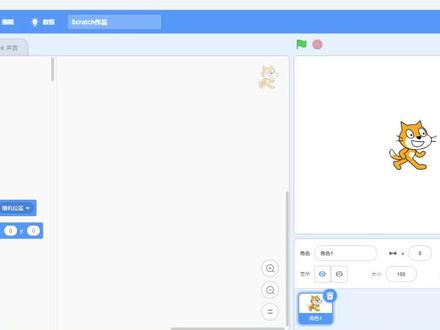 00:56查看AI文稿AI文稿
scratch 编程电脑版怎么下载?是许多学习 scratch 编程的同学的一个痛点,那么这里我来教各位同学如何去下载我们的 scratch 编程电脑版。首先可以打开打开我们的微软商店, 然后在搜索栏进行搜索 scratch, 点击搜索,那么就会出现一个 scratch 三的一个界面,那么直接点击获取就可以了。 那么第二种方式就是到他们的一个官网进行一个下载,那么官网下载需要取一些特殊手段,不建议各位同学进行一个下载,那么其如果说可以访问官网的话,那么各位同学直接点击这个链接 进行直接下载就可以了。第三种就是可以直接私信我,然后我可以发你免费的一个词汇热三的软件。
 00:57
00:57 03:46查看AI文稿AI文稿
scratch 如何下载和安装呢? stretchy 环境分为在线环境和离线环境,在线环境一般指的是在浏览器当中输入网址就可以直接在线编程。离线环境呢,需要我们把对应的软件安装到电脑上, 在安装到电脑的软件上进行离线编程。 我们需要在浏览器中输入地址了, 盘中的这个网址如果是英文的话,那么你可以从这里来切换语言,选择对应的中文 语言。切换以后,在打开的网页上就看到我们熟悉的中文语言啦。 如果您还没有账号,可以在这里先注册一个账号, 注册完成以后,点击网页上登录, 输入用户名和你的密码, 登录成功以后,我们就可以创建作品啦。 点击创建进入到编辑器中, 在这个页面中就可以编程啦。 那么离线环境如何下载与安装到我们的电脑上呢? 首先我们也需要在浏览器中输入上述的网址,进入下载的网页, 而我们的这个软件分为 windows 版本和 neck 版本。 进入下载网址之后,一定要选择对应的操作系统, 然后我们在这里就可以点击下载按钮。 如何安装呢? 在下载好安装软件以后,我们要找到 exc 的安装软件, exc 是我们的 windows 系统对应的安装软件, 在这个 exc 安装软件的选择以管理员的身份进行安装。 在安装的过程当中,我们只需要点击下一步,下一步即可,直到此软件安装成功。 安装成功之后 后,电脑的桌面会出现 scratch 一个快捷的图标。 好的,到这里的话,软件安装已经完成了, 下一讲再见,谢谢观看。
76学为先编程 00:22查看AI文稿AI文稿
天天有人问 siri 是三点零,为啥不是三点零?我实在呀,懒得解释了,那就下个三点零吧。首先登录 siri hmit 一点 edo 登录官网,进来以后在最下边的下拉选项,选择我们的简体中文,然后你就能看到和我一样的界面了。 然后点击下载,进入四个月是三点零点,这直接下载,下载到左后直接打开安装,四个月是三点零就完成了。
 00:15
00:15 02:19查看AI文稿AI文稿
windows 免费安装 scratch? 大家好,我是小猫找冰城。今天我们分享在 windows 上安装 scratch 的详细步骤,第一步,然后大家可以去我的网盘上下载嗯, windows 的安装包,然后第二步我们安装, 下载之后我们看到啊,我们其实有这三个文件,第一个 scratch 三点二,九点一 set up, 这个是 windows 上的安装包,我们双击它,然后我们选择为使用这台电脑的任何人安装。 a, 选择是, 然后 scratch 的安装程序就在自动地执行,会在末 默认的目录下进行安装他的执行程序。哎,看到这里我们就已经安装完成了,非常简单。然后我们勾选运行,我们看一下安装之后他运行的效果, 然后 scratch 正在正在加载,哎,安装完了之后我们会看到啊, scratch 的整个界面就是这样,哎,整个界面的话我大概给大家说一下啊,这个叫中间这一块叫程序区,然后这边有小猫的地方叫背景舞台, 然后这边就是我们的积木块,然后包括有代码,有造型声音,我们把简单演示一下,我们把这个积木块移动到这里, 其实就是对这个对小猫进行控制,比如我们来试做一个简单的尝试啊,我们先用一个试镜, 找到一个帽子积木,然后帽子积木拖过来,小猫移动十步,然后我们点击这个绿旗,哎,小猫就动了,然后我们要移动的更快一点,移动到一百步, 哎,它就会移动的更快,所以说非常的简单。然后后面的话我会逐渐分享我们的呃 scratch 的教程,然后希望大家能够持续关注。
 01:15查看AI文稿AI文稿
很多家长想让孩子学一下 skych, 但是找不到地方下载 skych 这样的一个编程软件,呃,因为什么国内访问不了 skych 的官网下载,要去官网下载,所以说我就把它下载下来,放到我的一个网盘上,然后把链接呢放到我们的评论区,然后家长直接点击链接就可以下载 skych 的一个最新版。 呃,下载好了以后呢,我们直接安装,安装完以后呢就是现在我们这个界面,那这是一个初始的界面,然后我们完成作品以后呢,点击文件保存到电脑就可以把作品保存下来,如果打开的话可以从电脑中打开,或者直接在电脑中双击就可以打开。 如果说家长不想或者说电脑嗯配置不够,然后不能安装这个软件的话呢,也可以问我要一个在线的编程的一个呃,账号,我给小孩子嘛都编写了。嗯,几个编程环境哈,那包括 s crash 的拍摄呢等等。呃,到时候呢?呃,你只要在留言区留个言 就可以了,然后,呃有这个,呃,有这个账号以后呢,点击就可以登录,这样 s 快三线的编程环境也是最新的,在这里面呢,呃会和线下的有几个好处吧。小孩子每次完成作品以后呢,他可以直接保存在自己的一个账号里,随时都可以去用它。 另外就是说这里面我就是预知了好多啊,非常有趣的这样的一些角色或者背景什么的,让他们创作可能更好一点,另外,哎,我觉得也可以跟别的小朋友交流哈。
975少儿编程李老师 01:49查看AI文稿AI文稿
苹果电脑免费安装 scratch? 大家好,我是小猫爪冰城,今天我们分享一下在 ios 设备设备上,也就是苹果电脑上如何去安装 scratch。 我们的第一步仍然是从网盘中去下载苹果电脑的安装版文件, 然后第二步我们就直接安装,安装之后得到的效果就如图所示。 我们从网盘中下载到安装文件之后,我们会看到它的文件名叫 scratch 三点二,九点一点 d m g, 我们双击该文件, 然后看到 scratch 三一个镜头,然后到 applications, 呃,然后我们将 scratch 拉到 applications, 然后系统就在加载安装文件,这样我们就安装好了,然后我们进入启动台,然后我们搜索 scratch, 然后就会有 scratch 三,哎,打开它,就在我们的启动栏里面已经看到了哎,系统正在启动,然后我们点击打开, 哎,这样我们就已经得到了我们想要的效果,我们来做一个小小的尝试啊,一样的,嗯,我们看我们的舞台上有一只小猫,然后我们拉动一个运动的积木块,再拉动一个试镜当中的一个帽子积木, 我们让他移动二十,每一次移动二十步,哎,点击小绿旗,然后小猫已经移动,这样我们就已经把我们的冰层环境已经搭建完成。
 00:14查看AI文稿AI文稿
在家怎么玩编程创作?打开电脑自带的应用商店,点击搜索,输入 scratch, 即可免费下载安装软件。自定义安装完成后,打开软件即可开启编程创作之旅。
1257峨眉嘀嗒教育培训学校官方号


猜你喜欢
- 1601AI鹅鹅鹅