怎么把tif影像图合并
粉丝2.0万获赞44.8万
相关视频
 00:40查看AI文稿AI文稿
给我三十秒,教你把不连贯的正摄影像合并在一起!首先打开 global map 软件,接着把我们要合并切块的 tiff 文件复制到 global map 里,全选照片, 点击左上角文件导出,选择导出光山图像格式,选择 tf 格式,继续点确定弹出导出选项,一般选择默认参数,点确认,输入文件名保存就可以了。 加载成功后,我们的正摄影像快速合并就完成了,各位小伙伴你学会了吗?
1136航测之家 04:41查看AI文稿AI文稿
大家好,本节实验的内容是影像拼接,在 accouches 中,山格影像的拼接又称为镶嵌,对于分幅的摇杆影像数据需要进行镶嵌拼接操作,合并为一张影像。一般我们会用到镶嵌至新山格工具, 接下来我们来了解一下镶嵌至新商格工具的主要设置参数。首先我们需要选择需要合并的商格影像,然后选择输出位置, 接着设置具有扩展名的文件名称,一般保存为 tiff 格式。接着设置青山格数据的坐标系,像素类型和波段数,这几个参数可以通过参考原始摇杆影像的属性进行 设置。接下来是视频演示现有某城区四幅降临的摇杆影像,我们需要将它们合并为一张影像。 打开 acc map, 加载实验数据, 可以看到目前这四幅影像还是没有拼接在一起的。我们打开 arc turbox, 选择数据管理工具山格山格数据集 镶嵌至新山格工具,然后我们开始设置相应的参数。首先选择输入山格,选择四幅摇杆影像, 然后选择输出位置,选 选择一个文件夹, 然后输入文件名称,这里注意要保存为 tip 格式。 然后设置坐标系,坐标系我们可以通过导入原始摇杆影像的坐标系来设置, 我们可以看到这里坐标系为 w g s 八四,接下来我们可以先设置波段数,由于原始印象是 r g b 彩色图像,所以波段数为三。 接下来设置像素类型参数,我们需要查看原始影像的图层属性, 这里涉及山格图像存储的两个概念,像素类型和像素深度。在镶嵌至新山格工具的像素类型其实是等于图层属性中的像素类型和像素深度两者的结合。这里像素类型为浮点型,像素深度为三十二位,我们进行相应的设置, 选择三十二位浮点型。 这里再补充说明一下像素类型和像素深度的概念。像素类型一般有整形、浮点形等。值得注意的是,当山格数据转为使量数据时,山格类型必须为整形。 像素深度只存储每个像素所需要用到的位数,也可以用它来度量图像的分辨。 像素深度决定彩色图像中每个像素可能有的颜色数或者灰度图像中每个像素可能有的灰度级数。 最后确认参数设置无误后,我们点击确定运行该工具。 我们可以点击地图处理中的结果,查看现在的运行状态。 比如我们可以查看输入的参数,运行的环境,然后运行成功时会提示一些消息。 镶嵌完成后,我们可以查看我们镶嵌的结果。 一, 那这里我们看到我们的四幅影像已经合并成一幅摇杆影像了,这就是本次实验的全部内容,谢谢大。
248单曲循环**** 00:42查看AI文稿AI文稿
如何将多张震慑影像合并为一张使用呢?今天就用 actiss 来帮你解决这个问题。我们以三波段的震慑影像为例,在 actor box 里面找到数据管理工具,点击山格,找到山格数据集中的镶嵌至新山格, 在输入山格这里我们选中需要合并的影像进行批量添加,在选择合并后影像的输出位置,并对影像进行命名。下面的波段数要按照合并的影像波段数进行填写,点击确定就可以得到一张合并后的影像啦。 当然这个方法也适用于合并单波段的 dom 或者 dsm 影像,是不是很简单呢?记得点赞关注哦!
1426航测之家 09:25查看AI文稿AI文稿
下面给大家录制一下用 cc 所跑的正色影像图所生成的文件如何拼接成一整张 dsm 和 dm 啊。首先就是把你 cc 跑的这个碎片, 这个文件夹准备好,然后打开你的阿克吉斯, 首先新建一个空白地图,然后找到你的 box 工具, box 工具里边 找到数据管理工具三格, 然后就是三格数据集 新镶嵌字新三格,然后咱们用的功能就是这个镶嵌字新三格, 首先选择你的,呃,刚才那个结果文件夹找到他,如果你找不到的话,你可以 点击到文件夹点这个,然后找到他,点确定 就这个。然后首先咱要合成的是 d m, 这上面都是 dsm, 看到了吗?有一个分界点,这个阿热帕特,从这开始 往下用 shift 选中,然后添加,然后就添加进来了,然后选出你的输出位置, 这个地方是不不能输入的,这个地方要连接到你的文件夹,你不选文件夹的话是不行的,要选择文件夹的名, 你可以随便选,确定 没想好, 然后选择确定 添加, 然后返回一下, 要选他,然后名称是他的时候得点添加,然后你添加到这个输出位置,然后输入一个文件名, 咱是 dm 点 trf 这个后缀啊,一定要一定要打上,不打上的话你可能输出来的格式不对,坐标系 可以选择一下,也可以搜索一下选择一下。一般八四的在这里边 wgs 八四, 他们家是一九八四,因为我这是八四的。呃,不知道为什么是八四的,大哥可以去看我上期视频啊。然后其他的东西 香烟大小是不用填的,你需要填的是波段数。呃,咱现在是 dm, 是彩色的,彩色的?是啊, rgb 是三元四三, 然后点确定,然后就可以了,然后他就在处理了,我打开这个文件, 大家看一下, 大家可以看到这个 dem, 他这个数字在一直增加,是说明他在一直存储啊,他已经生成了,但是一直在存储,存储完以后打开 就是刚才我弄的那个,然后再教大家怎样镶嵌他的 dsm 哈,同样的位置, 同样的工具,选择的是 dsm, 开中间是 dsm 的,然后全选 天价, 同样选出你的位置 添加,然后是 dsm, 然后点 t, 一定是小写字母哈,啊,不是, 我一定不能是这个汉语拼音输入的啊,一定要是英文输入的,然后参考戏 啊,因为 dsm 只有灰色,只有黑色,就是黑和白,所以这个地方是一, 然后点确定,然后这样的话他这个文件夹里面会多出来一个 d s m 的。呃,当然了,要等这个 d m 拼完啊,他才会出现,因为现在两个都在工作,现在是 冲突的,所以说软件只会进行一个,等这个结束了,然后另一个就会, 然后生存完以后大家就可以打开了,打开以后就是阿克吉斯,可以打开,也可以用一片什么哈利烫打开 都是可以的。 那你把它拖过去看一下, 看一下, 这就是一整张的 dm 了啊, dsm 的话我们就不加载了啊, dsm 还在处理过程中。 好,今天的分享就到此结束,感谢大家,大家收看。
500小炉子的杂货铺 02:21查看AI文稿AI文稿
哎,你好,喂,张公啊,还有一个问题想请教你一下, 我这有两个独立影像图,能不能把它合并成一个影像图,完全可以来上视频。首先我们在图层这里将我们需要拼合的影像依次添加进软件。 好,数据已经添加完成。如果我们的图层有黑边,可以参考上一期的视频,先将黑边隐藏掉 这里我们现在打开工具箱,在工具箱这里我们选数据管理工具,接着我们找到山格, 然后是山格数据集,最后我们找到镶嵌至新山格,然后双击但输入山格这里我们把需要拼合的影像依次选中。接着是输出位置,也就是我们新的山格需要保存的一个路径, 完成之后我们在具有扩展源这里,也就是我们新的山格需要给它起一个名字。 好,完了之后在拨断数这里我们输入三。接着是镶嵌运算符,镶嵌运算符一般是用于镶嵌重叠的方法, 两张图如果有重叠的地方,有一张是黑色的,而另外一张是正常颜色,那我们知道黑色的 hb 色值为零零零,而正常的颜色 是大于零的,所以取最大值。那么反过来,如果有云或者选这种白色,那白色的 rgb 色值为二五五,二五五二五五,那么就应该取最小值,所以这里我们应该选最大值。 maximum, 这个好的 选择完成之后,我们点击确定,然后等待软件拼合完成。 later, 好,数据已经拼合完成,我们现在来检查一下。 好,拼合的非常完美。 nice, 您学会了吗?
144林业锦衣卫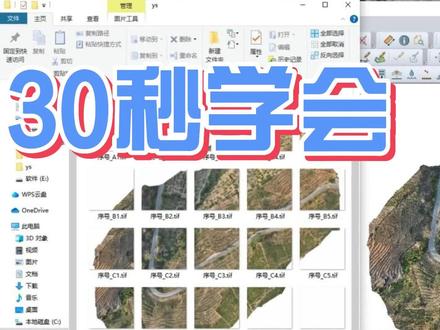 00:30查看AI文稿AI文稿
三十秒学会正摄影像批量分幅!首先打开 gobomaper 软件,导入正摄影像,点击左上角的文件,选择导出,导出光山图像格式, 选择 tf 格式后弹出窗口,选择平铺界面。这个时候我们点击指定行数和列数,设置好后点确认文件保存位置及文件名,设置好保存就可以了。各位小伙伴们,你们又学会了吗?
637航测之家 06:21查看AI文稿AI文稿
大家好,我是老张,有一个做快印的粉丝,他专门是做照片打印的,他每天的业务主要就是批量的把一些照片啊做成名片的大小, 然后打印双面打印到照片纸上,最后就要排成这样。这种啊,每一页呢就是一个 a 四的,他需要把照片排到 a 四纸上啊,一板排十张啊,左边这是正面,右边是背面,他要正面跟背面呢,又要一一对应 好,最终排成这样一个效果呢,去进行一个打印。但是呢,客户发的文件啊,经常就是这个样子的, 需要客户发给他一个正面一个背面。但是客户发过来的照片呢啊,经常都是横七竖八的啊,有正的啊,也有旋转过的啊,大小也不统一啊,并且人物呢也不是在照片的正中间啊,那这种照片 他处理起来呢就特别麻烦,他每天要处理啊,几百上千张这种啊照片啊,问我有没有办法处理 好,今天就分享一下我的一个解决的一个方案给他提供的啊。首先呢,我也找了很多软件,像这种照片横向纵向的啊,也没有一个什么好的软件去把它自动的识别,就把它旋转成一个正向的照片,那么我们就可以啊,运用我们 自身的啊,呃,自身的一个温度式的照片查看器啊,用温度式的照片查看器来打开这个文件, 每一张呢,我们必须得手工人工去看一下,不知道其他粉丝有没有什么好的办法啊,如果发现这样不正的,就用查看器这样给他旋转一下啊,每一张就去这样看一下啊,需要旋转的就把它旋转过来啊,就是这样一个一个方式啊,去旋转 装我们的照片。 好,现在我们就把所有的照片都旋转为正向了。好,我们看现在这照片都是一个正向的啊,这是只有手工去把它转正啊,旋转正了之后呢,就可以借用我们 ps 的动作去把每一个照片给它框到我们的名片的大小里面去了啊,这个是第一个新建文件夹,杠一。 好,我们在我们的福特秀府里面,我们就可以用到我们的动作啊,我们的精准裁切动作呢,我也就更新了一下啊,前几天有粉丝提出的问题,就是在我们这个裁切里面 希望能够加上一个四寸的啊,现在我也把它加上了,并且我加上了一个名片的大小,这是含出血的五十七乘九十三的名片,我们规范的名片就是五十四乘九十了哈,啊,一边加了一点出血。好,我们可以把它证件照 变到这个尺寸里面去,分辨率掩饰呢,我就设低一点吧,设上一百,然后进行一个批量。好,点击确定之后呢,我们在桌面上去找到我们这个文件夹,然后就去 ctrla 全选。那么 好,这个动作就会把每一张照片呢就会进行一个裁切了啊,裁切成一个什么样子?他会在我们的当前文件夹下面寻见一个批量裁切的一个文件夹。好这个文件夹哦,给大家可以看一下,现在福特秀府正在处理这个动作 啊,这个动作处理,他也会把我们的照片就一张张的进行一个裁切了,就把人物啊放上来,然后 每一个的大小也改成我们的名片含出血的那个大小啊,这个过程看图片的多少吧,应该啊,整个也就一分多钟,他就可以处理完 好了,我们处理完之后呢,就可以把我们的照片啊全部转成 pdf 文件了啊,这里面我们就转一下我们的 pdf 文件啊,合并一下。 好,我们的 pdf 里面他就是这样一正一反的,这样啊啊,一共有四十张照片了,好,现在呢,我们就调入我们的啊 q y 的动作,我给他做了一个照片排正反版的,这里有一个动作,只需要我们点击一个播放就可以了啊,最后我们得到的结果呢,就是这个样子的啊,一正一反, 好,把所有照片就排到了 a 四纸上啊,一面排十张啊,像名片一样啊,就是正反进行一个对应啊,这种方法呢,我们是用的我们 ps 的脚本动作,就是把照片给他放成放到我们的大头贴这样一个照片的。好,如果我们是需要整张照片给他进行一个说话,就不要大头贴他以前是什么样就什么样子的话。那么这个时候呢,我们也可以直接把我们啊 调正的照片我们选择起来给他直接转成 pdf, 用另外一种办法,在我们的 pdf 里面,我们也可以用我们的应付式的动作去给他啊做这个尺寸的一个调整,而我们直接把我们的照片拿进来,就是这个样子的一个照片了。好,每一张是这个样子的。 好,现在呢,我们就可以用我们应付式的动作里面的寸照排版里面有一个自定义尺寸的啊,自自定义他的一个尺寸,点击运行呢,我们可以输入照片的宽度,我们要把照片调到啊,五十七个毫米,高度呢 是九十三个毫米,就是我们出血的那个啊,名片的一个尺寸。好,点击, ok 之后,那么寸照每一张就会进行一个啊,一个平板,这个时候呢就需要我们在每一张的里面去 手工需要进行一个调整,就是照片会不会在中间,如果不在中间的话,我们需要去啊手工给他移下位置,就像这样啊,如果这个照片啊不在中间,我们就用键盘啊, 可以上下左右进行一个移动啊,把它移动一下,让每一张照片呢就让他放到中间,这是我们原始的照片,给他放到了五十七乘以九十三的尺寸里面, 好,超过的部分呢,他就会被裁掉啊,这样我们来看我们的文件,像这种啊,就需要我们去把它移动一下,因为原照片呢,他就是一个偏左的啊,这样每一张就需要去进行一个呃移动啊,像这种啊,他就需要这样去把它移一下。 好,如果每一张都这样去进行一个操作之后呢,我们也同样操作完了之后, 我们同样掉入我们的 qy, 然后用这个动作直接点一个播放。好,这样呢也完成了我们的一个操作。好,这就是没有去裁切掉我们原件 啊,直接用我们原件最大的一个方向去充满我们的尺寸,名片大小的尺寸给他排出来的,这样就可以进行一个打印了。好,关于照片这样正反面打印的,大家有没有什么更好的更高效的方法呢?
 00:47查看AI文稿AI文稿
怎么将多张图片转成一个 pdf 文档?在电脑上鼠标双击打开闪电 pdf 转换器,打开后选择其他文件转成 pdf 中的图片转 pdf, 然后点 七添加文件加,将多张图片添加进来,如需要按照顺序排列的话,记得给图片编号。图片都添加后, 在下方勾选,将所有图片合并成一个 pdf 文件是接着可自定义文件输出目录,方便之后查找文件。最后点击开始转换,转换成功后 即可回到文件位置查看文件,此时多张图片成功转成一个 pdf 文件。
277金舟办公软件 05:58查看AI文稿AI文稿
大家好,我是小赵哥,这期视频呢和大家分享一个超大影像在 c a d 里面进行批量分幅裁剪以及批量加载的一个功能。首先呢我们打开 s box 启动器,然后点击 c a d 二零二四右边的启动按钮, c a d 启动之后呢我们先加载超大影像,我们今天使用的影像的大小呢是九十六点三 g b 的,然后它的格式呢是 tiff 格式,点击山格工具里面的大影像,找到我们要加载的超大影像的位置, 加载完成之后呢会自动缩放到超大影像的坐标位置,然后这个超大影像的面积呢我们可以大概看一下, 通过特性里面我们可以看到这个超大影像的面积呢大概是在十个平方公里左右,这个影像的分辨率还是比较高的, 那么现在呢我们就对这个超大影像进行批量分幅,那么首先呢是在我们的工具箱中找到通用工具,找到矩形分幅,点击矩形分幅之后呢,我们可以看到图符号设置,在图幅尺寸这里的设置呢,预设了一比五百以及一比两千的比例尺,我们这个时候呢可以选择一比五百或者 是一两千,点击确定,然后点击我们需要分服的左下角,大家可以看到批量分服的这个功能呢,在进行鼠标拖拽的时候,会自动生成图符号的预览图符分符的预览,选择到合适的位置之后呢点击左键确认,这个时候呢 就可以生成我们所有的图形分幅了,并且在图幅的中间呢会标明这个图幅的图号。现在呢我们就可以使用批量裁剪的功能或者批量分幅的功能将我们整个影像批量分幅出去。 在图层超大影像的列表上面,点击右键,点击裁剪,然后框选我们所需要吩咐的所有图符,选中之后点右键确认,选择需要输出的文件夹 文件名可以随意起一个这个文件名。如果说我们在分符的时候不是按图形分符的,那么他就会按照我们自己命名的这个文件名 去生成。如果说我们已经进行了图形吩咐,那么所有吩咐出去的这个影像的文件名就会按图号进行命名,点击确认。现在呢,我们只需要去静静等待所有 有分幅图的生成。在分幅输出的进入条上呢,大家可以看到所有被裁剪的分幅图的数量以及当前分幅的进度。 现在呢,我们可以打开输出的文件夹,可以看到当前输出的已经生成的正设影像图的情况。那这个过程呢,要裁剪输出七十二幅正设影像图,呃,因为进度会比较慢,所以呢, 这里就快速的跳过了。好了,总共七十二个影像已经被分幅完成了,我们看一下这七十二幅图的总共用了多长时间,我们将分幅后的影像图案时间排序,排序之后呢,大概可以 看出来一个分幅图呢,可能需要将近二十秒时间吧。分幅完成之后呢,我们现在就可以使用批量加载分幅图的功能去按分幅图去加载影像。现在呢,我们先把已经加载的大影像去掉, 再按分幅图加载影像。之前呢,需要对分幅格网的属性做一个编辑,双击矩形分幅这个图层,然后打开这个图层的所有属性列表,在属性列表里面呢添加自断,自断的名称 p i t h pass 类型呢是文本确定,现在呢我们需要把我们分幅好的这个每一幅图的路径添加到这个 pass 的属性中。我们先复制一下所有分幅图的路径,然后在 pass 的属性列表上面 点击右键选择自断计算器,在自断计算器里面呢,可以将路径加图符号,然后呢再加后缀名,将这个字符串呢复制给 pass 这个属性,点击确定。那现在呢就可以看到所有吩咐图框的 pass 属性都已经被复制了,那么这个时候呢,我们就可以 使用按图框加载的方式去批量加载吩咐影像,找到工具箱,山格工具,光山图像下面的加载光山选图框,点击之后,我们只需要选择我们需要加载光山的图框,这个时候呢,就可以将我们吩咐出去的光山图像加载进来。 加载后的光山影像在使用完成之后呢,也可以使用移除光山,将所有的光山图像移除。现在呢我们可以尝试一下选 中所有的图框,将我们分付出去的七十二幅图全部加载进来,看一下速度。 那在这里呢,我要给所有的粉丝提个醒,就是加载大影像使用的是金字塔等 加载方式,所以呢他占的内存会比较小,但是加载光山图像呢,是按照 cad 对光山图像的加载的方式来进行加载的,所以他会将所有的光山图像放到内存里面, 所以呢,如果说你的内存不是特别大,然后呢你需要加很多光山的,这种情况下呢,有时候有可能会比较卡,那么我现在呢,就将七十二个光山图像全部加载进来了,那么大家可以看到这个浏览速度还是相对来说比较快的。 好了,这期视频呢就给大家介绍到这里,感谢所有粉丝对我的关注和支持,我们下期视频再见。
273测绘小赵哥 13:20
13:20 01:51查看AI文稿AI文稿
nv 中多期影像进行波段合成, 按住键盘 ctrl 键可选择多期数据, 在右侧工具箱选择波段合成工具, 上下拖动可调整图层顺序。 格网定义默认为第一个图层,自动设置重采样方法默认为最近临。
1343S图像美学 00:37查看AI文稿AI文稿
要将多张图片合并为一个 pdf 文件,我们需要利用 icubook 这个软件,点击左上角的创建图标,将文件合并为单个 pdf, 点击添加文件,添加文件夹,选定图片所在文件夹,确定 点击合并文件,点击左上角的文件保存即可。
278技术学习笔记Vlog 00:41查看AI文稿AI文稿
像我们成果是分区块导出的,现在想拼成立整张,我们军用会用 glow map 进行处理,将数据拖入软件, 从文件导出,导出山格图像格式,选择 tiff 格式确认,选择多波段,点击确认,确定 输好名字保存选择否,这样就导出了。
54玉衡科技 00:57查看AI文稿AI文稿
怎么把多个图片做成 pdf 文档?要把多个图片做成 pdf 文档,可以借助 pdf 工具完成。打开荆州 pdf 转换器,选择文件转 pdf, 图片转 pdf, 然后将多个图片添加进来,如图片位置不对,可以通过上移和下移来调整。接着在下方勾选图片和并成一个 pdf 文件。这个步骤很重要, 还可以点击更改文件,输出目录,方便之后查找到文件,最后点击开始转换,转换完成,点击前往导出文件位置,可以看到多个图片成功和并成一个 pdf 文档,你学会了吗?
40金舟办公软件 00:56查看AI文稿AI文稿
今天给大家介绍一种生成简易正式影像的方法,这种方法能够让大家不用消耗太多时间就得到一张正式图。首先我们准备好对被次项目连续拍摄的几张行片,快过来把它们导入到 bs 导入的方式位。 点击 ps 菜单栏中文件,在文件菜单中找到脚本,在脚本中找到,将文件载入对战命令,这时会弹出一个载入图层对话框,单击浏览,找到所对应的照片文件夹。瞎选框,把我们需要的照片全部选中,点击确定, 稍等十几秒钟,正式影像图就拼成了。这种正式影像图是不具备坐标系的,只是为了更快的展示观看,如需精确测绘作业,不建议使用这些方法。
290图语天际线 01:31查看AI文稿AI文稿
我爱你。 点击开始下载加载图层,打开需要合并的图层。 点击图层合并工具菜单中以上图层合并按钮,弹出以上图层合并窗口。点击添加图层。 添加图层,将要合并的影像图层添加到数据列表框。安选可多选输入图层名,设置输出路径。图层名与输出路径文件将铭记虚分中 中文且不带特殊字符。点击开始合并图层,开启图层合并,右侧可查看图层合并进度。几秒后,图层合并完成。 左侧可勾选区显示图层。


