matlab怎么修改图的坐标值
粉丝643获赞1550
相关视频
 08:49查看AI文稿AI文稿
今天我们来学习玛特拉伯的图形修饰。在上一节,我们介绍了绘制二维取下的方法。那么在完成了基本绘图操作后,对图形进行一些辅助操作,可以使图形的意义更加明确,可读性更强。 常用的辅助操作包括给图形添加标注,做标准的控制图形,保持图形窗口的分割等。 一些常用的图形标注命令是这样的,第一个抬头 后面接字符串是在所画图形的最上端显示,说明该图形标题的字符串。 x 雷宝, y 雷宝 是设置 x, y 坐标中的名称。 tax 是在图形的指定坐标位置, x y 处标是单一号,括起来自负串。 j。 text 是用鼠标在图形的某一位置贴加标示。 legend 是在屏幕上开启一个小窗口,然后依据绘图命令的先后次序,用对应的字符串区分图形上的线。 我们来看一个具体的实力,绘制负二派到二派曲界的正选曲线,并且给图形添加标题。具体的命令是这样的,第一条命令和第二条命 命令是定义了横纵坐标,横坐标是从负二派到二派,区间不长是零点零五, y 等于 c x。 第三条命令, 调用 plot 函数,以 xy 为参数绘制图形。第四条命令,调用 title 函数,给图形添加标题,标题为 y 等于 cn x。 第五个命令, 标题为两行,第一行是 matellabe, 第二行 y 等于 cen x 作为标题的两个字符串,要用一对大括号括起来,中间用逗号分割。 x 雷宝, y 雷宝是给 x y 坐标轴定义名称 x 轴和 y 轴。最后一条命令, tax 是在坐标负二判零的位置 添加一个负二派。好,我们在马特拉布软件当中运行这个程序, 这是运行的结果。标题有两行 坐标轴,横轴的名称是 x 轴,坐标轴,歪轴的名称是歪轴。 那我如果把标题改为一行的话,再来看结果, 再来看运行结果。这个时候标题就是只有一行 y 等于四 nx。 我们再来看坐标轴相关的命令。 在默认情况下,马特拉布自动选择图形的横纵坐标的比例,也可以用 axx 命令控制。 在 x s 命令当中,给出了 x 轴的最小值, x 轴的最大值, y 轴的最小值和 y 轴的最大值。 axis a chord 是定义 x 轴和 y 轴的单位长度相同, axis chord 是图形为方形。 axis off 是清除 坐标刻度。对于图形保持或覆盖的命令。用后的后的啊,是把当前图形保存在屏幕上不变,同时允许在这个坐标内绘制另一个图形。 hold off 是用心土覆盖旧土,默认情况下命令为 hold off。 那么对于图形的属性编辑同样可以在飞个窗口上直接进行, 但是飞个窗口关闭之后,编辑结果不会被保存下来。对于图形窗口的分割命令是使用 soplot, 在这个函数当中, m 表示上下分割各 数, n 表示左右分割个数, p 是表示子图的编号。对于常用的网格操作命令是用 gree 的, gree 的啊,是显示网格线, gree 的 off 是不显示网格线。 great 是交替转化命令,执行一次,转变一个状态。我们同样再看一个具体的实力, 绘制零到四派区间上的 x 一等于十三 t 和 x 二等于五口三 t 曲线,并要求 x 一曲线的线形为点花线,颜色为红色,数据点标记为加号。 x 二曲线 线型为虚线,颜色为蓝色,数据点标记为星号,并且要求标示坐标中的显示范围和刻度线。添加网格线, 标注坐标中名称、标题和相应文本。具体的命令是这样的,第一条命令是定义时间范围零到四派,这个区间不长为二十分之派 后的啊,允许在同一坐标系下绘制不同的图形。第三个命令定义了横纵坐标的范围,横坐标零到四派,纵坐标负十到十。 第四个命令调用了 plot 函数,以 t 十三, t 为横纵坐标, 线形为点花线,颜色为红色,数据点标记为加号。第五个命令继续调用 plot 函数,以 t、 五口三 t 为横纵坐标, 颜色为蓝色,用 b 表示。数据点标记为星号,线形为虚线。 第六个命令给横纵坐标添加坐标轴名称,横轴为时间 t, 中轴为副直 x。 第七个命令 是给这个图形添加标题,标题为简单绘图实力。第八个命令调用来着的函数 是在屏幕上开一个小窗口,给两条曲线做文字说明。在这个命令当中是有两个字符串,字符串中间用逗号隔开,这一台是函数,是利用鼠标 在图形当中添加文字说明。最后一个命令 greet on 是在所画出的图形当中添加网格线。好,我们在马特拉伯当中运行一下这个程序, 运行完之后会发现有个十字光标,鼠标挪动的话,十字光标跟随 我们。这个时候单击鼠标就可以添加文字标注,比如说红色,红色 这条曲线是表示第一条曲线十三 t, 我们单击鼠标添加文字标注,再找到蓝色的曲线 是代表第二个曲线五口算题单基数标,添加文字标注。好好,这就是今天的内容,马特拉伯的图形修饰,关注我,后面咱们再来学习马特拉伯的其他知识。
178朝霞szx 04:43查看AI文稿AI文稿
零基础坐标轴字体倾斜倾斜 初始化清除信息。 选装程序,右键执行搜选内容 继续调小。 接下来就用使字体倾斜程序获取方式放在评论区或私聊告诉。 负三十为旋转角度,可以自行调节。 倾斜后外轴坐标文字会变着, 已把图片宽度减小。 二、调节坐标文字位置。
 14:02查看AI文稿AI文稿
不要介绍这个模特勒宝中绘制不同坐标的图形,就是呃在画图的时候会遇到这个,如果同一个 f 都是相同的,但是歪着他的一个范围或者是一个亮度, 呃单位不一样的话就可以呃画质绘制那种,呃双双外轴的一个坐标,然后呃最的话就是有一个 pro 的歪歪,就是他在同一个,呃 xo 下的 两个,那个歪着我的坐标不一样啊,程序的话就在这里,这里的话就是啊,呃,就是有 x 的话都是零到二派之间也, 嗯,派一百分之派为一个啊,工笔的一个呃 x, 然后 y 一 y 二的话分别是取的一个,呃 y 一的话是零点二乘以一的负零点五, x 乘以一个 cosax 派 x, 然后这里呃 y 二的话和他不同,就是他的一个 cosan 派的,呃是乘以一个 cosam pax, 然后执行一下这段程序 好,呃这呃这个的话就是,呃 这个是 x, 呃这个是 x, 都是零到二派之间,然后这边是啊一种,这边是另一种,就是同一个坐标啊,可以那个生成那个,呃双歪坐标,然后这个的话是 对他进行分别绘制的一个对比 啊,这里的话就是。还有就是绘制图形的话,他有一些辅助的,比如说他对这个图 匿名,然后他的 x, 比如这里有个 x, 他的一个说明外轴坐标的说明,然后他可以设置这个文本说明,就是在这个图像可以写出他的一个方程,也可以把特殊点标出来,然后 他这里呃呃这个来卷,来卷的他是标志图例,就比如说这里有两根曲线,那这里的话就可以呃用一种颜色表示这个曲线是描述哪个方程的,然后 呃,比如说他这里的话就可以用例子来看一下,就是通过这个程序呃学习一下那个标注 啊,这的话是一段程序,他的 x 的话是啊零到二派,然后去五十分,五十分之派为这个补偿,万一万二是这个,然后 然后通过绘图的话,他是呃有有那个文本标准,就是 啊这个的话 tst 第一个输入的参数是他的 x 坐标,然后第第二个是他的 y 坐标,然后这是呃后面的是一个文本输入的内容, 那这个开头的话就是呃一个输入参数,就是呃括号里面的话,用英文输入法下的一个单单引号,然后进行一个运算,他就是会显示一个三引阿法,然后扩散阿法,然后这个 x 坐标的话就是 啊斜杠的话就是一个呃,就是输入一个阿法的一个字符,啊歪的话就是呃歪轴的一个,然后执行一下这, 然后这个就是绅士的结构,然后这个是图片的标题,就会显示这里,这是显示的是三个阿法,嗯的扩散阿法,然后这个是 tst 文本标注,也就是 啊啊这两个程序,这两两句程序就是在 x 左边为盼和 y 坐标是零零零五的时候显示这个山影啊,这个来福特泰尔就是一个箭头, 就是比如说是这个箭头往左的一个箭头,然后在这个在这里又生成了一个三应二法,就是文本描述,然后这个是对应的是一个 f 标,是写 是这个阿法,然后歪住坐标的话就是显示山野阿法和扣山阿法, 然后 坐标走的话是可以控制的,比如说坐标,他啊,比如说他自动生成的这个范围可能不大合适。如果我只想要这一段零到二排的话,就可以限制 x 可歪轴的一个啊,最大值,最小值,就是限制这个坐标轴的范围啊,他就可以通过这个 asis 函数, 就是比如果是二维的话,就就只有四个参数,就是输入这个第一个参数就是二十的最小,最小是什么?最大是 哪个范围?歪的轴的最小最大。然后啊,如果是要呃,比如说产生这个重轴,它的坐标的话就显示 等长度,或者是就是显示的坐标者是正方形,就比如说 l 四幺四零到一, ys yo 四零到一,就可以输入这个命令, 然后这里的话就是会有弄网格,就是呃现在这种背景是透明的,就是你可能对于某一点的词大概 呃呃有点不清楚,然后如果有网格的话,他就是一眼能看的比较清楚,然后这里的话就有一个那个, 然后这个啊啊萨吧二十六比,萨吧 pro 的就是就是把这个这一个图分成好几等份,就是在同一个画布上可以画不同的图 啊,就是生成一个,在画布上生成一个 m 乘 n 的一个矩矩针块,然后在第几个矩针块画画图,然后这里有个程序 啊, 程序就是清除命令,清除命令空间,关闭呃那个生存的那种图片啊,这个画布,然后 x 的话就是零到一之间他的一个呃间隔是三千分之一 啊, y 的话是一个负荷函数,就是 y 等于扩散乘以藤井的 pax, 然后进行画图的话,他这里啊十二个普罗特就是生成一个二乘一的,把画部分分成 一个二乘一的决战,就是把一个画布分成上下两份,然后现在是对第一份这一的话就是代表第几个?第一,第一份进行画图,那他就是绘制 fy, 然后这是设置坐标,然后然后这里的话就是对 啊这个二乘一的一个画布里面的第二个画布进行一个操作,他是绘制 f y, 然后通过啊不同的限制,这个是限制这个坐标者, f 四是零到零点四到零点六, y 是负一到一, 然后他是一个这样的一个程序,然后运行一下,然后他的上面的这个就是第一个第一个图形,下面这个是第二个图形, 然后进行绘制的时候的话,那这上面就会分开, 就是在啊进行对比的时候,这个啊 super pro 的用的比较多 哦。然后他经常会遇到,比如说那种,嗯,有些公式经常会有希希腊字母,希腊字母的话就是要表示的话就是一个啊反斜杠,就是这个键盘上的反斜杠思路,他对应 一个名称,比如说阿法的话,主要输入反斜杠阿法。然后贝塔这里有一些常用的,然后就是一些表示 考试的时候可以用到,然后经常用到的还是因为数据如果比较大的话,比如说一般都是四次方、五次方、六次方、七次方这种变化的话,就可以考虑用对数坐标,就是对这个 x 变量取一个以实为例的对数, 然后他显示的话就是有三种格式,比如说这个三米诺格 x, 就是对 x 的距 坐标进行一个啊啊取对数 y 轴坐标,还是原来的那种,就是半对数坐标,然后这个是生米个落个歪的话,就是对歪轴的坐标进行取对数变化, 这个的话就是 x 的 y 者都是对手。 嗯,然后他用的话就是和这个普罗特函数是差不多的,就是第一个是 x, 第二个是 y, 然后的后面这个就是对他的一些图形,他的一些颜色 格式进行一个调控。比如说啊,这个程序啊,这程序的话就是 x 是零到零六,然后 y 是一个一的 x 脂肪,然后他是 绘制的一个把,把那个画布分成了四乘一的一个组成,就是呃分成了四份,然后第一份进行一个绘图,然后他是红色的,然后是用短横线 一点连减,就是实现一点连减,然后这是第二个的话,他是对 xy, 就是同样对 y 等于一的 x 方进行一个绘图,但是他是对 xo 进行的一个区域 logo 以实为例变成半对数坐标,然后绘图,他是用绿色的这个冒号去表示, 然后对这个画布的第三个画布第三个部分进行绘制的话,他是对 y 进行了一个取对数,然后用蓝色的 b 的话代表蓝色进行绘制,然后第四个的话就是两个都取对数进行绘制,然后有一个对比, 然后这是呃纯单纯的坐标,这是 x 区对手,他是以十倍平成为键局, 然后这里的话是 y 轴也是以十倍平成,就是这是十的零,次方就是一十的平方就是一百,然后这里的话是 xy 都是从曲对数进行一个对比 啊。还有个的话就是啊,因为这个选入门的时候经常会用到那个啊,比如说这个图形 啊生成之后如何导出成一个那种,就是他的背背景是透明的,就是白色的,然后在论文中使使用, 然后这里的话就是可以通过,比如说这是生成的这个飞鸽文件, fig 文件,然后这里有个文件可以另存为,另存为这上面可以选择输出的格式,一般是 啊可以输出 gpg, 然后或者是 pdf, 或者是 png, 或者是啊 tif 格式的一个图片,然后这就是生成的,然后可以操作一下,嗯,就是 啊这幅图,嗯运行一下啊,这是深层的这个图形,然后这上面有个文件有个另存为, 然后另存为的话就是在当前工作啊路径下会生存在,比如说我命名是叫二十一, 然后输出,一般我说用这个 jpg 格式,然后保存一下,然后这是右边会生成一个二十一点 jpg, 然后我们把它那个复制到这个桌面,好双击, 然后这个就是一个,呃,就是导出成一个背景是白色的,就可以在论文中那个使用啊,就比较方便。 程序的话啊,都是在这个公众号云派里面, 然后推文的话就是这个,嗯,今天会推出去,嗯,今天就讲这些。
53龙行天下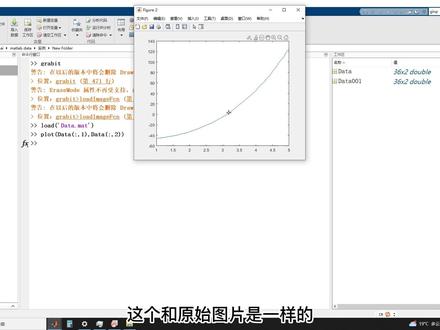 02:59查看AI文稿AI文稿
之前我们讲了如何用该 data 进行图片的去点,今天我们讲一下如何用 matelab 取掉,以这张图片为例,先打开 matelab, 然后输入 grab it 这个 gui 界面就打开了。首先加载图片,把这张图片给导入进去,第一步要取两个做表轴的两个端点,首先取得 x 轴的最小值和最大值,然后取得外轴的最小值,最大值, 这个步骤跟我们之前用 gatsus 是一样的,如何去操作,只要看上面的红色的备注就可以了, 比如说按住右键不动来实现放大或者缩小,按住鼠标左键不动进行图片的拖动。 点击右上角的取点工具,在图线上进行逐个点的选取,把所有的点选取完毕之后, 按回车键结束,然后这里把这个数据给保存一下, 命名为 data, 这时候已经保存了, 我们双击 data 加载数据,这个时候我们把得到的数据给绘制一下,用不到的面临即可,这个和原始图片是一样的,那怎么样使他更加的平滑呢? 这里再把我们之前学过的曲线拟和工具背部写下。首先用 x 和 y 把这两列数据给提取出来,然后用麦还赖不自身带的曲线,你和工具箱 cx 度,打开工具箱之后,把这个 x 数据和外数据给导入一下,然后点击上面的你和指数,选择三次箱, 然后这个底线很好的给你做出来了,然后我们点击左上角的生产按法,把这个工作空间给保存下来, 方便我们待会直接用代码实现曲线的离合。看到这一生成了一个 grace face 这个函数,我们把这个函数给保存一下, 然后呢直接在命令旁 入 s 数据和外数据,就可以得到我们刚刚在工具箱里看到的那个礼盒的取件,那么这个图片呢,就实现了一个很好的平滑与礼盒。回顾一下,我们先用迈特赖不自身所带的工具提取了我们想要的图片的那个数据,再用 凡凡赖布把这个数据给绘制出来,并且加以平滑和拟格。凡凡赖布取点工具还是蛮好用,你们学会了吗?
1523Endless科研分享 01:02
01:02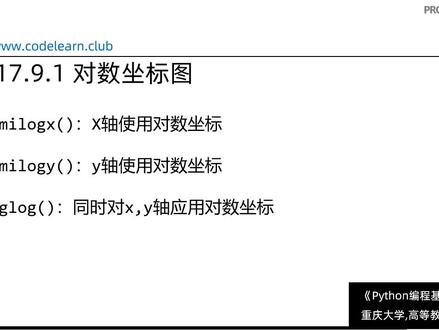 03:04查看AI文稿AI文稿
对数坐标图,前面章节我们使用不落成函数绘制的曲线图,当中啊, x 者和 y 者呢,都是常规的算数坐标。接下来我们跟大家讲解如何使用对数坐标。 首先呢,在这个程序当中,大家看到我们创建这个绘图区,它是十二层式一寸的, 添加了三个指图啊, x 一, x 二和 x 三,对第一个指图,我们所用的数据啊,绘图的数据,它是产生了一百个啊,零到 一万,只见证一个等差数列。接下来呢, x 一调用 semi logue 这个 函数啊,来绘制的是什么? x 三次方啊这一个曲线。这里呢,大家注意到这个函数表示的是 x, 则是常规坐标,歪走呢,取的是对数坐标。好,接下来呢,我们添加他的标题, 对第二个指图,他的数据啊,会这个数据值啊,用所用的数据的话呢,是使用 lipad 和软件函数,这个函数呢,他是从这个零点零一是起点啊,十是终点啊,以这零点零一,这个不长啊,产生这一个数列 好,接下来呢,我们调用的是三名 logox 这个函数,这个函数呢,我绘制的时,大家注意到啊,是以 y 则为常规坐标, x 呢是对数坐标。这里我们绘制曲线函数呢,是 蓝派啊,有个声音函数,声音二配 x 啊,二配 x 啊,这个计算的这个数据啊,是来于我们这个工作数据啊,这个啊,数列 好,设置他这个标题。好,第三个指图呢,呃,数据呢,我们和我们是第一个是一样的,那这里呢,我们还是用的是 x 立方。好注意的呢,我们这个指图呢,第二个是 logo, logo 这个函数, logo 这个函数呢, 呃,还是指定了贝斯 x 等二,贝斯 y 等二,也就是说我们的是以二为底的这个对数坐标,如果没有指定的话呢,默认的是以十为底的这个对数坐标。 好添加他的标题啊,指图标题,因为这是一行里面赔了三个这个指图啊,我还掉了一个,太 在此类似这个函数呢,来自动的,是吗?啊,你对我们的指图的这个进行一个调整好,然后呢,我们还是把这个指图的三格打开好,最后呢来绘制这个图。好,我来看一下运行这个结果。 大家所看到的第一个图啊,是以 y 轴啊为对数坐标,这个对坐标大家看到是以十为底的。第二个呢,是以 a x 轴啊,是对数坐标,也是十为底。好,第三个呢,因为我们指定呢是以二为底的。
27海洋饼干叔叔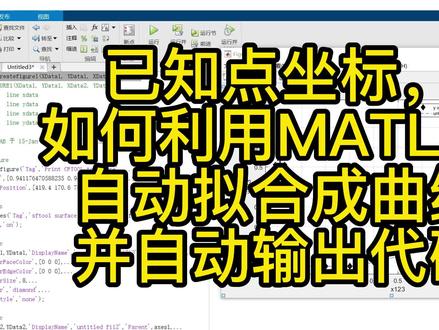 02:52查看AI文稿AI文稿
已支点坐标如何利用 mato up 自动拟合成曲线,并自动输出代码? 已知坐标点怎么用 meta lab 自动拟合函数呢? 我们用 midlab 绘制图谱的时候,我们来看一下到底怎么操作啊?我这里已经有了 x 和 y, 我们把它输入进来, 我们输入好了之后点这个 cover fighting, cover fighting 之后我们就可以让这个 matlab 自动生成一个图片啊。通过这里我们可以调节礼盒的函数, 我们选择这个 interprovent, 然后这边我们可以看到什么呢?其实可以看到一些有关信息,这个我们不重要,我们主主要是礼盒函数,对吧?礼盒完了之后我们把它导出来,通过导 出来之后我们可以干嘛呢?导出来之后我们就可以对他的坐标进行一些操作,比如说他的编辑功能,对吧? 通过这个编辑功能我们可以操作它的 x 和 y, 对吗?输入之后它是它是一个竖着的,嗯,然后我们可以调节它的坐标,就是图例,图例通过点击双击之后可以改, 我们都可以修改的。然后还有一个就是图像的曲线,这个曲线的图例到底怎么修改呢?这个还是比较关键的,我们看一下,当我们点这个的时候,我们就可以改变他的图例标记的大小。标记的大小我们改成二来看一下什么效果不是很明显,我们把标记改成 虚线也不是很明显,这是怎么回事呢?然后我们再把线宽改一下,他就明显了,对不对?说明线宽,他决定了线的粗细,线型,我们可以改成虚线、实线。然后我们如何修改这个 上面的一些输入进来的礼盒?点的这个礼盒点稍微复杂一点,不是说稍微复杂一点就是不好那么调,你看我们点点不到,就是这个蓝色的这个框要和这个点对齐的时候,我们通多多试几次,这也没什么 讲,不是说没什么讲究,就是有点喷漆啊的意思。对,这样子就点到了,点到了之后呢,我们就对他就可以修改了, 比如说我们可以把它的标记的大小修改成八,对不对?他是不是就变大了?然后我们把它变成叉,对不对?是不是?叉,是,对吧?我们现在就改 成叉,然后又不好修改啊,现在又能修改了,我们把它改成菱形吧,嗯,对不对?就是这样这样一个图形不是很美观,对吧?但是挺有用的啊。今天就介绍这么一个小方法给大家点赞加关注,谢谢! 如何生成代码的问题,这个很简单,也就是说点这里他就能生成一连串代码,好吧?
204阿可哈 07:07查看AI文稿AI文稿
大家好,欢迎收看技术人的工具箱第五期,这期主题是用马特代表来解决简单的数学问题。不知道大家有没有碰到过亲戚,小孩初高中要辅导数学作业 干,我数学是早就还给老师了,现在小孩作业还是有点难的,你要说不会吗?小屁孩看到心里肯定会讲,这个人比我还笨,哼哼,很丢面子。 这个时候就需要我们马特莱布大哥来纠缠了,我可以简单介绍一下马特莱布。马特莱布全称是 matrix neburatory 绝症实验室, 是这 master 公司推出的数学软件,主要的功能有数字计算,图形绘制,他有一套 的脚本与扩展的,像电路设计上用到的信号仿真和一些人工智能上的应用功能有很多, 我平时可能还是取些礼盒方面用的多一点,大多数时候是当一个方便的计算器的用好。我们实际看用玛莎的表来解一些简单的数学题, 我随便找了点题目,方程,方程组,导数和极限, 用玛特莱本来解,这种应该是杀鸡用的。第一题解一个一元二次方程, ok, 先先进脚本保存有一个未知数 single x, 从减符号变量 x, 然后表述一下方程式字, aqn 等于 x 方,加上四乘以 x 减去八九六等于零, 然后进行求解。 下面输出的答案,嗯, x 有两个解,一个解是负三十二,一个解是二十八, 这个应该是正确的解, ok, 我们看下一题解方程组,这方程 组是二元二次,他应该有两组九,看我看这怎么改。他有两个变量 xy 方程组, 三 x 方加上五 x 减去八 等于等于三十六,二 x 方减去三 x 减四,二等于等于三。 嗯,检查一下, 对,没错。 so, 求解 返回的结果是两个 x 的结和两个 y 的结,没有显示具体的值。嗯, 这里将求解的结果保存在一个变量里,然后分别输出 x 的解。 display, 我爱的解 运行,可是你可以看到具体的痣 一足解是 x 等于五, y 等于八。另外一组解是 x 等于六, y 等于四分之五十一。 我不确定这个答案对不对,其实可以写程序验证一下,没必要啊,我们先看下一题。求导数 函数, y 等于 x 方乘以口算 x 的导数为 okay, 未知数只有一个, x 是指变成 x 方乘以扩散 x, 然后球打第五, 运行下面输出的结果,二 x 乘以口,三 x 减去 x 方乘以三 x。 这道题答案是 a。 嗯,我看下一题。求极限,柿子里只有一个变两 n 新宝恩表述 n 次方跟可以表述 库存 n 分之一次方。 根号里面是一加三的 n 次方,加上五的 n 次方, 然后用 limit 求极限,第一个参数是试纸,第二个参数是极限边量,第三个是到达的值 community 护城, ok, 运行, 说出的结果是五。嗯, 按区域无线的时候,根号里面一盒三单次方可以忽略 用马自达。本来解决简单的数学题目还是相当方便的,但是它的功能不止这么一点, 这只能算是起个头。 ok, 这视频就到这里,谢谢您的收看,我们下次再见。
511技术员puc 00:15
00:15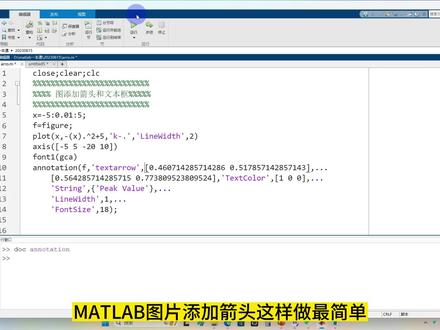 00:26查看AI文稿AI文稿
matlab 图片添加箭头这样做最简单。以当前这个图为例,我们想在曲线顶点位置添加箭头和文本,常规的做法是用 annotation 添加。先看一下帮助文档,可以看到我们需要用坐标定位箭头的位置及长短, 因此直接添加不容易。我们可以直接在图形界面添加文本箭头,可以用属性窗口修改字体颜色线宽等信息,然后点击文件生成代码,直接复制粘贴刚才添加箭头文本生成的代码运行代码,实现文本箭头的完美添加。快试试吧。
857Endless科研分享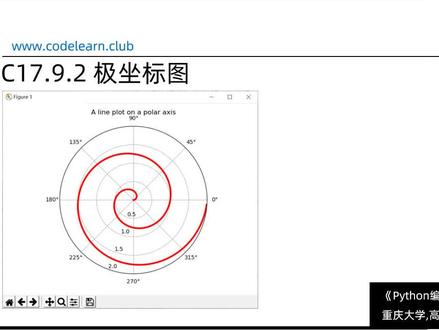 02:35查看AI文稿AI文稿
及照标图,常规的照片系统是迪卡和照片系,其照片系列它的点是由一个假脚和一段相对于中间点的距离来表示的。 如果我们想绘制这个极坐标图的话呢,就在创建子图的时候,通过给这个不了杰克性这个参数复制为 polo。 接下来呢,我来看一下怎么来实现绘制这个极坐标图。 在这个程序当中,大家看到我首先呢生成了一个 从零开始哈,到二结束了,这个呢不长,是零点零一的这样一个数列,这个呢是不包括二的哈。然后呢 c, 他呢是等于二乘以 派乘以二啊,可以理解,就是一个角度啊角度。接下来呢我们来呃 a, 开始 blug sloplog 呢,就是绘制一个这个纸图啊,这个图的话我们添加了一个,不是这个选择一个属性啊,他是 polo, 也就是说这个时候我们是要绘绘制的是集照标图。 好,这个绘制的时候请大家注意到第一个参数呢,就是我们的角度啊,这个角度是一个列啊,一个列表,这个二的话是极尽啊,这也是我们产的这个点差数列好,我们的颜色呢是红色啊,线宽呢是为三 好。这次啊,麦克斯呢,设置我就集集进了一个最大值的是 v 二好,接下来塞子阿, tic 呢,我们 是用来设置我们极尽这个网格线呢,他显示的范围零点五一,一点五一直到二这个位置,当然我也可以设成到三这个位置啊, 好,还有就是呢,我们还要设置我们这个二项的这个刻度标签到我们二百五十度这个方向。然后呢打开我们这个三个,好,添加我们这个图的这个标题。好,最后呢来绘制我们这个极坐标图啊,我们来运行试一下。 好,打开了,这个就是我们,是吧?根据我们改定的数据啊,集进啊,以角度啊,从零开这个零这个位置开始啊,一直绘制到这个对应的这二这个位置,看到 因为我这里面显示的时候他看了是到二这个什么这个位置哈,这个网格线啊,说这个外层就是到二这个地方啊,结束了。
15海洋饼干叔叔 00:45
00:45 00:53查看AI文稿AI文稿
哈喽,大家不知道你们在读文件的时候,或者自己做图的时候需不需要做这种插图?首先它的动作标是科学技术法,其次呢,它的动作标的刻度值都是大小不均的,我来教你怎么在凹位针中设置这个是我自己任意拟出的一组数据做出来的三点图是这样的, 然后鼠标左键双击动作标轴,在这个界面中选择这个,选择第二个这种技术方式,然后他的动作标就变成这个样子了,我们可以修改一下他的动作标范围,同样还是双击这个坐标轴,在这改一下他的起始点, 现在是这个样子。然后怎么把它改成科学技术呢?现在要用鼠标双击这个刻度值,在这里 选择科学技术应用。 ok, 现在就是科学技术啦。
1541波波学姐BOBO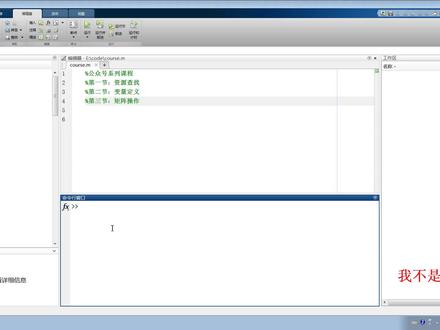 08:49查看AI文稿AI文稿
大家好,第三节课我们讲埋头老板的矩阵操作。首先我们来看一下,如果我定一个 a, 我一个空矩阵,那么我们是这样定义的, 得到了一个 a 为一个空矩证,然后我们如果要判断一个矩证是否为空矩证的话,我们可以用 ext 函数 来判断这个矩阵返回一,也就是说这个矩阵是空矩阵,那么这个一呢?他会是一个逻辑的一,然后他跟我们一般的呃数值变量是不一样的,他这个是以整数逻辑形式出现的,只有一和零。 接下来我们来看一些矩的矩阵的一些其他的一些操作与知识,我们定一个呃二乘三的一个, 然后嗯,这是一种定义举证的方法。那么还有其他的定义举证的函数,比如说 我们钓鱼,我们特别的观察的时候,他可以创造一个矩阵元素全唯一的矩阵,比如说我们创造一个二行三列的全一矩阵, 比如这种仓鼠,他是可以创造全民举证的, 那么这三种啊是一个真正创造的一个办法,那么前后两种是基本是属于 同一种方法,都是用美特洛克自带函数进行创造。第一个是我们啊手动创造,那接下来我们再看呃矩阵的一个锁影,那所谓锁影就是通过啊,我们给一个矩阵的变量 输入一个对应的下标,然后找出这个矩阵的对应元素,比如说我们输入一到二,那么就是所以找到矩阵 a 当中第一行第二列的一个函数。那么大家一定要注意一下, 艾特勒格当中的锁影是从一开始,而不是从零开始,这跟 c 语言啊拍摄是有一些差别,这样的话我们看到啊 a 的一行二列元素, 我们再把 a 给显示出来,那确实是二一行二列,那然后我们再看一下,我们如果要锁引一些多多个元素,有时候我们要取一整行,那么我们需要第一行后面加个冒号,逗号加冒号,就是说这个第一行的所有的列冒号就是取所有的意思 所有列,那么得到是一个一二三,那如果我们要取第一个和第,呃第第一行的第一个和第三个元素怎么办?我们对行所引 加一和三,然后我们在这边用一个冒号来获取啊这些列当中的版本啊 第一行的, 因为我们要获取第一行的第一个和第三个元素,那么行,所以的话我们是一,然后列,所以的话我们是第一个和第三个,这样的话我们就可以得到一三, 那么如果呃我要获得 a 的第一行的最后一个元素,那么我们可以通过 a 一三来获得,那么当我们不知道这个矩阵的一个呃好列数,那么我们 可以通过摁的,那摁的呢?其实就是对应于啊,当如果摁的用于这个所有的时候,他会对应于这个维度的最后一个啊,最后一个,也就是说呃第一行的最后一列, 我们可以获得这个三,然后这是一个呃基本的情况。 接下来我们在还有一种去整一个送人的一个方式,比如说我要获得呃,如果 a h 一二三四五六,然后 十一十二,那么也是这样,那么如果我要获得呃第三列到第四,第三列到第五 列的所有元素,那么我们要把行全部都取过来,那冒号我们取所有的行,那么列呢?我们是取三到五列,那么一种方式就是三四五都写出来, 那么还有一种方式就是三冒号到五,那三冒号到五呢?就是从三啊,每次增三,然后到五的一个等差的一个数列,他其实就是这个三冒号五,他其实就等价于是 三四,那这样的话也是说出同样的东西啊,所以这个是一个所有的基本情况,大家需要啊啊多多练习,才能 尽快的掌握这种方法。好,接下来介绍一下矩阵的一个,呃, b 呢是 病倒是 七八九,那么我们想把这个 a 和 b 啊,就是合并在一起,也就是说把 b 的内容放到 a 的第三号,那么这个我们怎么做到呢?同时我们返回的还是原来的 a 号啊,那么这样的话就是 a, 然后 带一个分号, a 换行一下,那么再把 b 加进去,那么 a 就等于一二三四五六七八九。那如果我们有一个列项量啊, 十一,十二,十三,接下来用分号进行打开,十一,十二十三,那么我们想把这个 c 啊放到 a 的啊,就是最后一列啊,重新起 a, 重新起一列,然后把 c 放到啊 a 的最后一列, 那这样子的话,我们可以这样子直接就是 ac, 他就会自动自动帮我们添加到这个最后列上面,所以还是非常的方便的。那么这是我们这个矩阵的啊合并, 那当然矩阵的还有很多的一些操作呃,以及适用于我们这个矩阵的一些函数,比如说我们一个萨姆函数可以对这个矩阵进行一个求和, 那么单独的萨米 a, 他是对矩阵的个个,就是说整一列,整一列的一个和,大家可以看到啊,第一列, 第二列,第三列、第四列,分别输出各列的一个组合,然后得到了一个啊,一位数组,那么如果我们在这边 a, 如果再输出一个到二, 就是第二个,呃输入变量,把它变成二,也就是说对所有的行进行一个求和,也就是说各行输出一个该行数据的一个总和啊,那这是萨姆函数的,那如果要求整个矩阵的一个组合呢?那么我们可以算 冒号,那么 a 的冒号呢?其实啊,我们先看下结果,他会得到这个整个绝对的一个总和,那如果我们单独输入 a 的冒号,大家会发现啊,这个返回的这个二字,他是一个列下量,也就是说啊, a, 然后括号冒号自动会把这个矩阵 自动就会返回,这个矩阵全部拆分成,然后呃获得一个列项列项量的一个形式。那既然说到这个 a 的冒号呢?顺便再说一下,如果我们对于一个二维矩阵, 我们还是回到这个 a, 那么如果我们想获得,如果我们输入 a 三,那么 a 的第三个元素到底是什么呢? 大家可以看到他所谓的是七,也就是说我们苗特纳版,他如果对矩阵进行一个维度的缩影的话,也就是只输入啊,只要他的第几个元素,第几个元素,那么他会是按列进行一个排列的, 就是每一列我们第第一个 a 的第一个是一,第二个是四,第三个是七,然后第四个就会是我们的二 啊,第四个是我们的二啊,好,那么关于我们这个麦特克的啊,更多的有关矩阵的一个操作,我们可以速度呆萌,然后看到我们这个蓝过去方的奔头与语言的一个基础,然后有一个 mates maxsex 啊,里面有很多的关于矩阵啊,矩阵的一个创造以及缩影,还有矩阵的一些 呃,排序啊,以及重构之类的很多的一种方法和函数啊,大家也需要花很多的时间去了解一下这个,这样子才有利于我们 对这个我们他的矩阵变量这种操作有更加充分的了解。好,这节课我们就讲到这里。
273我不是Matlab 07:54查看AI文稿AI文稿
埋头赖布擅长的一个方面是矩阵计算。创建矩阵就像创建项链一样简单, 可以使用分号分割矩阵的各行,比如矩阵 a 等于 回车。 嗯,如果要求矩阵 a 的转字, b 等于 a 撇回撤, 接下来将这两个矩阵相乘。同样请注意,埋汰莱姆不要求像处理数据集合一样处理矩阵。埋汰莱姆知道您正在处理矩阵,并相应调整你的计算。 计算费等于 a 乘以 b, 这就是矩阵 a 和 b 相乘。 如果要求矩阵 a 和矩阵 b 对应连数相乘, 那么用一般是用 d 等于 a 眼乘 b。 大家看, d 跟 c 两个结果是不一样的,因为 c 是矩阵 a 乘以矩阵 b, 中间用的是乘号,而矩阵 d 是矩阵 a 与矩阵 b 对应元数相乘, 那么如果据证 a 乘以,据证 x 等于据证小 b, 那如果要求 矩阵 x 的值,我们一般用反斜杠来表示。这里假设小小臂矩阵 等于一三五, 嗯三, 我们来求一下巨人 x 的值, x 等于 哎, 反斜杠臂, 这样我们就得到 x 据证的值。同时,迈特莱姆拥有几乎所有常见据证计算的函数。有用于获取特征值的函数。 一二一 啊,得到一个矩阵 a 的特征值的函数, 呃,还可以用于获取棋子的函数 i v e。 抛类函数。生存特征多相似系数的项链, 比如七等于。 使用如此函数很容易确定多相似的根。 另外,埋上来我还可以求两个项链的卷仪, 比如 q 等于 qq 等于。 在此求眷己,并绘制结果图。 好,这就是绘绘制成的图。 另外,我们可以用呼或者呼子命令随时获取内存中存储的变量列表 可以通过剑如特征变量的名称来获取变量的值。 每行可以有一条以上语句,使用逗号或者分号分割各个语句。 如果为指定变量来存储操作的结果,则结果将存储在名为昂色的临时变量。 另外,埋头栏目还可以用来处理抚述,比如 求附移的平方根。 好,今天我们讲到这。
121工程客 00:26
00:26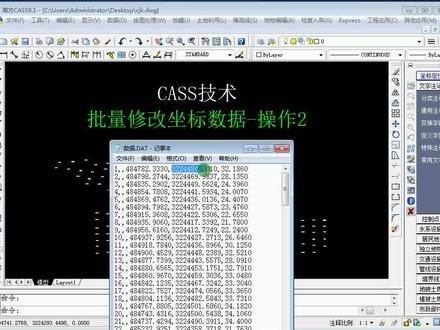 01:00查看AI文稿AI文稿
今天我们来说一个批量修改坐标数据的另外一个操作,也就是说它的另外一个功能。首先我们来看一个数据文件,那么我们点击这个数据文件,我们会发现这个数据文件它符合 case 的这个格式规律, 他是点名逗号代码逗号白坐标逗号 x 坐标逗号高层,那么此时的 x 和 y 是 y 的前, x 在后,那么我们此时假如说需要对这个数据文件 批量进行 x 和外的位置的一个调换,那么此时如何来操作呢?我们来看一下,我们直接点击数据,然后点击批量修改坐标数据,然后选择这个需要修改的这个数据文件打开,那么我们保存为一个新的数据文件,保存在桌面上,然后点击保存 处理类型,处理所有数据,然后修改类型,选择 x 和外交换,点击确定,那么这个时候在桌面上形成了一个新的文件,我们打开来看一下,此时我们会发现本文件当中的这个 x 和外的顺序已经发生了变化。


