prism9.5.1使用教程
大家好,今天给大家介绍一下 present 九点五最新英文版本的安装教程,我们下载完之后解压,等到下面的文件,我们直接双击安装 这里它会提示我们点击更多信息,点击仍要运行 点击式输入卡号,记住下面两次都要勾选,记住卡号,进来之后我们这里输入卡号,这里一定要减记住卡号选择登录, 然后我们等待一会这里选安装, 这里再选登录。 好的,进来之后就到了这个界面,我们先等待一会,进来了中文的界面之后,首先有一个视频教程,不用点我们这里啊, 直接点我们需要的开始做图就可以了,有很多小伙伴不清楚直接就点这个,不需要的我们直接做图就好了。然后这个是一个中文版的,我们可以把 把它先关掉,然后我们看到这里是英文版的,我们根据自己的需要选择左手版本即可。好的,以上是九点五版本的安卓,谢谢大家。

粉丝558获赞2381
相关视频
 02:58查看AI文稿AI文稿
大家好,今天给大家详细的介绍一下 prism 九点五点幺最新版的安装教程,我们下载完之后得到一个压缩包,我们先双击解压, 解压之后呢,得到这个文件,我们直接双击进行安装, 这个时候他会让我输入卡号, 这个是一机一码的,用过一次就不能用了,我们输入新的卡号登录一下, 等着他再加载一会,我们这里可以更改安装位置,也可以默认, 这个过程可能需要几分钟,请大家耐心等待一下。 这时候我们发现桌面上有两个图标了, chinese 的中文版,一个是默认的英文版, 进来之后我们默认是一个中文版的,第一次启动可能会有一点慢,请大家耐心等待一会。那之后呢,他会先跳转一个使用视频,我们不需要这一个,根据自己的需求 开始作图就好了。那么这个是中文版, 我们可以先关掉,如果有同学习惯用英文版,我们可以用英文版的, 也是一样的,大家根据需要做图就好了。 好的,以上是安装教程,谢谢大家。
17科研鹿 01:25查看AI文稿AI文稿
大家好,今天开阳路给大家介绍一下 pricem 九点五点零最新版本的安装教程,我们下载完之后得到下面这个 zip 的一个压缩文件, 我们先把它双击解压,如果大家没有解压软件的话,可以自行下载解压软件,然后解压,解压之后得到下面的这个文件夹,我们双击打开,然后得到这个 dmg 的文件,我们双击打开, 然后我们再找到这个文件夹打开,然后找到这个 tnt 的一个文件打开。嗯,直接拖动进去就可以玩安装完成了, 等待安装完成之后,我们看一下 打 好的,我们直接就可以创建使用了。 安装啊,非常简单,是已经激活了最新的一个十二月八号发布的一个啊,九点五点零版本的安装教程。好的,上市九点五点零版本的 安装教程从开阳路后台获取下载。好的,谢谢大家。
27科研鹿 02:41查看AI文稿AI文稿
hello, 各位小伙伴们大家好呀,这里是阿瓜今天这期视频呢,来教大家如何安装 preparations 九点五版本的一个中文本本。首先呢,我们在我们的 用百度银盘或者是夸克云下载它的一个软件,下载出来之后呢给它解压,假如说之后呢,那我们点击这个, 这里的话,我已经复制他的一个解压密码,后续我会放在我的一个后台,大家关注三连,然后回复 preparation 啊。 嗯,安装码之后我就会发给大家。挺 nice, 这套给他安装到你自己想安装的一个地方,这里话我就写个跨扩音吧, 就按到这里,点击 next, 点击 next, 按住 next, 点击 install 就安装它。 安装完之后呢,这里把它取消掉,点击 finish, 然后,嗯,右键打开,以管理员身份运行,就是打开这个删除 gripper pass 缓存的这个 点击四,然后他出现一个这样的按钮,把它擦掉就可以了。把它擦掉之后呢,我们回到我们安装的那个页面, 这里的话你找到一个 presentance, 这个给它 发送到桌面快捷方式,那我们再用他那个打开,双击他打开,这样的话他就变成一个中文版本的,而且是免费的哦。 这个安装教程就这么多了,是不是非常简单啊?对的,这个是来自其他的 up 主,如果有清选的话请联系我删除,因为我想给大家做一个 安装教程的一个讲解。好的,拜拜。
267想看雪的瓜 15:00查看AI文稿AI文稿
哈喽大家好,今天呢依然是我给大家讲一下如何用 wrap pad present 这个软件绘制出带有误差线的漂亮的柱形图。 那么大家在处理科研数据的时候是不是还在用 spass 算呢?然后算完之后再去用 o ran 或者是呃一下哦之类的去做图,那是不是感觉非常的麻烦, 我个人觉得用 present 这个软件呢是可以一步到位的,然后可以为大家节省不少时间。那么今天呢就来教大家如何利用这个软件,既能找到我们组建对比的显示性差异以及 sury, 还能做出漂亮的柱形图。 那么今天我的课程知识点就分成四点,首先就是我会用 priding 这个软件来展示做 colum 图形的一个全过程。 第二个就是如何利用 prime 的 one way and no one 自动计算出显轴性的批值并进行差异对比。 第三个就是我们怎样在柱形图当中加入我们的散点数据呢?如果你需要的话,还有批值误差线呃以及调整间距的问题。 第四个就是其实 pry 字母它具有很多就是可以更改它背景的一个功能,我觉得还是挺强大的,就是如果你不想要这个格式的话,你可以去更改它。 那么今天用到的软件依然是嗯 grad pride m 的八点零点一的版本。那么首先呢,我们点击 colum, 然后前呃上下两部分呢都是默认第一项的,点击 create, 我们建立一个新的表格。然后呢把我事先准备好的这个数据粘进去。 那么现在大家就看到了,就是我是分成了四组,对照组和三个处理组。 那么首先呢我们先生成一下这个柱形图吧,点击下方的这个生成图片的,或者是你点上方的这个其实都是可以的, 然后我们就暂时就是确定他是一个这样的形态吧,你也可以去更改其他的不同的呃类型,就是看你自己, 那我就先把它设成这样,就是一个基本的柱形图, 我大家要学会这个呃灵活使用它,把这些不必要的我先给他删了, 可以稍微的去调整一下他的间距,我们选中他,然后去拉长呃动作比较选中,然后往上拉的话都是可以改变他的一个大小的, 我们选中他的横坐标,然后可以去更改他的字体,选择新罗马。 然后动作标的话也是我们先都改一下同一下字体吧,然后可以输入,你想就是加入的这个动作标, 就是加一个表达水平,然后呢我们单击这个呃坐标轴的话呢,然后 先左键点击一下,然后右键,我们看这个是可以调整他的粗细的,我们选一,你看他是不是变细了, 然后呢我们看到,嗯,现在就是这样一个状态。然后呢接下来我们进行一下单因素的这个方差分析,首先呢我们找到这个分析,你看这个符号 啊这个标识,然后我们点他一下,你看他现在是默认在弯位 no 啊这个选项上,然后我们点击 ok, 出现了这样一个界面,让我们看到呃,左手第三个, 我们选择第二个选项,是一个对比组间的一个 对比比较差异比较,然后点击 ok 之后,你看现在是不是出现了这样一个界面呢, 那左边是一个安德沃的一个结果,然后我们点击右侧就是他组建的差异的一个比较了,我们可以看到对照组合呃三个处理组他都是有对比的, 然后以及处理组之间他也有一个对比,然后这是显著,这是否显著?意思就是显著? no, 就是不显著,然后这个就是他的一个显著性, 你看四颗星就是小于零点零零一,零点零零零一,然后呢有两颗星的,还有他之间是没有显出差异的,是大于嗯零点零五的。那么这个呢,就是我们得到的一个 呃显著性的一个差异分析,然后我们可以看到他是否显著以及这个批值,然后我们点击 date 一,又可以看到图片了,然后你就可以根据在这里边算出来的这个批值呢,然后去画图形当中的这个误差线,就是标他的那个显著性, 都是可以来回切换的,如果你怕忘了的话。然后我们现在就停留在这个界面上,我们双击呃柱形图或者是空白处,就是画布的这个空白处,都是可以去更改他的。 我们点击之后呢,我们看呃进来是这样一个界面,我们先改一下它的颜色吧,就是从 ctrl 呃组开始,然后点击一下,这费用呢就是它的填充的颜色,我们嗯改一下颜色吧, 然后边框的这个粗细呢,我们就定一二的话就太粗了,不好看。然后误差线我们选择上下都有,这样比较好看一点。 然后接下来呢,我们选择 mg 组,都是先改一下它的颜色,然后还有边框的粗细 哦。维 c 组, 最后是 lcp 组 应用,看一下效果,那现在就是这样一个效果,那我们可以点击 ok, 看一下他, 但是如果你觉得他们的编剧太宽的话,依然是双击,我刚刚没有改。然后再就是你改这个颜色格式,这个右右边有一个 graph site, 这里面三个百分之五十是他们的间距,你可以把它调成 是你觉得合适的间距,我先调整百分之三十,然后看一下效果,用一下,你看他是不是间距变得窄了,就会好看一点。 那么接下来呢,就是,呃,教大家怎么样去画这个误差线,我们看到照这像下面有一个小方框,然后有一个向下的一个箭头,是一个下拉的, 我们点他之后可以看见很多种类型, shifts 和 lens, 那最常见的大家可能都知道是这种,然后或者是呃这种, 那我呢就先或者是直线也可以的先画个这种吧, 你看在这个位置,然后你画一条横线往下拉,你看是不是就是他们这个误差线就画好了,就非常的简单方便。然后你点击这个,呃,他这个头的话呢,是可以移动他的位置的,然后你可以跟中间这条线去对齐, 嗯,去双击他,可以更改他的一个粗细,你看现在是呃二棒,然后给他修改成一, 那么颜色的话就是黑色,这个是他的一个嗯, style, 就他的一个类型,嗯,你看可以选择向下,向上或者是这种类型的,然后呢 这个是长短或者是中, 然后我们先这样看一下,你看他是不是变细了, 现在是 vc 和 lcp 他们两组之间的一个比较,那我们可以选中他之后,然后去复制他,然后配色 dropping, 就是去粘贴他,这样我们就不用来回的画了,是不是方便很多? 我们可以这样,就是 mg 和维 c 组,他们俩比较一下, 然后你点点这头之后呢,往下拉,他是可以延长的,你看就是这样一个情况, 但是我在文稿里没有这样做,就是在视频里给大家展示的时候呢,尽可能 教大家多一点。那么我还想 mg 和 lcp 组比较一下, 我想更改一下他的类型,就是变成这样的, 重新画一条吧, 大家看一下,你看现在就是哦是另一 种呃格式的一个误差线了,然后我们收集他之后呢,还是给他的颜色,然后和半数点击, ok, 这就是另一种类型的误差线。然后我在 ctrl 和 mg 之间也想做一下比较,那我依然是复制这条误差线, 然后我们移到把它移到合适的位置, 选择上下移动的那个键盘上的,也是可以移动他的位置的。 然后现在呢,我们的误差线就已经全部的呃添加完了, 然后现在就教大家怎么样去加入这个显著性,就是那个信号,我们看到 red 下面有一个添加文本,我们点击他一下,然后根据我们刚刚计算出来的那个显著性的值, 我们去给他添加一下,那么是 shift 加八是这个信号。当然如果你想要添加其他的符号的话,比如说是 abc 啊,都是你可以随意的去添加的,比如说你看现在我像这样, 但是在这个例子里呢,我就完全的去用新号表示了,然后根据刚刚计算出来的显著性,然后去给他添加一定的新号, 我们选中他之后是可以放大他的,然后也可以改变他的一个格式,一个字体的型号, 然后上下去移动它,把它移到一个合适的位置, 还是可以复制粘贴, 那这个显著性的是三颗星,然后我们选中它之后呢是可以删掉的,就比较方便。 然后我们复制他,把它移到左边,就是 ctrl 和 mg 组之间的一个比较, 那么由于维 c 和 lcp 之间呢,他是没有显著性差异的,所以呢我们可以用 ns 来表示他们之间是没有显著性的, 那么现在呢,我们就是显著性也已经标完了, 问大家是不是看就是用 prism 做出这种柱形图的话,还是比较方便的,而且根据啊系统里算出来的值,你可以算出来,直接就在这里边添加上了,不需要在 spa 当中算出来,然后再去做图,分两步,分两步进行呢,是比较麻烦的。 然后现在呢教大家如何在这个柱形图当中加入散点,当然如果你每组数据比较多的话,呃,有的时候可能达到了十个平行甚至很多个,但是一般三个以上的话就 可以加入三点,当然呃你数据多的话,加入三点会体现出你的数据量,这样来说对呃省稿来说都是有非常有优势的。然后数据量少的话,是不建议加入三点的,那我现在就学一下怎么在重型图当中加入三点。 我们依然是双击柱形图,然后我们看见这里有一个 simble, 是一个符号,如果你想要加入三点的话,你就把它勾上,如果你不想加三点,这个就不勾就行了, 那我们现在把它勾上,然后这个是你散点的一个颜色,我们就默认他是黑色,然后呢这个是散点的形状,那么第一组呢?我们就首先呃,默认他是一个四方形吧, 然后选择大小选择三,然后我们应用看一下,那么 m 这里边现在就出现了三点了,然后我们选择 ctrl 组把它勾上, 现在是符号呢是圆形,依然是把它调成三这个 size, 然后应用一下,你看是不是也出现在这了,然后下面我们依次把 vc 和 lcp 组也加上三点, 是不是非常简单?那么这样的话四组就都加上散点值了, 然后呢其实 pro sm 他还可以调整很多。
3341香菜火锅(科研绘图版) 06:34查看AI文稿AI文稿
同学们大家好,今天我们来讲一下科研小白如何利用 graphite prison 绘图软件秒化带误差值的图形,非常的简单方便,我强烈推荐你来学习一下。那么首先我们使用的软件是 graphite prison 八点零点一的版本, 我们打开软件,那么出现了这样一个界面,因为我们今天画的是柱形图,所以我们选择第三个 group 这个选项,那上面的选项呢?我们就默认他是第一项,那下面我们选择中间这个选项, 那这个数字呢,代表的是你选择的平行数据的个数,一般想要生成误差,误差值的话,那肯定要大于三个数据,你可以选择三,也可以选择四五六,就根据你的平行数据的个数来选择。那么今天呢,由于我的数据 我的例子呢是六个平行,所以我把它选择成六,然后我们点击 gicrate, 然后呢就生成了一个 project, 那么我把我事先准备好的这个数据复制一下, 点击第一个框,然后我们鼠标呢右键点击这个 pest, 粘贴一下我们的数据, 那这样就是我们数据粘贴在这个数据框里的一个情况了, 我们可以看到我是三个分组,呃,对照组,然后模型组以及这个处理组,那一共每组呢都是六个平行,然后想选择的指标呢,是这 一些严性因子的一个指标。那么接下来我们点击下方的这个 view graphs, 就能够生成我们需要的一个比较粗糙的原图了, 我们可以看到那就是这样一个图形,那点击 plot 呢?我们可以根据自己的需求选择是选择 sd 还是 sem 的一个误差标准, 点击 ok 就可以看到在这个生成了一个比较粗糙的一个图形啊, 那这个看起来不是那么好看,那接下来呢,我进行一些简单的修饰,简单的美化,使它看起来能够更美观一些。那由于这个横坐标呢,我们不是特别的需要,那么我们左 键点击他点击 delete 就可以删除了,那上边呢,也是一样的,然后给他来一个中国标吧, 都是可以编辑的,那么我们点击这个右侧的,都是可以随意的移动他的位置的,找到你自己觉得合适的位置就行,也可以给他缩小字符合适的大小, 然后变换他的字体,我们选择新罗马,或者是加粗还是不加粗都是根据你的需求来的。 那接下来我们简单的进行一下修饰, 当然横坐标也是可以修改它的一个 size, 缩小之后呢,可以看到它现在是一个平行的一个字体啊,不是斜体了,那我们选择新罗马,这样看起来是不是美观了一些,当然了我们也可以调换它的颜色, 我们双击柱形图,依次选择这三个选项。那么第一个 feel 吗?那就是填充他的一个颜色,选择自己喜欢的颜色就行。 那第二个 boder 就是他的一个边框,粗细选择一是比较合适的, 那这部分就是一个误差值的一个修饰,前面这两个都是默认的,那这个我们选择 boss 就上下都有他的误差线, 粗细的话选择二分之一或者一其实都可以,那这个我们就默认他是二分之一吧,太粗了,好像也不是十分的好看,接下来我们调整第二个和第三个柱形图, 点击, ok, 看一下效果。那么简单的效果呢?就是这样一个情况,那你会不会觉得他们的编剧太宽了呢?其实我们双击他也是可以进行调整的, 那么我们双击完之后,点击这 graphs items, 设置他的一个编剧,那第一个默认是百分之百,第二个我们调整一下,变成百分之二十看看,第三 变成百分之五十,最后两个变成二十,我们看一下效果,点击, ok, 这样是不是就美观了一些呢?那么我们接下来想要导出图片的话,点击 export, 设置你想要的图形的名字,我们先将它设成 a, 点击 ford, 点击你想要保存的一个文件夹,那我们先将它保存在桌面上吧。 那这个图片的形式,我们默认他是 efm emf, 因为下边的好像不是 我这个软件,好像下边配音这里有点是不保存不了了,那我点击, ok, 返回到桌面,你看一下他的一个 效果, 我们先建一个新的 word, 那我们先建一下一个 word, 打开, 我们复制粘贴一下刚刚的这个文件,你看一下他在 word 里的效果, 嗯,还是比较清晰的。那么今天的教程呢,到此结束,谢谢大家。
4634香菜火锅(科研绘图版) 08:02查看AI文稿AI文稿
喽,大家好。嗯,大家在平时科研处理数据的过程当中,是否出现一种情况,就是你的数据呢,差异比较大,但是你又想把它放在同一张图里去展示,那么这个时候应用双歪轴去处理它就是一个非常棒的方式, 那么同时让他拥有折线图和柱形图又是怎么做到的呢?那么这个 pray 节目就可以帮到你,今天我们就来聊聊如何用这个软件来做双歪轴的柱形图。 首先呢,我们选择这个 xy, 前两项呢是可以默认的,那么歪轴呢?呃,我选择中间这项是因为我今天选择了三组平行的一个数据,然后要做误差线,当然当然如果你如果已经算出误差值的话,你 可以选第三项,然后左边输入你的数据。呃,第二列呢,输入你的误差值,那么今天呢我没有算,然后就系统帮我算一下,我就选择中间这项,那现在呢,点击可以 我们建立一个对他一的一个表格,那由于双歪轴呢是是需需要两个数据的,那我们再建立一个新的对二, 还是刚刚一样的过程。现在呢我们就出现了两个数据框,我们把事先准备好的数据给他粘粘过去, 首先呢把第一个指标粘到第一个里, 第二个指标粘到第二个数据框里, 那这样呢,我们的数据就粘贴完成了,我们可以把我们的选项停留在这个数据数据框二当中,然后呢生成一个图片,我们点击这个点点二的这个图形呢,就可以生成一个图片, 当然了,我个人更喜欢他是以呃组的形式出现的,那么我们点击这个入口呢,生成一个柱状图,柱状图的,对的二,现在一个数据的是第二个框当中的一个数据生成图的一个情况,我们点击 ok, 那如何把 一数据一也放在这个二里呢?那么我们点击这个空白处, 出现了这样一个界面,我们可以看到这个 dits i 三 glaf 这相里面有一个爱的,有一个添加,我们点击一下, 是不是看见这个对他一的这个数据了呢?那么下面呢,有一个选项,一个 rap, 我们把这个数据呢点成呃,选中 rat, 然后点击 ok, 我们先应用看一下效果,那你看是不是得他一和二就同时出现在一个图形当中了,你点击 ok, 这两个标识有点暗示,我先把它给移动一下,那么这个时候呢, 他的横坐标出现了两段同样的范围,那么如何才能让呃这个左右他结合在一起呢?因为我们要做的是一个生歪轴的图形,那肯定不能这样放着, 那这个时候呢,我们应该是, 我们应该是先改变一下他的图形,我们可以看到这个趁着这个区域呢,左边第一个符号是改变他的图片类型的,那我们停留在这个界面当中,可以往后翻 找到第十个类型,也就是这个图,这样的话,我们看到他是不是变成了两段折线图,然后我们点击 ok, 但是呢,你想要让其中一组或者 a 或者 b 变成柱形图的情况,那么我先双击他,先点任意一组,我双击他之后进入到了这样一个界面,就是我想把它变成是柱形图的情况, 那么这条线 nice, 他是现在是勾选的状态,那我就要取消他上面有一个半,就是柱状图的呃形式,那我们把它勾选,然后呢应用一下,那你看现在是不是他就是出现了一个柱形图和折线图叠加的一个状态,他是一个双呈现的状 状态,那我们可以稍微的去修饰他, 先处理一下这个数据, 我们可以把这个圆形这个标志呢换成其他任何就你喜欢的类型,比如说这个倒三角呀, 我们换这个三角形吧,然后点击这个塞子呢,可以调整它的大小,就是你喜欢小一点的这个符号呢,还是大一点的,都可以去调整它。 点击应用,然后我们可以调整这个线的颜色, 那刚刚这个 a 呢,我们可以点击这个半,我们发现他现在这个标识是选中的一个状态,那我们把它取消, 点击应用看一下,现在呢他就是出现一个可以说是一个完整的双歪轴的,呃,双歪轴的自行图和折线图叠加的一个方式,我们改一下他填充的颜色吧。 嗯,一般双歪轴的话,上方呢是封闭的,是比较好看的,那我们如何就使它变成一个封闭的一个四方框的形状呢?我们双击这个歪轴, 点击最左侧真相,看到下面有一个这个形状,那这在在这个 style 这个真相里边呢,我们点击他选择第三个,就是一个封闭的四方框的图形了,我们应用看一下,确实是这样的,然后点击 ok 了,就可以生成了。 a 和 b 呢,我们都是可以调整它大小,然后移动位置的,你把它移到就是你喜欢的位置, 可以通过上下移动,然后调整一下位置。 那下面这个标题呢,我不要就给他删了,上边呢也给他删了,动作标呢,我们左右都可以添加一下, 可以通过编辑的方式能加,就是你应该加的一些坐坐标的单位啊之类的。 那么今天这个双歪轴加柱形图加折线的叠加图就已经完成了, 希望大家呃,能够学会,然后我们下一期课程再见,谢谢大家。
859香菜火锅(科研绘图版) 03:52查看AI文稿AI文稿
hello, 各位小伙伴们大家好呀,这里是阿光今天这期视频呢,我们来学习一下如何使用 grape preparations 进行非线性违规分析 啊。以没动力学模型礼盒来介绍,要确定最大反应速度,然后达到最大反应速度,他的一个底部浓度。左边这个图呢,就是我们的一个绘制出来这个结果。 如果回归分析模型的应变量是质变量的一次以上函数形式回归规律呢?在图形上表现为形态各异的曲线,那么这种回归就称为非线性回归,这类模型也就 称为飞线性回归模型。接下来进行一个操作,这是我们的一个结果,这不是底部浓度, 那这位是酶的一个活力。在这里我们先点击 advice, 选择非线性回归,点击确定,在这里找到酶 啊,第二个哈,在没动力学选择没动力学,那就是如果你要计算 kcat 值呢,要知道确定它的一个最大反应速度,这里我们选择确定。 在这里我们可以看得到它的一个 e max 值是一千三百五十三, k n 值呢是五点八八六。 呃,这是我们的一个呃礼盒的结果,我们就创建图形,在这里我们直接点击确定,然后颜色呢,你可以改为自己喜欢的一个颜色,比如说我这里我给 他修改一个这样的颜色点,确定这是曲线的,给图标也设置一个新的颜色 啊,这是我设定出来一个结颜色,那我把它的一个字体也进行一个修改,设置成新罗马,然后颜色呢,也选一个自己喜欢的颜色, 修改成这样。修改成这样之后呢,嗯,你还可以双击他坐标轴,对他坐标轴进行一个修改,比如说 x 轴,呃,已经框架歪轴啊,都可以进行修, 在这里我就不一一赘述了。然后我们回到点击呃分析底下这个更改分析参数。哦,在这范围这里呢,我们把它绘制自信度,呃,百分之九十五,这是水平,点击确定, 然后我们回到图形这里,他就直接设定成这个,就问你是否绘制成这样的结果,点击确定,点击确定之后我们双击他, 那我们就呃这里我们选择这个了吗?显示区域填充,在这里,我们选择一个首选的绿色,要在误差带内,点击应用,可以看到他在误差带内他就有个绿色的一个填充区域了, 我们再选择这个 x y, 把误差线给它去掉,点击应用,点击确定,这样的话它就没有误差线了。呃,但是它有一个误差带嘛,就是绿色这个误差带, 然后整个的一个没动力学模型以及非线性以及非线性回归分析也啊会就是到这里了,那到这里就希望本期内容对你有所帮助,拜拜,感谢大家的收看。
201想看雪的瓜 05:00查看AI文稿AI文稿
如何才能做出顶刊这些好看的柱状图呢? praise 们就可以搞定啦!操作简单,做的图又比 excel 美观。第一步,创建图形首先打开 prism, 在窗口选择类型,比较组建差异。柱状图我们选择 column。 如果有两个分组变量,我们通常选用 group。 我们以 column 为例,选择 enter or import data into a new table。 选择你的数据类型,可以选择直接输入重复数据,输入成对的或重复的测量数据叠加成列或输入统计后的数据和误差值。下拉项可选择数据类型。 上期我们的 wb 测量的灰度数值,我们选择第一种。点击 create, 将分组与对应数据 粘贴进表格。点击左侧 graphs, 选择柱状图类型。下拉向选择数据呈现形式。我们通常是选择平均值与方差值 mean with sd。 第二步,调整坐标轴格式通常杂志社会标明图片要求,我们以 nature 的图片要求为例,字体要求五到七 pt。 点击 x 轴和歪轴标签,在上方选择字体大小与字体类型。非称现字体 arrow 字体比较小,我们可以考虑拉短坐标轴长度,按住鼠标即可直接调整坐标轴长度。右键坐标轴,可以调整坐标轴 格式,或者直接双击坐标轴,弹出坐标轴设置框。我们通常调整坐标轴 shape size and position。 nature 对线宽没有写明,一般零点五到一点五 pt 没有太大问题, 我这里线宽选择 ept 颜色黑色不变。然后选择 frame and greek lane 中的 frame style。 通常默认选择就是比较普通,常见的还有一些 plane frame, 即部分 offset accent a access, 其他默认为 none。 点击 accesses, 对 x 轴参数进行调整,选择刻度线,方向和长度。同样调整歪轴参数,基本上就是这三种形式。 第三步,调整柱子格式双击柱子,弹出对话框,我们选择要调整的柱子。在 boss and boxes 中调整填充色, 选宽 和线条颜色,非必要,不要填充 fill pattern, 个人觉得不好看,又让图片变得复杂。然后如果选择勾选森 boss 的话, 图片会将各数据值以图形形式显示出来,调整颜色形状和大小。下面这一列就是半值的颜色类型,方向和宽度。这样的方法依次对各柱子进行调, 可以选择 global, 对整体相同地方进行统一调整。 为了图片美观,有一个地方我们可以进行调整及 grab settings 更改柱尖间隙第一列前与最后一列后的空间。 第四步,组间差异分析图形做好后,我们点击上方 analyze, 选择 column analysis, 根据要求选择检验方式。我们 wb 结果是各组与对照组进行比较,选择 tea test, 勾选比较的两组,点击 ok, 选择 unpaired, 然后点击 okay, 在 results 列就会出现 检验结果。同样的方法进行 a 与 c, a 与 d 的检验, 然后回到 graphs, 点击 t, 再对应柱子标新号或梯值。也可以选择 draw, 添加比较限。 第五步,保存与导出格式点击 file, 选择 safe 保存作图。原文件 选择 export 可见图导出通常要求高分辨率可编辑文件,所以我们建议导出 eps pdf 格式 命名文件和选择保存位置。点击 ok。 最后为大家准备了几套方案供大家参考哦!
783讴睿生物 03:27查看AI文稿AI文稿
如果你还在用条形图展示大样本 qrtpcr 结果数据,那投稿时可能就要吃亏了,因为大概率编辑或评审专家会建议使用单指图、相图或小题型图展示结果, 因为这些图能展示更多的信息,包括中位数及上次分位、下次分位数甚至各数据点。本期和大家分享如何利用 present 绘制美观的单只图、 乡图或小提醒图。我们 q p c r 上机检测后,软件会直接提供相对表达值, 我们利用这部分数值即可。如果没有,我们也可以根据 ct 值进行计算,通过计算获得相对表达值。这时候我们打开软件,选择 colon interreplicate values, 点击 create, 将分组名称及数据添加进去。 点击 graphs data 就可以看到图形。选择单直图,对应第一列 individual values, 这种图可以展示所有的样本值。选择 medium with intercourter range, 这种是满足杂志社需求的。如果是乡图和小提琴图的话,我们选择 box and volume 就可以找到对应样式。这两种图本身就蕴含了中位数 四分位数值,但默认的是没有显示个点的数据的,我们可以在 plot 设置里面选择 show our points 就行了。选择对应图形后点击 ok 即可。然后我们双击图形,可以对 数据展示形式进行调整。 symbols 的形式、颜色、描边大小、误差线的颜色及描边粗细。 拉动坐标轴调整长度和宽度。同样也可以双击坐标轴对其进行调整, 可参考我们上期的内容哦。同样这里我为大家准备了一些配色方案,供大家直接使用哦。最后我们需要进行统计分析,添加显著性差异图标,我们点击 analyze colon analysis 的 t test, 这里有一 一个 unpaired 和 paired。 通俗的理解,如果两组数据来自同一个样本,我们就选择 paired。 比如癌与癌旁组织均是来自于同一个人。如果是不同个体出来的样本,我们就选 unpaired。 比如一个健康人和一个病人的样本中某基因的表达,这属于非配对关系,而我们大样本基因的表达通常是符合正态分布的。我们可以选择使用参数检验,默认具有相同的 sd 值。 我们也可以选择利用 spss 或 excel 对数据进行正态分析后再进行选择。我们点击 ok, 在 results 里会显示 p 值,随后回到 data, 点击 t 和 draw, 添加显著性符号, 这样一幅完整的图就完成了,你会了吗?
336讴睿生物 10:47查看AI文稿AI文稿
大家好,今天我们来学习一个新的课程啊,是 present。 那 present 是什么东西呢?它其实是一个 框架啊,基于 m y m 方式封装的这么一个框架,那它呢?这里我们看到这里是有个官网,在这里呢,其实我有, 这里其实有总结啊,那 present 它其实是一个框架,适用于 w, p f 和 summary 窗体中构建松散偶合、 可维护、可测试的掌握应用程序,允许你使用可单元测试的抽象进行导航,但该抽象 位于用于导航的平台概念和 a p i 之上。那这个抽象其实我们理解就是一个接口啊,以接口的形式进行做的,那以便你可以充分利用该平台提供的功能,但是呢,以 m v m 方式进行完成。那当前呢, president 它有一个 不同的版本,目前呢是最新的是 present。 八,那这是一个对 present 的一个大概的一个简介,那在这里呢,我们在为了更好的学习 present 呢,我们先回顾一下这一些必要的这个知知识基础, 这是计算一个是什么是 wpf 和什么是 mvm。 那在这里呢,我们可以看一下微软这么一个官网。那其实 wpf 是什么呢?它 这上面的简介意思是说 w p f 其实是用 x y 就是扩展标记语言和我们的 c s 进行组合成的一个复合型 ui 框架,记住是 wpf 是一个 ui 框架,不再是不要给它一个,不要再给它定义什么特殊的含义了,它就是一个 ui 框架。但是呢,它只能运用于 windows 平台啊,记住要这样,是这个样,是这样子, 它是只能用于 windows 平台, w f 是不能跨平台的。好,现在呢,我们再了解一下什么是 m v m m v m 呢,其实是 根据 w p f 来专门设计的内容,一个编程方式,那它它可以做到四 字图和逻辑进行分割,那和我们的那个前后端分离其实是差不多的一个意思,那在这里呢, m y 么?其实是一个简称, m 是什么呢? m 是 model, 在这里其实也有个介绍, v 呢是 view, vm 呢是 vivo model, 那它其实翻译过来就是什么模型?视图,视图模型是这个样子,那 view 呢?它是什么? view 其实就我们理解的这么一个视图层, 那 view model 呢?它其实是一个生下无泪,但是呢,它和我们的 view 呢,是紧密挂钩的,那它其实我们这样理解它, view model 是我们 view 层的一个 属性映射类,是这个样子啊,那这个 view model 呢,它 既然是我们试图的属性因色类,那它呢是里面可以存取存储很多对象的,那这个对象是什么呢?其实就是我们现在看到的这个 model, 这个 model 呢是可以有属性和行为啊,这么一个东西,那可以理解为我们比如说我们视图称 我们的要设置,我们设置某一个空间的属性呢,要怎么设呢?那其实我们在我们的 view model 上呢,公开一个属性,那在这里呢,就可以直接进行设置,那它可以进行封装,以 model 形式进行封装,就是我们 class 类进行封装, 那这其实是微 model 一个大概的这么一个简介介绍。好,现在呢,我们来开始真正的学习我们的这个 player, 那首先呢,我们 来创建一个最基本的 present 项目,嗯,首先选择 vs 二零一九, 在这里呢,我们可以用到 patent, 他给我们提供的一个模板,那这个模板在哪里下载呢?首先呢,我们 第一时间应该是在我们的管理扩展里面,我们搜 prison, 那在这里呢,为什么搜不到呢?其实啊,其实 present 它这个模板呢在二零一九已经下架了,在二零二呢,其实是可以进行下载的,那我们回到我们这个 vs 二 零二这样来,但是呢本期项目呢是以二零一九,其实我这里本地是有一个 vi, 就是 present 的一个模板的一个插件,离线插件啊,我在这里其实都已经准备好了,那我首先呢也是正常这样教大家进行一种保 下载这个这么一个插件,首先呢在我们的 vsr 里面呢,我们以同样的搜 freesome, 对吧?那在这里呢,它有一个什么 freesome tablet package, 对吧?下载完成以后呢,就可以正常的进行开发,下载完成了,我们的 vs 镜要进行重启啊, 好, ok, 那现在回到我们的 vs 二零一九来,在这里呢,如果弯安装完成以后呢,那我们在这里呢,我们正常的创建项目。 首先呢我们在这里搜索 freedom, 那在这里呢,它已经带出来了,有很多啊,你看 freedom 它有对应的是括版本,那我们 本期视频学习的是 form work 的,那我们应该是学习下面这一个,就是点击下面这一个,点击下一步。好在这里呢,我们给一个名字, 一个 freedom a p p, 下面呢解决方案, ok, 点击创建。现在呢他让我们选择这种东西啊,我们首先呢我们就选择默认的就可以了,叫转 ioc, 点击创建 ok, 它创建完成, 现在呢我们将程序运行起来, ok, 那看到他生成失败,其实我们看一下,他其实是说这个推人的版本和我们的目标框架不一致,那在这里呢,其实我们需要进行降级, 因为我们的客户单程序是四点五点二的客户单进行创建的,那我们现在应该是选择四点五点二将我们的 present 包呢降级为支持四点五点二的这么一个包,选择我们七点二点零点幺四二二的这么一个版本,点击勾选安装 好, ok, 这个时候我们再重新变异, 好完成运行。 okay, 那么看到这是我们模板帮我们已经创建好了这么一个最基础的一个扣单程序啊, 那它其实就是 wpf, 那它我们看一下它这个项目结构,在这里呢,我们看到它有 views 和 view models 这个两个文件夹, views 呢其实就是存放我们的视图, view model 呢就是我们这个视图的这个一个因色类。好,然后我们回到, 首先呢我们第一步要了解就是他对我们的项目 wpf 项目进行做了什么改造,点击我们的 app, 点 x m l, 首先呢我们看到 在这里呢它有引用一个命运空间,就是 present 的这个命运空间,然后呢将我们的 obligation 呢改成它的什么 present oblique 这么一个东西啊,好,这个是我们的 xml 页面进行自己做的一个基础改造,然后回到我们的 app, 点 xml, 点 cs 文件下面,回到这里面来,我们看到啊, 它这里呢和我们之前的这么一个 wpf 扣单应用程序是不一样的,我们之前这里呢是有一个继承什么一个 application 这么一个类, 对吧?但是呢它为什么删掉呢?其实它是默认继承它的一个 present application 是这么一个类。然后呢我们应用一下命运空间 转 l c, 这个时候呢,那它这是一个完整的写法,当时我们把这个客户单排到三点,这是一个简写,那我们还原它这是一个完整写法,那它下面呢,是 有个什么东西啊?它会重写一个方法创建主程序,那在这里呢,那个主程序对应的什么呢?它主程序对应的就是我们的门 window, 对吧?那下面呢,它还有这么一个重写一个方法,它其实是一个注册类, ok, 那这是一个最基础的一个样子啊,那回到这里来, 我们看到他跟我们一搭建完成,他是怎么就说怎么知道当前这么一个主程序是 movement 的呢?那在这里呢,其实我们可以断点看一下 启动, ok, 你看它初始化的,它就开始触发这么一个方法,它就是说将我们这么一个 movement 这个类型初始化成我们的主程序,那就可以变成我们当前看到的这个 move window。 那如果是说我 不想要这个门纹的,我们想换成其他的,其实也是可以的,我们随便替换, 比如说我们叫名字呢,叫,我们叫我们 window 一啊,添加,这个时候呢,我们再回到我们的 这么一这这个地方来, a p p 下面来替换,替换完成,这个时候呢,它启动的是我们的 window 一,然后呢我们给一个背景色 background 跟红色,好嘿,这个时候我们启动 好完成,那这是我们最基础的这么一个用 present 框架进行搭建的一个 wpf 口端程序。
 03:27查看AI文稿AI文稿
各位小伙伴们大家好呀,这里是阿瓜今天这期视频呢,主要是想分享如何用 grape paris 绘制带有数据点的镶线图,也是我们 grape preparation 它的一个入门教程。第三个, 首先呢,这个是我的一个数据,我们把它复制到我们的一个软件当中,复制进来之后呢,我们点击绘图, 在这里的话,我们选择 box in violent, 也就是镶嵌图或者是小琴小提琴图。在这里我们选择第二个带有误差棒的一个镶嵌图, 然后在 pro 这里我们选择啊最后一个,他这里是展现所有的一个数据点,点击, ok, 接下来我们把它拉长,让它变得更加美观一点。接下来我们要双击它,对它进行一个呃修饰。 首先呢,我们先对它的一个数据点的大小进行一个修改,变成二。呃,选择所有的一个数据哈,这变成二, 然后对它的一个呃外边框进行一个修改的大小也是进行修改,变成一 apply。 接下来呢,我们对每一个数据的一个呃,就是他的一个底色进行一个设置,使其更加美观。选择百分之七十五的一个颜色,这个颜色是根据你自己的一个喜欢程度来进行选择的哈。然后我们再对第二 进行一个修改, 点击, ok, 然后把这个删掉,这个也删掉,然后对它的一个 y 轴的一个坐标标签也进行一个呃输入。 接下来我们对它的一个数据的一个呃字体大小进行一个设定,设定成新罗马。 好,嗯,接下来呢,我们对他的一个两两之间他一个显著性的一个比较进行一个啊绘制,点击这里选择他的一个,这这个 在前面当中我也说了啊,就是我这两组数据它是没有显著性, 同样会在他这个 接下来我们对它的一个这个大小进行一个设置,因为它这个太粗了, 这个颜色给他修改一下,这里的话我们还需要对他的这个进行一个字体的修改。 好的,今天的内容基本就这么多了,感谢大家的收看。如果对你有用的话,记得一键三连支持一下哦,拜拜。
231想看雪的瓜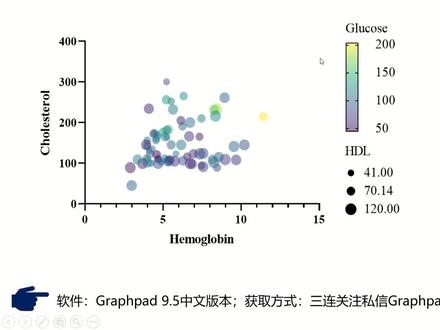 04:43查看AI文稿AI文稿
hello, 各位小伙伴们大家好呀,这里是阿瓜先这期视频呢,来学习一下如何使用 whipper paralysis 来绘制气泡图。 在之前看文献的时候,我看到有部分的抵抗文章啊,他看出来部分的,比如说相关于气泡图,哎,我看着我还挺美观的,那么是怎么绘制呢? 今天我们来学习一下,我们打开我们的软件,这个软件呢是更新的一个本本,是九点五版本,而且我把它进行一个汉化,如果大家需要的话, 关注三连,然后,嗯,私信我 great preparations 就可以获得安装包了,我上一期视频也讲了如何去安装它。好的,嗯,话题 回来在这里呢,我们选择倒数第二个,就是在现有的文件基础上点击创建, 创建完之后呢,把我们的数据输入进来,这数据呢是我胡编乱造的一个数据,哈,啊,我们今天就讲过程,不讲数据的一个来源啊,这个是血红蛋白,然后胆固醇,葡萄糖含量,高密制鞋子蛋白, 然后呢在图这里我们新图形,新建图形,在这里的话,他只有一个选择,就是气泡图, 它在这里它是按照我们的一个 a、 b、 c, d 的一个列给我们设置很 x 轴的变量,是它的一个血红蛋白,这个是 pro 糖含量,就是系列的,然后就 y 轴变量,就是胆固醇量,然后这个是它的 一个高密制鞋子蛋白,我们点击确定,当然这些啊就是你可以进行一个改变的, 就是你可以换了,换成其他的一个,比如说气泡颜色,我想用的是胆固醇的一个量来做,都是可以的,那就按他这个先先这样选,点击确定 绘制出来之后呢,其实他就会基本绘制成功了。嗯,对他进行一个稍微调整一下就可以了。绘制他这个方法呢,还是稍微比较简单一点,把这个拉小一点, 把这个移到下面。 the 就在对它进行一个调整一下, 然后呢绘制差不多之后,把它这个脸拉伸一下,这尽量让它更加美观。把它字体进行一个修改, 变成新罗马,这个的话可能他没选到,我还是给他单独修改一下, 这就绘制差不多了。如果你想对他的颜色以及大小进行一个设置修改的话,你可以双击他,比如说这里他选择 x 九变量是呃,血红蛋白,这个是胆固醇含量,都是可以改变的,那这个是它这个颜色 可以进行一个修改,然后透明度啊以及大小都是可以的。有的大大小也是可以选的。 在这里的话我就不做一个啊演示了,大家如果需要的话就进行一个修改啊,这里是 pca 的一个相关的一个,嗯,就是收据的比较大,嘿,点错了。 然后如果你想换成,比如说我换成这里,我变成一个是他的一 各胆固醇含量,这里变成一个葡萄糖含量,就是它的 y 轴是葡萄糖含量,这个是颜色表达,是它的一个胆 库存含量。那点击确定他就会出现一个新的图形,让我们再重新对他进行一个修改,调整一下,就绘制我们想要的一个气泡图了 啊,这个气泡图呢,会让人感觉比较偏中高大上一点,会发点,看完知道发点刊的一些文章呢,也可能会对你有所帮助, 是不是超级简单呢?好的,今天的内容就这波多了,感谢大家的收看,希望本期内容对你有所帮助,拜拜!
330想看雪的瓜 03:12查看AI文稿AI文稿
今天呢,给大家分享一下 graphite 的作图,如果你是两组的话,你就可以选这个,如果你是一组的话,你就选一个这个, 然后分析他的相关性。我是一般选择这个,然后把数据输进去,就比如说这是我的数据,然后都输进去了,然后建立一个新的图表, 这个,然后选第一个, ok, 然后他就会出来这个图,我一般会把这个删掉,你把它点住,然后 delete 就行,然后我把这个改了 cd 纸或者啥的,我是一般这个也删掉了,看你们自己的习惯吧。双击这个图上的,你就可以 哦画那个边边框框,然后比如说这个我们一般是用二分之一的,比如说第二个可以用一个这样式的,还是二分之一的,还有第三个 就可以换不同的颜色,这很多颜色,然后注意一下配色就行,因为我们还没太开始做,这就只是练习而已。 然后这就是一个图,然后你也可以编辑下边,然后他会出现那个, 就是你想要让他这个字是出现一定的角度还是还是怎么样的,这都可以选啊,我一般就这样选上,然后就行,然后这样分析完之后,我们需要进行 单因素防查分析,我一般是用这个的,玩 vivo 这个,然后就选胜。 呃,如果你是要两两都都得比的话,你就可以用这个,如果你是选择性的,你就可以选这个,比如说这 a 和 b, b, 然后 a 和 c, b, 然后 a 和 d 比,反正就这样依次加进去,我是这样方便一点,然后 ok, 他就会出现这个分写,然后两个表,这个表你就可以看出他的 嗯 p 值,如果 p 小于小于零点零五或者零点零一的话,他是显著的。然后你就可以看这,这应该有一 一个星星就是显著,然后好几个星星就是极其显著。如果你要自己加的话,这可以自动加,如果你要是不想自动加自己做的话,也可以,就是这样 绘上,然后把这个往上拉,然后这样就可以了,然后再把心心输进去,然后把这个图改一下, 这就是,然后星星输在这就行了,然后这就是那个做 wifi 的执照分析就没了,然后你最后把它保存了,好了就没有啦,拜拜。
313独守一份偏执予你一片安宁 01:53查看AI文稿AI文稿
大家好,今天给大家介绍一下 present 九点五最新英文版本的安装教程,我们下载完之后解压,等到下面的文件,我们直接双击安装 这里它会提示我们点击更多信息,点击仍要运行 点击式输入卡号,记住下面两次都要勾选,记住卡号,进来之后我们这里输入卡号,这里一定要减记住卡号选择登录, 然后我们等待一会这里选安装, 这里再选登录。 好的,进来之后就到了这个界面,我们先等待一会,进来了中文的界面之后,首先有一个视频教程,不用点我们这里啊, 直接点我们需要的开始做图就可以了,有很多小伙伴不清楚直接就点这个,不需要的我们直接做图就好了。然后这个是一个中文版的,我们可以把 把它先关掉,然后我们看到这里是英文版的,我们根据自己的需要选择左手版本即可。好的,以上是九点五版本的安卓,谢谢大家。
7科研鹿 07:42查看AI文稿AI文稿
hello, 各位小伙伴们大家好呀,这里是阿光今天这期视频呢,就是想用 grape paralysis 绘制带有误差棒的柱状图,并进行单因素的翻插分析。 所谓的方差分析呢,就是对试验数据进行分析,检验方差相等的多个正态总体均值是否相等,进而判断各因素对试验指标的一个影响是否显著。 根据影响试验主标的条件个数,可以将分叉分析呢分为单因素分叉分析、双因素分叉分析和多音式分叉分析。今天要讲的是单因素的分叉分析, 然后我这个呢是为了研究啊,我这个喂养这个东西对 缺铁性贫血的一个作用,就是我选已经做成贫血模型的大数三十六只,然后随机分分为三组,每组十二只,分别用三种不同的呃饲料味啊, 然后分别是空白组,就是普通的一个饲料,然后添加百分之十的 f i, 还有添加百分之十五的 f i 呃的饲料喂养,然后喂养一周后,测定老鼠血液中红细胞的一个个数。 好的,接下来进行的一个数据的一个操作,首先呢这个是我的一个数据,我数据出来这样,然后我们首先需要对他进行一个正态性的一个检验,就是做分叉分析之前一般都需要做一个 正态性的一个检验,往往因为我们做实验的时候往往都不会去做一个正态性的一个实验,因为呃后面他有一个呃分析过程,他会检验是否符合正态性, 但是呃,今天我们是一个简单的一个教程,所以的话我们还是按整个完整的一个流程给大家梳理一遍,在这里的话我们点击 analys, 然后在这里,呃,就是选择这个 正态性以及逻辑性的一个完整性的一个测试,然后在这边呢是选择所有的一个列,然后点击确定,这的话就按他的一个默认的值选择这些就可以了。点击确定,然后点击确定之 后,你可以看得到他的一个正态分布的一个测数测试,然后你可以看得到他是都是比较符合他的一些正态分布测试的, 然后都是表明数据服从正态分布,因为你可以看得到他的一些,呃,就是他这里是否通过了正常测试都是符合的,在这里可以看得到。 然后之后呢我们回到刚才的表格,我们点击 allys, 然后对它进行一个翻车分析,就点着单一数翻车分析,点击确定就可以了。在这里的话我们选择这里的话,我们就 按都是按照第一个就是他默认的,嗯,需要注意的一点就是 他的比如说他这项的话,可能他是认证他是否采用参数检验,也就是我们刚刚认证的是数据符合正态分布还是非参数检验,也就是数据不符合正态分布。 因,呃,因为我们前面是符合正态分布的,所以我们就勾选第一个,就是选分叉分析 啊,这个的话我一般都是啊选择符合的,如果不符合方叉骑信的话啊,需要返回此次,然后选择第二项,一般的话我们的一个数据可能都是符合方叉骑信的,这个话我们就按照 他默认就可以了。那在这里我们选择多重比较,然后比较他,呃,是每一个都是一样的,都是比较他这一个分布的,就是三组之中两两进行补比较。 然后我们这选项这里还有叉叉这里都是不用管它的。 然后呢这选项这里我们选择图机,这是 tookie, 然后你也可以选择邓肯或者是其他的一个呃。方超分析的检验,点击确定。 你确定之后,在这里呢,可以看到我们这里都是符合他的一个方差是否其性,就是布朗弗赛斯测试和巴莱莱巴特莱斯的一个测试都是, 嗯,大于这批值都是大于零点零五的,所以的话他是符合方差习性的。就是如果在在这里检验之后,他如果是,嗯批值是小于零点零五的话,就说明他不符合方差习性的,所以的话你就在前面,我们就选择。那,那你选择啊第二个就可以了。 然后我们对回到多层比较,在这里的话呢,可以看得到它这个空白组跟百添加百分之十的 fri, 它是有显著性的,然后这三组都是有显著性的, 然后它进行的一个显著性的一个明显性比较,就是,呃后面这里,然后接下来我们需要对它进行绘制我们的一个图形, 回到这里我们点击新建一个图形,要的话就要简单的一个图形就可以了。 嗯, 就是在这里的话是带有误差棒的一个图形,点击缺点, 然后点击确定之后呢,我们把他这个给他设立成就是细胞的一个值,嗯,双击他这里, 嗯,在 x 轴这里呢,我选择不显示它,因为这样不太美观。然后再双击图形,这里是否显示图例,点击确定? 呃,这里选择所有的哈,刚刚没有选择,点击确定 哦,在这里呢颜色我给他修改一下,比如说选择一个颜色是这样的一个颜色,那这里的话我们给他输入 goop, 我们选择所有给他进行一个设置成新罗马的一个字体,在这里的话,我们给他点击这里,他就会自动标出我们的一个显著性的一个分叉分析,然后我们把它给他拉下来一点, 这样的话就基本上绘制成功了。其实主要是这个视频主要是想给大家教一下如何 进行一个比较单一次的翻插分析,这个绘制的过程呢是非常简单的,然后基本就是这样呢,感谢大家的收看,希望本期内容对你有所帮助,拜拜!
690想看雪的瓜 00:30
00:30 02:59查看AI文稿AI文稿
各位小伙伴们大家好呀,这里是阿瓜今天这期视频呢,主要是想分享如何用 grape preparations 绘制生长曲线图。 首先呢,我们需要对我们的数据进行一个啊理解以及说明,首先我这里有三组的一个数据,分别是空白组,然后 a 的药物 b 药物来进行注射它,我空白组用的是生理盐水, 然后的话就是观察他七天喂养的一个生长状况,比如说我第一天 他死啊抗我们空白组他死了一次,然后第二天死了两只,然后我们就记两次啊,第四天他死了三只,我们就记四次,就是以此类推,都是这样记的, 然后我们选中它进行复制,然后打开我们的软件。哎,这里需要重新说明一下,就是 这里的话,我们需要点啊 swile, 这里就是生生存曲线,这里点击 create。 然后我们把我们刚刚复制的数据啊输入进来,复制进来之后呢,我们点 little one 就可以了,嗯,他就会让我们绘制哪一种生成曲线,这的话你可以进行一个选择,可以选择这种,也可以选择这种, 这是带有啊误差棒的,这是没带误差棒的,当然也可以直接选择这种,看你自己的喜好。嗯,那我们就画这种吧,刚刚与刚刚我们封面不一样的,你,点击 ok。 画完之后呢,我们需要对它进行修饰,点击这里啊, change color 啊,对它全整个图形进行一个啊,它的一个图形的颜色进行一个修改。 接下来我们需要把它的一个啊,就是线条的一个大小进行一个设置,在这里的话我们给它设置成二,这样显得更加美观一点。点击, ok, 这样的话,其实基本上他的一个图就啊基本就绘制成功了。我还需要对他一个这个坐标轴,他太密了,他的一个刺客度, 嗯,进行一个选择吧, 这样的话就会更加好看一点啊。我们这把我们的图例 进行一个移动,接下来需要对它的一个字体进行一个修改, 这样的话就基本绘制成功了。当然啊,有单位,你们记得把单位标标上。好的,今天的内容就这么多了,感谢大家的收看,拜拜。
279想看雪的瓜 06:27查看AI文稿AI文稿
hello, 各位小伙伴们大家好呀,这里是阿瓜今天这期视频呢,我们来学习一下如何使用 grey preparations 绘制柱状图,并进行嵌套单音数分翻插分析。 左边这个图呢啊,我的一个实验设计是这样的,就是我为了考察两种药物啊的这种处理方式,以及空白组对他的一个老鼠的一个细胞体积的影响。实验设计如下,然后我这三种 三个老鼠群被随机分配到三个处置组中,就是这分别这三个组,然后每个组别呢要分为三个小组,也就是呃组一到组九, 对于每个老鼠组中呢,检查其中是有五个呃老鼠的,然后从血样中获得浓缩红细胞体积,也就是 p c b 的一个值,然后对数据值进行一个评估, 接下来进行的操作就是这样的,总共有三个老鼠组,然后我又随机分为九个小组,然后每个小组有五个老鼠,然后测定他的一个浓缩红细胞一个体积。 那进来之后我们绘制啊先对它进行一个分析,点击 l list, 在欠透分析这里呢,选择欠透单因素分析,点击确点。在这里我们把第一个选项绘制每个数据级的一个大于平均值百分之九十五 多重。比较呢,我们这里选择将美列君子与其他所有君子进行一个比较就可以了,因为我们要的是一个大主,就是药物 a, 药物 b 以及空白组的一个 对比就可以了。然后在长插这里呢,我们选择长插图,点击确定, 在这样的话我们就可以看到啊,就是在多重比较里,我们可以看到空白组呢跟 a 组他是有显著性的, 空白组跟 b 组呢,它是没有显著性分析的啊,没有显著性的。然后药物 a 组和药物 b 组它是有显著性的,看下的显著性也挺大的。 然后在前面这里哦表格他的一个效果,我们在这里也可以看到他的一个批值都是小零点零一, 然后他的一个显著性都是以 p 小于零点零五开始的。那接下来我们绘制他的一个图形,在新图形这里我们选择这个带有误差棒的, 那这里是带误差棒的哈,点击确定。确定完之后呢你你发现他是一个黑白的一个图形, 接下来我们对它进行一个完善。在颜色这里呢,你选择你自己喜欢的一个颜色,比如说这个,我就选择这个颜色, 然后在这里点击修改它的一个相关信息,比如说,呃,图表上的一个数数据集,嗯,这里比如说 a, 这里我们给它换一个风格吧,不要 要用黑色,换成一个紫色。然后点 c, 这里也给他换成 点击确定。但是当然这些颜色都是根据你自己的一个需求,喜欢啊,都是可以改的。这里的话我们把它的一个设置成无吧,点击确定, 点击确定完成之后呢,我们对它进行一个呃, 把这个去掉,下面呢我们给他写成一个区门,这里选择一个 p c b 大写, 这是红细胞浓缩体积。然后呢接下来我们要绘制他的一个显著线,就是之前我们分析了吗?在这里 这多重比较,这里我看空白组跟 a 组它是有显著性的,跟 b 组是没有的。然后 a 和 b 是有显著性的,所以的话我们给它诶给它绘制一个 显著性的一个标识,比说空白纸跟黑纸它是有显著性的, 给它稍微缩小一点,然后它的厚度我们选择一点击确定, 然后的话我们再换一个 a 组和 b 组,它也是有显著性的, 对它进行一个修改,它的一个厚度大小选择一点击确定, 大概就是这样,然后接下来我们选中他,对他字体进行一个修改,选择新罗马,然后的话我们对在这里再给他修改一下, 在这里啊,网格这里呢,我们选择给它 x 轴和 y 轴,那不要黑色,选一个灰色,点击应用点确定,这样的话它就会有一个隐约的一个网格线出现了, 是不是特别简单呢?好,这个今天的内容就这么多了,欠套单因素分叉分析呢,也就讲到这里了,也希望本期内容对你有所帮助。 这个图呢对我们的一些实验其实是有很大的一个帮助,如果大家需要的话,一定要一定要把它学会,拜拜。
114想看雪的瓜

