keyshot怎么删除模型材质
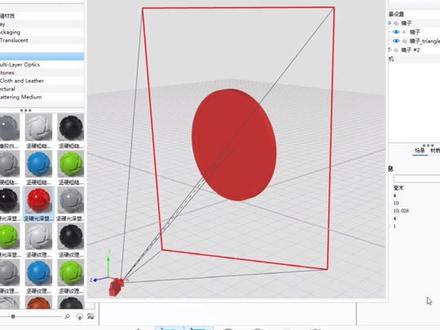
如何让物体快速的从画面中消失?首先来看一个最常用的方法,选到物体,又见他 在添加动画里选择弹出,这样子只要我们播放动画,他就会逐渐的消失,但是他会留下一些不好处理的阴影,我们还有没有别的方法呢?删除掉这个动画, 可以选择到它的材质,在纹理下面的不透明度可以添加颜色淡出, 可以看到是从白色到黑色的渐变,这样子就会在他的不透明度上出现从白色到黑色的消失。我们还可以利用关 键针让杯子消失,在场景下右键消失杯子,选择添加关键针,来到动画面吧,让他上后一针, 再添加一个关键针,缩小画面,将他移出画面, 这样子就可以实现适宜消失的效果。删掉后面的关键针,我们还可以对他的大小进行缩放, 然后再添加关键针,这样杯子就会出现缩小消失的效果。 再看最后一个方法,在编辑添加几何图形下面添加立方体,然后将他的大小放大一些,选择移动, 将它移动到杯子的位置,双击它换成泡面图材质,然后继承材质泡面,这样子就看到杯子消失了, 但是下面的物体也会受到影响,所以我们要选择排除下面物体, 这样子只会切掉杯子,这就是五种让物体消失的方法,需要可以收藏起来。

粉丝3475获赞3.6万
相关视频
 00:50查看AI文稿AI文稿
我们在 ks 渲染中经常遇到这样的问题,导入的模型是整体,实体添加材质后会被赋予同一种材质。那 如何在不同的面上赋予不同的材质呢?首先打开窗口中的几何图形式图,右键选择拆分对象表面,选中需要拆分的面,点击拆分表面应, 然后我们就可以看到模型的面被拆分了,可以单独赋予材质,我们换个场景看下效果。需要注意的是,不 同材质的面需要单独拆分,如果像这样同时选中两个面进行拆分,生成的模型中这两个面还是一个实体,只能被赋予一种材质。 ks 拆分表面单独渲染的小技巧,你学会了吗?
2384厚机设计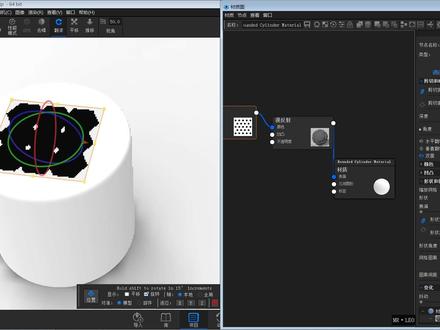 13:24查看AI文稿AI文稿
我们来看一下第二章的第二节,那第一节我们还接着来讲这个程序纹理里边的网格,就是这个网孔了。我们这个模型有两层啊,里边有一个模型,外面有一个模型,都是用的程序纹理。 呃,这个自带的模型啊,然后里面是网孔,然后外面是一个这种直线加零加这个六边形的一个,这个模型看起来还是蛮酷炫的啊。我们先清除几何图形,然后我们选到 圆角圆柱体给他添加进来,添加一个过来之后啊,我们嗯,把这个选择这个场景下啊,右键选择复制,复制完之后他其实一样大的,我们稍微让 里面的小一点,省的零点九,然后他就会,那你可以再小一点啊,大小你具体去测试一下啊。然后选到之后啊,我们来到这个材质图里面来啊,选到右键纹理, 之前讲过最下面的颜色渐变,然后我们现在选择网格,然后把它直接放到颜色上来, 然后一看密密麻麻的,是吧?大家有可能不太会去调节这个网孔啊,其实这个很实用。呃,我们现在来到这个印设内印下面去啊,把它选成平面, 这个后期我下几节我会去讲一下里面的这几个,这几个类型啊,大家看目录的话可以去去了解一下。当然 uv 的我也会去讲啊,平面和圆柱形这几个是比较常用的啊,比较常用的,然后学到之后,然后我们发 发现他会有很长的这种拉伸,因为平面的话他是以你的,呃,就是点点的,就是以你点的这个这个面为基准投影下去的,所以我们把这个深度可以给他稍微变小一点点,里面零点零八还还有这么多,所以我们变成零点 零一,试一下完美,是吧?嗯,贴上来之后,然后这个时候,然后你说,哎,我,我要去把网孔脱大一点或者缩小一点,他都没什么变化,是吧? 那不是这样操作的,怎么操作啊?就是说,呃,我们先来看一个参数啊,就是说我们先把它这个框先缩小一点,就是先把它放到这个中间来。呃,我们理解一个参数啊,就是说,呃,会其他贴图类型的小 老板,可能就是说对于贴图下面会有一个重复,他会去关掉那些重复,然后这里的话其实等于是默认是一直重复的,然后你要通过这个剪切把它给关掉,就是相反的,因为它是程序文理嘛, 就是软件里面自带的纹理啊,就是我不用保存这个贴图,就是他自己会默认会在里边啊。好,那我们两个勾上之后发现旁边的就没有了,然后那你说啊,可以,我可以放大缩小了,发现还是不会放大,缩小, 这孔还是不会缩大缩小。那为什么啊?因为他是在下面要单独调节这个孔的形状的和大小的这些的啊。我们先先不管他的形状,先是以圆形为基准,然后我们去调这个直径,我们把它可以放到零点一看一下说,哇,变成一个正方形的, 对不对?其实他不是正方形,他是还是圆形,只不过是他的密度太密了,就是下面的这里的图案间距太密了,就是说我们可以要把它变成零点一看一下,这个时候是不是就形成了一个直径为零点一,然后排列为零点一的这个 排列方式,对不对?那这个时候我们可以肯定不能这样裁了,这样裁他就会掉下去,我们要去把它放大一点, 放大一点形成这样的一个状态,那我们也可以把这个剪切去掉,他就是全部会分分裂啊,起来我们的目的是想做一个,呃, 六边形 这里你可以去选啊六边形,然后但是他这个这个分布, 比如说我们把这个大小形状的这个宽度和长度,我们放大,发现他的他不是我们想要的一个类型,我们怎么去旋转上面的这个这个这个 这个六边形的角度呢?他是转不了的啊,转不了的,然后我们通过他们这个网格形状这里有交错,我们选到之后,哎,发现是那么回事,但是感觉还是不太好,所以他会有六边形还有自定义, 就这个自定义是什么?就是说你可以通过单独去调节一个方向的角度,就是分布的那个间距去做这里,我,我不演示啊,我直接去用这个六边形这里就可以。然后我们做到这个之后啊,然后间距也差 差不多了,然后我们就 ok 放到这里来,呃,把它链接到我们的不透明度上面来,发现很神奇的一件事情,他就透过了下面这个网孔了,是吧?然后我们把这个裁图关掉,我们选到第二个 下面来,然后打开第二个的材质图,然后我们再给他去做里边的这个小的网孔,等于再再去做一遍啊,如果你看不见了,你就点点这里啊,他会重新去分布,然后吸到颜色上面来, 哎,发现是不是还是很那个什么?那等于还是要重新再去调节,其实很快的,我们我们这个时候不用去管他,让他里面去,随便的怎么样都可以啊,因为你可以说是视觉性的一个软件嘛,就是说我们下面去 去调这个孔的直径,我们可以调到零点八,然后这个可以调到 调到零点零一吧,看下这个孔,对吧?这还太大了,再小一点,然后这里我们可以选择交错,然后把这个选到一个,或者可以选个六边形吧,选六边形吧,它分布的更更好看的跟上面的一样啊。 好,我们也把它放到不透明度上面来,看到没? perfect 右键,然后选择编辑材质下面去,然后我们把这个的呃间距稍微给他去调大一点点,让他看 起来更更壮实一点吧,要不然太太太太细了,就结构强度不够啊。好,那其其实基本上这个案例已经差不多了啊,我们再来去给他加一个 纹理,然后加到他的颜色上面来,去做那个横着一条一条的啊,怎么做啊?就是说还是一样的道理,我们选到选到这个 拼命,然后选到这个上面来,这个时候发现一个很严重的问题了,对不对?哈哈,什么问题?他会跟着你之前的这个的一起去跑啊,一起去跑,所以你要把这个同步给他去掉,这个时候你再去选他,看到没, 他就是这样的一个形态,他是这样一个形态。那我们,呃,没关系,我们把这个剪 贴和这个都去掉啊,去掉之后,然后我们还是放到这个上面来,放到这个上面来,然后呃,我们来到下面这里去选择直线, 选了之后肯定太粗和太密了,然后去把这个形状变成点一看一下,然后对,现在就出来这个出来这个感觉了,那我们可以去转一下他这个这个角度,然后让他呈现出 一个我们需要的一个一个效果哈。到这里,呃,差不多啊,然后接下来啊,我去讲其他的一些参数啊,就是这这里边的这形状和图案,这里讲的很详细的啊,讲的特别详细的,我先把它给关掉, 然后我们先来讲颜色,颜色这边啊,就是说他可以选选择轮廓,其实这个轮廓现在轮廓比较应该是比较小了啊,看到没? 好,这个轮廓已经很粗了,他轮廓已经,呃,他是这个蓝色的,我让他变得更明显一点,变成一个这种红色的, 然后我们再去把下面这里的形状和图案这里的宽度给他变宽一点, 轮廓的再弱一点。好,差不多 这样子啊,那,呃背景啊,就是他的这个基色,那我们可以给他去换成之前的这个这个颜色,差不多这样子啊,好,那我们就就完成了这个这个案例了。呃,来说一下啊,就是说这个有一个这个 混合轮廓和颜色,呃,这些用的不多啊,就是说,呃 轮廓和颜色,比如说我们现在去换一下发现, 那我们要去换个颜色,比如说是这样子,等于他是做了一个,他是做了一个什么操作呢?他是做了一个,嗯,用用,用个黄色的去去看吧, 他变成橙色就是什么意思啊?就是说你如果是黑色的,他混合在一起,他会,他会给他做一个,呃,怎么说呢?就把那个黑色盖他上面去了,就给他做一个这种,呃,混合吗?这个用的很多了,这个 我们,我们我们不混合,不混,因为黑色颜色太重了,我们取消掉。然后呢?轮廓尺寸这里也讲了,然后,呃这些尔法模式,下面这些啊,其实大家如果 特别喜欢去研究这些,包括下面这些抖动啊,这些阐述啊,呃,我推荐一个方式和方法吧,就是大家如果对于这里边包括里面所有的东西,大家都想去研究啊,大家可以去拿到帮助,下面有个手册,大家选到之后 但加载进来, 大家可以去呃,翻译这个你的网页,然后去这个手册里边去去查看。比如说我们现在这里是贴图, 呃,贴图类型, 然后我们找到,找到我们的 拉丝伪装。伪装是什么?伪装?应该是那个迷彩了吧?编制拉丝蜂窝电话,所以他这个,他这个不是,我看一下啊,那个 网孔应该是怎么翻译的呢?编织起和看下这个是不是?对,这个就是网孔了,我们我们可以通过这里来去看。呃,看你的这些 乱七八糟的一些参数啊,就比如说是,嗯,我们找到 找到上面有一个纸巾上面 剪切,他这里也没有,也也没有,没有详细的讲,我看一下颜色, 这里好像也没有特别详细的去去讲啊,就是说有一些功能,其实我们可以通过 ps 可以后期的一些 调节啊,就是去完成一些这样的操作,我们就没有必要去浪费时间,再去去软件里面去硬生生的去搞了。就是你说至于这个线 我们搞了很久,其实我们可以去啊,口罩或者是 a 里面很容易的去把它做出来了。那这一节这个案例我存到大家自己跟着去做一下。一定是新手啊,你一定是要去去尝试尝试尝试,再尝试,然后老手你就看了之后你脑子最起码要过一遍啊。 嗯,好,那下一节我会再接着来给大家带来。呃,一些具体的一些拉丝。带拉丝吧,做两个拉丝,拉丝和拉。
![[Natt出品] KeyShot 新手碾压教程,第二期:材质基础 |KeyShot11 #keyshot](https://p3-pc-sign.douyinpic.com/image-cut-tos-priv/ee72226d89650fe0e92b192ace983ddf~tplv-dy-resize-origshort-autoq-75:330.jpeg?lk3s=138a59ce&x-expires=2090379600&x-signature=fsBObHoREqUOTxfRgn5z9k6ICtA%3D&from=327834062&s=PackSourceEnum_AWEME_DETAIL&se=false&sc=cover&biz_tag=pcweb_cover&l=2026040113271553EB63CC92FE010929CE) 03:55查看AI文稿AI文稿
03:55查看AI文稿AI文稿大家好,我是娜姐,欢迎来到 k 少的新生碾压教程的第二期,这一期我们来讲材质,我打开一个我之前调好的预设场景,这是我之前教程的一个场景,如果感兴趣的话可以去翻一下。 那么在这个场景当中有一些典型的材质,我们就拿它来讲一讲。首先 kiss out 的材质是非常简单粗暴,并且非常多的,非常好用。在左边的库当中的材质面板之下,我们能能够找到很多的材质,而且这些材质是非常容易 就被应用在这里的,比如说在这个地方,我模拟的霓虹灯管的这个材质,就直接用的这里 light 当中的 emissive 这个 light, 那么这个 light 的标志呢?就是它是一个发光,但是照明效果一般,我们能从反光当中看到它,它本身又比较弱,调节起来也非常容易,我们直接 从这拖过来,在这里松手就可以了,那你看目前他就变成了个白光。而如果我想把它变成一些其他的材质,比如说塑料的话,也非常简单,我们在左边找到 plastic, 在 plastic 里面,比如说哈尔的硬塑料当中,我们来到山里啊闪光硬塑料,我们选择这个蓝色的拖上来 松手,那么他就变成这个蓝色的硬塑料,非常的简单粗暴。在英文当中他叫做 drag and drop, 叫拖拽和松手啊,那这就是他的材质的基本选择,基本操作。前面这些人也是,我用的都是默认的 这个塑料材质啊,那么这些材质也完全可以用拖动,比如说下面有一个叫物的木头,我直接把它拖过来松手,那么这几个小人就都变成了木头,之所以他们都会变成木头,是因为 为这些材质被链接在了一起,所以一定要注意,如果你希望调节某个部分的话,尽量右键 解除链接材质,那么我们给他一个深色的木头看看这个头这个模型,这时候大家可以看到只有这个模型会变成这个深色的木头,而剩下两个这个小人的模型都没有变化, 那么我们用其他的试验一下,比如说我要把它变成 mato 金属的第一个路面的这个鲤鱼啊,我就用个基本的铝拖过来松手, 那么他就变成了一个铝的材质啊,一直是因为周围环境光的原因,他这个铝的材质表现力比较一般,而如果我们希望复制和粘贴材质的话,我们可以在原有的这个材质上点左 shift, 按左键在这边 shift 加右键,他就被张了过来,那么并且他们会 回到刚才我们所谓的链接的状态。好,那么我先给他改成一个简单的塑料吧,这个材质比较好讲,在 plastic hard 的山里里面,我给他一个红色的塑料, 那这时候他们都是红色塑料。如果我双击的话,在右边可以进入这个材质编辑的地方,或者我右键点编辑材质,也可以到右边项目当中的材质编辑。这给了我们一些拖杆,比如说粗糙度,那么目前他是高反光的,如果把粗糙度拉起来, 他就磨砂了,就是这么的简单粗暴,而折射指数呢,表达了他表面反射周围的这种强度啊,如果把他拉的很高的话,那么大家可以看到这个东西变得非常的闪耀,虽然可以说在基础材材质的调节方面非常的简单,但 如果我们想深入调节一些材质的话,还是有些进阶的地方的,比如说这个强的材质,我点一下材质图,大家可以看到这就是我从网上下载的贴图,然后贴图这里呢又分成了慢反射、 粗糙、凹凸以及这里的移位贴图来形成的。这个呢不在我们新手教程的讨论范围内,我只是告诉大家门槛很低,但是里面的内容很多,大家要存有敬畏之心。 好,那么这就是第二期,我们讲材质,在下一期呢,我们会来讲光,下一期再见。
584Natt设计留学 00:44查看AI文稿AI文稿
哈喽,你们好,这个视频我们会做到一个水平面的一个效果。首先我们先揭秘两个品类,记一大一小的一个平面, 我们先在第一个平面上面按一个液体的材质,然后打开材质,添加一个文明重点,先把它连接到位移,再把位移连接到材质的几个图形上,调整位移上面的查数,点击直行节点, 这时候我们就可以看到一个水平面的一个波纹形状了,这时候我们需要找到一张瓷砖的一个纹理贴图,连接到漫反石上面去,这样就可以得到一个类似于水平面的一个效果了。你学会了吗?拜拜,生活愉快。
197Keyshot渲染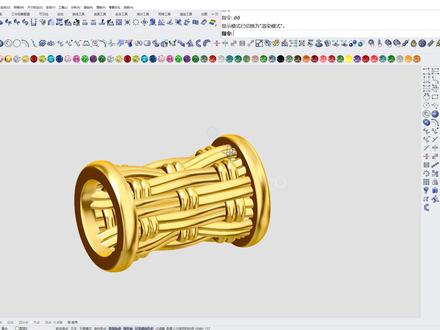 03:33查看AI文稿AI文稿
本集通过这两个小案例来学习花纹和单导轨工具的综合应用。首先准备好一个用于生成花纹的曲面,打开 grasshopper, 拿出胶之纹电池, 把曲面数据给到电池,然后拿出单导轨电池连接上去, 生成曲面的切面不是我要的,把切面电池删除,拿出曲线,抓取电池, 创建一个圆圈, 复制多一个出来, 把两个圆圈抓取到电池里, 调整一下花纹的疏密, 接着缩放切面大小,调整圆管粗细, 看上去曲面生成的位置偏高,就在这里进行调整, 再进行微调, 到这不就搞定了。最后给他生成 上个材质。 接着看第二个案例,拿出拱斯文电池, 调整一下花纹数量,把花纹旋转九十度, 把花纹连接到导轨电池, 调整疏密, 把花纹调高一点。 现在让花丝多一点层次细节可以这么做,复制一个圆圈并向上移动, 把三个圆圈一起抓取进来,调整切面,适当降低高度,接着就可以生成曲面了, 给个材质。 以上就是本集的内容,我们下集再见。
153零犀文化 01:01查看AI文稿AI文稿
哈喽,大家好,我是西安全屋定制设计师培训哈尔,今天呢我们来看一下户家乐当中,如果我们修改了墙体结构以后,地面出现这种漏洞应该怎么处理? 首先我们点击地面进入地台设计,同样在墙面顶面出现这种问题以后,都可以用同样的方法进行修复,这个时候调整边界线的墙边是不可以修复的,我们用巨型框框出来这一块区域,然后再删除原来的边界线, 我们能看到它的材质会连续直扑过来,那同样超出墙体边界线,也可以用巨型框先给它框出来,然后再删除多余部分,我们地面就修复好了。那么同样如果是吊顶的话, 我们做了很多复杂的造型,用这个方法就可以快速修复,完全不用先清空再重新做造型,给初学者造成不必要的麻烦。
266全屋定制培训hower 00:42
00:42 04:00查看AI文稿AI文稿
hello, 各位同学,大家好,我是李老师,今天我们来教大家在学校里面如何去渲染瓷器的效果。嗯,最近很多小伙伴在后台都会问我老师,陶瓷应该怎么炫?那这块大家搞清楚,陶瓷它是主要分为陶和瓷,他们渲染的做法是不一样的,所以不要搞清楚哦,不要搞搞搞,搞乱了啊, 所以那今天我们来讲一下磁的一种旋转效果啊,其实磁呢,我们可以用塑料或者游戏去模拟啊,它的一个呃质感的表现,主要在于像很多磁器都会有这样一个灯光,然后这个呢,它是一个属于冰裂纹的一种效果,对不对 啊?首先我们打开模型啊,嗯,这块的环境呢,我就选择了我们最常见的这种,呃,浴室啊,这个自带的这个环境,然后这个环境呢,做陶瓷的效果也是比较好的,大家可以去使用这种,首先我们把它的颜色给到一个塑料的材质,然后, 嗯,大家注意啊,粗糙度千万不要给啊,粗糙度千万不要给,你看这个环境比较好的一个用户处就是他有一个这样的一个灯光,对吧?当然我们自己也可以在里面去创建一个竖条的灯光,这个灯光呢是比较能体现陶瓷的一个效果的啊,那我们把呃它的颜色我们改成我们想要的一个 类似于青色的效果,比如说这样的啊,那当然你也可以跟视频上这个图片是一致的,都可以去调整,像这样他这个可能更偏一点点蓝,对不对?像这样的效果,嗯,看,然后呢,嗯,高光呢,也尽量让他就是纯白色啊,纯白色,然后我们可以找到一张冰裂纹的贴图啊, 找到一张冰裂纹的贴图,那贴图呢?啊?这块有点乱啊,我们打开,我在这边有一个这样的贴图, 对,像这样的一种裂纹的贴图,大家可以去使用。呃,这个裂纹我们直接拖到我们的产品上来,然后像这块一般给到哪个呢?一般我们给到凹凸吧, 你做老师给他凹凸,他好像是,呃,并不是,就是这样出现我们想要的效果,对不对?我们先 c 键一下这个平底纹啊,然后呢这块我们改了 uv 啊,用这个网上下的模型,对吧?再 c 键我看一下,你看,呃,大家可以看下这个裂纹会不会太大,中间太大,你可以说调小点,好吧,然后有话说,老师,这不是我们想要的效果啊, 不对,并不是我们想的效果,那这时候我们可以这样去做啊,首先呢,一般像这种贴图进来啊,他的凹凸高度都太大了,我们要调小一点,凹凸凹度一般我们调到一个零点二,对吧?呃,那是不是现在有这样的一种,对吧?凹凸的效果。然后呢我们可以再这样去做。 那张女士,我们去把这个颜色啊,复制一个,把这个材质啊,复制一个,将下面的材质呢连接到我们的标签,那这样大家都知道上面的材质和下面会把上面的给覆盖,对不对?这时候呢,我们再用一个顶点颜色, 顶点颜色啊,然后连接到我们的不透明度,不透明度黑透白不透吗?那顶点颜色现在是纯黑色,就纯透了,对不对?全透,我们把它改成一个稍微灰一点的,那这样就是半透不透的一种效果,然后我们把它的这个再往下拉,对吧?如果拉到黑色的就是全透, 这样就不透,对吧?稍微要透一点点,但是我觉得这个裂纹还是有点太过了,对不对?你看这上面调的还算好一点,对吧?所以还是这个高度,高度太大了,然后有同学老师, 那这个东西,呃,能不能直接贴到颜色,非要贴到凹凸吗?零点零二啊,稍微小一点零五吧, 非常贴到颜色啊,非要贴到奥图吗?可以贴到颜色吗?你也可以尝试把它贴到颜色啊,因为我之前也尝试过,如果贴到颜色的话,就是这样的效果,那也还是 ok 的,但是呢,这个就有点像那种上了色的感觉,不是像那种真的孽的感觉,对吧?所以你可以再给一个到奥图,像这样的一种效果, 五点零,对,那当然了,这时候大家可以自己根据自己的想法去进行一个效果的处理,然后我们将他的这个宽度啊,零点六,再小一点,更密一点, 零点八吧,好吧,这样的效果就呈现了啊,然后最重要的是给他套一层这个塑料啊,这样的话,不然的话你看他就,对吧,就比较奇怪了,看到没?比较奇怪了啊,这样套上去 ok, 呃,然后最后呢,我们当大家可以自己在这块做更加材质,他的一只 细节的调整啊,对吧?因为很多人他的节点读年的非常多,那我这块因为他短视频,我只做一个快速呈现方的一个技巧。然后最后呢,你们大家记得要看一下这个照明模式啊,可能看到产品,对吧?或者呢,我们的室内也都是可以室内啊,记得全剧照明啊,可以把它关掉, 或者你觉得这里面有点太黑了,可以开,稍微开小一点点,开到二就 ok 了。好了,然后图像大家再稍微调一调,整个的一个效果就可以呈现了。嗯,其他的木材啊,金属啊,只是简单的一个材质赋予在这一块我就 多去讲解了。 ok, 那么这个就是我们今天要讲的内容。呃,希望对大家有所帮助,也希望大家多多支持,多多点赞。好吧,谢谢大家。 ok, 那这个视频如果对你有所帮助的话,就在视频下方帮我们点个赞吧,你们的支持是我们不断创新的动力。
 08:50
08:50


