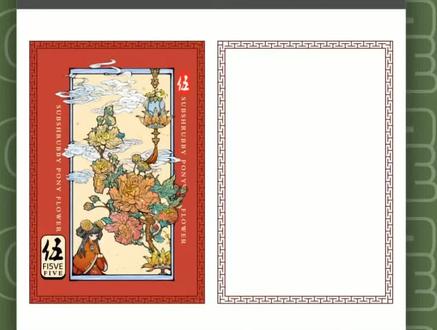
像这样的窗花边框图形在 cdr 里面是怎么绘制的呢?首先我们选择椭圆工具,绘制一个正圆,给他增加描边。选择贝塞尔工具,按住碎键绘制一条直线,选择线段,按住 ctrl 键旋转复制一份,加选两个线条顶部,对 其选择矩形工具,绘制一个长矩形,改变他的描边宽度。然后我们再次选择贝塞尔工具,绘制一个 l 型的形状,挪动到位置这里按住坑凑键水平翻转复制一份,移动到合适的位置。 选全部的内容,选择虚拟段。删除工具,把多出来的线段删除,最后我们在里面添加上适合的文字内容。那么像这样的窗花边框图形我们就快速的绘制完成了,你学会了吗?哪里不懂可以留言。

粉丝5.5万获赞25.8万
相关视频
 01:16查看AI文稿AI文稿
今天我来教大家怎样在 cdr 里面去做一个边框,首先呢我们先要去画出他其中里面的一个元素,这个小元素我们可以画两根直线或者是两个矩形去将它焊接起来,用矩形工具画出一个矩形轮廓图,工具添加一个内轮廓,将他的 轮廓拆分,可以适当的去将轮廓线加粗,将里面的一个小元素给他拿过来翻转,复制一个 它的位置错开,然后再放大到合适的位置,这个我们需要在对齐这里把对齐辅助线给它选上这个我们将它矩形边框 ctrl shift 加 q 转号为对象,然后拉出辅助线,对齐这边的也是一样,给它对齐,将这一部分对齐辅助线, 然后再复制一个放在另外的一边。混合工具,将他们两个进行一个混合,可以适当的去调 调整混合的步数,然后我们再将这个混合复制一个,旋转九十度,再放在他的侧边,把下面的一个群主向下拖动对齐, 这个时候我们需要增加它混合的步数,将它的两边做好之后,我们只需要将它选中,复制一个给它翻转一下,再去调整一下位置。那么像这样的一个边框我们就制作完成了,你学会了吗?
519平面设计教程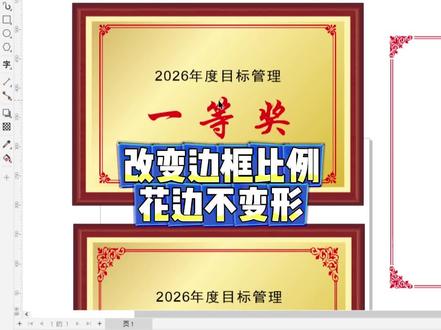 01:14查看AI文稿AI文稿
咱们很多同行啊,遇到客户说要把花边换一下,然后直接给客户拉伸成变形的这种状态啊,今天主播教大家,客户说要把花边替换成这个形状,那这个形状是正方形,跟这个原本的这种长条形状又不对等的情况下啊,我们要怎么样正确的去 拉伸他呢?我们可以先把这个图形放到图案上面,适当的调整一下他的尺寸, 然后用这个形状工具直接选中下面的这部分节点,然后按住 shift 去移动它的位置 啊,这样是一个可以改变它形状的方法。还有一种方法呢,就是我们先把这个花边的大小比例给他先设置好了,你看他在这个角上是这么大,是吧?我们如果想要它大一点的情况下啊,我们把这个花边整个给它拉大一点,好,现在看着这个比例可以了,对吧?选中这个奖牌跟它 按一下 c c 一 啊,让他跟木盘呢居中对齐,然后选中这个形状工具,再选一下他,选一下这个垂直跟水 平,直接就给他拉过来,这样的话可以保证我们的这个花边呢是不变形的状态,而且大小也调整好了。记得点赞收藏呦,不要用的时候找不到了。
458安安-赛可优快印 03:23查看AI文稿AI文稿
大家好,我是邱老师,欢迎大家跟我学习中秋元素边框的制作。首先打开软件,我们选择多边形,选择七边,按住 ctrl 键绘制一个边框,接下来我们选中一个矩形给他绘制,然后再复制一个矩形,我们再给他进行调整位置好了以后我们再去给他绘制别的一些矩形, 上边我们可以给他来一个,然后下边我们给他进行选中,再复制一个,好了以后中间我们再给他来一个,这样之后呢我们进行一个调整位置, 当所有位置我们都调整好之后,我们按 shift 键加选这几个,直接选中大的矩形,按键盘上的意见给他三下对齐。接下来我们选中这所有的边框,我们给他按住 alt 键,经过都会被选中,我们选中他,接下来选择加框这个位置,我们 给他来一个合并修剪,给他进行一个香蕉,香蕉以后我们得到需要香蕉以后,我们给他进行多余的地方给他进行一个删除,包括这个位置我们也可以进行一个取消编组, 取消编组以后得到这样一个图形,这个我们直接给他进行缩小,好了以后就出来这样的边框,按住这款 ctrl 键翻过来,同时按鼠标右键,这一边我们也需要。好了以后呢大家可以看到像这样图形,我们给他上一个颜色, 我们直接将这个颜色丢过来复制所有属性,然后边框我们可以去给它更改 f 十二,给它更改一个轮廓的大小,更改好以后我们可以去把它的 ctrl 加 q 转换成对象,给它填充颜色,同样方法把它丢过来给它进行复制,所有属性 全部都是如此。最后我们这个边框别忘了加一个一样大小的,一开始我们就有一点错误,可以给他进行一个 f 十二,加上一样的一点五的轮廓大小, 接下来再改变颜色。填充好以后,我们把这个框进行一个框,选 ctrl 加 g, 给他编一个组。接下来我们做这个月亮,按住键盘上的 ctrl 键绘制一个正圆,接下来我们可以给他进行一个填充界变色, 你可以直接去选中我们的啊 f 十一,给他选择我们的一个图案填充或底文,这里边 我们可以选择一个这样的颜色,接下来我们可以把它选择偏黄色,这样的一个色调,有一点点月亮的感觉,调整好以后我们进行确定,接下来我们再给他进行做一个阴影发光,选择阴影工具给他拖出来,接下来我们可以把他这个颜 颜色选择这种淡黄色向外发射,然后这边选择常规,然后这里边我们可以给他进行一个调整,向外让他发光更猛,这个地方我们更改为十就好了。 好了以后大家可以打出文字,然后去做这样的一个印章效果,这个效果我们可以去给他进行绘制一个椭圆, 填充红色鼠标,右键取轮廓边 ctrl。 接下来我们可以选择在上边这个地方有个涂抹的工具,我们可以稍微给他设定小一点轮廓,给他进行一个调整,这里边我们可以去设定一个十左右, 去调整他的一些凹凸不平的感觉,更像印章的效果。调整好以后我们可以去放把文字和效果等等整理之后得到这样的效果,你学会没有?想学习更多,可以看我前面的视频。
 00:42查看AI文稿AI文稿
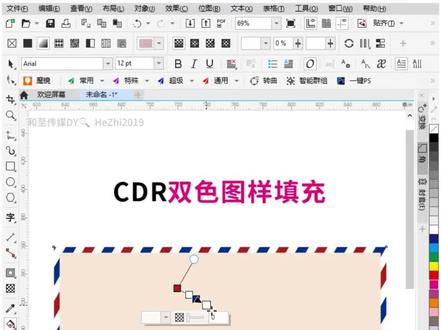
c、 d、 r 制作信封边框,点赞收藏,回头复习。第一步,用轮廓图工具给矩形加个四毫米的内轮廓, ctrl 加 k, 火速拆分内外框各色美丽。第二步, f 十一,打开填充面板,选择渐变填充,在色调上依次增加红色、白色、蓝色、白色四个颜色。 关键步骤,点击右边的重复渐变加速值拉到负一百,再把四个色块宽度调均匀,点击确定,瞬间有内位了。第三步,找到交互式填充工具,在矩形框内一划拉时尚条纹,每每出现 lv 看了都说好, 拉动滑杆可自由调整书密度,给内框填完色就大功告成了。学会的宝子点赞关注收藏,记得点赞关注哦!
1967湖北和至文化传媒 01:47查看AI文稿AI文稿
我们今天一起来在 cdr 中制作一个欧式标框。首先绘制一个背景图形,填充上渐变色, 椭圆形渐变,把背景进行锁定,选择矩形工具,绘制一个长矩形,再次按住 ctrl 键绘制出一个正方形,旋转四十五度,调整一下图形的大小,与正方形居中对齐,选择正方形,按住 shift 键向中心缩放 复制一个。再次按住 shift 键向左右两边同时拉伸图形,选择形状工具,拖拽圆角,再次调整一下旋转的正方形大小,把所有的图形焊接为一个整体。 选择贝萨尔绘制直线,与图形居中对齐,按一 c 快捷键,单击线段,按住 ctrl 键旋转复制,选择这个图 形。选择形状工具,把这一条边转化为曲线,然后我们调整控制笔,调整他的节点,选择智能填充,在这里单击填充色块, 把色块移动出来,删除多余的辅助线段和图形,按住 ctrl 键水平翻转复制一个。把这两个图形焊接为一个整体,向下垂直翻转,复制 在侧,焊接为一个整体。选择轮廓图,选择外部轮廓,布场为二。拆分轮廓图,取消编组,选择外面的图形填充上白色,中间的图形选择交互式填充,填充上金属的渐变颜色,中间的图形填充上黑色。 去除所有的轮廓线,最后往里面摆放上排版好的文字内容。那么这样一个简单的欧式边框标签图形我们就制作完成。
 00:15查看AI文稿AI文稿
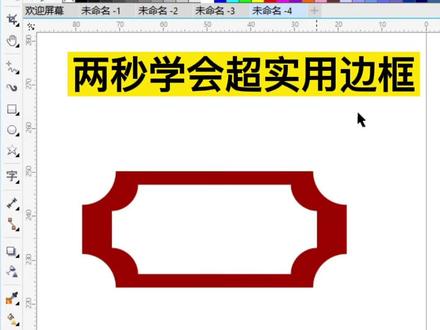
两秒学会超实用边框,先绘制一个矩形,然后填充颜色,用形状工具里的扇形角移动,节点大小可以调节,往复制一个填充颜色就做好啦!是不是很简单?
167CDR教程平面创意设计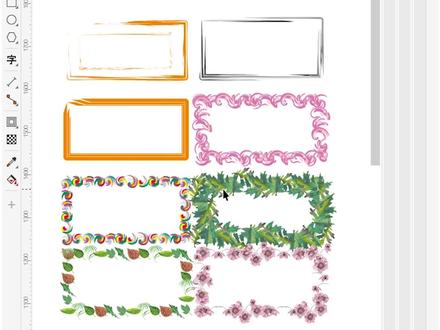 00:26查看AI文稿AI文稿
在 ctr 中,像那种好看的边框其实都是软件自带的笔刷去生成的。首先我们绘制一个长方形,点击艺术笔工具,然后 然后在选项栏中找到喷涂,随便找一个植物,然后这里可以选择,我们点击一下,然后在选项栏中可以调节他的大小间距,还有他的旋转以及偏移,学会了这个小技巧,就可以自己去制作一些好看的边框了。如果视频对你有帮助的话,记得点个赞哦!
116CDR平面设计教程 01:09
01:09 00:42
00:42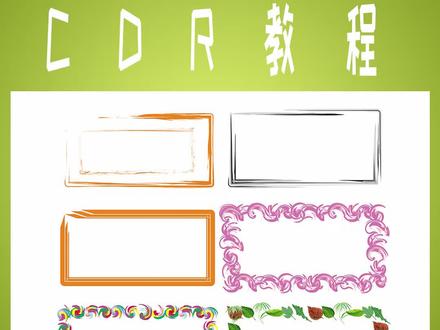 00:26查看AI文稿AI文稿
在 ctr 中像一种好看的边框,其实都是软件自带的笔刷去生成的。首先我们绘制一个长方形,点击艺术笔工具,然后在选项栏中找到喷涂,随便找一个 植物,然后这里可以选择,我们点击一下,然后在选项栏中可以调节他的大小间距,还有他的旋转以及偏移。学会了这个小技巧,就可以自己去制作一些好看的边框了。如果视频对你有帮助的话,记得点个赞哦!
678平面设计教程 01:24查看AI文稿AI文稿
今天我们来分享这种撕纸效果图的操作方法。导入图片,滑动最下方的工具栏,找到贴纸。在贴纸的搜索栏中搜索撕纸,选择你喜欢的撕纸形状,我选择这个心形的, 点击返回箭头以及对勾,再调整贴纸的大小。这个贴纸你可以直接铺满全屏,也可以按住贴纸的边框,调整贴纸的形状。 滑动最下方的工具栏,再次点击导入图片,将原始图片添加进来,然后选择智能抠图,点击对勾,调整抠像的位置以及大小,遮盖住原图中的人物。 再使用中间工具栏中的擦除功能,手指放在画面上,将多余的部分擦除掉。 当擦除效果不理想的时候,可以选择重置,然后重新操作。 图片做好之后,你还可以继续添加贴纸或者是文字进行装饰。我在贴纸当中使用的是橙色文字,选择喜欢的,添加这张图片,我们就操作完成了,点击导出保存到相册当中。
110虹月剪辑教程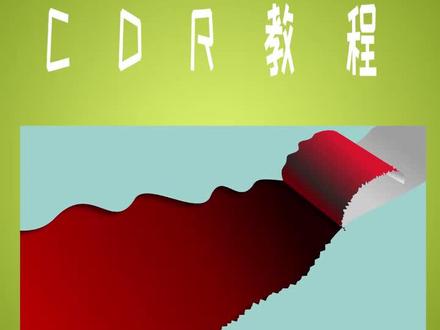 00:26查看AI文稿AI文稿
今天教大家怎样在 cdr 里面去做一种撕开的效果。首先我们用矩形工具画出一个矩形,点击手绘工具,随便画出几条曲线, 点击形状工具,然后找到粗糙,给它添加一些锯齿的效果。点击智能填充,给它添加颜色,加护色填充,添加一个渐变,点击阴影工具,给它添加一个内边缘的阴影,可以控制一下它的透明度还有羽化,那么像一种纸张撕开的效果,我们就制作完成了,你学会了吗?
264cdr教程平面广告教学 00:59查看AI文稿AI文稿
cbr 绘制炫酷的复古边框图形效果零基础也能轻松学会。首先用图纸工具绘制一个二十乘二十的网格图形,然后左侧工具栏当中的智能填充工具填充图形, 然后把图纸删掉。框选所有的型,焊接为一个整体,去掉描边, 改为一个深的颜色,再接着缩小,然后按住 alt 键,搭配鼠标左键翻转一步,翻转一下,然后框选两者,然后用形状工具框选这两个锚点,移动到这个位置,那就可以进行连接。接着框选两个图形,按住 alt 键向下 翻转一下,再移动一下位置,然后用形状工具框选这四个锚点,然后向上移动,那整体就可以完成了。


猜你喜欢
最新视频
- 1.4万黄色肉渣