u美曲线cad使用教程
文字沿曲线布置, u c t 选择曲线,选择文字,这样就布置了位置,可以上中下自由调配,如果说我们要适配曲线长度,就适配曲线长度, 如果我们要设置具体的起点,比如说在某一个位置看文字就在这个起点的位置了,如果说我们设置文字在曲线的某一段的话, 它就在曲线的某一段自动的去绘质文字,如果文字太密了,它会自动的调整文字的间距和文字的宽度以及文字的大小,我们还可以反向, 如果文字太少了,要在啊整个文字上要画上去的话,我们可以重复,你看这个文字可以重复五花马千金球,这里又有五花马千金球。 而且会制的文字还可以继续的进一步的修改,我们继续 u c t 选择它,比如说我们继续让它修改一下起点,你看还是可以改的, 我们还可以修改文字,比如说这里加一个我爱李白看, ok 了。

粉丝7776获赞4.5万
相关视频
 00:24查看AI文稿AI文稿
如何把你女朋友的照片在 cad 中会制,然后雕刻出来?我还是来雕刻一匹马吧,免得你女朋友不高兴。 cad 插件优美曲线点图片转网孔,载入图片以后把网孔行数改为三百, 形状改为任意是先画一个星,可以用优美曲线菜单里面数学公式曲线画星点绘图以后就可以画在 cad 中了。现在用电脑搜索就可以去下载安装了。
439大樟树Design 00:18查看AI文稿AI文稿
一秒钟图片转 cad, 抖音里总会看到那么复杂的图片转 cad 的方法,这里我们讲一秒钟转 cad, 再录图片,别使量化,用不着一秒钟图片就转成 cad 了。炸开看一下,这是线条,用电脑所有美曲线,你可以免费使用。
2949大樟树Design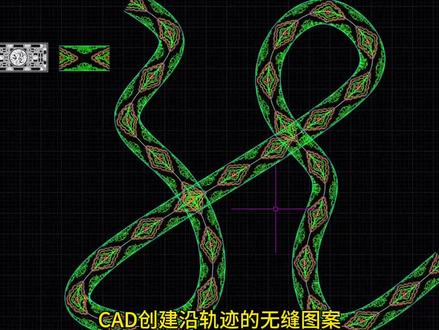 00:15查看AI文稿AI文稿
cad 创建沿轨迹的无缝图案,看这个笼子道路可以这样铺贴 u c t 二选择任何的线条,选择图案,回车回车回车回车回车就 ok 了,就是这么简单。
 00:20查看AI文稿AI文稿
九秒钟制作 cad 中的手写签名。首先把你写的签名用相机把它拍出来。好,我们转到 cad 中,现在开始计时。优美曲线图像矢量化为多段线,再录图片, 找到我们的手写签名,稍微动一下点这里。 ok, 做好了,这就是 cad 中的手写签名。
187大樟树Design 01:16查看AI文稿AI文稿
设计中这么有韵律的曲线,我们不可能一根根的画吧,那是怎么画的嘞?好,我们现在开始优美曲线,我们可以找到数学公式,曲线, 这里有很多数学公式,比如说心形的,波浪形的,你比如三音曲线,我们就挑这个吧,这样子我们就画了这三根曲线了,那么下面我们再用了啊,曲线融合渐变好了,选第一个, 选第二个。多少根呢?十六根,我们回车啊,不要加速度,那就是这样子的,我们可以再调整一下, 选他,你看这里有个加速度,如果说我们让他有个加速度的话,那就是这个渐变会,哎,越来越密,越来越疏 啊。上面我们可以继续再来一个,选择这个曲线,再选择这个曲线, 一回车有十六根。好了,这样子我们优美的曲线就这样造出来了,创意是我无穷无尽的,朋友们可以创意出各种美妙的图形。
408大樟树Design 00:19查看AI文稿AI文稿
cad 中阵列的图案挨着这条曲线比较近的,它可以缩小,还可以旋转,抽空点个赞呗。这个呢,它发生了形变,还可以沿着这个曲线会自动的远离并自动的缩小,这就是对 cad 阵列物体的影响。大家说这个功能取个什么名字比较好?请在留言区打出。快收藏啊!
298大樟树Design 00:59查看AI文稿AI文稿
如何创建自由而又韵律的美?现在开始快速绘制这样两个带圆弧的多段线,第四十秒,汉五十五秒。有两个精彩的快速绘图小妙招,可能很多人都不会。为了你记忆深刻,建议在留言区把这个字母打出来,用优美曲线相似型渐变,选择第一根,选择第二根, 确定数量,抽空点个赞呗。曲线龙涵渐变第一个到第二个。比如说我们数量五 会至边界拾取点,我们可以自由地去点一些点。 ai 时代,你再不利用 ai 加词开发的插件,那你肯定是被最先淘汰的这批人反驳吗?请说出你的理由。迷你工具统计工具选择意,把一批相同的物体自动选出来,相同的是面域, 然后全图中自动过滤选择对象。这时候不用再选了,直接敲一个屁,前一个 previous, 一 回车就 ok 了。看到这里了,点个赞呗,收藏一下。
 00:27查看AI文稿AI文稿
优美曲线,在 cad 中画出真正的优美曲线。找一张优美曲线的照片,我们再借用百度文星提线段,把优美曲线的图片转成线段,保存线段图像矢量化为多段线,载入线段立刻矢量化, 我们可以放在旁边,如果有锯齿的话,我们把它炸碎,再用优美曲线的多段线优化光滑,比如选中这些,立刻就光滑了,这就是优美曲线。
 03:00查看AI文稿AI文稿
马年将至,万马奔腾,我们看看在 cad 中能够做什么?首先我们可以把马斯量化,你看变成了曲线,对这个曲线我们可以对它进行优化,变得更简单一点。如果我们拿来雕刻的话,可以沿着线条啊雕刻一些各种形状的孔,我们可以描绘的更出一件, 描绘一个轮廓,我们可以拿来做雕刻的网孔,比如说是一个板子上可以雕刻,我们还可以雕刻的更细致一点,这样子马的形象更栩栩如生。这些怎么操作呢?下面我们一步一步的看,大约需要两分钟。优美曲线图像矢量化为多断线,再入马的图片, 我们大体简单的调一下参数,适量化。刚才创建的时候,我们为了精细,我们没有优化,可以看一下现在的这个点数比较多一点, 我们可以用这个多段线优化选选,比如优化等级,假设我们第五级看优化的效率是百分之九十三,虚线就变得简单了很多,看到这里了,顺手点个赞吧! 如果说我们优化以后,我们想描一个轮廓,我们怎么办呢?我们可以这样子的最大外轮廓,我们只要选中它,一回测最大外轮廓,它就自动给你描绘出来了, 这样子更栩栩如生。我们还可以来做网孔,比如说我们沿着曲线画圆, 我们把这些线条都选中,可以画圆,可以画方,可以画六边形,还可以画比如心形等各种各样的轮廓。简单帮我们画一个圆, 这时候就问你圆的直径是多少,我们大于,比如直径是三,这个按照你的具体圆和圆之间的距离,比如说我们近距离啊,是这个两毫米, 我们不让它重叠吧?禁止重叠啊,删不删除原线条?没关系,看这时候就变成了一个个的小孔了,如果我们可以去用来雕刻, 我们还可以拿来做网孔图像,网孔继续再入据码图, 我们参数可以稍微调一下,比如说这是一个多少型这个孔洞,如果我们型数少一点的话,那么我们直接预览看看,哎,差不多了,我们绘图画在哪里呢?我们画在这里,你看这样子就把它这个形象 就朦胧的雕刻出来了。如果你要再精细一点的话,那么这个数就是要多一点,比如说我们两百毫安点,相当于像素嘛,像素越少可能越不清晰。好了,我们现在介于这两个之间,我们现在远看一下,哎,差不多会图, 有空点个收藏,免得找不到了,看,这时候我们就可以雕刻的更精细的这个马的形象了,新的一年万马奔腾。
 00:36查看AI文稿AI文稿
图案沿曲线流动看,这里是个图案,选择曲线,选择这个图案,指定图案的两个控制点,指定曲线的起点重复 repeat, 不要放大缩小,看图案就沿曲线完美的流动起来了。 选择曲线,选择这个图案,这重复图案我只需要选择其中一个,第一个点,第二个点,然后导线的起点采用数是这,我们重复。
598大樟树Design 00:38查看AI文稿AI文稿
如何在 cad 中绘制你黑黑的女朋友?把它用线条表达出来,这样我们可以拿来去雕刻啊,装饰画呀等等。操作很简单,优美曲线图像网孔。菜单,把你黑黑的女朋友的照片 调进来,网孔数,比如两百个放大小一点,圆形的,方形的还可以,比如说如果是心形的,你可以选任意带回我们去选择。我们现在比如说用圆形的吧, 我们直接绘图就可以了,在空白区域这样子就会制出来了,对人像来说最好增加一个黑白反转效果会更好,这就是 cad 插件优美曲线的功能,图像网孔。
 00:54查看AI文稿AI文稿
看多么优美的图像,做动画和视频的朋友一定知道监差动画。在 cad 中,我们尽管不需要做动画,但是呢,我们可以做有韵律变化的图形。选一个,再选一个好东西就要点个收藏, ok, 而且神奇的是,它能够自动跟随地变形,很有趣吧!选一个,这就是 cad 插件,名字叫优美曲线, 还可以加速, 还可以减速,越来越密,越来越疏。我们再看一下变形。
 00:26查看AI文稿AI文稿
这么密密麻麻的等高线,这么复杂的多段线,怎么样的去优化呢?优化很简单,优美曲线多段线优化,直接选中全部的多段线,输入差一到十,如果我们输入的话,看看立刻就优化了,优化效率百分之九十八。再试一次优美曲线多段线优化,我们选中全部的多段线, 输入要优化效率百分之九十六,也是非常优秀的,点赞收藏,你急需的时候就能找得到了。
 01:02查看AI文稿AI文稿
有朋友问能不能沿曲线排孔,这就安排,这是圆孔,任意形状的孔,心形的孔,我们还可以玩的更花哨一点,这个孔沿着曲线可以有晕眩感的去排布,这么美好,顺手点个赞吧!怎么操作呢?优美曲线,沿曲线画圆等,把曲线全选上, 看下面的提示,可以四圆方六边形轮廓,如果我们画圆的话,就点它圆圆的直径,比如二十啊,中心间距,间距距离二十五。好了,这就 ok, 我 们用美曲线数学公式曲线收藏一下,我们可以找一个心形的曲线,比如说这边的宽度我们二十五预定位,我们比如说就放在这个旁边 啊,画了一个星优优美曲线,沿曲线画圆,把这些都选中,然后我们选轮廓,还可以是图块任意,也就是任意图形都可以 默认的市中心。好了,沿曲线排列还可以更丰富,朋友们可以自己去尝试,这样创建非常有韵律感的优美的图形。
 02:14查看AI文稿AI文稿
你没见过的 cad 强大创意功能,两根线条创建融合渐变,可以疏密变化两端,增加曲线边界 文字沿曲线自由布置多段线优化降低复杂度。多段线各点输出统计表现条焦点输出统计表变相似型融合渐变, 内轮廓多重偏移,外轮廓自动重建图像矢量化为 c a d 区线下载地形图,建筑轮廓和等高线沿曲线阵列阵列的过程有各种变形, 沿曲线阵列间距和大小可以自由变形,沿双曲线阵列有丰富的变形。抽空点个赞呗微落图随机分布,区域内随机不点 双曲线融合和沿曲线阵列图案的变形沿曲线阵列的晕旅感变形好东西要抓紧收藏!单轨导线,双轨导线 空间双轨导线,有好的建议请留言我们开发升级后你就可以享用你需要的功能了。图片矢量化沿曲线变形三维沿曲线变形 面积影响力渐变曲线影响力渐变曲线影响水平移动。 图片图案化文字,文字构成图案画面,可以把图片转成任意图案组成的一幅画,照片转成网孔装饰画。沿曲线自由排列图案无缝拼贴 沿双曲线自由阵列批量沿线图案,下载三维地形图和等高线沿线条或区域内随机图案。 cad 用美曲线插件,功能每天都在增加,谢谢观看!
 02:00查看AI文稿AI文稿
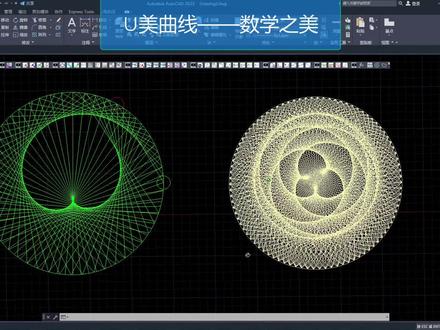
你是不是怀疑自己看错了,这哪里是 cad 呢?的确,这就是奥拓 cad, 看多么优美的曲线, 看选择这个圆,然后我们给他几个参数,他就开始画了,这样优美的曲线,他就可以这样子连续的画出来,是不是非常的美好啊? 如果有两个圆,一个在空中,一个在地面,我们可以看一下,这样子我们用另外一个命令 啊,三维的也可以来绘纸,这样非常优美的连线,这有什么用呢?这就看你的创意了,这是最简单的连线, 有变化的连线。 这我还是第一次画,我不知道这是什么样的结果, 我们可以改一点参数,比如说这个,其实角度我们给它改个九十度,我们看看它的结果 形状又有一些细微的变化,我们一起来感受数学之美,玩玩创意吧!
 00:36查看AI文稿AI文稿
cad 回指维诺图,我们先删掉命令很简单, v o r o 回车选一下, 随机的,选几个或者点几下随机数在变化,确定,再选一下点,这是不是你没见过的 cad 啊?数量继续看,选一下,点一下, 数量确定。如果说中间我们已经画了点了,那么你直接选它,它就按照你的点去帮你分割,这就是维罗图,非常的好玩吧。
 00:32查看AI文稿AI文稿
马年马到成功,我们在 cad 中用马的图像来做一点丰富的创意,看,这是五彩的马的拼图,自由的拼图,这就是维罗图,怎么做的呢?首先我们找一个小马的图像,这样子呢,把它转成石量画,石量画立刻放到旁边,这就是一匹 cad 中绘制的小马了, 把图块炸碎,利用每虚线二为弱图,也叫太深多边形,选择这个虚线,这时候我们可以自由的设置这个数量,确定一瞬间就画好了,有点好玩吧。
 00:42查看AI文稿AI文稿
文字沿曲线排列,批量曲线排孔,自由韵律排孔曲线干扰变形干扰图案变形矩形印刷变形。 图片矢量化为 cad 线条数学公式曲线曲线水平影响力沿曲线间插渐变图案沿曲线流动。看,这里是个图案。选择曲线,选择这个图案, 指定图案的两个控制点,指定曲线的起点,重复 repeat, 不要放大缩小,看图案就沿曲线完美的流动起来了。选择曲线,选择这个图案第一个点,第二个点, ok, 记住优美曲线。

猜你喜欢
- 1551设计师牛嵩山