solidworks角钢框架教程
粉丝8703获赞3.1万
相关视频
 01:37查看AI文稿AI文稿
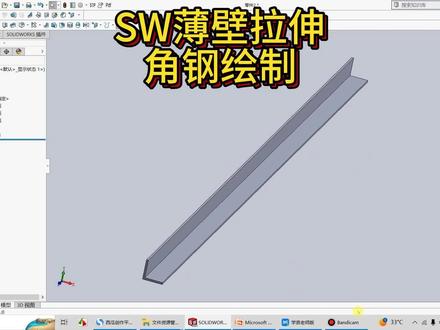
这节我们讲角钢的绘制,新建一个零件,点一个面草图,点直线 点,点一下,然后再往右点一下,标注尺寸。比如这里我们标四十, 这里也标四十,这里点特征拉伸好,我们想让他,哎,我们 在这里两侧对称,然后拉伸的话让他有个四十。 然后我们想让这个薄壁特征,这里已经是它自动的勾选了,因为我们这个草图没有封闭,它自动勾选了这个薄壁。然后呢我们厚度呢? 现在他是朝外的,我们想让他朝内点朝内,然后厚度呢?我们给他一个四个毫米。 好,这个时候答对勾,这样这个草纲就绘制出来了。当然我们也可以让他这个尺寸很长,比如说我们啊一米五, 这个时候呢,这个类似于这个草纲就绘制成了。
205张工教机械设计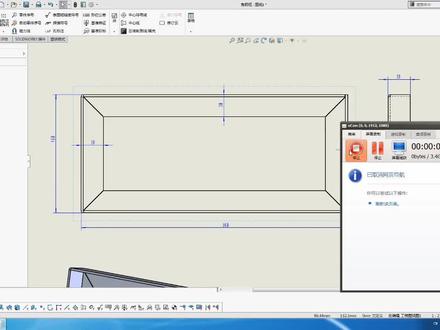 02:57查看AI文稿AI文稿
大家好,今天跟大家分享一下脚刚筐的障碍,我们这里所说的脚刚筐并不是说用脚刚焊接 二层的慌,还是用板筋折弯成型的的话,我们先来按下尺寸,长是三百六,宽是一百六,然后是三个折弯的,每边都是三十。 好,我们现在见一下模型, 先画一个矩形,要做一下尺寸长三百六, 因为我们是折弯成型,这里要先切一个,切好方便我们等一下成型, 先打断,用分割式的命令将这个打断,然后这样做一段作为构造先因为我们那个板是三三个厚的,然后我们加上你有有零点五的间隙,我们这里 写三点五,等一下我们板后是往里面生成的。 好,我们制作板筋,我们这个高是三十,板后是三个,我们只有我们直接用走往后走,这里选选择五,选择成型, 看我们前边线法兰四条边都选上, 这里选三十,身体选法法兰的位置,材料在内外部心理焦点, 这样我们就得到一个加高方,那我们来按一下它的展开形式, 这样一次就成型了,不用分四四段焊接而成,我们这里已经点击 输入到 dwg 就要刚方 好,就这样完成了。
15机械攻城狮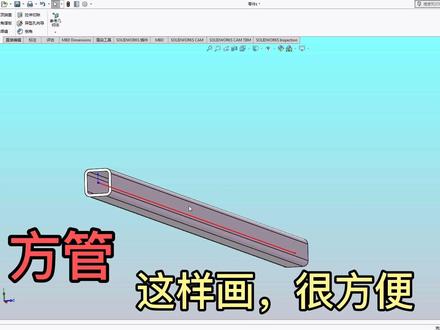 03:04查看AI文稿AI文稿
大家好,我是响亮,今天我们来看一下发方管啊,因为有粉丝朋友啊,跟我说那个方管叫我们一起来看一下, 那我们现在看一下,有的朋友可能开始画翻管,他是这样子的,你比如是说直接这样子,然后进来,然后打个比方,我比如说画个呃常用的,呃四十的乘以四十的啊, 比如画个画个一点五厚的,然后有朋友这样的话一点五厚,哎呀,然后还要去圆角, 比如给你来个三, 然后比如说给他个一千, 这样画就太麻烦了啊,这样画的话,是不是 有有朋友这样子画的吧?开始,特别是开始,可能是不是特别了解这个软件的时候这样画,其实我们画方管里面是有一个很好用的一个东西啊,就是这个焊件啊,我们比如把这个压缩掉,这个是开始画的,这样画你后面画就不用这样画了,这样画搞慢的,越搞越就是越做越慢啊,耽误我们的效率。 我们开始进,开始正式正式鱼,然后我们可以草图绘制画的草图,我们可以先直接画这个管的长度,比如说这个管啊,刚才说一千,那我们还是一千,一千长 拼一下啊。然后我们点焊件退出草图,然后点焊件,如果没有焊件的话,我们把鼠标放在这里,点右键,这里有个选项,选项卡,选项卡这里面有好多东西要选,是吧?我们选上这个就可以了, 比如说,比如说开始是这样子没有了,是吧?我们放在这里点右键选项卡,勾上的焊件他就出来了,看到没有出来之后,然后我们点结构键, 然后我们选啊,这是角铁也是可以的,比如说我们方管,那我们的方形管是吧?比如看你需要多大的,刚好这有个四十、三十、二十是吧?比如说要四十的是吧? 刚才也是四十,我们点四十的,然后直接点这条线就可以了,这就出来了,你看是不是很方便? 然后这个线我们可以隐藏就可以了。当然呢,我们如果你如果说不是画方管,画角铁也一样的,我们进去然后把它选,比如说我们选啊,角铁是吧?画一个三十五乘三十五的角铁, 同样的你看也是一样的,出来了,是不是特别方便,特别实用啊?大家可以尝试着像这样子的啊,用这个焊件的话,就不用像刚才那样子的话了吧。那就啊,太慢了吗?是不是?好了,今天跟大家就放在这里了,谢谢大家,我们下期见。
2314钣金交流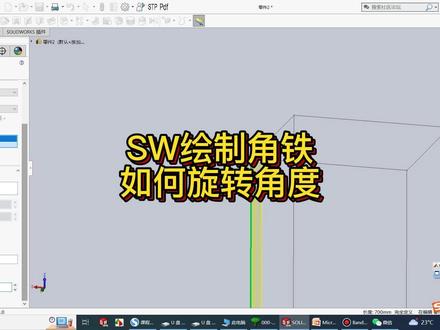 01:00查看AI文稿AI文稿
就是我们在用胶贴,在画呃,框架的时候有一个胶贴,他的胶度不对,开口朝外啊,这个我们怎么处理呢?我们在这里增加焊件,是不是焊件调出来右键在这 啊?这焊件出来了,让我们把它放到放到这个位置,然后我们再点这个结构件,然后选标题,标题大小我们就选一个三十五的这个,然后从这 点他,哎,看到没?这个地方他这个胶度不对,对不对?胶度不对的话,我们在这个地方有一个胶度,然后这里比如说我们转九十度试一下,哎,他转过来了,对不对?听见一个走位这里,然后在底下 一百八十度啊,一百八十度啊,这就对了啊,这样的话我们就把这个胶度哎给他旋转出来了。
79张工教机械设计 00:51查看AI文稿AI文稿
你的角钢是不是也一展开就报错,别瞎调算数了,根本原因在这一招教你解决,来我们上实操,大家看一下,在这个角钢这个位置,它是有一个缺口的,展不开的原因就是在这其实很好解决,我们选择这个面,点击草图绘制,点击三点圆弧命令, 通过这个圆弧的中心点以及这边点和这个点去绘制一个圆弧,把这个点与这条线去做个相切的约束,这边也一样, 再做重合的约束,之后点击拉伸切除方向给为完全过程,两者注意这个箭头方向一定是向外的。点击确定,把这个多余的角给它切除掉 之后,我们再点击导圆角半径给为一,选择这个边,因为这边都是有导圆角的,点击确定,你再点击展开看一下,点击钣金,点击展开,这样就可以展开了。关注默默主页有更多小技巧。
 22:46查看AI文稿AI文稿
如何逼自己一周学会焊接建模实战?收下吧,很难找全的。本视频号是三个月制作,共计一千三百八十分钟,带你一口气学完三层楼梯 上下铺焊接自动翻转机装配工作台、拱形楼梯的设计细节与制作实操,从零基础入门到精通含盖三层楼梯的爬梯框架搭建、护栏设计、模板安装、楼板连接与最终处理、 上下铺双人床的三 d 建模与整体结构设计、焊接自动翻转机的支架设计与调节优化、装配工作台的框架与钣金设计,还有拱形楼梯的槽钢架与护栏制作等全套内容。 为了让小白学起来没有负担,我还准备了清晰的学习路线以及全套视频学习资料,对新手超级友好,需要的同学评论区留言拿走不谢! 同学们大家好,我是小英老师,今天我们进入到本道课程的最后一个案例啊,也是这样的一个拱形楼梯的一个设计啊,这个设计的话呢,它主要是用到了中间我们的台板的话呢,是一个方通啊,然后这边都是用的槽钢啊,然后,呃 再加我们的扶手啊,就是这几个部分呢,今天的话我们主要来讲解框架,然后下节课的话呢,来讲解扶手啊。好,那首先的话呢,我们第一步啊,先先拧一个零件 好哎,这个首先的话呢,我们可以在这个上市,就里面呢会一个矩形啊,这个矩形的话就是我们楼板啊,我们先把楼板来画出来啊, 嗯,这个楼板的话呢,两米五长,然后呢宽度的话我们做个八百啊,做过八百,中间我们可以做两根数量啊,就是说啊,为了不要这个楼板到时候垮了,是不是啊?你要支撑一下啊,那这里话呢,我们可以定一个八百啊,这边的话也定个八百。 好,然后我们退出草图,我们选择了焊件中的几个构建啊,我们先把楼板给它做了啊,这是分布做的啊,我们选择了方形空心管啊,就方通啊,我们做一个八零的方通 啊,做一个八零的方通,然后这句话呢,我们先选择这两根线,然后选择这几根线, 好,然后点击确定啊,这样的话我们先做出楼板的个样子,以后的话呢啊,把现在这一步其实可以把楼板板给它画了啊,就是说我们这里画了画一个楼板的板啊,就到这个点啊,到这个点 好,然后我们给它向上的一个拉伸,拉伸的高度我们会设五个啊,板厚五个。好,这样的话我们楼板这边就处理好了。接着我们就是做这些支撑啊,就是这个位置啊, 就是我们这里啊这些位置的一个支撑啊,这两个支撑,这边两个啊,那我们呢回到这个零件里面来, 我们首先的话呢先,嗯,在这个面上面呢会这个草图,这个草图的话呢,也就是说我们会是刚刚的这样的一个样子啊,首先的话这里一根线下来啊,这是我们的槽框线 啊,然后这边的话是一根斜线啊,哎,这个斜线我们该怎么画啊?是最好的,其实就说白了,你就打到这个点上就行了啊,就打到这个这个点上,打到这个点上就行了,到时候我们再去调整位置都可以啊,然后我们定一下尺寸啊,首先中间这句话呢,我们距离圆形点,我们做个六百 六百啊,然后高度方面的话呢,可以做个七百五,然后这边啊,我们把它连到这根线上面来,然后给他呢作为水平,我们给角度啊,这里给角度,角度我们做个四十五度 啊,角度做一个四十五度,大概就是这样的一个结构啊,然后我们中间画根线下来作为了中心线啊,然后把这边框选啊,镜像一下啊,然后你这两根线你可以作为构造线,也可以不做啊,你有强迫症的,你就做一下啊,然后把它退出来,我们选择焊件中的结构构件。 好,这里我们使用槽钢啊,呃,使用槽钢,使用八个的槽钢,我们选择八个啊,然后选择这个位置啊,这是第一个 啊,第一个的话我们看到位置方面的话呢,其实是不对的,是不是?那首先的话我们先找出轮廓啊,点击这个点啊,先点击这个先对齐他,然后我们给他旋转一个九十度 啊,这样的话呢就到达我们想要的位置了,然后这也是一样的啊,然后分一个新组啊,然后我们做这一边啊,这一边的话呢,我们一样的啊,首先先找出轮廓啊,先点到这个点啊,先点到这个点, 哎,没点到是不是啊?选择找出轮廓,点击这个点,然后让他旋转一个九十度,让他旋转一个九十度啊,当然现在目前呢,这不是我们想要的结果,是不是啊?哎,这个没关系啊,到时候我们再去改啊,然后这边也一样的啊,点击他,然后先让他转九十度吧, 转九十度,然后呢使用找出轮廓啊,找到这一个点,找到这个点好让他对齐这边啊,然后我们点击确定啊,接着的话呢就是我们要去来改这一块了啊,改这一块,嗯,这一块的话呢,首先,嗯目前的话呢,它是一个这样的结果,那我们呢如果说使用裁剪延伸 啊,我们延到哪个平面呢?如果说你直接延到这个平面的话呢,它就是呈一个这样的角度啊,这样子不太合适。 你成型到这一个面的话呢,他这边又没有,是不是这边又没有,所以说这个很困难啊,那我告诉大家啊,你就直接成型到这个面算了啊,直接成型到这个面这样的话呢,我们到时候就把这边切掉就行了啊,这边也是一样的啊,这边也是一样的,那你这个实体选择他啊,他也可以一起延了啊,然后点击确定啊, 我们看到延的时候的话呢,这里我们点端盖没封啊,我们最好在这个延伸之前,我们先把定端盖给它封了啊,也就是这个位置,我们把干端盖封了啊,这个里面是朝内啊,然后等比例的话给零啊,边角处理呢,给四个啊,然后这边我们都一起封掉 啊,这边也是一样的。 好,这边封掉以后啊,我们点击确定啊,然后呢再回到我们的裁剪医生啊,这样子的话呢就没问题啊。哎,但是说白了,因为这个到时候我们切了啊,切了这一节以后,到时候这个楼梯的话,这里还有一个 一个高度在这里啊,其实尽量不要这样子去做,我们呢看到这根边线的话呢,哎呀选不中是不是啊?我们要测量这根边线啊,测量这根边线啊,到这个面的距离 啊,之间的距离的话呢啊多选呢啊,我们再测一次啊,选择这根边线啊,到这个面之间的距离话呢,大概在八十二点四三八十二点四三,那我们让他移往这边,往这边移一个八十三啊。 啊哎,八十三吗?我又忘记了,点击这根边线到这里啊 啊二十八啊,不是八十三啊。好,然后我们选择移动复制啊,选择他啊,然后沿 x 轴,沿 x 轴的话我们移一个负二十八啊,注意下方向啊,点击确定啊,这边移一下,这边也是一样的也移一下啊,选择移动复制啊,点击它沿 x 轴移一个二十八 啊一个二十八,然后点击确定啊,然后我们再去切一刀啊,这个切一刀比较简单,我们直接在这个面上面呢绘制一个草图 绘制这个草图的话呢,其实就是你沿的这个边的话呢,这里画一个矩形就行了啊,你直接使用一个边角矩形最简单啊,直接使用一个边角矩形然后连到这边来啊,你这边多画长一点没关系啊,多画长一点没关系,然后我们这里做个三百都行啊,这个做个三百都行,然后我们呢使用中间这根中心线吧啊 选择这个中心线啊,然后你点击镜像实体啊,镜像轴选择它。 哎,他不让我选,是不是他是其他草图的啊?其他草图那不让选,我们就直接再画一根嘛,画一根,然后我们框选这里 点击镜像实体啊,这边镜像过来,然后我们选择了拉伸切除啊,这个拉伸切除注意一下啊,你不能把其他地方给他切掉,是不是?你不能把其他地方给他切掉 啊?就是说你不不要把我们底板这边的话呢都切掉,那我们只能使用一种方式,叫什么叫所选实体,这里我们选择这个实体呢和这个实体,那你没选的地方他切不到的啊,然后点击确定啊,我们可以看到这样的话呢,就把这边给他处理好了,而且这里的话就没有一个台阶了啊。好,然后我们把草图隐藏 啊,把草图隐藏以后的话呢,就是接着要做什么这一边的吧。呃,这一边的话呢直接使用镜像吧,使用镜像是最方便的,我们这边使用镜像,镜像前的话,我们这里话呢看到这个还有一个斜坡,那我们首先的话呢,看到之前的这一个草图 啊,首先看了之前这个草图,我们先创一个面吧,我们创一个面给它去切一刀,就是等于说这个面到这一个点,我们创一个面啊,这个面的话我们就可以把它切除一下啊,就把它切平啊,我们选择呢这个结构件啊选,呃,选择我们焊件中的了这一个裁剪延伸呢啊,把这两根 啊一裁剪到这个面啊,点击确定是不是啊,这样的话呢就裁了一刀啊,裁了一刀这边就是一个平的了啊,平的以后的话我们再选择这个前式几种面进行镜像啊,把这个实体镜像过去 选择镜像,选择实体镜像,选择这几根梁啊,选择这几根梁啊,这样子我们镜像过来是不是这边呢也就, 哎做好了啊,这边做好以后的话呢,我们再做楼板啊,就是做这个楼梯的踏板啊,这个楼梯踏板的话呢,和我们前面那种三层楼梯是一样的啊,也就是说我们会制一个什么?会制一个这样的图形啊?会制个这样图形啊,把这里的作为数值,把这里作为水平 啊,然后我们他们之间中间的宽度的话呢,我们做个一百二吧,做个一百二。好,我们再让他对中一下啊,这个对中的话呢,我们给他拖到合适的位置以后啊,给他拖到合适的位置以后。哎,这个怎么去对中呢?那这样子我用一种方式的话呢 啊,我看一下啊,这个对中的话呢,我们就画线吗?还是画线吗?画画这根线到这里啊,到这个边啊,然后这边也是一样的,这根线到这个边好,然后我们把他们俩呢 先作为构造线,再给到相等啊,这样子就居中了,再给到相等好,然后这边的长度啊,这边的高度高度的话呢,我们做大概二十个,这边也做二十个 好,然后是这个楼梯踏板的高度啊,楼梯踏板的高度我们距离下平面这里我们做八十啊,做完八十以后的话呢,我们做倒个圆角这句话我们倒个圆角 啊,草图中的圆角倒到这里啊,这里也倒到这里啊,这样子好像就刚好也没生出来了,是不是啊?你给五个的话呢?也刚好, 那就给六个吧,这样的话就刚好没伸出去啊,这边这边的话可能会伸出去啊,因为我们这个有一个厚度所在啊,那大概,嗯给三个, 不对啊,我们应该是给五个吧,五个往内偏啊,这边会往内偏,那五个也不行,我们再做十个。十个这边往内偏。 差不多吧差不多吧,给到十二吧啊?我感觉十二又太大了啊,稍微吃伸出点点没?没关系啊,那做八个吧,太大了也不行啊。好,我们这里话呢把倒一个这样的圆角,然后我们选择等距实体啊,这边话选择这根线就行了啊,然后这边的厚度我们给到 三个或者两个啊,然后我们选择,呃,顶端加盖加直线啊顶端加盖加直线。这边封闭一下,然后点击确定啊点击确定以后我们看到圆角这边的话肯定是错误的啊,因为一个是在标到内,一个标到外,是不是?那我们把这个相等给它删掉啊相等给它删掉以后的话呢?里面这边做八个 我们把这个八个删掉啊,外面这个做八个这个边有外面做八个 啊外面做八个啊,大概就是这样的。一个是草图啊,我们给它进行拉伸啊给它进行拉伸。拉伸的话呢我们直接呈形到一面啊呈形到这一个面 呈形到这一个面啊,这我们第一个踏板也就出来了,出来以后的话呢我们选择线形这里啊方向的话呢选择这一个直线方向,然后是到参考这地方。我们到参考到哪个点呢?到这个点 啊,然后个数的话呢我们选择。嗯,先先先给实体吧,我们先给实体,然后再看一下啊,先给他的实体啊,然后这边距离话先给个。我们下面好像做的是八十吧,我们这里做八十看一下啊,这个八十的话还不行,哎呀,还高一点,因为上面下面结构不一样,给到一百二 啊,给到一百二,看一下这里碍不碍事啊?这个位置碍不碍事就行,这个稍微在一百一吧,稍微再高一点。 好,大概在这个结构啊,大概在这个结构个数的话,现在给的五个,五个好像多了点,点给四个又少了点,那就五个吧, 好,点击五个。好,然后这样子我们踏板的话呢也就做好了,做好以后因为这边也有踏板,那我们呢选择右视几种面,选择了镜像零部件,这边话镜像的话选择这几个实体,一二三四五, 是不是啊?这五个实体啊,这五个实体镜像以后我们在了把这个位置,我们要去做一块板啊,这个板为什么要去做呢?这个是我们固定的,这个楼梯肯定是要固定打我们的啊,膨胀螺钉的就是我们的锁地的啊,那这个这句话我们要去做一块板的话,那我们就在这个面上面呢,直接绘制一块板 啊,首先固定一下他的位置啊,这个边到这个点啊,以及的这个面到这个点。好,我们全部画两根线,这里画做水平,这里画的做数值,然后这边的长度我们做个两百吧啊,宽度的话不用这么宽,宽度的话做个八十 啊,做个八十差不多。好,然后中间我们画一个孔啊,这里作为构造线啊,然后把这个孔呢和这个中心线,我们给他选择上点的镜像实体啊,然后把这个两个点呢做个水平啊,定一下中间的尺寸, 中间尺寸的话现在一百五啊,一百五吧,孔的话呢我们做多大呢?呃,孔的话我们做 m, 十八的话做十九个孔啊,大概做一颗这样的板,我们给它进行拉伸啊,拉伸的话方向注意一下,我们朝上拉啊,朝上拉啊, 朝上拉拉的厚度给个十五个吧给个十五个啊,拉的厚度朝上拉啊,这里我们直接这样子拉了啊,直接这样子拉了,当然这里面会也有一截啊,到时候我们再裁一刀就行了啊,然后这边还有我们去看一下他的距离,我们可以使用线圈阵列啊,到这边 啊是八十二点五啊,他不是个整数,不是整数的话我们就镜像就行了啊,然后我们选择前式矩阵面选择镜像零部件选择了镜像实体选择他啊,镜像一次,然后呢话呢选择了这个右式矩阵面,再镜像一次,镜像的话呢是这两个实体 啊啊,镜向前的话我们先把倒角倒了啊,忘记倒倒角了,镜向前我们把倒角倒了,那我们就就不要重复去做了,是不是这边我们把倒角倒了,这个边,这个边还有这一个和这一个啊,一共是四个,然后 c 五的倒角可以啊,没问题,然后我们给他拖回来 啊给他拖回来。这边我们做好以后啊,大概这个框架的话呢就处理好了,最后这里要裁一刀啊,裁一刀的话呢,我们选择焊件,选择裁剪延伸的,把这四根梁我们选择上, 四根梁选择上,然后呢把面呢选择到这个平面就行了啊,给他裁一刀是不是?这多出来一截吗?是不是啊?那这样的话我们整体的这个桥梁啊,就是拱形桥梁的话呢,框架我们就做好了啊,那我们呢就 下节课啊,就来做他的一个扶手的一个护栏了啊,那这节课老师的话呢,就讲解到这里啊,我们下节课再见, 同学们大家好,我是小金老师啊,上节课的话呢,我们讲的这一个拱形楼梯的框架设计,那今天的话,我们讲解这一个扶手护栏的一个设计啊,这个扶手护栏的话呢,我们也是要用到三 d 草图,使用这一个结构固件来做啊, 那首先的话呢,我们扶手的位置肯定是在我们的曹刚的中间,所以说我们首先要在这个基基础上我们见个面啊,因为我们现在没有这个面吗?是不是我们先在这两个面先见一个什么中心对称面啊?有了这个草图以后,我们再从这个草图上面去画我们的扶手啊, 这个扶手的话呢,嗯,这边我们就按照这样的结构来做吧,首先我们从这里一根线上去啊,这边我们做一个斜线啊,然后这边连到这里来,这边做一半就行了啊,做一半我们镜像就行了啊,然后把它作为构造线。 好,接着话呢,我们来定一下一些几何约束啊,比如说这根线和这根线它是个平行关系啊。呃,然后这根线距离呢,就这个高度吧,我们直接定这里吧,直接定这个高度吧,高度的话我们做个六百吧啊,这边的话呢也做个六百 啊,这边也做个六百啊,这个做好以后我们把圆角给它稍微倒一下啊。呃,圆角的话呢,我们圆角可以倒个一百, 打个一百,点击确定啊,然后是这个位置啊,这个位置我们也打个圆角这个圆角稍微大一点啊这个圆角稍微大一点啊,就是说这个上去的这个位置啊啊大概在现在是四百三啊就四百三吧。那点击确定 啊,然后我们确定一下这边的位置,这边位置距离这个点啊距离这个点位我们先定个多少呢?我们可以先定个一百吧啊定个一百的距离啊,这边我们全部定义好了,然后加一根数量啊这边加一根数量,这个位置加一根 啊,这边的话呢我们可以定到这边的一个在这里画一根吧哎我们可以在这个位置呢画一根下来,但这里画呢他画出来是一个斜的,是不是啊?我告诉大家啊,你们可以把这个半径给他删了啊半径给他删了,然后把这个作为数值啊。哎等一下啊,我看一下 稍等一下啊,因为这个圆弧他现在动不了,我们稍微拖动一下啊稍微拖动一下他是无法抵达。什么无法抵达我们这根线位置的啊?无法抵达那也没办法,那我们呢?呃大概做到什么?大概做到这个圆弧的什么圆弧的中间吧,中点吧, 短点做不了,我们就做中点吧,然后点击数值。那也做不了,也做不了的话,那就我看一下啊,这里我们怎么好处理。 大概的话呢?半径的话呢?就按刚刚一百来做吧就按一百来做吧,他对哪里就对哪里的吧。好吧,这个点 他对准哪里就对准哪里的啊,反正你只要给数值就行。这里我们只要给数值啊,对准哪里就哪里啊,然后把这个边我们给个尺寸啊, 这边的话我们给个七百吧,我们看到七百行不行?七百好像差不多,我们做两根啊,然后这里话呢,我们再做一根,这句话呢,从中点下来吧,这根线的中点 啊,看一下终点下来,终点下来还不合适啊,我们直接画一根,给尺寸去定好一点,我们这个位置一定注意下,是画到这根边线上面啊,上去 啊,然后这边做数值,然后定义尺寸啊,而这边尺寸的话我们大概定个三百六吧 啊,三百六差不多啊,这边都差不多了啊,然后我们进框选所有镜像实体啊,把这边镜像出来,哎,这边镜像出来以后,我们可以看到中间好像过宽了,是不是过宽?那这个我们在七百五 啊,让他均均衡一下啊,中间均衡一下,因为中间的话呢,或者说就是说白了我们再做一根吧,那就这里我们回回过来,就这里,到时候我们把它作为实线啊,就做三根梁啊,这三根梁好像这样子就差不多,差不多的话我们中间再画一根啊,中间这里画了,再画一根 啊,点到终点了啊,终点没关系啊,就直接终点吧,然后这边下来啊,这边下来,然后把这两根线呢我们作为平行 啊,这两根呢也是平行的啊,这个没问题了,好大概的话呢,框架就是结构出来了啊,草图出来了,出来以后的话呢,我们再使用什么?使用结构构建啊,使用结构构建这句话呢?我们用圆钢 啊,用我们圆管啊,圆管,然后用大概,嗯四二的吧啊,然后四零的啊,然后选择这一个,这一个这一个啊,这一节这一节,然后这边这一节,这一节 到这个位置,这里。好,这边做好以后分个新组啊,然后是竖着的啊,这几根也是同样大小,只是横着那几那一根啊,横着的是要小一点的。好,这里我们确定好以后啊,再做一次,我们做一根小的啊,刚刚用的是四二的,我们做一个二六的啊,这个稍微小一点 啊,这稍微小一点就行了,然后点击确定啊,点击确定以后的话呢,我们再来做裁剪吧啊,把草图隐藏一下啊,再来做裁剪。中间这根杆的话呢,它裁剪肯定是要裁掉的啊,我们选择裁剪与延伸选择要裁剪。实体是这几个 啊,选是这几个,然后面实体的话呢,我们选择什么?先把原原原声关了啊,实体话选择这个这个这个这个这个这个 啊,全部选择上啊,全部选择上啊,点击确定就行了啊,这边我们就全部切好了,切好的话我们看到这一块啊,这一块也不行啊,这一块的话我们再延伸一次啊,这边的话呢等于说,嗯,这个实体 这一个和这一个,我们这边的话呢用面,用面的方式选择这个面啊,给他向下切啊,但是切的话这里有一节啊,这一节的话我们看到他有预览啊,我们现在是丢弃的形式啊,我们给他给到保留啊,大家保留的话这边分分叉了啊,分叉了没关系啊,我们到时候求个和就行了, 然后这做这一边啊,这边的话一样的这几根,这几根这几根成型到这一个面,然后这边也会有多出来一截,我们点击 这个位置啊,他是丢弃,我们给他保留啊,点击确定,然后这里话呢,因为这根杆的话,这里分了两段呢,是不是分成两段,我们要给他组合一下啊?求下合,我们选择插入,选择特征,选择组合啊,把这两个实体的我们给他合并一下 啊,来这边也是一样的啊,这两个实体选择插入,选择特征,选择组合,选择他,他好点击确定,这样子我们组合好啊,这护栏的话,差不多结构也就出来了啊,然后最后的话呢,就是做一次镜像的,是不是选择前视聚成像,选择特征,选择了镜像 特征啊?但是这个镜像特征这个实体比较多啊,注意一下这个实体比较多,那我们呢选择这个切割清单里面,我们找到了刚刚的圆管啊,圆管从这里开始是不是都是圆管啊?那我们去点击它,选择了我们的,按住我们的 q 啊, shift 键啊,也就是我们键盘的左下角的 往上数的第二个 shift 键啊,然后点击这样子全部给它选择上啊,全部给它选择上 啊,他加载一会啊,然后我们直接点击确定就行了,然后这边呢,我们的护栏的话呢,也就做好了,是不是?那这也就是我们这一个拱形楼梯啊,他的一个设计的方法啊,拱形楼梯他的一个设计方法啊,那这节课的话呢,老师呢也就讲解到这里。
 02:57查看AI文稿AI文稿
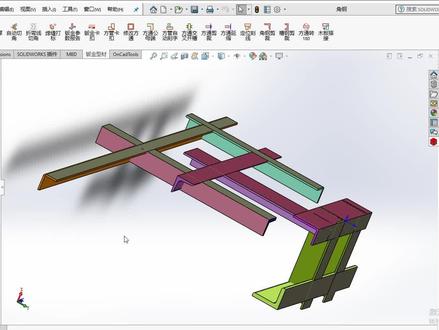
大家好,今天我给大家介绍一下钣金型彩系列里面的脚杆裁剪功能,现在升级为三点零版本, 以前我是用本局面在用曲面裁剪的方法做的,现在改用了草图切除的方法,与这个槽杆剪彩的方法是一致的,而且增加了玉兰, 并且则支持了更多形式的脚杆啊,像这种这种啊,这种标准型的,这种简易型的,我们来试一下, 嗯,先吃这个吧,这种啊,我们再点一下啊, 这里就形成一个预览的功能啊,他拉出一个面啊,而且这里的精细啊,跟以前是一样的,倒角是这个是大角啊,我们可以裁剪的实体可以采用多个啊,那我们深层的这, 哎,我们可以看到刚才发的一个草图,在这里轻轻的裁剪啊,嗯, 我们再试一下啊,像这个啊,这个踩这个两部分的话,这个是这个是大面啊,这个选择面的时候我们是任意的啊,可以任意选的,对,应该在这顶一下啊, 再学 就现在拆解啊,我们也选两个啊,好,它有一定的预感功能。好,先拆成啊, 看这里,我们采取这里哈,他是用这个短的面拆剪啊,我们这里选面也是任意的哈,只要这个边界实体啊,选实体就行啊,这里啊选择也是任意的,可以现任裁剪。 还有这种形式啊,支持这种形式的脚感, 这种标准的啊,我们也试一下。 好,我们看一下他生成的特征,都是这个气质和特征,想注册的话我们可以把后退掉啊。 好,感谢大家的观看,大家啊可以加入这个 qq 群,谢谢大家。


