mcgs倒计时脚本程序怎么做
我点击启动,下面演示一下 g m c g s 嵌入式的交通灯控制系统,模拟粉蒸, 这时候南北绿灯亮,这时候南北绿灯就通行,绿灯开始闪烁三秒,然后变为黄灯,这里看到倒计时时间,这时候东西就可以通行了,东西车辆通行, 这里有东西的倒计时时间,三三秒的时候就立立单闪烁,然后黄灯, 然后到时候又切到东西切换到南北了,就一个循环,我点击停的话他就停止,点击启动的时候系统就启动运行,如果我点击 复位的话,他就恢复原位了,再次点击启动,又可以画面的重新运行了,所以这就是启停,还有复位的这个三个按钮的功能, 下面我们看一下这就是整体的画面的运行效果,这里是用数码管做的倒计时,还有用这个图片做的这个车辆的运行。 下面我们来欣赏一一下这个工作流程, 这时候要切换到黄灯,然后等一下就倒计时,时间到了,又可以切换到红灯,东西车辆流动, 这里写的备注了,东西红灯,还有东西灯,还有南北灯, 这就是 m c g s 嵌入式的 运行,下面我们讲一下这个控制要求,控制要求就是交通灯按下启动按钮之后,交通灯信号灯就开始工作循环,停止的时候就 就停下来,然后这个是工作流程的控制要求,东西 红灯十八秒,十八秒钟之后东西绿灯十二秒,然后闪烁三秒,最后黄灯三秒。 下面我们看一下这个持续图,这个就是持续图了,东西方向和南北方向的持续图。 那我们下面讲解一下这个 n p 结石的制作过程,我先把它关了先, 然后先把这个,然后这个是 m c g s 嵌入式工程,我们拿到工程之后,右击 打开方式, windows 资源管理器点击,然后再点击解压,全部解压提取, 我们看到桌面上多了一个文件夹,点击双击它,这时候就可以了。然后我们点击这个下载工程,并进入运行环境,或者是在这个文件这里点击 进入运行环境,这这里点模拟运行,然后工程下载, 然后再点启动运行,就是登录界面登录,然后点击启动,这时候就真正运行起来了。 我们讲解一下这个画面工程的制作,首先是 画面新建画面,这里可以进很多个画面的,然后点击属性,我们给他起个名字,一二三四,这时候他名字就改变了,然后我们在这个主控窗口这里 主框窗口系统属性。然后比如我现在把这个登录界面设置为自动运行界面,就是有很多个界面的时候,他启动的时候要有一个自动运行的一个界面,我们要设置,比如他默认的时候就有好多个界面,比如我们这里添选择添加 确认,它就有一个自动运行的界面了,然后我们再定义这些变量, 定义这些变量这变量还是挺多的,我把它放大,因为这里有数码管,还有这个程序部 步骤就是控制程序的逻辑的,数码管的话,因为七段数码管嘛,所以有一二三四, 因为有南北和东西,所以有两个,有一共有两对数码管,一一个一对的话有个位和十位这样的区分的,还有南北计时之间初值是十五, 东西计时十,初值是十八,然后我们再点击看一下 这个运行策略,循环策略,再点击这个循环夹板,就在这里啊,我们点击设置这个循环策略的时候, 我们双击这个循环时间是六六万,一开始是六万的,我们把它改为一百毫秒,也就是说一百毫秒循环少一次,一直在循环的少频率就是一百毫秒一次。 然后我们现在来讲解一下这个画面,这是登录界面来的,登录界面就是工具箱里面拖一个按钮出来, 然后做一个操作,打开跳转到主界面,点击线,就这样这样的一个跳转, 然后呢我们再讲一下这个主界面,这个主界面这些车的话就是网上找的一些图片,例如在什么懂车帝里面啊,找一些图片, 我们找有一张图片,我们点击那个位图,然后就弄进来,然后装载位图,然后找到那个图片,在桌面上找到图片 啊,这个图片是 png 格式的,我们可能要转成那个另存为 jpg 格式, jpg 啊,这时候就 j p g 格式的,这里 j p g 格式的才行,我们右击 装载位图,看到了,点击确定打开,这时候他就出来了,这就加载位图的过程, 然后这些小数的话都是在工具箱里面弄出来的,我们点击插入元件,然后点击其他,这里面有个小数,把小数拖出来装修一下, 然后再点击这个开关,这时候开关就被拖出来了,这里面有那个按钮,按钮是在这工具箱里面弄出来的, 这个启动按钮,点击换号,然后再点击这个启动按钮, 找到提提档按钮, 就可以把它弄进来了。然后这个是复位,复位的话这里有个脚板,复位等于一,就把这些值清,复位这个值为一,然后在循环脚板里面就执行复位这条指令了。 然后我讲讲一下这数码管,数码管是自己画的,不是在脚,不是在这个图库里面弄出来的, 这个数码管的话我们来弄一下,我把它合成一个灯源 u g 方列单元,他就是用这些多边形画的,一段一段的画的,所以画的时候也是比较麻烦的, 就这样一段一段的画出来的。这个有填充颜色,我们勾写填充颜色,例如这个二号勾倍为五,当它为一的时候就为绿色, 为零的时候就灰色,所以每一段都有一个填充的颜色,这这里面都是在脚板里面控制的。然后弄好之后呢,我们就把它合并成一个单元, 我想当然这时候就整个就可以拖拉了,就不会散开了,不然你一拖的时候,有时候他会散开。 然后还有这些小车的话,小车 里面的话移动的距离是一千一百,我们这个画面的大小是我们看一下这个画面的大小,这画面的大小的话是幺零, 比一下我们整个画面的大小是幺零二四乘以六百的, 所以我们这个车行驶的距离就是幺幺零,就是说从这边穿过,在这边整个画面的穿过, 还有这个上面的话也就六五零,也就是说从上面穿一直穿到下面,你看一直穿到下面消失为止,就是说他的范围大于这个,大于这个整个画面的布局了, 然后这些交通灯的话,这个灯里面有两层的,第一层的话是指示灯,然后指示拖出来, 拖出来装饰的,拖的是这个 三个单拖起来装,是的, 然后这里面的话就是这个矩形了,换一个矩形里面填充颜色,就是这样 填充颜色,填充绿色啊,还有闪烁的效果啊,就是通过这些动画的链接来实现的。 我们看一下这个脚本程序,再讲解一下脚本程序。 脚板程序的话,这里有个,我们就点击进来这个复位按钮,等于一的时候,就刚刚那按钮前面说了,他等一的时候他就执行,他就把自自身变为零,就确保按一下他就只执行一次,就不会一直在强制这些值。然后这里就是 启动运行,启动之后就倒计时嘛,哎,这个是减一的操作,这个这个时间的话是系统的秒,这里点击它, 我们点击这是系统的秒时钟,这是缓存当前秒,如果两个不相等的时候,就这个就是系统秒零到 五十九之内变化的,这是缓冲的,两者不相等的时候就执行倒计时,这里这里有,这是注解了的,可以删掉,对程序没有影响的,这是程序步骤。等于十的时候又十二按十二秒之后这里有个倒计时,十二秒,十二秒时间到之后呢, 就是他一开始是十五秒的东西,那个南北立丹是十五秒的,他首先亮亮十二秒,当他倒计时调三秒的时候,那么我就跳到二十步就开始闪烁,那个立丹闪烁亮三秒, 亮完之后呢,我又让他这个小于等于零的时候嘛,亮完三秒钟之后就是小于等于零了,然后就三这时候再应他等于三秒,这时候就是黄灯亮了, 黄灯亮的话黄灯就三秒,三秒钟之后我们又重新给这个计时重新复制了,所以到时候如果想那个控制时间不一样的话,就是通过改这个时间来实现那个亮灯的过程 要十八秒,这个这个是红灯亮十八秒了,这是到东西,东西灯一共是十五秒,其中前面十二秒一直压着,后面三秒是闪烁的,所以当他小于等一下的时候,就跳到五十步,就跳到下一步了,这里三秒闪烁三秒, 三秒时间到家就小等于零了嘛,对吧?然后的话我们这个就等于三秒,就黄灯就亮三秒,三秒钟完之后呢又循环,又跳到了步骤时了,这是一个循环, 然后东西要黄灯十八秒,绿灯十五秒,这是南北的行车,南北行车的,如果绿灯的时候车就开始走, 如果是绿单等于零的时候,我就只能停在那个停车位。那里为什么是七十呢? 那怎么是七十二呢?或者七十呢?这里改为七十都可以等于改为七十, 为什么是七十呢?我们 首先我们从这里往下复制,可以看到这里是二,对吧?然后这里往下 大概是七十,这个位置停七十二减七十二等于七十,这里到下这这个位置停的话就是七十,所以这个 所以他停到二七十的时候他就停了。然后呢这里是东西停车,订单的时候车就可以随便开 二幺零二幺零 要复制出来,因为它上面的和下面的是对称的。 二幺五。 three 东西行车,南北行车,那这里有个计时数据源,这里是数码管的那个控制驱动。比如零的时候他的几个状态是怎样?一的时候他几个状态是怎样? 二的时候,三的时候,四的时候,五的时候, 这还有个位,十位,还有另外一个,那个南北计时的那个数码管,东西计时,南北计时,这所以这就是数码管的驱动。还有这个是启动按钮,按下去之后他就步骤就跳到了第十步 啊,我们讲解一下这个脚板是怎么创建的呢?首先我们右击新增策略,行, 在右击车内工具箱,我们再点击脚本程序,走一个新的脚板,就这样创建出来了,就这样创建出来的,还要记得大,大家要把这个时间, 时间太长,执行时间就很长。

粉丝60获赞454
相关视频
 14:31查看AI文稿AI文稿
大家好,我是昆仑通泰的技术工程师,下面由我来为大家讲解计时器函数 在机系列产品中可用的系统。计时器范围为零到一百二十七集,系统内建一百二十八个系统,计时器用户可以随意使用其中的任意一个 计时器。返回时间值为福点数,单位为秒,小数位表示好秒,一位采用福点数表示,随着数值增大会略有误差。计时器函数包含以下 十二个,下面为大家讲解计时器函数。海美瑞函数的意义是,启动计时器开始工作,它的返回值为辅点数, 当返回值等于零时,表示调用成功。返回值不等于零时,表示调用失败。他只有一个参数,表示计时器号,数据类型为整数, 他的使用效果如右图所示,当计时器零处于未启动状态时,执行胎闷乱函数,其参数设为零,表示启动计时器零。 此时计时器零转变为运行状态,开始计时, 计时器停止工作,他的返回值为辅点数,当返回值等于零时,表示调用成功。当返回值不为零时,表示调用失败。他有一个参数,计时器号,数据类型为整数, 他的运行效果如右图所示,当计时器零正在运行时,执行拍莫斯多盘数,参数设置为零,则计时器零停止运行。 primer skate 函数可以在计时器当前时间数上加上指定值,它的返回值为福点数。当返回值为零时,表示调用成功。当返回值不为零时,表示调用失败。 他有两个参数,第一个参数是计时器号,数据类型为整数。第二个参数表示不常值,数据类型为辅点数,单位为秒,是零点一秒的倍数。不足零点一秒部分四舍五入, 如实力中所示。把参数一设置为零,参数二设置为负二点三,表示他执行后零号计时器当前值。加上负二点三。 hammer reset 函数可以设置计时器的当前值,它的返回值为辅点数。当返回值为零时,表示调用成功。当返回值不为零时,表示调用 失败。他有两个参数,第一个参数为计时器号,数据类型为整数。第二个参数为数值,数据类型为辅点数, 表示想要设定的值,单位为秒,是零点一秒的倍数,不足零点一秒的部分会进行四舍五入计算。第二个参数可以是变量。 在实力中,我们设置参数一为零,参数二为十。二,运行函数后,将设置零号,计时器的值为十二秒。 hammer vanu 函数可以获取计时器的当前值,它的返回值是以数值的方式输出的计时器的当前值,它的参数为 为计时七号,数据类型为整数,我们使变量获取当前值等于开门 y 六零,执行函数后,获取当前值二点五零四秒。 primer state 函数可以获取计时器的工作状态,它的返回值为辅点数。当返回值为零时,表示计时器未启动。返回值为一时,表示计时器正在运行。 返回值为二十,表示计时器停止。返回值为三十,表示计时器计时时间到, 他的参数为整数,表示计时器号。在实力中,我们将胎 mars state 您函数的返回值复制给辅点型变量计时器状态,然后使标签构件输出变量计时器状态的值, 我们执行启动计时器函数后,可以看到变量计时器状态的值由零变成了一,这表示计时器零由未启动状态转变成了运行状态。 然后我们再执行停止计时器零函数,可以看到计时器状态的值由一变成了二,表示计时器停止计时。 timer set limit 函数可以设置计时器的上限值,返回值为福点数。当返回值为零时,表示调用成功。 当反馈值不等于零时,表示调用失败。他有三个参数,第一个参数为计时器号,他是零到一百二十七的整数变量。 第二个参数为上限值,数值类型为辅。点数大于零表示有限制,小于等于零表示计时器无限制。 参数三,设置运行模式,当参数三等于零时,表示运行到上限之后重新循环运行。当参数三不等于零时,表示运行到上限之后停止。 实力中,使参数一等于零,参数二等于六十,参数三等于一,它的运行效果是设置 至零号,计时器的上线为六十秒,运行到六十秒后,计时器停止。 hammer set out put 函数可以将计时器的值输送给参数二,它的返回值为辅点数。 当返回值为零时,表示调用成功。当返回值不为零时,表示调用失败,返回值为负。四表示变量类型不正确。 他有两个参数,参数一为计时七号,数据类型为整数。参数二是整数或辅点数。变量,计时器的值输出到该变量。 在实力中,参数一设置为零,参数二为变量当前值,该含 数可以实现将计时器零的数值输出到变量当前值,输出频率默认为一秒,可以通过改变计时器频率函数改变输出频率。 hammer clear output 函数可以清除计时器的数据输出连接,他的返回值为辅点数。当返回值为零时,表示调用成功。当返回值不为零时,表示调用失败。 他有一个参数,计时器号,数据类型为整数,实力如图所示,表示清除零号计时器的数据输出连接,即零号计时器的数据不再输出到之前连接的变量。该函数与 hammer set output 函数配合使用。 hammer 全景 intro 函数可以设置计时器数据输出到连接变量的频率, 他的返回值为福点数,当返回值为零时,表示调用成功。当返回值不为零时,表示调用失败。 他有两个参数,一个参数为计时器号,是零到一百二十七的整数变量。第二个参数为辅点数,表示计时频率,单位是秒,他是零点一的倍数,不足零点一秒的部分进行四舍五入。 在实力中设置参数一为零,参数二为一点二,该函数可以实现设置零号计时器 数据输出到连接变量的频率为一点二秒。请注意,此频率设置越快,系统资源消耗越多,关联输出变量变化越快,未设置时默认为一秒。 hammer 维富函数是等待定时器函数,函数的作用是等待定时器工作到参数二指定的值后,脚本程序才向下执行。 他的反馈值为福点数,当反馈值为零时,要用成功。当反馈值不为零时,要用失败。 该函数有两个参数,参数一是定时器号,参数二为整数型,是等待定时器工作到的值。 在实力中设置参数一为一,参数二为五十五。运行函数的效果是等定时器工作到五十五秒后再执行其他操作。使用该函数时请注意确定对应的定时器已启动。 下面为大家进行主态演示。首先在实时数据库中主态好如图所示的变量,变量名称依次为计时器当前值、计时器状态 数据类型为辅点数。然后打开用户窗口一, 为了演示的延续性,我们提前组态好了如图所示的画面, 下面为大家详细的介绍主态情况。红色方框中是一个动画构件,它的显示变量类型为数值,显示变量为计时器状态,切换方式为根据变量值切换。 他有四个分段点零、一、二、三。所有的外形图片均被删除, 分段点零的文字内容为计时器未启动,一尾计时器正在运行, 二为计时器停止,三为计时器计时时间到。对于我们刚才介绍的获取计时器状态函数的返回 值得信息一一对应。 双击窗口空白处,打开用户窗口属性设置界面, 在循环脚本窗口中使用函数获取计时器零当前状态,并复制给计时器状态变量,设置循环时间为一百毫秒。 接下来为大家介绍启动和停止计时器按钮, 我们在启动计时器按钮的脚本程序中编写了胎妹软函数,参数设置为零,表示 当按钮抬起时,计时器零开始运行。 在停止计时器按钮中编写了脚本 timer stop 零,它表示在抬起按钮时计时器零停止计时。 接下来为大家介绍获取当前值按钮。获取当前值按钮中的脚本为把胎妹 win 六的返回值复制给变量计时器当前值, 同时用标签输出计时器,当前值输出 类型为数值量输出,输出格式为福点数自然小数位。 接下来为大家进行模拟演示。首先保存工程, 点击下载运行快捷按钮,点击工程下载,下载成功后点击启动运行, 我们点击启动计时器按钮,可以看到计时器状态变为计时器正在运行, 然后获取当前值,当前值为八点四九三,然后点击停止计时器按钮,计时器状态变为 停止。模拟运行展示就进行到这里, 本期视频到此结束,感谢您的观看,如有疑问请访问我们的官方网址或致电四零零热线,我们将竭诚为您服务!
101昆仑通态(技创)技术服务 01:12
01:12 06:21查看AI文稿AI文稿
大家好,我是自动化零工,朋友们大家晚上好,今天咱们来学习一下困难通态脚本程序中的七大基本语句, 那脚本程序是为了实现流程的控制及对象操作处理,包含有七大基本语句, 这七大语句分别是复职语句、条件语句、循环语句、退出语句、注视语句、声明语句,还有跳出语句。接下来咱们主意的去讲一讲每个语句。 首先咱们来看一下父子语句,父子语句啊,是比较简单的,就像咱们啊这个纸面的意思一样,就是说 把这个值赋赋予谁啊?大家来看一下这个,这个是格式。数据对象等于表达是假设变量, a 为整数变量, b 为浮点浮点数变量, c 为浮点数变量, d 为制服型变量。 这四种的复制语句就是这样的啊,你看 a 等于一啊, b 等于五, b 还有等于 c 除以二,这个又是把 c 的值除以二后复制给 b。 这个 d 等于这个双引号啊,里边这个就是设置支付券变量为空啊, d 等于双引号啊,深圳,这个就是设置变支付券变量, d 为显示内容为深圳啊,这里大家来看一下啊,这是正确的格式。然后这里啊,有时候 可能咱们这个习惯性的 a 等于 b 等于 c, 十啊,这是啊,不正确的一个复制呃方式啊,大家看啊,这个, 嗯,这个中间不需要,不需要有这个分号啊,大家看第,这个也不需要有逗号,这个也是错误的复制方式啊,这个一二等于一啊,因为他这个 一个刀刃,这个是代表的这个系统变量啊,这个一,呃,呃,是不能呃,这个一二是不能复职的啊,他是只读模式的,只读这个啊,接下来我给大家在这个程序中去看一下啊。 好,咱们新建一个, 并成为 七大基本语句,然后啊,咱们先新建几个变量啊,第一个是 a, 掌数形,第二个是 b, 伏点形, c 也是福典型 d, 指腹串型。好,这个,然后咱们在窗口上啊, 先调整一下这个颜色, 斧子鱼, 然后呢?嗯,咱们显示一下,第一个是 a, 然后加上显示 显示输出啊,数字型输出整数。第一个是 a, 然后第二个是 b, ah, 这个是伏电术,这个是谁? 是 c, 这个是 d, 这个是自负型手术选机。 好,那这里呢,咱们咱们加一个,那就用这个按钮吧,按, 加一个复制好不好?按一下,然后呢, a 就等于一,然后 b 等于 五,然后啊,这个是五点零, c 等于 t, 除以二滴就等于啊,咱们给他复制深圳啊, 在哪呢? 好,接下来咱们演示一下啊, 嘿嘿嘿, 好,咱们按一下,大家看, 这里变成了一,这里是五,这个是二点五啊, c 等于二分之一。 b 啊,这个是直接复制了深圳啊,这样就是这个啊,复职语句的应用。好,接下来咱们再看一下这个。 呃,什么渔具,接下来是什么渔具条件渔具,点关注,不迷路,咱们下集再见。
546自动化林工 08:41查看AI文稿AI文稿
大家好,我是昆仑通泰的技术工程师, 下面由我来为大家讲解脚本程序入门,我们将从以下几个方面来介绍脚本程序。脚本程序 是主态软件中的一种内置编程语言引擎,当某些控制和计算任务通过常规主态方法难以实现时,通过 使用脚本语言能够增强整个系统的灵活性,解决其常规组态方法难以解决的问题。脚本语言是一种 语法上类似贝斯格的编程语言。在窗口启动脚本窗口循环脚本窗口,退出脚本窗口事件脚本按钮脚本运行策略中可以进行脚本的编辑操作,下面为大家进行主态演示。 在任意用户窗口的空白处进行双击,进入用户窗口属性设置界面,可以对该窗口的启动脚本、循环脚本和退出脚本进行编辑。 在任意窗口空白处点击右键, 在弹出的菜单中选择事件, 进入事件主态功能页,任意选择一行进行双击, 在弹出的对话框中点击事件连接脚本, 在弹出的脚本程序编辑界面就可以对窗口事件脚本进行编辑。 拖拽一个按钮构件进入画面,双击按, 点击脚本程序功能液,打开脚本程序编辑器,可以对按钮脚本进行编辑。 关闭对话框, 进入工作台选择运行策略,可以在此处进行运行策略。脚本编辑 脚本程序功能概述就为大家讲解到这里,脚本编辑环境是用户进行脚本编写最主要的地方。操作界面分为以下几个部分, 功能按钮脚本编辑框、脚本注视框、查找按钮对象数,在脚本编辑框点击右键 还会弹出快捷操作菜单。脚本编辑环境就为大家介绍到这里, 下面为大家进行语言要素的介绍。脚本程序使用的语言非常类似普通的背色课语言,本节将对脚本程序的语言要素进行详细的说明。脚本中 使用的变量分为全局变量和局部变量,全局变量的变量类型有整数、辅点数和自负串。局部 变量的变量类型除了全局变量的三种类型以外,还额外包含了字节和数组两种类型。脚本中使用的常量有整数、辅点数、 十六进制数和自负串。脚本中的表达是有数值计算和自负串连接。脚本使用的运算符分为算数运算符、逻辑运算符和比较运算符。 其中算数运算符有加、减、乘、除、转、除、乘、方、取、余。逻辑运算符有与或易或非。比较运算符有大于、大于、等于、小于、小于、等于、等于和不等于 运算幅的优先级。如图所示,表达式的结合次序取决于表达式中各种运算幅的优先级,优先级高的运算幅 先结合优先级低的运算幅,后结合同一行中的运算幅的优先级相同。脚本的语言要素就为大家介绍到这里,接下来为大家进行基本语句介绍。脚本程 为了实现某些多分支流程的控制及操作处理,提供了复制语句、条件语句、循环语句、跳出语句、退出语句、注视语句和声明语句。 下面我们依次来学习一下这些基本语句和规则。复制语句的形式为,变量等于表达式。复制号用等号表示,它的具体含义是把等号右边表 答式的运算值付给左边的变量复制号左边必须是能够读写的。变量表达式的类型必须与左边变量值的类型相符合,否则系统会提示类型不匹配的错误信息。 条件语句有如图所示的三种形式,四个关键字, e、 人、 l、 n 的衣服,不区分大小写。 条件语句允许多级嵌套。循环语句的结构如图所示,当条件成立时,循环执行歪偶和 n 的歪偶之间的语句, 直到条件表达式不成立。循环语句退出,跳出语句用于跳出当前循环,必须在 循环语句中使用。退出语句用于中段脚本程序的运行,通常用于满足条件后停止执行其后面的语句。 注视语句以英文的单引号开头,对脚本程序起注视说明作用。系统不对注视语句做任何处理。声明语, 语句表示另一个局部变亮。生命语句不能嵌套在其他任何语句中。所有能够 在脚本中使用的对象名称,如窗口数据对象的,需要遵守如下的规则,不能使用关键字,不能以数字开头, 不能为空,不能为短下划线,不能还有特殊字符。 关于基本语句的介绍就进行到这里。脚本程序除了基本语句外,额外还有一些常用函数。如 图所示的函数都将在以他们的名字为关键字的帮助视频中为大家进行介绍。下面 为大家进行主态检查的介绍。脚本程序编制完成后,系统首先对程序代码进行检查,以确认脚本程序的编写是否正确。 检查过程中,如果发现脚本程序有错误,则会返回相应的信息,以提示可能的出错原因, 帮助用户查找和排除错误。主态检查介绍就为大家讲解到这里,本期视频 到此结束,如有疑问请访问我们的官方网址或致电四零零热线,我们将竭诚为您服务!
719MCGS技术服务 09:08查看AI文稿AI文稿
大家好,我是昆仑通泰的技术工程师,下面由我来为大家讲解时间函数 m、 c、 g、 s pro 中涉及时间操作的函数有以下几类,一、转换时间表示形式。二、获取和计算时间值。三、计算时间差值。 所有的时间在电脑端的模拟将以一九七零年一月一日八时零分零秒为极限,而人机界面端的实际运行将以一九七零年一月一日零时零分零秒为极限,时间值 为以基线作为基准增加的秒数。接下来为大家介绍三个常用的时间函数。 如图所示,为获取当前时间值的函数,它的返回值为当前的时间值,单位为秒,数据类型为整数。 增加时间函数具有两个参数,他们的数据类型都为整数。函数的意义为,像参数一中加入由参数二指定的秒数,他的返回值也为整数,表示相加后的时间值。 图框中的函数可以将时间值转换为字符串表示的时间,它具有两个参 数,第一个参数为整数型,第二个参数和返回值均为字符串型。在如图所示的实力中,表示将参数一挨太中的时间值转换为参数二中字符串格式的时间。 其中参数二中的百分号小 y 表示实静制显示的年, 百分号小 m 表示实禁制显示的月份,百分号小 d 表示实禁制显示的日期, 百分号大 h 表示二十四小时制的小时,百分号大 m 表示时静置的分钟,百分号大 s 表示时静置的秒。 啊,接下来为大家讲解使用时间函数推算时间的应用举例。首先,组态窗口启动脚本获取当前时间值,并转换为字符串表示, 然后主态窗口输入框关联,增加时间变量。右键选择事件, 事件组态选择庆纪事件。嗯,你要不那啥,点击事件连接脚本,编辑脚本 当前时间值,加上增加的时间,得到加时后的时间值,并转换成字符串格式。组态好后,模拟演示效 如图所示。下面为大家进行组态演示。首先在实时数据库中新增如图所示的对象, 其中 it time, it time 二为整数型, string 太, string 太二为字符串,只要只要是 and time 为整数型,充充上一段时间。设置好变量后,进入用户窗口界面 啊,点击窗口铃,呃,那个电容里头他没有这个正电盒和负电盒,一上电就爆组太号。如图所示的画面啊, 画面左侧的五个构件为标签构件。三三百,就那个牛奶的箱, 标志式的,它与默认标签构建属性的不同,为填充颜色为没有填充。嗯嗯,边线颜色为没有边线。 在扩展属性功能页的文本输入框中输入需要的文字 水平,对齐选项为右对齐。双击右上方第一个标签构件, 在属性设置功能页中选择显示输出前面的复选框, 点击显示输出功能页,关联表达是 i time。 把输出值类型选择为数值量输出,设置输出格式为实镜值,点击确认保存设置。 然后用同样的方式设置下方未设置的标签构件,使第二个标签构件的表达式链接为 string type, 输出值类型为字符串输出。 然后设置输入框,构建关联,他的数据对象为 and time。 下一个标签构建关联的表达式为 atm 二 输出值类型为数值量输出,输出格式为实境值 最后一个标签。构建关联的表达式为 streampi 二输出值类行为字符串输出。 同时我们对窗口的启动脚本也做了设置,双击窗口,打开脚本编辑器, 在该角本中,我们用函数获取当前时间,并复制给 i time 变量。同时使用 时间格式转换函数把 ipad 变量这个时间值转换为字符串格式年月日十分秒,并复制给 stream time。 在输入框中还添加了事件脚本,下面为大家展示。右击输入框,点击事件可以看到庆记脚本,程序做了设置, 我们使 and time 变量乘以六十,把分钟数化成秒数,然后把得到的秒数和 at time 变量相加, 返回的值复给 it time 二,然后用时间格式转换函数把 it time 二中的时间值转换为如图所示的字符串类型,再复制给 string ty。 二、关闭对话框。 下面我们进行模拟运行演示。首先保存工程,点击下载运行按钮。点击工程下载按钮, 下载成功后启动运行。可以看到模拟器窗口 中显示了整数格式的当前时间值及字符串格式的当前时间。我们在增加时间右侧的输入框中输入六十单位是分钟, 可以看到加时候时间值增加了三千六百秒, 加时候时间增加了一个小时。模拟演示就进行到这里, 本期视频到此结束,感谢您的观看。如有疑问请访问我们的官方网址或致电四零零热线,我们将竭诚为您服务!
15亮亮 10:43查看AI文稿AI文稿
大家好,我是自动化零工,朋友们大家晚上好, 前几节呢,咱们讲了这个昆仑通泰啊,运行环境函数啊中的前四组,一个数据操作,数据操作,运行策略窗口操作,系统操作。今天呢,咱们讲一下最后一个啊,操作日式函数, 操作日制函数是什么操作日制函数啊,其实就是这个操作日制的一个一个一个补充, 他这个操作日制在用户的使用过程中,通过对动画构建进行日制主态和编辑, 可实时记录用户的某种动作啊,如果鼠标点击啊,内容编辑啊,鼠标的事件,当出现异常时,通过翻阅和分析日制记录,可以得知操作过程中是否符合啊,流程规范,便于问题查找和定位 啊,基本上就是说啊,就是方便出现异常情况下,咱们找找原因啊,看看是不是点错了。 我记得之前好像是讲过操作日制的,但是呃,翻了一下以往的视频,好像讲的也不是很多啊,那今天呢,咱们就专门去这个操作日制啊,集操作日制函数啊,一块讲一讲,一共涉及到四个函数啊,一个是开启操作日制功能, 一个是关闭操作日制功能,然后还有一个清除所有的操作日制啊,这一点就是把所有的操作日制清除清除了啊,然后这个这个函数是导出操作日制到 cs 未文件啊,他就导出到 u 盘,其实是好,接下来就给大家啊演示一下啊, 首先咱们打开一个主裁功能啊,好,首先咱们先做一个用户 用户权限管理啊,这里啊,好,在我这咱就默认的好了,然后再主控窗口进入登录,退出不登录啊,确认 好,那接下来咱们啊看看这个操作日志如何如何如何主态呢?这里大家看啊, 这里是配方主态设计,这里有一个操作日式设置,如果咱们想启用的话啊,可以直接在这里启用啊,也可以用咱们的那个操作日韩数啊,比方咱们加一个,先加几个按钮啊, 好,这个咱们做开启操作日志, 然后这个是关闭操作日字,然后再加一个清空操作日字, 再加一个刷新啊, 再加一个导出, 再加一个导出, 然后这里咱们加一个,加一个标签,加一个输入框啊,咱们主要 先记录一下这个输入框啊,竖直好,然后加一个历史数据浏览, 纯盘数据浏览,这里咱们可以啊,操作日制数据来源,选择操作日制显示属性,咱们点一下复位啊, 这里这个是序号时间日期时间,这个是操作时长,这个是用户名啊,还有等等啊,这里咱们就先不改了啊,直接确认好, 那开启操作日制开启的是哪个函数? 系统还是 环境?是这个啊, in operation inable, 这样就可以了啊,检查一下没有问题,那关闭呢?哎,就是那刚才下边那个函数啊, this able, 那清空呢? 这个就是 clear。 好,确认一下没有问题。刷新呢,就是刷新的这个构建啊, 然后点这个用户窗口,窗口咱们是点的这个唇盘数据浏览的方法,刷新好,确认, 然后这个咱们加一个啊, 咱们看一下这个函数。 export operation log to csv 啊,咱们打开这个帮助看一下这个函数啊, 第一个啊,就是文件名,文件名咱们加一个双引号啊, 咱也用啊, log 一点, c sv, 这是第一个参数啊,看看第二个参数啊, 这文件名,然后是开始时间,结束时间,开始时间,看,这里是开始时间, 整数可由这个函数通过脚本函数转换而来,那其实这里那就是这里是整数啊,整数的格式,那咱们直接复制粘贴好不好?把这个复制过来,然后再等会再修改一下, 咱们把这个开始时间可以设的早一些啊,一九年,也就一九年吧,然后这个可以改结束时间,咱们改一下,改成二零二二年,今天是六月十七日 啊,改成六月十八日吧,然后这是第二个和第三个参数,再看一下最后一个参数啊,导 模式一,等于删除原有数据导出。二,最佳导出,咱们选择最佳导出,选择二,然后呢, 这里返回值是整数啊,零代表导出成功,其他代表导出失败,咱们把这个给他复复个值吧,导出日志 日字,咱们整数啊,咱们先建一个标量,然后这个就等于日字。 那刚才咱也说了啊,这个,呃,开启和关闭 操作日有两种方法啊,咱们可以在这里啊启用啊,咱们比方说,咱们如果不用这这几个啊操作日函数呢,咱可以在这里直接勾选啊,你比方说,哎,你看只要选上一确认他就选中了啊,然后咱们也来演示一下, 嗯,这个咱们用的空密码啊,你看我点击一下,然后刷新,你看这里就有操作日字,是吧?让我编辑一下,再刷新一下,是不是他就有相应的这个 操作日式?那我那我这里啊,这是用的这种在这里勾选的方式,那如果咱们不用那种勾选的方式,咱,咱们 怎么做呢?咱们这样啊,咱们为了更清楚,然后这个光启用这个,其余的咱就不记录了啊,好,然后把这个关闭好,确定, 然后再看一下啊,相,相当于现在咱们只记录这个输入框的操作日志,是不是 比方说咱们现在就直接编辑,咱们刷新一下,哎,你看这里这个操作日式就没有刷新,为什么?因为咱们没有开启啊,假如咱们想开启的话,咱们点这个开启啊,然后咱们变一下刷新,哎,你看这里就有这个操作日式变化了吧,那再变一下, 那再再来一次九十六刷新,哎,你看再刷新一次,哎,没有,没有啊,然后呢?咱们再关闭操作日,再 试一下,关闭了啊现在,然后点个五十六,然后刷新,哎,你看没有吧?那接下来咱们把它清空,清空,再刷新一下,哎,你看这里就全没有了啊,这个刷新日制啊,呃,刷新操作日制啊,其实咱们可以在这个窗口里的循环胶杯里边去做啊,做进去以后,然后就不用在手动的去点这个 啊,刷新操作日制这个按钮了啊,那好,那接下来咱们再记录一下啊,好,记录几个,好,接下来咱们导出操作日志, 好,导出成功了,好,导出,现在已经导出成功了,然后咱们去看一下在那个里边有没有烙个一,那个文件夹 export 有没有露个一,大家看这里有一个露个一,咱们打开看一下啊,是有的啊,就跟这个这个记录的是一样的啊, 哎,十九点十四,十九点十四是吧?七八二三七四是吧?这是一样的啊。 好,大家回头自己先练习一下啊,然后后期如果大家还不会的话,到时候咱们再讲一讲。好,那今天的学习到此结束。点关注不迷路,咱们下集再见。
190自动化林工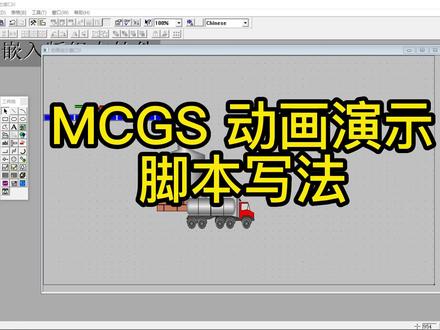 02:00查看AI文稿AI文稿
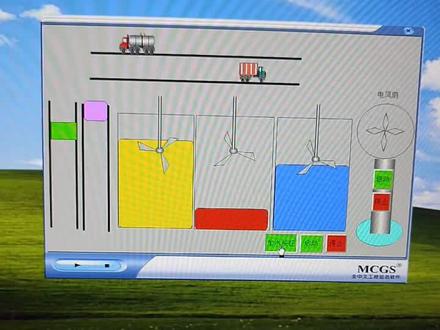
大家好,那我们来看一下这个按摩 cgs 的这个一个小实验,也是今天课上讲的,让我们先模拟运行来看一下。 比如说我打开开关,现在可以开始灌装,那么储蓄罐满了以后这边停止,然后给车灌装,灌装完成以后车辆开始运输。 那这个的话其实就是应用的就是我们这个按摩 cgs 的这个脚本的功能,其实联动起来观看还是挺有 意思的, 我们看一下主要的话就会在这个循环脚本里面 大句写法,其实都是易符合爱尔斯的一个组合 啊,长袖的话就是这一个哦,变量关联的话就是我们的这个, 看啊先给他这个阀门和这个流动条关联的都是阀门的这个面料,然后这个储蓄罐这里面关联的是这个油量,然后我们的这个车的话关联的就是我们的这个 啊,这这个移动下完对贯车移动这么几个变量,然后进行一个 就是脚本的一个运行,那么他运行时间的话,其实刚才动作是挺快的,就是他是每一毫秒进行一次。
276山东九途PLC自动化 08:16查看AI文稿AI文稿
呃,大家好,今天咱们讲一下触摸屏控制 p l c 相关设备的一个延时启动的一个程序设计及画面的一个逻辑组态。咱们首先打开两百 smart 它的一个组态软件, 这个咱们这个是一个起保停的一个程序,当他按下启动按钮的时候,第一台啊给水泵就会启动 啊,同时触发这个定时器,也就是一个延时器,让他在延时 vw 零啊设置的值这个延时时间之后启动这个第二台给水泵,然后咱们把这个程序下载到咱们 p r c 当中, 好下载完成。然后这个 v w 零 咱们是要通过触摸屏进行延时时间的设定,咱们不可能每次都要修改这个 prc 内部程序,这样会显得比较繁琐。然后咱们通过直接触摸屏修改这个 vw 零内部的值,然后进而对这个延时时间进行一个设定。 接下来咱们打开两那个空冷通带触摸屏,他的一个阻弹软件啊,这是一个启动按钮,这是一个停止按钮,按下启动按钮按钮以后啊,这是第一台给水泵,比如说咱们给它命名成给水泵一 确认,然后咱们把这个整体复制一下,像把它命名成给水泵二, 然后把这个属性给他修改一下, 然后这个是对应是 q 零点一双击, 这个是读写 q 零点一确认, 然后把给给水贝尔内部的他的属性也给他修改掉, 这个修改完成,然后接下来咱们就要进行一个延时时间的一个设定, 咱们先给他加一个文字标签, 这个是延时时间设定, 然后再增加一个输入框,通过这个输入框修改 v w 零内部的一个数值, 然后咱们双击一下他点这个操作属性, 操作属性咱们对应的他的一个值是,咱们可以看一下 vw 零的值, 然后打开设备窗口, v w 零内部的值现在是一个 dat 零五,然后咱们给它起一个呃,修改一个变量名字,比如说这个名字,咱们给它修改成一个 实际时间, 然后快速连接变量,自定义变量确认, 然后确认, 然后咱们再打开用户窗口 这个输入框,输入框这个咱们那个 p r c 当中,它是以毫秒为单位,而咱们这个作为运行人员去操作的话,肯定是以秒为单位,比如说咱们延时十秒,这个这块儿肯定要输入十, 但是 p r c 这个程序它是以毫秒为基准的,如果你延时十秒的话,这儿应该 v w 零内部的值就应该是一万十乘一千,明白吧?所以说咱们这儿还需要加一个脚本程序, 比如说咱们这个设定的这个时间是 c 啊,比如说随便设定一个数字 c, 用 c 来修改 他的一个值,然后确认,然后他这会主态错误,然后咱们就以这个自动给他添加这个属性数据库,点示他是数值确认 啊,咱们 c 是 c, 是以秒为单位,咱们把这个单位给它添加上,这是 s 确认,然后接下来咱们这个 c 就要跟那个实际的一个时间,咱们要进行一个脚本程序的一个设计,咱们双击一下这个屏幕,这 有个循环脚本,然后打开脚本程序编辑器,这个时间设计应该是 c 乘以一千 输入一个 c, 比如说 c 是以秒为秒秒单位,然后乘以一千,他就会变成一个毫秒,以毫秒为基准,然后咱们确认确定, 然后确认,这样就是咱们输入,比如说五秒,他就内部的这个 vw 零内部的值就会变成一个五千, 然后咱们把这个程序保存一下,然后主态检查,然后进行一个工程的一个下载 好,下载完成咱们启动运行。 哦,这个就是咱们刚下装好的这个触摸屏的一个画面,呃,咱们是,呃,接下来看一下他那个, 呃 prc 内部的一个监控程序,他现在内部的一个是延时时间,是一个零秒,咱们在这重新给他设定一下,他现在是一个零秒,咱们给他设定,比如说咱们设定一个五秒钟的一个时间, 确定,咱们再看一下 p r c 内部程序,它内部变成五千了,说明咱们这个脚本程序是起作用了。然后咱们启动一下按钮,看它这个 给水泵二是否延时五秒后能启动,咱们按一下启动按钮啊,给水泵一立马启动,延时时间五秒以后,给水泵二启动, 按一下停止停止按钮,然后两台设备就会同时停止,然后这样通过触摸屏设置这个延时时间,就简化了咱们这个延时 实践的一个设定,比如说红绿灯,然后咱们也通过触摸屏可以直接修改它内部的时间,而不需要每次都需要修改 prc 内部的一个程序,这样就显得比较简单了 啊。今天咱们就讲到这里,喜欢的话点赞加关注,感谢你的观看。
239鑫鑫讲DCS- 08:35查看AI文稿AI文稿
大家好,我是自动化零工,朋友们大家晚上好, 上一张呢,咱们学习了一下这个昆仑通泰触摸屏系统设置的一些内容啊,这个是比较简单的啊,今天呢,咱们来了解一些关于这个一些脚本的一些内容啊。第十一章咱们主要讲一讲昆仑通泰触摸屏脚本程序的功能, 大体呢会按照这个呃架构去讲啊。第一章第一节,咱们讲一讲这个脚本程序的一些钙药,还有编辑环境。第二节呢,就讲讲这个它的语言要素。 第三节讲一讲内有七大基本语句啊,包括这个副职条件、 循环、注视、跳出、退出声明啊,这七大基本语句。今天呢,咱们来了解了解脚本程序的一些相关的盖药和编辑环境啊,比较简单啊, 好,就说这脚本程序是干嘛的啊?这脚本程序啊,是主态软件中 一种内置编程语言引擎,在 mcgs pro 主态主态软件中,脚本语言类似一种语法上类似 bay 可的编程语言。有些这个触摸屏软件也叫做红指令, 红指令大家清楚吗?红指令你比方说在这个 office 办公软件,这个 excel 啊,它里边就有红指令啊,就可以编 这些软件,然后脚本可以在运行策略窗口启动脚本, 窗口循环脚本,窗口退出脚本啊,然后窗口事件脚本构建事件脚本按钮脚本中起作用 啊。首先呢,大家来看一下下面这几个图啊,大家看一看能不能对应的找出来运行策略啊,运行策略是哪?来看第一个图啊,这个咱们打开这个主态程序以后啊,这里有这个主态窗口、设备窗口、用户窗口、实施数据部,这里有一个运行策略啊,运行策略中 啊,每一个这个策略中,咱们可以添加脚本啊,在哪在哪里呢?我给大家举个例子啊, 比方说这看这是主风啊,这里是运行策略,你看这个启动策略啊, 在这里咱们可以新增测量哈,这里可以这个增加这个脚本程序啊,这就是个脚本程序的一个编辑界面啊。 然后呢?还有哪里可以看这个啊?窗口启动脚本啊,窗口循环脚本,窗口退出脚本这个界面,就是啊,这个在用户窗口中去找到这个界面, 比方说这个啊,这里啊就有启动脚本啊,循环脚本退出脚本,大家注意啊,这里这个用户窗口啊, 和这个和这个策略,他有,他都有启动循环退出,你看见了吗?是吧?这里启动这个可以,也可以是新建策略,一个循环策略啊,那这里有什么区别呢 啊?他的区别是用户窗口中呢,他就是母仪单个的这个用户窗口的启动循环退出啊,就是比方说这我在这个 里边标编辑这个脚本啊,别在这个用户窗口中编辑这个脚本,他只是这个窗口的这个启动循环退出, 然后假如我在这个运行策略呢,这个运行策略中去编的话,他就是 这个系统这个工程启动时的这个启动的一些脚本啊,还有这个循环的一些脚本退出的脚本啊,大家注意区分啊。然后还有哪 窗口事件脚本,窗口事件脚本啊,大家看一下这个啊,窗口的事件脚本,就是这里也是在用户上口中右键啊,这里有一个事件啊,这里边是可以啊,添加这个脚本程序的,是这个是吧? 事件连接脚本啊,是可以在这里添加的啊,然后还有构件事件脚本。构件事件脚本是在哪里找啊?比方说构件的话,你比方说我在这里加一个, 这加一个标签吧,是吧?看这里去点这个试件啊,这个就是购件的试件脚本,在这里边可以去添加这个试件连接脚本,然后还有什么? 还有一个按钮脚本按钮脚本比较简单了,就是在这里啊,这里有个脚本程序啊,除了操作属性,假如这些操作属性啊不能满足你的要求,你可以在脚本程序中去添加 啊这些,这是这个脚本程序啊,可以在哪里去运用啊?好,接下来咱们看一看,再看一看这个编辑环境。编辑环境,这个啊,我刚才打出来 那个就是脚本,呃,脚本程序的一个边际环境啊,上面这一行是一些功能的按钮,你比方说这保存啊,是吧?哎,这个是剪切等等等等啊,这什么还有 ff 任什么的功能按钮区,这里呢 这个区域就是脚本编辑框,然后这个红块就代表的是右键菜单,咱们可以点什么插入啊,撤销啊,复制粘贴纸之类的,然后这里 这里是标注啊,就是这个啊,可以加一些标注信息啊,这个脚本是干嘛的?这里呢是可以查找,比方说咱们想不起来那个函数,但是咱们记住这个函数的那个什么了,某一个小单词的啊,比方说查一个报警,可以说 a l m 是不是?然后呢?这里是对象术啊,这里所有的一些,呃,细节性的一些东西都在这里可以找到啊,好给大家看一看啊,比方说我就记得一个,记得什么? 看,你看啊,而且这个上面啊都有这个,看看吧,会提醒大家啊,用文字,这个是剪切,这个是看复制粘贴、 ctrl v 啊,撤销恢复等等等等啊, 比方说我找那个,呃,这里再找一个那个查找功能,查找功能,你看查找功能,我找一个额拉姆的一个函数,我想不起来那个叫什么函数了,我可以输一个 alm, 是吧?你看这个,这个就 是应答报警,然后下一个这个是启动停止报警功能,然后这个是读取数据对象的报警描述,这个呢 获取变量的报警限值,这个呢设置变量的报警描述,这个呢?设置变量的报设置变量的报警限值啊, 是吧?这样有了这样一个功能就非常的这个方便啊,你不可能把所有的这个函数你都记住吧,有了这样一个查找功能的话,嗯,就比较你只要记住某个单词的这个信息, 咱们就可以进行找到啊。好的,今天就学到这里,明天咱们继续讲解一下这个呃,脚本函数的 内容。好,那今天就先这样啊,大家,如果这个有不清楚的,欢迎欢迎大家给我留言啊, 点关注不迷路,咱们下集再见。
119自动化林工  00:59查看AI文稿AI文稿
使用昆仑通泰触摸屏连接西门子 s 七杠幺二零零 psc 控制 vr 变频器的一个调速控制。首先单击启动按钮,变频器启动, 变频器运行,反馈频率为零,因为没有设定他的一个频率,下面十人转速为二十赫兹,输入二十,确定这个变频器以二十赫兹键运行, 反馈频率上升可以通过滑块,也可以调节频率上升下降,上升下降。这边是熄灭的电机,熄灭的 vr 的灭鸣器。 s 七杠幺二零的 plc 扩展了一个模拟量输出模块,反馈频率十一点八,通过两种方式进行表达,触摸屏通过脚本程序完成,在 plc 一侧没有编写任何的控制程序,这边是 plc 的一个程序,都是空的。
 00:27
00:27 18:36查看AI文稿AI文稿
大家好,我是昆仑通泰的技术工程师,下面由我来讲解 m c g s pro 文件操作函数的应用。 软件中设计文件操作的函数有如下十二个函数,通过文件操作函数可以在人机界面系统中对文件进行创建、复制、删除、查找、移动等操作。 在介绍文件操作函数之前,需要特别说明以下三点,一、文件操作设置路径均以 m c g s d a r user 开始表示用户目录,其他情况则表示 u 盘目录,且不能存在操作系统更 目录的写法。举例说明,如 cast 点 csv 表示优盘下的 cast 点 csv 文件,文件加 a 下的 cast 点 csv 表示 u 盘下文件加 a 中的 taste 点 csv 文件。使用电脑模拟时啊,安装目录下的 program 下的 iter, 文件下的 user dia 表示用户目录。安装目录下的 program 下的 export 表示 u 盘目录。 二、文件操作涉及的路径或文件名在模拟环境下不区分大小写,实际触摸屏运行环境下严格区分大小写。三、若某个路径下存在文件时, 在该路径下不能创建同名文件夹, 我们来看一下如何打开文件操作函数的使用帮助。选择工具栏中的帮助,点击后会弹出帮助系统,在目录中选择。第十二章选择第八个小节就是文件操作函数, 接下来我们将来介绍常用的文件操作函数 get free disc space, 该函数是读取空余存盘空间 没有参数,返回值大于等于零表示操作成功。返回空余存盘空间单位围造小于零表示操作失败。 失败返回值如果为负的二零二表示获取磁盘空间失败。 create directory, 该函数是创建指定路径的文件加目录,参数是制服串,变量是指定的目标目录, 返回值是整数,返回值等于零表示操作成功,小于零表示操作失败。 如果失败的返回值等于负的。二零九表示输入路径错误等于负的。二零八表示创建文件加失败等于负的。二二零表示指定路径中存在与带创建文件加同名的文件等于负的。幺零二幺表示 u 盘未插入。 举例说明一下,如果执行 create directory mcgs dnr user taste, 会在 m c g s d i r user 下创建名为 taste 的文件夹。如果执行 create director with m c g s d i r user taste dog, 会在 m c j s d i r user 下创建名为 taste 的文件夹,同时在 taste 的文件夹创建 dog 的文件夹。 接下来结合软件来演示常用的函数如何组态以及运行效果。首先是文件新建函数, 首先从工具箱中选择标准按钮空间,更改外观属性,在属性设置中选择脚本编辑,打开脚本编辑器,脚本编辑器中输入相应的脚本函数。 然后在工具箱选择输入框控件作为文件加名称输入口,最后输入框操作属性关联脚本函数中的 d c 变量。 我们来打开之前不太好的文件操作函数的工程, 我们打开读取自盘容量的按钮,里面有相应的脚本。由于在电脑上模拟就不做颜色。 我们打开创建文件夹按钮,里面也有相应的脚本。 该函数是表示在 m c g s d i i user 下 doc 路径下创建一个文件夹, 我们来模拟运行一下, 我们将文件夹名字设为一,点击确认,点击创建文件夹按钮,然后我们去安装目录里面看一下, 我们可以看到 user d i r 下有一个 dog, 路径里面有一个名称唯一的文件夹,这样就创建成功, 反而 copy。 将路径为 s t r source 的文件复制到路径为 s t r target 的文件参数 s t r source 支付串变量 表示原文件路径。 str target, 支付串变量表示目标文件路径。返回值等于零,操作成功。小于零,操作失败。 需要注意以下三点,一、若目标文件已存在,则将目标文件覆盖。二、不能将文件加拷贝字文件 值 s t r source 为文件加路径 s t r target 为文件路径将返回复的二二八 三、不能将文件或文件夹拷贝至该文件或文件夹当前所在的路径下结,目标路径为原路径的上一级目录,将返回负的二零幺 file delete, 将指 定的文件或目录删除。 str file name 字符串儿变量是需要删除的文件或目录函数。返回值为零表示成功。 小于零表示操作失败。失败的返回值如果为负的二零六,表示原文件或路径不存在。为负的二零七,删除文件或文件加失败。负的二零九表示输入路径错误。负的幺零二幺 表示 u 盘未插入。举个例子, read 等于 file delete m c j s d i r user taste taste 点 t x t 该函数是删除 m c j s d i r user 下面的 taste 特路径下的文件 taste 点 t s t 文件。我们用同样的方法建立删除文件按钮, 然后用输入框来作为文件加名称输入口。 为了操作的直观性,我们事先新建一个名称为零的文件夹,然后点击删除按钮, 我们可以看到目录下的文件零已经被删除了,这样我们就完成了删除文件的操作。 file 放的该函数是查找指定路径下机指文件下指定条件 的文件或文件夹。其中该函数有四个参数。第一个参数是字符串变量,表示查找条件需要查找的文件或文件夹所在的路径和条件。 查找条件中可以包含文件通配符啊、星号和问号。第二个参数是字符串数组啊,当函数调用成功后,保存查找结果的名称,包括路径。 第三个参数是整数数组,函数调用成功后,保存查找结果的大小,单位为 b。 第四个参数是整数数组,函数调用成功后,保存查找结果的属性。零表示文件,一表示文件加二表示其他 函数返回值为整数大于等于零表示成功返回。查找到满足要求的结果的个数小于零表示失败。 执行实力中的函数。之后,该函数是查找 m c j s d, i r user 下的 taste 下的放的文件夹及此文件夹下的名字。第一个字母为 a 的文件或目录 将查找结果的名字包含,路径存入字符串数组中,大小存入整数数组中。属性存入整数数组中。需要注意的是, str file name 必须以查条件结束,不能以斜杠结束,否则结果返回零哦。 我们用同样的方法建立查找文件按钮,从工具箱中选择标准按钮空间,更改外观属性后 属性设置,选择脚本函数,打开脚本程序编辑器,输入相应的脚本函数, 然后从工具箱选择标签空间,复制更改外观标签属性设置勾选显示输出标签显示输出属性关联脚本函数中的 s g 零零零到 s g 零零色变量。 我们来看一下查找文件按钮下的脚本。首先定义字符形数组 name are 对定 整形数字 size array 和 attribute array。 该函数是查找 m c j d i r user 下的 dog 路径下的所有文件,并将名字依次放在 string 零零零到零零四中。 我们来看一下模拟运行效果。为了操作的直观性,我们先创建一个名为一的文件夹, 创建完成后,点击查找文件,可以看到返回 string 零零零为 m c j c r user 杠 d o c 杠一。 这样我们就完成了文静的查找 fire list。 该函数是获取指定路径下满足条件的文件和文件,加有四个参数,第一个参数为字符串变量,获取条件需要获取的文件和文件,加所在的路径和条件。第二个参数为字符串数组函数,调用成功后,保存查找结果的名称。 第三个参数为整数数组函数,调用成功后,保存查找结果的大小单位 beat。 第四个参数,整数数组函数,调用成功后,保存查找结果的属性。零表示文件,一表示文件,加二表示其他 函数。返回值为整数大于等于零表示操作成功。返回当前路径下的文件和文件,加总个数小于零表示操作失败。 执行实力中的函数,该函数是获取 m c g s d i r user 下的 taste 下的放的文件夹下的文件和文件夹。将查找结果的名字存入字符串,数组,大小存入整数数组,属性存入整数数组中。 需要注意的是,若 s t r pass 为存在的文件夹路径,则默认获取条件为新号,将获取该文件页下的文件和文件夹的名称、大小和属性。 fire red by str 将字符串按照指定编码方式写入。指定文件的指定位置有四个参数,第一个参数表示文件路径文件不存在,是创建。 第二个参数为这幅串变量表示需要写入的这幅串。第三个变量为媒体变量,表示写入文件的方式为追加或创建,其中 fire upon 表示追加。 fire chunk 表示新建。 第四个变量表示设置支付串的编码格式,其中 text u t f 八表示 u t f 八的编码格式。 text u t f 十六表示 u t f 十六的编码格式。 text g b k 表示 g b k 的编码格式。 返回值为整数大于等于零,表示返回写入的文件的支付串的长度小于零表示失败。执行实力中的函数。之后 该函数是表示将制服串 s t r value 以 u t f 八的编码格式创建追加的方式写入 m c g s d i r user 下的 text 下的 write s t r 点 t x t 文件 返回支付串 u t f 八的编码格是长度八。需要注意的是, s t r file name 不能为文件加路径,否则返回目标路径类型不匹配。 fire read by s t r 该函数式表示从指定文件指定位置开始,按照指定编码方式读取指定字节的字符串或一整行或全部字符串,并将结果保存到 s t r read ref 变量中。 该函数有四个参数,第一个参数表示文件路径,第二个参数表示文件位置,第三个参数表示获取的支付串长度 负一表示读取从文件指定位置到文件末尾的全部字符串。零表示从文件指定位置开始读取一行字符串大于零表示从文件指定位置开始读取 s t r next 字节。 第三个参数用于存放结果的字符串变量。第四个参数设置了字符串的编码格式。函数的返回值为整数大于零,表示操作成功。若 s t r n s 等于一或 s t r 等于零,则返回获取了这幅串的长度。若 s t r n s 大于零,且文件位置加 s t r n s 不超过文件长度,返回 s t r n s, 反之返回实际从文件位置读取到文件末尾的长度小于零,操作失败。 需要注意的是, htr file name 不能为文件加路径,否则返回目标路径类型不匹配 执行实力中的函数。该函数表示从 m c g s d i r user 下的 text 路径下的文件 read s t r 点 t x t 文件偏一为零位置,开始按照 u t f 八的编码方式读取十字 自己的这幅串,将结果保存到 s t r vr 的 ref 变量中。返回时,接下来我们来看一下文件读取。同样的建立方法,我们可以选择新建写入,也可以选择追加写入。 我们将文件写下去后,还需要将文件读取。要用到读取函数,我们直接来看一下模拟运行效果。我们在输入框中输一二, 点击创建并写入,然后再点击追加写入,点击读取,我们可以看到 读取上来为一二一二证明我们的创建并写入追加写入以及读写三种操作都是成功的。 it file size 获取指定文件的大小参数为 str file pass 这幅串变量 表示文件路径,返回值为整数。大于等于零表示操作成功。返回获取到的文件大小单位为字节,小于零表示操作失败。 失败的返回则等于负的二零幺表示原文件不存在。等于负的二零九表示输入路径错误。等于负的幺零二幺表示 u 盘未插入。如果我们执行实力中的函数,该函数的意思就是获取 m, c, j, s, d, r user 下 taste 路径下的文件。 taste file 点 t x t 的文件大小,返回文件的大小。 需要注意的是, s t r file pass 不能为文件夹,否则返回输入路径错误。
16亮亮


