华硕z790-p如何看cpu温度
简单来看一下外观,外观之前介绍过了,就不多介绍了。 配置是一四七零零 k 加四零七零。举报。这期来介绍考级温度和游戏测试。 室温二十四度,内存和显卡一起合集, 内存六十多度,显卡五十八度。内存超的是八零零零四三六。 电压一点四次,并延迟五十三。一百四十七,延迟很高,要是一百三十七的话, 延迟已经五十内外。 接下来是 cpu 考级测试。观超线程,五点七加四点二, 可以五点八复测,觉得没必要那么高。 二二三烤鸡十几分钟八十多度。 接下来绝地求生游戏测试 二倍分辨率一百二十,渲染三超高特效。 cpu 和显卡温度都只有六十左右, 这帧数够用了吧。

粉丝5224获赞9.5万
相关视频
 05:01查看AI文稿AI文稿
哈喽,兄弟们大家好,今天咱们介绍一下华硕主板怎么超频 cpu 啊,我的平台是幺三六零零 kf, 主板是华硕的,这七九零杠 p 这个视频呢?六九零华硕和七九零华硕全系列都通用啊,都通用的,因为 bios 都是一样的, 首先开机按迪丽的进入 bios, 然后按 f 七进入高级模式啊,然后首先找到这个高级,找到这个 cpu 设置进去,回车往下拉, 然后呢,咱默认的话都是关闭小核心的,这个 a c t i v e 这个开头,这个点一下回车可以看到有零到七,这就是你的小核心,咱们选择零就可以把小核关掉了 啊,然后选择这个 cp pro 啊,什么什么设置,给这个性能模式改成托波模式,还有因特尔这个 cst cstase 给它关了啊,这个关了就关这俩,然后返回到 aitwit, 然后首先找到这个 cpu 核心内频,这个自动给它改成 s ync 开头的啊,然后这个位置输入你的主频,你想超到多少你就输入多少,我这个 u 是幺三六零零 kf, 我可以超到五千核心五点六,那我就输入一个五十六 啊,我输一个五十六,然后回车往下拉,然后找到这个 digivrm, 回车进去。第一个 cpu 负载线校正,这个是防掉压,咱们给开到六级就可以了啊,开到六级就可以了,然后 cpu 的供电啊,供电向外控制,给他改成极致啊,下面这个也改成极致啊,然后返回 esc 啊,然后找到 cpu 内置电源管理,回车进去。第一个是温度,温度强啊,给他改到一百一十五, 下面这个是工号墙,然后穿这个,这几个工号墙全部打满他啊,输入到九九九, 这个直接拉到最底下四四八,然后返回下一个 tvb 给关掉啊,这三个选项,一个两个,三个全部关闭啊。返回, 然后这个是锐英倍频,锐英倍频咱抄一个四十八就可以了,不建议给锐英倍频抄太高啊,容易出问出问题啊。 然后找到这个,呃,这个带电压这个选项啊, actu alvrm 开头的回车选择 man 这开头的选项,然后这个 cpu 现在就是固定模式啊,手动模式,咱们给电压给到一点三 啊,一点三就可以了,这个需要大家去尝试啊,如果说如果说你给完一点三,你跑 r 三,呃,会报错,那么你就加一点电压,如果说不报错,可以给他跑完,然后呢再去降你的电压或者是升你的频率啊,这个是不固定的值啊,建议大家先给一 一点三左右,然后慢慢的续微调他啊,续微调他,然后这电压给完了,就没有什么东西了,就该设置都设置完了,直接 f 十保存就可以了啊。 ok, 兄弟们,进入到系统之后,打开你的 cd 奔驰二三啊,就是这个选项,去哪里下载呢?我的 qq 群里面有下载着那个链接,或者是你们去这个微软的商店搜索 cd 奔驰也可以下载啊。然后打开之后点左上角这个选项,然后把这个勾勾上, 在这里选择三十三十分钟,然后点这个开始就开始考级了啊,要是三十分钟都要考完啊,这个是计时三十分,三十分钟考完之后就可以关闭了,就过册了啊,就这么简单。 然后咱们再多讲几句啊,如果说你那个二二三弹窗了或闪退了,没有没有过侧,你怎么去修改这个设置啊?咱们回到 pex 里啊,比如说刚才给的一点三电压,一点三的话没过侧报错了,咱们可以选 这个电压给他加一点啊,加到一点三一,一点三二一点三三,一点一点的强势。如果说你都加了很多那个电压了,还是不过策,那你就降频吧,老铁,就别往上超了啊,降一个档去使用也没有问题的啊。 如果说你的一点三电压可以过测到五点六 g 的赫兹,咱们可以去尝试的再敲一点点啊,比如说在这五十六给他改成五十七,然后再进系统去跑这个二二三,如果过测了,那就没问题,不过测的话你再改回来啊。华硕的主板,华硕主板超 cpu 还是比较简单的啊,比较通俗易懂这个视频,只要是 但凡有一点动手能力,都可以学会这个 cpu 超频啊,非常的简单,非常简单。兄弟们,最后超完频了,怎么去看一下你的 cpu 提升多大呢?去打开这个 cpu z 啊,双击打开,然后你们可以看到你的 cpu 频率啊, cpu 的主频,然后可以点这个测试分数,然后 点一下测试处理信分分数可以测你的全核分和单核分,然后我的分跑完了,我的单核分是九百零四,多核分是七千零四十一。九百零四什么概念呢? i 九的单核跑分是九百三啊, i 七的话是八百七十多啊,十三代 i 七 i 九, 咱超完频之后,幺三六五点六 g 性能就比 i 七幺三七单核性能强了大概三十多分,这样的话你不就有提升了吗?是吧,这是超频的意义啊,不要说你 i 五超了,再牛逼你也赶不上 i 七。那,那我现在 i 五就是比 i 七分高。那你怎么说 是吧,毕竟主屏在这摆着呢。然后这个超频还是很有用的,尤其是打一些联盟, cs, go 吃鸡永结无间啊,这些游戏特别吃这个 cpu 和内存啊。然后兄弟们记得点一个关注收藏,下一期咱们抄内存条啊, ddr 五的内存条。感谢各位的支持,再见!
7277哈尔滨小禹超频DIY装机 00:52查看AI文稿AI文稿
华硕的 top 就别看了啊,这两天已经爆了,装一台就是那个单元库,装一台就是单元库啊,但是现在每装一个电脑咱都要给他测一下 cpu, 那有些老铁还是没看明白啊。我再讲一遍,就是拿 aw 四点这个第二个这是超频的状态,瓦数是能干到最高点,一下这个 star 开始 开水以后,你看这个这个后边这个温度能不能压住就看这了,这个和这是中央处理器,三十六度,这一会会升上来啊,这是大小盒的温度八十度,这个时候看这个八十度也只能说温度压住了,但是稳不稳定还得看这啊,有些这脑袋 cpu 说运行不稳定或者是性能没有发挥,就看这 看这些的。那个 cpu 的核心频率降不降,如果要降了的话也不行,所以这些东西大家要仔细设好,要不然 cpu 真的有大雷啊,你是买呀还是卖呀?
22小红电脑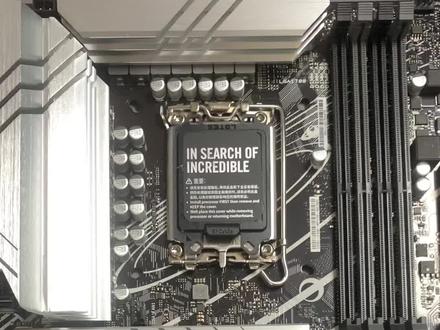 01:27查看AI文稿AI文稿
粉丝们大家好,这期视频介绍话说的这六九零,这是安装 cpu 的,这是内存,这是 mdr 固态,这个主板可以安装三个 mdr 的固态, 这个最后这个支持杀打杀打的协议。这是内存和二十六供电,这是 usb 三点零的接口,这是 cpu 三的接口, 这可以接水泵,可以接水泵,这个是 cpu 范,这是带温控的,其他的都可以接,那个水冷的也也风扇。 这是五伏的 rgb, 这是五伏的 rgb, 这个十二伏的 rgb, 下面还有两个五伏的 rgb。 呃,这是带 rgb 灯光的,可以支持声光同步,这是支持,这是开机键,这是重启硬盘灯,开机, 嗯,好,开开机的灯,这是 usb 三点零,二点零,还有这个是声卡的接口,嗯,这个是声卡的接口。 另外看一下主板的那个 io 接口,背板 io 接口是比较全的, idmi 接口、 dp 接口、 usb 接口和 pc ps 二接口,带 type c 接口。呃,音频接口。这个网卡,这个是 cpu 的功能,八加四,八加四十二强供电的。 这散散热背板,这是主板的桥,这个主板的网卡是带的是千兆网卡,二点五 g 的千兆网卡性能比较好。
313风航科技 02:31查看AI文稿AI文稿
这自己买?在网上买的吗?嗯,自己从网上买来组装机用几年了? 用五六年了用五六年了。嗯,好 q 弹,这个水龙头好 q 弹, 他这声音根本不响哎。嗯,那你换个季度 我在家就让竖着放啊。我靠,那个声音就绝了,就呜绝了,哈哈。他这个水冷好 q 弹。我的天呐,我不知道是是, 但是我现在听的话他这个水冷好像没有什么声音。他他哪地方机械震动把那个机箱震的响吗? 嗯,我靠,这搁你家为什么不响呢? 高架这个声音我就不吭声了。高架就是,要是我没猜错的话,应该是温度没有上来,所以说应该不会响。我们现在需要把显示器连接一下,我们再看一下。啊啊,没带动对吧?好对,现在我们现在我们已经把主机点亮了。 然后呢?原来他是没有温度监控软件的,刚才我们监控了一下,就是 cpu 直接跑到九十度。就证明的话,你看九十一度,现在证明一点,现在只能证明一点,就因为他这个水冷已经不工作了, 没有任何散热效果了,这款在战斗这块呢就没用了。 这 cpu 的话是 i 七的七七零零 k, 显卡是幺零六零六 g 的。已经买了几年了?有四五年了吧。买了四五年了。所以说面临这个问题的话一定要注意点,要装个温度 监控软件。这是在主飞一下把螺丝卸掉的时候呢,螺丝上的温度已经是很烫的。看,我们已经卸掉了,这是很烫,这摸这个角螺丝这个触点的地方都是很烫的。 好,我们现在要换风冷。好了,经过一段时间的操作,我们给换了,一二三四五六,换一个六通管的风扇,现在的话我们可以看到它的温度, 好交代。
482WCG电竞体验电脑店 08:39查看AI文稿AI文稿
那今天呢,咱们就用挖掘机的一三零水冷啊去压一下幺三九零 k 搭配华硕的玩家过度 z 七零黑夜手啊去压一个这个平台,咱们呢去测试一下他的散热性能怎么样,咱们来看一下啊,这个平台呢已经搭好了这个冷图,现在上面显示的这个动画信息呢,是他默认的显示信息,也就是说我们装好之后, 他开机之后啊就会自动显示这个动画,还是非常酷炫的。另外呢再来看一下他的冷排和他的风扇,他的风扇的连接方式呢,也是这种串接式的, 每个风扇上面呢都有两个接口,可以进行无限的串接,最终呢只需要一根线连接到主板,就可以集中控制他的灯光以及风扇转速了,那整理装完之后呢,他的静音效果还是非常好的。另外温度控制的话可以看一下啊,目前待机温度的话, cpu 只有二十七八度啊这样一个温度,待会呢咱们进行一个温度 压力测试,再进行这个屏幕的一些操作演示,大家可以一起来看一下。系统安装好之后呢,我们进入发射基地这个官网,然后呢去下载他的一个软件这个驱动啊,我们把这个驱动给下载下载安装。 安装好之后呢,第一个界面是他的一些基本硬件信息,像 cbu 的瞻仰率啊之类这些啊硬件信息。第二个呢是他的一家更加详细的包括像他里面的一些温度啊,各个 cbu 核心的一些温度。 第三个呢就是我们的操作界面了,通过这个里面就可以看到啊,然后这上面的一些显示信息,你像现在的话,我们先来看一下,在右边内容是这个地方 我们可以选择一些类型,比如温度、风扇转速、频率、电压之类的一些硬件信息,我们都选择温度啊,第一个选择 cb 温度,第二个呢选择型卡温度, 第三个呢选择内存温度,然后点击应用,这个的话选择类型的一些显示信息的类别啊,数量你看一个,两个,三个可以进行选择,我们选择三个,然后这边呢就可以看到了,他会有三个不同的信息,然后点击一下 ov 以及打开状态, 这个时间呢我们就可以看到 cpu 冷头上面呢,他的在原有的动画背景的前提下,还可以进行一些硬件温度的一些显示,那包括一些其他类型啊,都是可以同时显示的,可以看到这是非常明显的啊,直接的话就同步 或者的话也可以让显示一些时间限制时间显示,然后我们点一下这个应用, ok, 现在屏幕上面呢就可以同时显示咱们的一个时间了,非常方便。然后在这个下面呢可以添加一些其他的一些选项, 比如说这个界面我们添加 cb 温度,当然添加 cb 温度之后,上面只能显示 cb 温度,但是我们可以调成三个选项啊,看一下我们调成显卡以及内存,再点击应用,这个的话是非常啊,还是非常强大的啊,这个功能还是非常强大,非常方便的。 我们点击应用之后,在这个地方呢是一个替换的时间循环,六秒,六秒的话呢就会自动替换,我们看注意看一下我们的这个屏幕,也就六秒的时间呢,就会替换他们的显示信息, 当然如果说这些显示信息我们都不想要呢,我们可以把它给删掉,你看删掉之后呢,我们就只剩一个系统时间了,然后呢如果说这个上面我们还不想让他显示任何,只想让他显示一个默认动画或者我们上传动画的话呢,把这个点击关掉,这个时间呢就是说我们去上传一 些图片或者动画以及默认背景的话,他就不会显示一些硬件信息啊,这上面的四个图标呢,是我们不同的安装方式,去调整他的屏幕的显示角度位置,比如说谁能管朝上朝右、朝下朝左 四个方向,根据大家的不同的一个安装进行灵活性的选择。新闻目前呢选择的是朝右的,也就是我们常规的安装方式,当然大家可以根据大家的不同使用情况进行选择,非常的方便啊,这就方便很多了。 另外呢还有一个背景,在这个背景的话大家注意看啊,支持文件格式是 bmpgpgpmgmp 四 avi, 因为我们常规所使用的 gf 动画他是不支持的啊,大家一定要注意,他是不支持 gf 动画的,但是支持 mp 四,我们来选择一个,首先的话我们任意选择,先选一个图片打开啊,选一个图片之后呢,现在就 可以看到我们屏幕上面呢就会显示他的一个图片信息了,我们选择好图片之后呢,在这个地方点击应用等待上传,现在上传过程中他黑屏是正常的啊,因为他确实是会黑屏,他需要把它完成上传之后就会自动显示。 ok, 现在呢就已经上传完成了啊,时间呢稍微有一点点长,但是的话,这个不用担心啊,属于正常情况,这个是一个默认一个图片了,那我们同时呢还可以选择一个 mp 四,像目前我这个 mp 四的格式呢,大家可以看一下啊, 整个 mp 四的格式呢是一百一十兆啊,也就是说一百一十兆的视频已经很长了,说实话一百一十兆大小的 mp 四的格式一分半钟啊,一分半的一个时长,点击打开,然后呢点击应用, ok, 我们继续来等待, 等待他的上传。 ok, 现在上传已经完成了,他和我们在系统里面显示这个画面啊,会稍微有点延迟啊,不过的话呢,他都是可以正常去显示的, 那现在的话这个画面呢就可以去达到一个正常显示,这都是一些基本的一些啊,使用的一些 功能啊,还是非常全面的,包括像在下面这个地方也有个开机启动,这个都不用管了,这是第四个选项,有主要的话我们操作是在第三个选项里面,这里面是我们的主要操作方向啊, 功能呢还是非常简单,也是非常全面的,大家可以去体验一下,确实是比较好玩啊,说实话这个人机交互的这个软件的话,还是确实比较好玩的。今天呢我们先用鲁大师来看一下温度压力测试, 是那不管说这个鲁大师这个软件怎么样呢,但是大家毕竟使用的比较多哈,所以说呢,也来给大家跑一下,大家可以作为一个参考,咱们再用 s 六四这个软件呢,来看一下温度压的测试,首先呢来看一下它的待机温度是在三十度到四十度,核心温度呢会稍微偏高一点啊,四十度左右,四十度多一点, 然后转速呢是在八百转左右,目前的话静音效果是非常完美的,基本是听不到什么运行的一个声音。接下来我们来打开 cpu 的一个单口, 莱纳六斯里面这个第一项啊, cpu 这个测试呢属于是我们日常使用的,因为我们日常使用 cpu 能够达到这样一个百分之百的占用率呢,都已经很了不起了,说实话啊,除非是你要做生产力啊之类的这种情况,目前对于我们打游戏的需求呢,基本是达不到这种一个占用率的啊,所以说我们这个 温度呢可以作为一个我们日常使用的一个参考数值,那目前的核心温度啊,基本是在六十五度啊,六十五度,然后表面温度呢是在六十三度,那综合温度呢是在六十度啊,可以看一下这个一个情况, 风扇的运行转速呢是在将近为一千三百转,那目前达到一千三百转的这样一个转速的情况下呢,它的整体静音控制还是非常好的, 因为这个测试平台呢,就在我的旁边,但是的话我对于这个声音感觉还是非常的轻柔的,就是不会明显的感觉到有很强烈一个噪音,也就是我们日常使用和打游戏的情况下,那这个水冷呢,并不会带给你很多的一个噪音。 那接下来呢,咱们再来用一个 lpu 啊,也就是说极限压力测试 cpu 和 lpu 的一个双考 啊,这样的话是一个非常极限的一个温度压力测试,对于我们日常使用环境呢,是基本达不到这样一个使用情况的啊。那大家可以看到,当我们打开了双考 lpu 和 cpu 双考之后呢,温度直线飙升, cpu 核心温度呢基本达到了八十七度,八十八度,然后表面温度呢是在七十五度左右啊,七十五度左右,那综合温度呢,也是在八十度左右了,扶风扇呢转速呢是在两千两百转这样子, 那如果说这个散热器的风量达到两千两百转呢,他的自然就会产生了一些声音了啊,这个属于是正常的一些声音啊,都会有这种噪音的,那不过还是那句话,因为我们正常使用情况下是不会达到这样一个双考的百分百正阳率的,所以说这个温度以及风扇转速包括像早 升值呢,也是仅供参考。当然对于其他的一些同等价位或者同等规格的水冷呢,呃,他这个风扇转速以及他的噪音控制呢,表现还是相当不错的。那大家看到他的操作可环性以及温度控制,大家觉得挖机里一三二零这款水冷他怎么样呢?
524最志DIY电脑 02:25
02:25 01:02查看AI文稿AI文稿
兄弟们好,我们平常跑测试的最佳温度啊,就是不超过多少度才算合理啊,今天我们就看这一台包豪斯的跑测试的温度啊,这都是下进风,侧进风,顶部出风,后面没有没有风扇, 这台是幺三六零零 kf 的,关了小河现在是六核心十二线沉闭合五点七,北桥五点零, mck 四千三,最终稳四千二四幺五啊,过测电压是一点二七,日常使用是一点三伏, 这个是 y c, 跑了四十七圈还在跑 r 三半小时已经跑过了,无论 r 二三还是 y c, 他的 cpu 温度不超过八十五度啊,不超过八十五度是没有问题的,就是日常使用,不管打游戏还是打游戏的话,这样子的话打游 气温度就基本在五十度左右,日常使用三四十度,这样就是最佳温度,基本上算是好吧,能比八十五度更低是最好的了。
 01:00查看AI文稿AI文稿
有朋友问我游戏中用的啥高端大气上档次的硬件监控器,今天我就告诉你。打开网页,搜索 msi 阿福特,本人选择微信中国,找到最左边这个下载。 下载后双击打开,按提示一步步安装即可。路径最好不要有中文。接下来跟着我的操作。点击设置,选择监控,选择显卡温度,在 osd 显示。 选择显卡使用率,在 osd 显示。选择显卡核心频率,在 osd 显示。 选择 cpu 温度,在 osd 显示。选择 cpu 使用率,在 osd 显示。 选择 cpu 频率,在 osd 显示。最后勾选最重要的针数,在 osd 显示。桌面任务栏,点击这个图标,这里可以设置字体的大小和位置。赶紧上游戏试试吧!
987华硕傲睨DIY电脑专卖店 01:24查看AI文稿AI文稿
游戏中如何查看自己的真数和 cpu 的实时温度呢?今天教你们一个最新的微信省电机的下载与安装方法。首先我们打开百度搜索 msi, 然后选择第二个微信中国官方网站,点进去点击客户服务,然后下面拉显卡,选择驱动与下载,然后产品现在选择显卡, 显卡选择第一个,然后显卡这边显卡的话随便选一个,任选一个型号就行,然后点击搜索,然后驱动下载,点击工具软件往下拉,选择这个 msia 开头的软件,文件大小是五十 四点二三绕,然后我们点击下载,下载好之后直接右击解压,解压好之后双击双击安装,我们直接双击安装,选择中文简体,然后我接受选择下一步,直接下一步,下一步,下一步装到 c 盘就行了,这个软件本身占地方不是很大,特别小的一个软件,这个装到最后的他是 产生了一个差劲啊,我们倒是点 ok, 也直接安装就行,安装完之后我们直接打开来,然后看到有常规风扇和监控,咱们直接选择监控,然后这边有 gpu 温度, cp 温度,还有就是 fps 阵数, 如果你想显示哪样数据的话,直接在后面往下翻,在 usb 上显示,前面打个勾就行了,正常咱们选择那个 cp 温度还有那个针数就行了,别的话根据自己的需求可以一样一样打开。
887宿迁摩卡数码DIY装机 00:27查看AI文稿AI文稿
想不想像主播一样打游戏的同时还能监控硬件的温度和实时帧数呢?搜索微信,打开微信市中心,在搜索框中输入阿特班纳, 打开第一个选项,下载微信加力燃烧室,也就是俗称的小飞机。下载完成后,打开软件,点击设置监控,把需要监控的数据勾上,并勾选在 osd 上显示,还可以更改显示的位置和大小。
799玩家国度合肥电脑装机店 01:11查看AI文稿AI文稿
用十三代 cpo 搭配微型主板超频,兄弟们一定要注意了啊,一定要注意啊,这两个选项你要是不提前改,很容易把你 cpo 给烧了啊。看一下啊,如果说你超 cpo 超到五点五以上,五点六,五点七,五点八高频的时候,你这个 cpu 核心电压啊,一定要手动给他套上啊,改成 overri 的模式, 一定要给他套上,不要给自动啊,给自动特别容易把 cpu 烧了啊,已经在我手里已经烧了俩了,然后在我的粉丝手里,同行手里也烧过油啊, 如果说你是自动的话啊,特别容易坏 cpu, 呃,这么坏 cpu 什么表现呢?就是你开开机之后一直卡红色的自检灯啊,一直卡这个 dbug 灯,一直闪红色,这就是你 cpu 坏了, 咱超频的时候一定要把这个电压套上啊,把这个模式改成固定的啊,一点三呐,一点三五都可以啊,这样的话就不容易给 cpu 超坏了。兄弟们啊, 如果说啊,兄弟们,你真把 cpu 超坏了,那你千万别跟个虎逼似的,把这个实话跟人家售后说了,你说你操心,超坏的人家不可能给你质保,你就说正常使用就坏了,然后让他们给售一下后就完事了。 不要说那些没有用的啊,这是只有微型主板啊,微型六九零杠 a 和微型六七九零杠 p 啊,记住了这两个型号啊,给你们避个坑,拜拜!
1893哈尔滨小禹超频DIY装机 01:00查看AI文稿AI文稿
cpu 温度六七十算高吗?待机状态 cpu 温度维持在二十至五十度以下是正常的,但当打游戏的时候, cpu 的温度达到了六七十度,很多小伙伴会不可避免的感觉到心慌, 因为在我们印象中,夏天的室外温度达到四十度就已经是高温了,但 cpu 耐热其实比我们预想中的要高,由于 cpu 是由晶体管组成的,晶体管的受热度是高达一百二十度,虽然 cpu 没有那么高,像我们现在一二九零零可以过热保护,达到了一百度就会启动过热保护机制,然后就会自动降屏或者蓝屏, 防止它被烧坏。如果频率和性能都下降了,温度仍然非常高,这个时候自我保护会让 cpu 突然断电,让整个电脑停止运行,有些差评。玩家为了跑分甚至还用上了液氮进行降温。 所以 cpu 的温度肯定是越低越好,我们也可以通过测温软件 it 六四进行查询,硬件方面可以更换更好的散热器,更换硅脂,加装风扇,降低 cpu 温度,来达到更好散热和体验效果。
 06:17查看AI文稿AI文稿
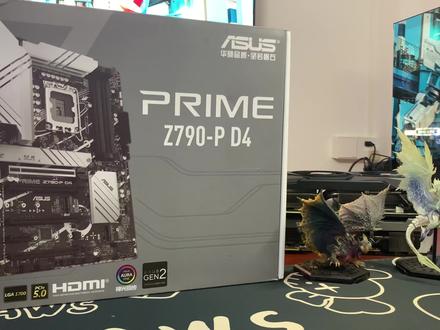
hello, 大家好,这里是马云测,随着中低端 j 七九零主板的价格下降,近段时间也是很多小伙伴想要入手一块入门的 j 七九零主板,并且 j 六九零主板已经开始逐渐停产了,大家可能在这段时间选择主板会比较迷茫, 那么正好这次有位粉丝想要装这块华硕的 g 七九零杠 p 来带这个幺三六零 k, 但是以我装机三十年的经验来说,应该是没问题的,所以我决定加大测试压力,用幺三七零 k 啊,你问我为什么不用幺三九啊,问就是家境给他的 幺三九的话,其实上一次我已经做过测试了,但是是这块 j 七九零杠 p 的弟弟华硕 j 六九零杠 p, 有兴趣的话可以去看一下。本次主要还是看一下供电能力吧,然后拓展 接口这些也会介绍一下,因为我看没什么博主介绍这块主板,可能是华硕没打钱吧,老规矩啊。最后会总结选购建议大家别忘了一键闪电啊。 首先来个开箱吧,主板一块两根沙塔线, pcr 一,挡板两边一点二螺丝说明书一本。不错啊,有过环保的 我们一起来看一下这个板子的后挡接口。后置 io 配备了一个 s d m i, 一个 d p 接口, 四个 usb 二点零,两个 usb 三点二键一,一个 usb 三点二键二,还有一个 usb 三点二键二的 type c 接口,一个二点五 g 的网口,还有音频的输入输出接口。讲道理啊,虽然不多,但确实 一般情况下也够用了。主板这边就是五个 pcie 的插槽,第一个是五点零叉十六的接口,后面这几个是四点零叉十六的接口,还有一个是三点零乘一的, 要注意的是差两张或三张卡的时候,后面这几个就成差四了。 m 点二接口有三个都是支持 pci 四点零的,这个也是七九零芯片组合六九零的主要区别了吧, 三档接口有四个,六 gb 的这个板子接满一点二接口也不会屏蔽。三档接口右边 usb 三点二 type c 接口传输速度最高十 gb 每秒,侧边和下方是 usb 三点二,最高传输是五 gb 每秒,底部还有两个 usb 二点零的最高速度是四百八十 mb 每秒。 风扇接口有六个,其中 ao 接口是不能调速的,剩余五个都可以根据自己的喜好调整风扇转速,大家 接水冷水泵的时候要注意一下。然后则是五伏 a rgb 接口有三个,十二伏 rgb 有一个,玩灯的话是妥妥的足够了。说实话,整个主板的接口其实还算蛮丰富吧,不过这里还是要吐槽一下这一代的七九零杠屁还是没有第八个灯,这里一个大大的差评, 下面接着把宫殿散热马甲拆开,马甲拆开后我也称了一下重量有二百六十四点五克 马甲后可以看到供电规格和 g 六九零杠 p 是一样的, drmo 采用的是三生美的三零二幺五零五三的 pw 芯片也没变,也是英菲林的 asp 二千一,由此可见啊,这块板子只是芯片组的常规机身, 聪明的看过来们看到这里就已经该买谁了吧。内存部分我就不介绍了,其实 ddr 四的走线是没有变的,超频能力可以说和六九零杠 p 一样是没有变化的,这个板子 也还是六成版,所以就不多说了。 cpu 采用幺三七零 k, 八大核八小核,单核最大锐平五点六 g, 全大核锐平五点三 g, 小核心锐平四点二 g。 上架用的是先马叉 w, 三六零显卡是量级卡,魔龙三零八零固态用的是达摩双子座 pcie 四点零二 t 内存,雷克萨白色雷神卡三千六七十八,三星低带。这个条子不推荐,划重点啊,店员老朋友先把黑钻一千瓦 全默认情况下可以看到幺三七零零 k 的功耗在二百四十瓦左右,单号跑分八百七十八,多跑分一万二千七百一十五, 属于正常主板,默认给的电压是一点三三伏,此时烤机已经三十多分钟了,室温二十二,开放平台情况下平均温度在九十度左右,大核稳定月平五点三 g, 小核稳定月平四点二 g。 全程没有降频是比较轻松的,上下马甲 摸起来大概五十度左右吧,在这个供电规模下轻松跑满也是意料之中的。下面模拟一下幺三九零零 k 的工号测试吧。 cpu 电压直接给一点四五,防掉压给幺一七,大核超频五点五 g, 小核超频四点三 g, 功耗直接达到了三百瓦。烤机半个小时没有降频,没有死机。 上面马甲摸起来有六十度七十度的样子吧。上回六九零杠 p 不是很热,可能是因为机箱后面的风扇有辅助散热吧,其实能带满也是理所当然,毕竟六九零杠 p 也是顺利带动了幺三九。好吧,我们直接跳到总结部分吧, 这块板子目前最低价格在一千三百多,对比明轩的话还是有一定的优势的,毕竟是一线品牌,预算在这个价位的是可以入手的,但是他的弟弟 j 六九零杠 p 要比他便宜一百多,那怎么选择的话就见仁见智了。这两块主板除了一些 芯片组的提升,其他几乎一模一样。 vc 那边的六九零 apro 早就已经停产了,但是华硕六九零杠 p 这边还是很多库存的。然后就是 vc 的九六九零杠 p 的相关问题,私信我的也比较多,我这里简单回答下。 vc 那一块主板对比华硕这个六九零杠 p 啊,会逊色一点, 供电和拓展都没那么强,但是带幺三六幺二六还是没问题的。回到这一块板子啊,这块七九零杠 p 的内存超频能力还是保持了六九零杠 p 的水准,能超,但是我手里这对是三星的第一代,玩不起来, 粉丝也是听到反馈第一时间就去买了 b 大的,目前也还在路上,下下次有机会的话就秀一下吧。这块主板我还是推荐用来带幺三六幺三七比较适合小白,买一个好点的散热上机就能跑满,什么都不用,设置是比较友好的,但你非说要带幺三九 也不是不行,就是需要点动手能力调整一下 bus。 不知道大家有没有留意我这次使用的水冷啊,可以多观察一下。 下期我将会对他出一期比较详细的测评,感兴趣的朋友可以点个关注,很快就会更新,还有关于矿卡的相关视频。最近有很多小伙伴让我不要停这个系列,大家也可以进交流群反馈给我,如果真的想看的话,我就保持更新矿卡的视频吧,最后大家给个一键三连吧,谢谢各位。
1144马晕测 01:42查看AI文稿AI文稿
这是一台工作机,它非常朴素,由于用户坚持不用水老,所以选择了利民的 f c 幺四零,现在把主机侧卧在工作台上进行测试。先看一下配置吧, c p y 七一三七零零 k f 主板,华硕 c 七九零 p 内存,金士顿骇客 d d 二四三六零零十六 g 诚意啊,硬盘用户自备,我就随便接了一个测试 显卡记家的二 tx 四零九零,先娱乐大师看一下跑分吧。这个硬盘我临时接的是 s a t a 接口的固态,可能会影响总体分数。下面的重点就是测试 s c 一四零能否压住 i 七一三七零零 k f 现场测试是 温在二十五度左右,盖上机箱盖测温,这里可以看到没给 cpu 上压力,之前温度四十度不到,现在来单烤 fpu 跑了一段时间, cpu 主屏维持在四点七到四点八之一,可以看到温度一直维持在八十八度八十九度这样 cpu 功率维持在两百一十瓦到两百二十瓦这样,虽然还没到达自动关机的地步,但这温度已经偏高了, 所以有条件的话建议还是用三六零水冷,如果实在不想用水冷的话, sc 一四零用也能用,但是不要超频。今天就到这里,谢谢观看。
 03:09查看AI文稿AI文稿
ok, 然后呢,我们这期视频就是带来这个华硕的那个 z 七九的吹水啊,然后关于一个我们先讲一个 cpu 的测评啊,然后废话不多说,就直接开始 像这里 s y s c 复习,然后我这颗超五十七,嗯,点开这里防掉压,直接拉到七档,你也可以改六档,六档会掉一点,七档会掉少一点,但他都会掉的呀。这个直接拉满啊,这里打几只啊,这里打几只。 那这个点管理,直接这里就直接拉满,然后在这里打拉满,就相当于是一个公告枪。呃,这个位置我个人觉得给到二五六就足够了, 因为你给的太高,他开机会变慢。感觉那个等会我反正会把快速系统关闭,然后这里关的时候注意只关中间这两个就可以了啊,只需要关中间这两个啊,不要全部都关闭。没有没有,不需要啊, 好论,这里直接锁扣五十,我这个比方说是一点二八,你日常用,你直接给个一点三 啊。啊,我们到高级里面,这里是看小核啊,注意这个 a c t 是小核,我们打个零 监控,你要说你的开机的开机不了,他会提示一个叫 fa 风扇,我告大家怎么关啊,应该是这在这里是风扇转速监控,是这个东西 直接就全部忽略掉就行了,然后到这里启动设置,关掉这个就可以了。还有后面有一个需要关的,是一个快速启动,呃,那个我自认就是安全模式,那个启动就不用关了,然后到这里就没有了, 然后我们这里直接 f 十保存啊,这个就是我们 cpu 的部分啊,就七十斤,超好 啊,这时候你的主板会过大概两到三次自检,然后这样我们看下纯攻击系统,等一下,稍等。 嗯,如果说你的电压,比方说你给一点三不够,你就慢慢往上加,我建议呢就是不要超过一点三,一点 点三一的,因为你后期日常用你会加个零点零二,零点零三就防止了,我们俗称说刚嘛,也会保证这个 cpu 不会出现就是突然电压不够的这种情况啊。紧接着这就是我们正常考 cpu 的软件,就直接打开,然后这里监控, 然后这里拉个十分钟,好,直接就可以开始跑了,就像这样一直跑啊就完事了啊, cpu 的部分我们就到这里,下面就是我们内存的超频。
1035IOB超频帧数优化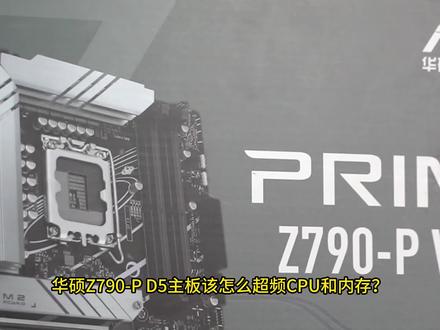 02:08查看AI文稿AI文稿
划算为七九零干,不信第五,主板该怎么操作? cp 和内存,这是来自安徽省刘老师在我们这搭配的五卡操拼神器。最后我们将 cp 超值五点六 g, 内存六千,超值七千二百兆和延迟来到了五十二秒左右。怎么操作的?点个赞,关注收藏,准备发车。主要配置 cp 幺三六零 kf 散片主板黄色的七五零杠 pd 五内存阿斯加特六千四三零十六乘二海力士 a 代颗粒。首先按 d o 键进入八二四 f 七高级模式,选 在 a taker 往下找到 cp 核心背屏,点开选择第二个所有核心,在下方输入五十五表示你要超五点五 g, 五十六表示你要超五点六 g。 再往下找到 digi 第一个 cp 复展现象征防掉牙,选择七级,再往下 cp 供电项控制点开即制, 两个都选择极致。 esc, 返回,内置 cp 电源管理,点进去第一个 cpu 的最大温度一百一十度往下 cpu 核心缓存电流最大限制,输入四个九长时间光后墙继续输入四个九,电源时间窗选择最大四百四十八短时间光后墙输入四个九。 esc 返回,选择下方的 tvb, 前面三个全部给它关闭掉, 返回再往下 cp 缓存最小倍频,这里输入四十八或者五十。继续往下 cpu 电压,选择第二个手动模式, cpu 核心电压复习一点三三伏,不要看它电压很高啊,华硕的一点三三伏相当于 vc 的一点二八伏,所以不要觉得它很高。再选择上面的高级,选择 cpu 设置往下找到这个选项,选择零就是关闭小格, 选择最后一个 cp pro 第一个启动性能模式,点开选择倒数第二个插板,英特尔是 p 的,点击关闭,两个都点击关闭,处理器 c 状态关闭, cpu 呢我们就插好了 f 十保存,进入系统之后打开二二三,开始烤鸡,烤鸡的温度七十度左右,功耗一百五十瓦,完全没有问题, 非常的稳定。下面的是内存超频,同样进入 bs, 选择 aitaker, 选择这里的没门控车呢,点开一比二模式,内存频率直接超至七千四,我们就选择七千四继续往下,内存电压呢,我们给它解锁开启,为了更加稳定呢,我们的电压最好不要超过一点五五伏,所以这里我们直接输入一点五杀,两个都是一点五杀,选择最后一个选项,点进去 vttqd, 电压一点三八伏,这里相当于 vdd 二,电压一点四五伏,然后返回网上,选择内存持续控制,主持续三四四四四四四四五八,指令速率选择二 n 小三,如果你是海力士一代颗粒可作为参考。 最后 f 十保存进入系统,挨打流失中,读写复制都在一百一十 g 左右,延迟来到了五十二,拉秒,游戏提升五十升完全没有问题。
1084晓东超频实验室 01:42查看AI文稿AI文稿
新电脑到手后,如何查看电脑的真实配置?其实查看的方法比较多,我们列举三个方法,第一个方法就是软件法,像游戏家家,鲁大师都可以查看电脑配置,就以这个游戏家家为例啊,打开这个软件之后呢,检测配置就可以查看电脑的具体配置了, 比如说我这个电脑啊,可以查看 i 七幺幺七零零 k 的 cpu, 这里呢还可以显示当前的频率,多少核心都有,现成都可以显示出来。显卡方面呢,品牌 rtx, 三零六零,甚至留处理器还有显存都能显示,哎,他还可以检测显存的颗粒。品牌 主板啊,他的信息也是比较详细的,硬盘的个数以及容量,还有品牌型号,显示器的型号,分辨率和刷新率,以及内存的频率大小,是否组建双通道都可以显示。软件法的特点呢,就是安装软件检测起来是一键检测,比较简单,只 后呢还可以查看各项的温度。第二个方法,系统法,点击此电脑右键属性,然后呢在这里就可以查看相关的信息, 比如说是什么版本的系统处理器的具体型号,还有呢是内存的大小在下滑,找到设备管理器,在管理器中呢,可以点击处理器查看 cpu 的线程,点击显示十倍器,可以查看显卡的型号。系统法呢不如软件法详细,但是呢操作简单一点。 第三个方法,任务管理系法,按 ctrl c 五加 esc, 可以打开任务管理器,然后点击里边的性能选项,在这里可以依次查看 cpu, 内存,硬盘网络以及显卡的相关信息。 这个方法也不错啊,整体来说信息的话是比较详细的,比如说 cpu 二七幺幺七零零 k, 核心线程,甚至三期缓存都能显示出来,用起来呢也比较方便,不需要安装任何的软件。那么平时你是如何查看电脑配置的呢?记得评论呦。
5099电脑『鹏举』 03:44查看AI文稿AI文稿
像 i 五幺三六八 k, 幺三七百 k 这样的 cpu, 搭配 b 七这种主板,这样的组合呢很常见,而且性价比也很高,反正又不超频,用起来都差不多。但是有个问题不知道大家有没有发现,就是在搭配 b 系列主板的时候, cpu 温度会比 z 系列高,这个不是我会讲啊,是真的高了不少, 它是用 b 系列主板给 cpu 的电压高一些,那么事实是不是这样子呢?我们就一起来验证一下。刚好我这里有两台主机, cpu 呢都是 i 五幺三六百 k, 一个搭配的是 z 六九零缸机,一个是这个 b 区域癌, 我们来看一下。首先是这一台 i 五幺三六 kf 搭配 z 六九零缸机, cpu 在 bios 里面电量是一点二一伏,这个温度我们先不看,然后我们再看下这一台就这个小方糖。 然后 cpu 呢也是幺三六百 k 服,搭配 b 七六零 i cpu 在 bios 里面电压是一点三四伏,整整高了零点一三伏。那我们现在把这个主机开机,看一下烤机温度能达到多少,单烤 fpu 这个温度呢,瞬间达到九十二度,才一分钟不到,这个温度呢就已经破百了。 那么今天跟大家分享一个方法,在不损耗 cpu 性能的前提下,通过调节 bios 降低电压,把这个温度给它降下来,大概能降个十几度的样子,但是仅适用华硕主板, r o g 和踏福的 b 修应都可以,具体怎么操作请往下看。首先我们开机之后连续按 dha 进入到一个 bios 里面, 然后我们 if 七进入到高级模式,然后选择这一项 tol, 然后按回车,在这里可以看到 bius 版本以及日期二零二三年七月二十八号。那么我们在进行下一步操作之前,最好把 bius 先更新一下,然后我们后退,选择 ai 这一项,先把叉母器打开, 然后往下面拉,最下面这一下 t 开头的马上回车啊,在这里可以看到一个 sh, 然后按回车,选择幺零四维码,再按回车, 然后再后退回到电压这里来啊。这一项我们按回车,选择 o f 开头的,再选这个减号,然后再输入一个减压零点一,这个呢是一个上线,然后我们再选择下一项,然后下一个选项,再按回车,选择这个 o f 开头的,再选择一个减号, 再输一个零点一,然后我们还需要设置一下防电压,防电压在这个里面,这个 d 开头的再选第一项,按回车,选第四项。电压和这个防电压的模式是根据这个 cpu 的体质来选,不是固定的啊,再按 f 十保存退出。 调好之后呢,我们再进 bios, 可以看到主板给 cpu 的电压只有一点二五左右,我们再开机跑个测试,开机之后呢,我们再来单口 fu 点 star, 好,我们看下这个 cpu 的一个温度,烤机打开之后呢,这个温度飙到了 七十八度,然后再过一会再看这个温度最高能到了多少,然后现在已经五分钟了,现在这个最高温度也才八十三度,相当于之前的话降低了十七度,那么它的性能到底有没降低呢?我们先来测试一下。首先我们来一个 cpu 最跑分, 这个多盒是九千七百九十五分,然后单盒呢是八百三,然后我们先截个图保存一下,然后我们再来跑一下这个 r 二三, 咱们可以看到这个多和是两万三千三百八十四分,单和是一千九百六十二分,然后我们把这个 bios 还原,看一下不调电压这个分数会多少。 然后我们重启 gps 之后呢,我们 i f 五还原点确定,再把叉 p 打开之后再保存,退出开机 单盒八百二十五分差不多,那我们再试下 r 二三,然后这个结果已经出来了,多核是两万三千五百七七分,单核是一千九百六十七分,有微弱差距,但是这一点差距的话可以忽略不计, 那么最后的结果已经出来了,在新的没有锁上的前提下, cp 温度差不多降到十七度,这个降温效果还是很明显的,如果你也是 lv 幺三六百客服,幺三七百客服搭配的主板也是华硕的 b 七六零,那么你不妨按照我的方法去试一下,效果肯定是有的。
3305方糖机械大师DIY电脑 14:00查看AI文稿AI文稿
right, okay, okay, let's try again ok, ok? oh boy? yes, yes! my giga hurts i was fortunate enough to join elmore and the aces rglc team in breaking the nine gigahertz cpu frequency barrier with a liquid helium cooled intel cori, nine thirteen and nine hundredk rapta lake cpu in this video i want to share some behind the scenes clips and information on how we achieved this record the journey began on november fifteen twenty twenty two when i received a message from the aces rgoc team that they were planning a liquid helium overclocking session in two weeks i have previously attended aces oc sessions including those where liquid helium is used and sometimes i upload videos of the extreme overclocking achievements on this channel having missed the raptor lake oc session due to my european travels earlier this year i was eager to make it this time in case you missed it elmore broke the ten year old cpu frequency record at the previous asus oc session that oc session was scheduled for the week of december five to nine with the liquid helium session planned for the very last day from december five onwards the asus rog oc team was busy sorting through several cpus they wanted to find out if any of the chips had more potential than the core i nine thirty nine hundredk record chip in the meantime i was busy setting up a raptor lake system with the ek delta to tech i will share more information about that system and the overclocking results in a future video the aces rglc team for the liquid helium session consists of the usual suspects soonhoe safe disc peter tan or shamino and john elmor, soon hall and john were each manning their system to pretest disebuse at the same time shimino helped in case any issues or interesting findings popped up along with the wrapped lake cpu and of course the maximus z seven ninety apex motherboard we also used utter specific extreme overclocking tools obviously there's the usual elmore labs equipment which includes the kth for temperature monitoring the hlt, three hundred heater backplate to keep the motherboard pcb heated the pmd to check the power consumption and the soon to be released a volcano and into pot for well cooling the cpu i will leave links to the elmo lapse product in the description below the team also prepared two session specific tools to make our lives easier when the helium flows a diy oc panel and a big red slow mode button for the big day intel sent over a film crew to tape our liquid helium session the room filled up pretty quickly with the cameras and film crew liquid helium overclocking sessions are intense so it's crucial to planted day well, even the preparation phase can be stressful if last minute changes have to be made to the run plan we usually set up the screen recording on both systems and a webcam to capture discession i may upload the complete footage of the session sometime in the future or it may already be up on elmore's youtube channel let's go to the action elmore was first up to try helium with the current thirteen and hundred k record chip first we cool down the sabute to minus one hundred and ninety six degrees salsius and do a sanity check on the frequency overclock on liquid nitrogen when everything is ready we get the liquid helium flowing overclocking with liquid helium is definitely more intense than liquid nitrogen that's not only because it's expensive and you only have a limited quantity available, but also because you're dealing with much lower temperatures we had about one hundred leaders of liquid helium available, which gives us about one hour of runtime in an ideal situation fortunately this cpu is excellent with extreme temperatures and didn't coal bug until almost minus, two hundred and sixty degrees celsius that's thirteen kelvin above absolute zero the first run lasted about ten minutes while we quickly improved upon the current world record achieving eight, thousand nine hundred and twenty five megahertz we didn't come close to are target of nine gigahertz after about twenty five minutes the system was beginning to have issues booting up due to the cold temperatures and we made the decision to move on to the backup system as elmore and chamino switched over to the second system we also swapped over the storage and our validation button in the meantime, soon whole work to get the first system back up and running for another attempt our second system was ready in about four minutes for run two we tried another core eye nine wrapped a lake cpu this cpu had been pretested and is about one hundred megaher's worse than a record chip, so it had potential unfortunately this chip was unable to cope with temperatures below minus two hundred degrees salseus, so it had no chance of benefiting from the liquid helium temperatures after three or four attempts in ten minutes, we decided to bring out a third backup system it took less than ten minutes to prepare the third system for a liquid helium attempt the cpu in this system was similar to the chip from the second system in terms of frequency but we hope it would cope much better with the colder temperatures while that was the case it still could not match this chip from our first system so after about ten minutes we decided to switch back to our primary system and give it another shot soon hole deserves a lot of credit for the way he got the first system back up and running and kept it ready for another run tensions were pretty high at this point because we had nothing to show for so far to make matters worse we seem to be running low unlike with helium the team felt we had one more shot at this i will leave you now to watch what happens next without any commentary so you can enjoy the action live hey, yong, i don't think he stands a chance, i think judging oh and most i can pull it out and pull for feet one time it's very big right now。 除,除非,除非是第一。 maybe you have one show up, but i don't think i can yeah well, it is it is 关了跟我走,没有关。哎,一直在留哦,不是很慢,反正你那里有开就好。 yeah。 唯一一个 and try whenever you feel like that one shot okay let's try it no castle we saw it okay, okay let's try again let's try again one one higher okay, try it yeah go! okay! okay! one more ready yeah okay! prepare pie fast going down attempt yeah, it was going like you picked up by that it's getting very very well, you did one even higher right? yes, yes, yes! my giga hurts first nine giga hurts wake up guys wow, i was all signed to win this day following the nine gigahertz validation soonhole attempted to break additional world records in pi fast and super pi one m using that same nine gigahertz c view and whatever liquid helium was left in the tank, the cpu around both benchmarks at eight point forty four giga herds with a temperature of approximately minus, two hundred and twenty degrees celsius, the results are equally impressive the pi fast new world record is six point eight five seconds an improvement of one hundred and ten milliseconds from the previous world record the new super pie one m record is three point eight to two seconds which is an improvement of nine milliseconds from the previous world record overall this was a pretty memorable day not only because we broke the nine gigahertz barrier, but also how it happened it was pretty much our last shot when it happened also this is a magical superior that seems to be made for liquid helium, i've never seen a chip that can run such low temperatures so consistently to end the video i want to thank aces and intel teams for inviting me to this oc session and their continued support see you next time。
2323Lordzzz
