本节课我们来学习文字的高级属性,首先我们在合成窗口创建一排文字, 再对齐这一边,给他居中,到我们的仕途里面 选中文字,图层展开,这里面会有两个属性,一个是文本,一个是变换。我们展开变换, 可以看到里面有我们之前说的图层的五大基本属性,毛点、位置、缩放、旋转、不透明度,这些用法跟之前的讲的是一样的,所以我们这些不多做讲解。 展开这个文本,首先你会看到一个原文本,我们先给他在零秒的时候给他一个 关键针,然后在一的时候我们给文字修改一下, 从零秒到一秒,文字直接变换过去,没有一个是直接变换过去的, 因为我们的原文本创建的关键关键针属于冻结针,他没有一个动画的过程,就是直接变换过去,比如在两秒的时候,我们又要换一下文字,可以 直接输入,然后看一下他,每到关键针直接跳过去,跳到我们需要的那个文字。好,这就是我们的原文本的作用。我们将关键针关闭,来看一下后面的路。 路径,路径选项,当前还没有任何路径,我们选中文本的状态下选择钢笔工具,然后这边的 lotte 比赛打勾,在画面中画一条曲线, 这就是我们的路径。门板,在文字下面的路径选择门板一,我们的文字就会在路径上面排列, 我们来看一看路径下面的这些属性,这里是反转路径,默认状态是关,单击文字就会跑到路径的下方。 垂直于路径,目前是开垂直于路径,意思就是每个文字都是垂直于路径,如果关掉文字就是另外一种排列方式,然后强制对齐,目前是关着的,强制对齐就是 是强制文字首尾对齐,这个路径关掉。手自编剧,手自编剧,我们来试一下, 我们可以通过手指编剧来对文字进行做一个动画,我们先把文字 拉到画面以外,然后再打一个关键针,然后把它设置成一个两秒一秒的动画, 一秒后跑到另外一个地方去,我们来看一下这个动画,嗯,就是这样子的, 那卧字编剧也是同样的做法, 将关键针取消掉, 更多选项里面,嗯,有一个制服,我们将画面放大一点, 选择毛点分组,你会发现每一个文字他都有各自的毛点,如果你这边选择词,他就会以诊断 整段数字,整整个词作为一个整体来创建一个毛点。那如果你是行的话也是同样的意思,如果是全部也是,就会在整个词或者整行中的正中间创建一个毛点,一般我们是以制服来创建一个毛点。 分组对齐,我们来看一下是什么分组对齐显示的就是这个毛点,每一个 每一个字符对应的小毛点的位置,你该移动他,其他的我们很少用,后面有有用到的实力。我们再讲解下面的那一些,刚刚 讲是比较常用的, 我们将这个门板改成无好,将这个路径门板直接删掉。接下来我们要讲解文字属性中最重要的动画属性,在这里 单机从上往下第一个你可以看到一个启用主治三 d 货,我们单机看一下, 你会发现我们原本只有 x 外轴方向上的旋转,然后这些毛点位置缩放方向这些都会有三个参数,没有启动三 d 之前他都只有两个参数, 比如说这个旋转,那就像变成这样,可以直接这样旋转的作用很强大。嗯,这些是平面上, 只用了这种三滴化效果,他就会有一个深度上面的变化。 我们点开里面再看一下,这里面有毛点位置缩放、倾斜、旋转这些属性,还有不透明度这些属性,这些属性我们下方也有,他们到底有什么区别呢?他们区别就在于这个变化,他是对一整个 图层的文字进行一个属性的变化,比如你这个位置要变化,我们也是一整个的在变化,没有单个,没有单个文字行动,但是我们添加的这个呃单个的位置,他就可以对文字进行单一的变化。我们来看一下, 简单的来讲就是动画里面的这些属性是对每一个文字进行属性的改变而变化这这些 属性是对整个图层里面的文字进行统一的改变。我们先以这个位置属性来讲解一下,先将文字往上移,现在我们看到的是文字整体的往上移动,我们点开这个范围选择器, 你会看到骑士结束偏移,我们更改一下这个骑士的参数, 文字就会逐个的往下落。我们在地灵针那边给其实打一个关键针,在一秒的时候将参数更改到一百,我们来看一下动画效果, 这样我们就对每一个文字做了动画的效果。我们现在将其实的关键针关掉,结束也是一样的,更改一下 结束的关键针就是从后面开始,从后面文字一个个往下落,再上去是这个样子的,同样可以做一个动画的效果。我们现在将 哦位置先重置一下,让文字的位置回到原来的地方,我们将合成窗口放大,当我们更改起死参数的时候, 这里会有一根竖直的红色线左右移移动,我们增大竖直,他就会往右移动, 那我们调整一下结束参,结束的参数,减小参数,这里以后也会有一个数值的红线往左移动, 你过来放大的话,增大参数,他就会往右移动,也就是说这个红色线与这个红色这两 红色线之间就是我们选择的范围,我们来呃移动一下文字的位置,改变一下他的属性,将文字往下移动, 那么就只有选中这个范围,这两个红线之间也就是我们选中的范围,这些文字会受到影响,文字的位置会产生改变,而其他范围以外的文字他们是不受任何影响的。 当我们将起始的参数改变,将参数改到这边的时候,这边的文字也就要开始改变了,对吧? 所以我们可以很清楚的理解到,范围选择器就是我们可以选择我们要进行位置移动或者其他属性改变的范围文字范围。 当我们当我把结束的参数减小到这里的 时候,就只剩下三和四这两个位置,可以这两个文字会移动,然后这个偏移偏移,嗯,简单的理解就是这个范围,我们选中这个范围的位置来看一下,当我增大参数的时候,这两个这两根这两根线就会一直在移动, 他们移动的过程中就会带动文字主个的移动,他们移动到哪里,他们移动到哪里,选中的位置就会呃进行对应的运动, 缩小参数,当范围移动到这边的时候,四就移动,继续缩小范围,继续继续缩小参数,改变参数, 那么我们所选范围就会一直的变动,所以这个时候我们也就可以对文字进做一个动画, 在零处零针处给他打进,打上一个关键针,然后再将时间线移动到一秒的位置,我们把这个移动弄到结束,调整到百分之八十,我们来看一下文字会怎么运动好, 文字的运动就是这样子做出来的,位置是这样子做我们的,如果不想要调整位置,调整缩放的话,也可以添加一个缩放属性,缩放属性我们将这些关键针删掉 这些,嗯,更改为默认的吧, 然后要调整这个缩放的属性,我们重新来讲一下,比如我们要 对文字进行百分之五十的缩小,先将文,我们可以先将文字改成百分之五十的大小,所有的文字都缩小为原来的百分之五十,然后我们更改一下他其实的位置, 即使位置在这里,然后 我们将文字这样子 百分之十的位置,嗯,其实从零到百分之十是有是我们选择的范围,而百分之十之后, 这些是我们没有选择的范围,被选择的他的文字会缩小为百分之五十,而没有被选择的他的文字还是原来的那么大,那我们对他进行一个偏移的动画,在零秒的时候我们给他一个关键针, 在两秒的时候我们将选择的范围从这边移动到这里,或者是我们在这里,我们先将这个选择的范围移出去,附 说明我们一个文字都没有,没有选择到,然后移动时间线移动到两秒,然后我们将选择的范围移动,移动到最右边来。现在我们看一下我们做的动画, 就是这样子, 即使到结束,我们选择会产生变化的范围 就是这里,那偏移,偏移指的是我们选择范围的位置,我们给他选择在哪里他就在哪里,产生属性的变化,从而形成一个动画。好,今天动画的高级属性就讲解到这里。
粉丝1335获赞9077
相关视频
 00:45查看AI文稿AI文稿
a e 如何将锚点居中?在创建形状层的时候,我们发现有时候锚点并没有居于形状层的中心, 会对后续做动画带来极大的困扰,应该如何将创建的形状从锚点居中呢?方法一,选中图形层,直接点击快捷键 control 加 out 加 home 组合键, 即可快速实现锚点居中。方法二,点开编辑首选项,常规勾选,在新形状图层上居中,放置锚点, 点击确定,再次创建形状图层,锚点就都是居中。
228火星时代剪辑教程 00:25查看AI文稿AI文稿
每日一个 a 小技巧,在画图形时,锚点的位置总是需要手动调整,或者按快捷键居中对齐,那么想要让锚点自动居中,可以在编辑中找到首选项, 勾选居中放置锚点的选项。现在画图形锚点都会自动居中,今日份的小技巧你学会了吗?
199AE草莓星 01:10查看AI文稿AI文稿
许多 ae 初学者在制作矩形图形时,经常需要将图层锚点居中,以便进行后续操作。有些同学可能依旧在使用锚点工具来手动对齐,但这样子很不方便 也不准确。而有些同学则使用快捷键 come at 加 home 键来居中锚点。尽管快捷键很便捷,但现在我要教给大家一个更加简洁的方法,只需要一个设置即可轻松解决。首先我们打开 ae 软件设置, 进入首选项,选择常规,找到第八个选项,在新形状图层上居中放置锚点, 勾选它,完成设置后,在画布上新建图层时,锚点就会自动居中了,非常提高工作的效率。当然,我们也可以使用 k 针插件来设置锚点,打开 k 针插件,选择常用工具, 锚点工具设置上下左右锚点,可以更加便捷的设置锚点。黑针插件还有更多有趣的功能,比如脚本管理、在线脚本下载、 资源库管理等等,现在也是可以免费体验,需要开针插件的记得一键三连私信我哈。本期的视频就到这里了,我们下期节目再见吧,拜拜!
402K帧Keyzhen 00:23查看AI文稿AI文稿
你是不是经常遇到在绘制图像时,毛点不在中心,每次都需要使用快捷键或手动调节毛点, 这样太费时间了。其实你只需要在菜单的编辑中点击首选,像常规把在新形状图层上居中,放置毛点,勾选上点击确定,这样毛点就会自动居中啊!快分享给你需要的朋友吧!
170拿云工坊 02:56查看AI文稿AI文稿
关于毛点呢,大家可能有些东西呢不是很知道,我们首先看一下这个啊,我们直接绘制一个,呃, 矩形吧,也就是正方形啊,绘制正方形。然后呢,好,我们不要选中这个,我们直接绘制一个正方形,好,这个时候呢,我们把它移上去。好,这个正方形呢,大家可以看一下毛点呢是不正确的,他在这个地方,我们要把如果要把它放到中间呢,可能你要通过去这个去移动一下,对吧?哎,将就移动 或者放这里,放这里,放这里。那怎么样把这个毛点快速的放到我们这个图形中间呢?啊?有个非常好用的快捷键,大家可以记一下,叫做 ctrl out 加 home, 使毛点位于中心,位于你选中的这个物体中心, ctrl alt 加后,好,我们选择 ctrl alt 加 tomg, 很快, 那他就把这个呢放到我们中心去了,非常非常方便。还有一个快捷键叫做 ctrl 加 home, 将它放到我们合成的中心。什么叫合成的中心呢?大家可以把这个调出来,这个呢叫做我们合成中心,很明显这里已经偏掉了,所以我们可以选择这个呢,按一下 ctrl 加 home 键,哎,他就到我们合成中心, 这个合同中心呢,他一定是以你的毛点为准的,所以一定要记住,我们可以把它重新来试一下,我们按下 ctrl 加空,所以我们分两步,好,我们再试一下别的,比如说我们再画一个, 我们用钢笔随便画一个吧,钢笔,钢笔,钢笔钢笔。好,这个时候呢,我们看一下他毛点在哪里?毛点在这个地方,我们按一下 ctrl out 加 tom, 他就到了我们的中心,然后再按一下 ctrl home 键,哎,他就到我们这边中心去了哈,非常非常实用的一个功能。还有就是一个文字啊,文字是比较特殊的,我们可以随便的输一个文字叫周 joe dynasty, 好文字呢,大家注意注意什么呢?它的毛点和它的段落是不一样的, 毛点是我们刚才讲的,那么段落,这个大家注意一下,段落只跟什么有关呢?跟你的字体的缩放有关,如果这样缩放的话呢,大家可以注意一下,他虽然毛点在这个地方,但是他的如果是这样缩放的话呢,他是以这个为点 为相当于毛点吧,以这里为毛点,他是跟这个是没有任何关系的,所以这个字体在这里放到缩小,他只跟我们的段落有关,我们段落有关,因为你的段落呢,他是以左对齐的,这样的话呢,你缩放的话,他肯 是以这边为圆点为老点的,这个时候如果说居中的话呢,点下居中,你在双方的话,哎,他是以中心点 为缩放的,这个跟毛点没有任何关系,大家一定要注意。好,但是如果你的这边的缩放 s, 这个缩放是跟毛点有关系的,哎,根根据我们刚才讲的,我们可以把它放到我们的文字的中心, ctrl out 加 home 键。
803拿云工坊 04:00查看AI文稿AI文稿
大家好,今天给大家介绍个新的 ae 脚本 candy, 他可以超级方便快速的制作角色口型动画, 这是我制作好的工程,让我们看一下效果。大家好,觉得我这个口型动画怎么样呢?好的,我跟大家简单介绍下使用方法。这个脚本非常简单,首先我们下载需要使用的素材, 打开我们下载好的文件,使用 elastreader, 打开 eps 文件, 把我们所需要的角色动作和口型使用 overload 依次导入到 a e 中。 我们更改下图层名字, 选择所有的嘴部图层,打成一个愈合成,命名为嘴部。双击 进入嘴部图层,选择所有的图层,使用 motion two, 将所有嘴部图层的锚点居中,使用对齐工具选择合成。将所有嘴部图层自动对齐到合成中心, 调整合适大小,在这里尽量大一些,方便一会在脚本里预览。将嘴部图层的持续时间调整为一针,按序列排列图层,将合成修剪至工作区域, 返回组合成,调整大小至合适位置。 打开 cand 夹本,选择嘴部合成图层,点击 love, 这样嘴部 就加载到脚本里了。导入音频,查看波形, 选择嘴部合成图层,根据波形,我们点击要选择的嘴部,看到图层出现标记,这就说明脚本使用成功了。剩下的就是重复选择嘴部添加标记了,这里就不再具体演示了, 这是我之前做的,这样我们就完成了嘴部动画制作。至于附用到其他角色,你可以把嘴部单独打包成一个工程文件,等要用到的时候单独加载 这个公众文件到你的项目里,重新打包到刊地里就可以复用了, 希望这个脚本对你有所帮助。
93源库文化 00:46查看AI文稿AI文稿
a 一时间线上素材怎么对齐?方法一,选择图层,按住 shift 键拖动,素材会自动吸附到上一个素材的末尾。方法二,选择要移动的素材, 选择动画关键针,辅助序列图层重叠前的对号不勾, 然后点击确定,素材会自动首尾对齐。如果有明确的排序,先选择哪个素材,那个素材就会在前面。
605火星时代剪辑教程 00:32查看AI文稿AI文稿
我们在一中做动画时,画个形状图层,毛点总是不居中,先教大家个方法,快速居中毛点,选中图层, ctrl 加鼠标双击毛点按钮,这样毛点就居中了。那怎么能画形状的时候就让毛点默认是居中的呢? 提前做好设置其实就可以了。打开编辑首选项,常规勾选,在新形状图层上居中,放置毛点,点击确定,这样无论怎样画形状图层,毛点都会默认居中了。
44好奇的蒙奇奇 01:09查看AI文稿AI文稿
把毛点定位到图案的中心,先新建一个形状图层, 然后就换个星星吧, 这个时候如果要是旋转他的时候,会发现他是以这合成的中心在旋转,我们要把这毛点定位到中心, 需要图层变换,然后在图层中, 这样老脸就过来了, 如果想给他对齐到合成的中心 集中,然后再集中,这样就 ok 了。
90CG便签 01:26查看AI文稿AI文稿
先看效果,今天学习一下手机解锁小托盘,看一下我们的工程文件。首先这是一个背景,读写一下原型,读写一下这三个先不看,然后看一下我们的锁,一个中心点,这一个四个块, 电话 logo, 信息 logo, 锁的 logo, 这些都比较简单,就是形状图层,然后我们看一下这个颜色的撞击变化,打开我们的原型,打开我们的锁的关键针,首先从中心点到这个地方,然后这个关键针 不一的上下左右关键。之后我就先不讲了,我们看一下这个颜色的碰撞,点击一下这个左边颜色碰撞的变化,他是怎么变化的呢?我们还是用了阿尔法 啊制造,我们首先把这个圆复制了一层,然后给他画了一个颜色的一个形状图层,黄色一个形状图层,把这边给框选,然后进行阿尔法制造,我们把前面的给剪掉好,当出到这里的时候就显示出来了, 当移开的时候,我们给他一个透明度,打上一个关键针,然后就结束掉,相对应的这些都是一样的,我们点进去找一个,点进去看一看阿尔法制造,关掉,是不是把这一点给他框选了,然后进行一个阿尔法制造,就形成了这样。
15程序员会AE 00:30查看AI文稿AI文稿
在上一期液态融合的案例中,有同学问我在 ae 里拉矩形的时候,毛点总是不集中,有没有好用的插件?很多插件确实能带来方便,但是几秒钟就能解决的问题,不必大动干戈。我们只需要在首选项的常规里 勾选在新建图层居中锚点就可以一劳永逸了。当然,如果你的版本过低,没有这个选项,新建形状后直接按 ctrl out 加 home 也是可以的。希望这个视频对你有所帮助。
428xg 01:14查看AI文稿AI文稿
a 以中画出形状图形的时候,毛点是默认在合成中心,而不是在形状的中心。我们想要把毛点放置到图形的中心,可以有两种办法。第一种是使用毛点工具 选中图层,使用工具栏中的毛点工具移动毛点,按住 ctrl 键, 可以把毛点吸附到图形的边和点上,把毛点移动到中心,毛点就直接吸附到这个形状中心。 第二种方法,我们可以直接使用快捷键,按住 ctrl 键、 rt 键加 come 键,毛点就会自动到形状中心。如果我们想要每次画出新形状的时候,毛点能够直接被于 形状的中心,可以打开编辑。首选像常规 勾选,在新形状图层上居中放置毛点,点击确定。这个时候我们在画新形状的时候,毛点就会直接位于图形的中心。
 02:00查看AI文稿AI文稿
这是我们的第四个 a 小技巧,如何快速的对齐我们图层的毛点,这边画有一个图层,那么旁边画有一个毛点,如果是我们要给他做旋转动画的时候,你会发现这个图层的话会绕着这个毛点进行旋转, 那我们要对其他的话,你可以通过某点工具或者说市面上的一些脚本啊,比方说我之前的话就分享过很多的这个脚本,当然了如果说你有更好脚本的话,你可以在我的视频下方进行留言分享给大家。 嗯,然后呢我们可以使用这个某点工具啊进行对齐啊,如果说我们要把它放在中间的时候,你会发现我们根本就不知道他的中间在什么位置,当然了这个的话还是在这个正正方形的情况下, 我们还能大概能判断,如果说当出现一些不规则情况的话,我们就没办法就判断了。你这个时候你可以按住 可卖的键,或者说按住这个 ctrl 键,然后呢你会发现他这个终点的话就会有一种吸附的功能,你可以把它吸附在任何一个点上,或者是你可以把它吸附在中间的位置。 到了如果说是我们只需要把它的终点的句中有一个快捷键啊,如果在 windows 的情况下的话,你可以按一下 ctrl 键加 out 键再加 home 键,那如果说是在 max 情况下的话,你可以按住 come 的键加 oppo 键,然后再加上 home 键。我们给大家演示一下, 你会发现我们按下 giv 之后的话,立马的话是会恢复到中中间了,那么这个的话就是图片或者视频的对齐方式,我们来看一下这个形状,到现在我们使用这个形状工具呢,绘制一个形状, 你会发现他的终点在这个位置,对吧?然后呢我们可以按一下 culture out 加这个 home 键,那这样的话你看终于点的话是完全的聚众了,这时候的话我们在左 做动画的时候呢就特别方便了,因为终点的话是我们每次做动画呢必须要做的一个东西啊,所以说大家话一定要练习下这个快件啊,说不定的话能够提升你的功能效率。 好的,本次的分享了就到这里,非常感谢大家的耐心观看,我是果子空,我们下一个视频再见,谢谢大家。
29果子坤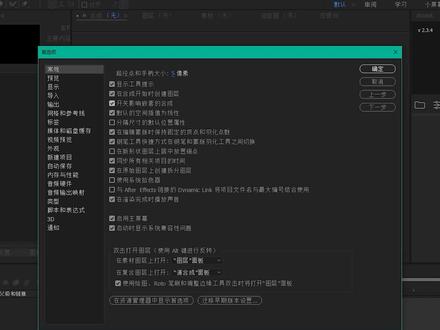 02:15查看AI文稿AI文稿
今天我们讲一下 after affects 首选项设置常规空间差值为线性路径默认是直的,反之路径默认是曲线。 可以用钢笔工具按住 alt 切换。新建形状图层锚点居中,一般我们都想喜欢锚点在中间,方便旋转和缩放。启用主屏幕,如果你不喜欢,欢迎界面,可以点此关闭。导入 合成的长度。帧速率根据你的项目调整,我是选择了二十五帧速率标签,标签颜色有些颜色是重复的,所以我改成了不同的颜色了。 纯色图层改绿色,文本改紫色。调整图层橙色。磁盘缓存 磁盘缓存文件夹不能是硬盘的根文件夹,第一原则选择比较快的 s、 s, d 固态硬盘。 第二尽量不选择 c 盘。最大磁盘缓存大小数值根据自己电脑来定,默认的磁盘缓存大小设置为卷总大小的百分之十,我觉得五十至左右差不多。 外观,点击 change color 可以改变 a e 界面加亮颜。新建项目建议设置它是有一定好处的。可自动开始自动保存,设置一些个性化自定义设置,我之前的视频有详细讲解,可以返回去看看。 自动保存可设置时间、保存位置等内存与性能。 a、 e 用的内存比较多,所以给其他程序保留少点。我是拉 到了三 g 音频硬件,如果你 a 听不到声音了,可以在这里设置一下类型,打开项目时不提醒。缺失字体脚本和表达是允许脚本的,使用可以说是必选了。有谁不用脚本吗? 启用 javascript 调试,对像我一样的脚本开发玩家有用表达式字体大小我习惯设置为十六。本期我先讲到这里,如果对大家有帮助,还望点赞留言。
33AE_果味酱 00:16查看AI文稿AI文稿
当你使用 ae 绘制图像时,你是不是经常遇到锚点不在正中心?每次都需要使用快捷键或手动调节锚点,这样太费时间了。其实你只需要在菜单栏编辑首选项的常规中找到,在新形状图层上居中放置锚点,勾选上点击确定,这样在每次绘制的时候锚点就都在正中心了。
1594视研所Key 00:51查看AI文稿AI文稿
同学们大家好,今天我们来学习 a 的操作小技巧,如何将某点居中。首先打开 e, 然后选择工具栏当中的椭圆形工具,按 shift 键加 alt 键绘制一个正圆, 然后将正圆放置到屏幕的中央位置。如果我们想将锚点居中,第一个小技巧,按住 ctrl 键,再双击锚点工具,这时候锚点就会居中图形的中心。第二个小技巧,按键盘上的 ctrl 键加 alt 键, 再加 home 键,这时候锚点也会居中形状图形的中心。第三个小技巧,选择锚点工具,将锚点放置到形状图形的中心位置,这种将锚点居中的小技巧就制作完成了,同学们,你们学会了吗?
 03:13查看AI文稿AI文稿
好,今天我们给大家录制一期 ae 首选项最佳设置的视频,最佳设置设置的好呢,可以帮助新手朋友提高百分之三十的电脑性能和工作效率。首先我们打开 ae 编辑 首选项常规,在这里面呢,我们可以看到左边有常规预览显示等等等等的一些菜单。首先我们先看一下常规,在常规里面呢,我们打开 在新形状图层上居中放置描点,把这个勾上,这样呢,我们在导入新的图形的时候呢,我们的锚点就 自然而然的在这个图形中间,在第二个呢,我们可以在预览上面点一下我们的预览选项卡,预览选项卡呢,我们可以把我们音频的非实时预览将音频静音这个勾打上, 这样呢,这个设置勾选以后呢,可以避免在预览视频的时候呢出现失真,且断断续续的出现一些 机械的声音或者是老人的声音。在预览空闲值缓存针的范围呢,我们可以把我们的缓存范围设置为工作区缓存开始前的控制空闲时间呢,我们设置为十五秒,我们再看一下导入选项卡,在导入选项卡呢,我们 序列素材根据我们素材的帧数可以设置成二十五帧每秒 或者是三十帧每秒,我一般设置的是三十帧每秒。下面呢我们看一下媒体和缓存盘, 在这里呢,我们把我们最大磁盘缓存呢设置为五十到一百个 g, 我们选择我们磁盘存放的位置呢,机械盘或者是 ssd 上面比较大的文件夹里面,我们再看一下自动保存, 自动保存呢,我们保存间隔设置为十分钟,最大项目版本呢,我们设置为十个自动保存的位置呢,我们放在我们较大的机械盘或者是 sse 的空间里面。在下边呢,内存和性能里面,我们为其他程序基本我们设置在 三到十个 g。 最后一个我们在脚本和表达式把允许脚本写入文件和访问网络这个勾打开。此设置主要是能让你安装的脚本和扩展脚本正常的打开。 以上呢就是我们 ae 首选项的一个最佳设置。以上是 ae 二零二二版本, 虽然首选项这个设置不能在本质上解决问题,但是可以帮助大家提高百分之三十的电脑性能和工作效率。好,今天的教程就到这里,谢谢大家, yeah!
1354老雷说剧 01:19查看AI文稿AI文稿
如何用 a 一快速做一个分屏?我们可以借助一下表达是,这是一个幺九二零乘以幺零八零的合成,我们随便画一个,举行给他的毛点居中一下,展开他的选项,找到大小。 先把等比链接取消掉。你可以自己算合成宽度除以二,你也可以通过表达式让电脑帮你算。因为有两个参数,所以先写一个方括号,第一个参数指定合成宽度除以二,第二个参数就默认合成高度。 现在位置还不对,我们用表达式把位置移到左侧,因为毛点正好是形状的中间,所以它应该在合成四分之一的位置,但因为这里的位置零零点也是在屏幕中心,所以要让合成宽度除以负四,外轴还是一样不动。复制一层,按两 下意见展开表达式,把负四改成四,就得到了右半边的形状。给两个形状随便 k 个动画, 导入准备好的两个素材,穿插在形状图层的下方,选择阿尔法遮罩。 你也可以让两个素材跟着形状一起动,分别负极。链接上去就好了。关注我主页,还有更多 ae 干货哦!
111墨得AE(停更中) 02:25查看AI文稿AI文稿
今天来试试用一个弹性表达式做一个小图标,弹出动画吧。新建合成针,速率二十五。用形状图层画一个圆,剧中对齐一下, 给圆的缩放开蒸,初始为零, 第七针的时候一百, f 九缓动第二个关键针,看一下曲线,大概是这样的, 将原复制一层,往后移动一针,下方的图层选择 ff 反转遮撞 上方的图层为下面的图层,不透明度 k 真初始为零, 第四针为一百,第八针为零。新建一个圆居中,对其毛点居中。 将前面涂层的缩放关键针复制过来,将这一层的气势点移动到第二针,给缩放属性添加弹性表达式,这里想要表达式的小伙伴可以找我领取。 兔年快到了,这里我拖入一个可爱的兔子素材,调整好位置和大小, ctrl 加 shift 加 c 打成于合成。将与合成的毛点放到圆的底部位置, 给兔子的缩放 k 针, 第六针为零,第十针为一百,并添加前面的弹性表达。是 将形状层三复制一层放在兔子合成上方,兔子合成选择 f 遮罩,展开上方的遮罩层, 在路径上右键选择转化为贝塞尔曲线路径,调整遮罩的路径,让兔子的耳朵可以完整显示出来,这样我们一个 q 弹的小图标就做好了。
125AE草莓星 05:31查看AI文稿AI文稿
大家好,今天我们来做一个文字弹跳的小动画,我们先看一下效果好的,首先我们右键新建一个合成,时间设置为两秒,其他的保持不变, 我们先输入一段文字, 好的,我们把它居中对齐一下。 接下来我们选择锚点工具,拖动锚点至文字底部中间位置,因为我们要让他从下面弹出来。 之后呢我们按 p 键展开位置属性,我们给位置打个关键针,然后我们把这个关键针拖到后面的二十针这个位置,然后我们会到时间初始位置改变 y 数值往下拉, 好的,这样我们就完成了一个从下往上的一个效果,我们在第十针的地方,我们改变弯竖直向上拖动, 这样我们看起来蚊子向上跳动了一下,一下子又掉下来了。 我们选中后面的两个关键针,按 f 九给他缓动一下,然后我们选择他的运动曲线稍微调整一下, 好了,我们看一下,然后我们按 s 键调出它的缩放属性,我们把它的缩放属性在时间的初始位置设置为零,然后打上关键针, 然后把他的约束比例给关掉。我们可以想象一下,当一个小人跳起来的时候,是先把身子变宽,然后变 变矮,会发生一个形变,所以蚊子跳起来的时候,我们也让它变胖,这样的时候我们在大约第五针的位置给它设置宽度来加十,给它变成一百一十变矮的数值,我们就给一个九十, 然后我们来到第十针的位置,我们来到第十针的位置,蚊子是往下走的,接近一百的数值就会变窄变长,那我们给他设置一个九十四和一个一百零六, 再来到第十五针的位置,我们看一下文字,是继续往下往下走的,接近一百。那这边我们让他变胖,他一百零二, 变矮一个九十八,渐渐接近一百。然后我们再往后无针的地方,我们设置两个数值都回到一百,我们来看一下效果, 这样的话我们就轻轻松松的完成了文字弹跳的小动画。 这里说一个小知识点,我们可以更改文字哦,让他也可以适用于这个效果,大家可以多多尝试啊。 好的,本节课的内容就到这里了,我们下节课再见。拜拜。
39小鹿教程👏来啦
猜你喜欢
- 227m