骨伽乘风mx600风扇安装
今晚来我直播间啊,装机免费送来!兄弟们看腻了海景房的机箱啊,今天就给大家推荐一款新的机箱,古家的 mx 六百乘风机箱,这款机箱散热性能直接对标连理二幺六机箱。好,来展示一下这款机箱的细节啊, 首先这款机箱采用三面式的快拆设计啊,每而且每一面都是带防尘网的设计啊,如果家里有猫有狗的,再也不用担心进毛了啊,清理起来呢也是非常的方便 刺激。好,我们再来展示一下这款一项内部空间的设计啊, 首先这款机箱的主板啊,可以支持 a t 叉及所有类型的主板啊,然后 机箱的整个空间啊,可以安装九把的散热风扇啊,顶部顶部可以支持三六零的排档安装,然后前面呢可以安装三把十二厘米和十四厘米的散热风扇, 底部呢也可以安装两个十二厘米的散热风扇,后面呢可以安装一个十二厘米和十四厘米的散热风扇,这样就形成了一个前进后出,夏季上出的完美散热风道。好,然后来展示一下这个斜坡式的设计啊,设计的非常的牛逼。 好,再来看一下这个斜坡式的设计啊,这样的设计啊,前面散热的风扇啊,直接能吹到显卡上,给显卡一个良好的散热,自带升降式的显卡支架啊,一个支架能给你省十块钱。 好,再来看一下机箱顶部的设计啊,两个 usb 三点零的接口,一个音频的接口,一个 type c 的接口和一个重启键,一个开关键啊,机箱顶部呢也是设计的非常丰富啊, 好打开机箱盖子啊,首先咱看到的是一个大大的遮瑕板啊,背板一盖谁都不爱啊,然后再看一下机箱的线材啊,也是采用纯白的线材啊,这样的设计是 在这个价位的机箱啊,是非常的少见啊,而且走线呢也是每个地方都有卡住的设计,非常的良心。好,整个机箱呢已经给大家介绍完成啊,如果有喜欢国家乘风这个机箱的啊,今晚来我直播间啊,双击免费送!

粉丝1.8万获赞5.0万
相关视频
 02:23查看AI文稿AI文稿
这个就是古家新出的乘风 mx 六百的机枪,我再给大家介绍一点他跟别人不一样的设计。 那首先看上盖的部分,有四个螺丝,当你拆掉以后,这个上盖是可以拿下来的,你安装水冷,包括你安装配件都很方便,这是第一个细节,第二个细节呢,大家注意看啊,这个旁边有个螺丝,当你把这个螺丝拿掉以后,这个前面板安装风扇的位置,这个框架是可以拿下来, 所以你安装风扇也是很方便的。那再看这个部分,这个就是显卡的支架的部分啊,这个呢前后的距离呢,也是可以调整的,而且可以调整高矮,这个显卡支架也是可以拆卸的,很方便。尤其下面 这个部分啊,通常的机箱都是直进直出的,他做了一个坡道的设计,那么最下面这个风扇通过这个坡道的引流,会给显卡带来更多的进风量。那背面的部分呢,大家能看见第一个他带了两个二点五寸的硬盘接口,然后就是他的里线的部分啊,设计的很有意思, 那么正常的这个都是有正常这个进线和出线的口,然后也做了这个橡胶的这个设计,那么线材的部分呢,已经给你大家做了走线的槽,而且还做了一个这样的盖,所以你扣上以后呢就很干净,你就看不到线了。 然后下面呢有两个三点五寸硬盘的支架,也是可以调整角度的,你安装大一些的电源也是没有问题的。那接口的部分呢,除了正常的开机键和重启键以外呢,有两个三点零的 usb 接口,还有一个 type c 的接口,接口还是比较全的,再说一个细节啊,他每一个进风和出风口都是带防尘网的,而且都是可以拆卸也可以水洗的,没有问题。通过刚才的拆解呢,我们能发现,古家的这款乘风 mx 六百的机枪确实还是不错的,尤其是显卡和前面板这个部分,做了一个斜面的设计, 增加了显卡的进风量,这个设计还是不错的,风道的部分呢,也更合理一些,而且它的房产网都做了标配。 但是面板的部分对比二幺六呢,其实是稍显不足的,因为二幺六的这个面板前面的开关可以放到侧边,所以这样一款机箱,大家觉得怎么样?评论区告诉我,点个关注呗!
66嘉选电脑工坊 00:59查看AI文稿AI文稿
兄弟们啊,摆在你们眼前的呢就是古家啊,最新推出的新机箱 mx 六百乘风啊,这个机箱呢,六面透风啊,然后的话是非常适合有散热需求的朋友,整个机箱呢,都是这种快开式的节奏啊, 这有个非常有意思的设计点啊,这个地方啊,正常机箱这里都是镂空的啊,这里是一个斜面,然后堵住了,这样的话前面的进风啊,就可以直接吹到机箱里面啊,散热效果更好。 机箱底部啊,也是支持快拆的,这样的话装水冷就是非常方便了。前面呢也是全快拆式设计啊, 都是直接可以拆下来的,那么前面这个装风扇的地方呢,也是可以拆下来的,这样装风扇的话是非常的方便, 那整个背面啊,就是这样的啊,这里有个遮修版,也就是说你走线走的丑啊,需要遮修一下啊,那么这个机箱还是非常不错的啊,如果说你也喜欢这个机箱,赶紧找我充吧!
47贝雷装机 04:15查看AI文稿AI文稿
机箱选什么样的合适?别问啊,问就是鞋盒或者呢就是满大街的海景房机箱,其实呢机箱除了颜值方面呢,还有散热以及防尘都是很关键的, 今天我就给大家开箱一款古家的 mx 六百乘风机箱来了, 我们的古家的新品 mx 六百乘风机箱,这就是机箱本尊了,这款机箱主打的呢就是 低调奢华以及快速拆卸,什么叫快速拆卸呢?就是说他拆卸起来特别方便,比方说我们的这个侧板,不用工具,只用两只手啊,就可以把它哎拆开了,这是背后的铁板哦,包括我们的前 前面板,我都可以把它一只手轻松的把它摘下来。当然还有我们的玻璃板也是可以一只手就把它摘下来的,钢化玻璃刀,就包括机箱前面板安装风扇的架子都是可以一只手就把它拆下来的, 操作方法呢非常简单啊,拆下前面版的防尘网,记住啊, 这是第一个防尘网,然后呢在这个位置上啊,有两个卡扣,你往下一掰,他自己就掉下来了。说完了快速拆卸,我们就说说他的低调奢华。 这款机箱有五个防尘网是不需要额外加钱,本身自带五个防尘网,第一个防尘网你见到了啊,机箱前面板这个 第二个防尘网呢,就在这个位置啊,大家肯定都知道,第三个防尘网呢,大家都知道啊,这是机箱来机箱的下边这一个 第四个防尘网,然后在这一个位置了,看到没看,这是第四个防尘网啊,说到第四个防尘网的时候,我们发现没发现这个位置有一个坡道型设计,看到了没? 知道这个位置是干什么用的吗?我来告诉大家,这个坡道的设计是干什么用的?在我们机箱千万本 三个风扇,通常来说呢,第三个风扇除了好看之外,其他的并没有什么卵用,因为呢,通常电源仓就把它封闭了, 他往电源放着吹风,吹风了也没有什么散热效果。有了这个坡道的设计呢,他就可以把第三个风扇吹到机箱里的风更好 好的往上面输送,正好就输送在显卡的位置了,也就是说他起了一个导流的作用,这是一个非常贴心的设计啊,贴心设计之二啊,在这他自带了一个显卡支架,可以调节高度啊,我想一般四零九零啊, 都可以装进去的。我们现在说了四个防晒网,他一共五个防晒网,他第五个防晒网在哪里呢? 对了,就在这他的背板上,他的背板上也有块防尘网,他的这个设计就非常贴心,比如说呢,我们很多小伙伴家里有毛孩子, 他们就非常喜欢在我们的机箱上蹭来蹭去,这样呢,他们的毛呢就不会进入到我们机箱来啊,能保持一个机箱的干净整洁。再说说我们机箱的背面,机箱背面呢有一块铁板, 这个铁板是干什么用的呢?实际上是方便理线用的,其实呢,还有一个功能,遮丑用的,显跑的丑不要紧啊, 挡住他不就看不出来了吗?其实啊,这个铁板也是可以拆下来的,有了这个里线架呢,我们线就可以特别方便,特别整洁美观的啊,把它来安装好了。 但是呢,个人觉得呢,这个铁板呢似乎没什么用,像我们这么专业的李现的高手需要这种东西来遮丑吗?呃,不知道你喜不喜欢这款机箱, 如果你喜欢这款机箱也恰巧了,这款机箱是古家送给我们的礼物,我也就不能贪了,我呢就把这款机箱送给我们直播间装机的小伙伴啊,当然名额有限,只有一个,先到先得。好了,这就是今天的视频,谢谢大家,拜拜。
 03:21查看AI文稿AI文稿
嗨,这是马云测,今天来看一下古家的尘封 m 叉六百 mini, 这个 m 叉六百迷你呢是此前 m 叉六百的小号版本,价格为三百九十九,在股价里面呢,算是比较便宜的一款产品, 附加了两把幺六零乘三幺的大风扇,主打的就是扇的给你拉满。外观设计呢,保留了 m 叉六版的风格,前面版标志性的 max 中孔隔扇面板,这个前面版的设计啊,我个人是非常喜欢的,配合两把大风扇也有了点缩水版二幺六的味道了。 这个外观大家打几分呢?欢迎打在弹幕上。 m 叉六百迷你的规格方面呢,长为四百五十六毫米,宽为二百三十二毫米,高为四百四十五毫米,是个缩小版的乘风。 m 叉六百紧致是 matxitx 以及贝叉 matx 显卡现场来到三百八十毫米,三 线高一百七十五毫米,即将风扇位呢,总共来到了十个,分别是前面版原声赠送的两把十六厘米,顶部三把十二厘米,侧面两个十二厘米,底部两个十二厘米,背部一个十二厘米, 顶部支持三六零水冷机箱,风扇节能性直接拉满了,而且主要赠送了两把十六厘米的 argb 大风扇,开始玩起连力二二六那一套了。 在现在海景房盲行的年代啊,骨架就是要和机箱散热干到底,一会再来对这两个风扇呢做上一测试, pci 图案长了五条,支持整个拆卸,但是不能原声旋转九十度来配合显卡梳妆, 需要自己购买延长线和塑装支架。这里和 m 叉六百相比啊,还是有不少差距, iu 位置呢,在顶部啊,仍然配有十局的吸口,两个五局口,接口方面呢,很有诚意,机箱前面侧透玻璃呢,采用球星卡扣的拆卸方式, 但是相对于乘风, mx 六百这里砍掉了前面的 max 面板比较可惜啊,我还是非常喜欢前面版底部的 max 冲孔设计的外观。不过电源仓这里呢,看着有大概四毫米的凹槽,可以放 diy 的灯板,内部保留了 mx 六百的显卡挡风设计,意味着前面板风扇位呢,即使能装三百幺幺零乘二五, 也不能支持三六零水冷。不过这个机架重点是两把十六厘米的风扇,取舍很分明啊,直接就没有做十二厘米风扇的安装位。背部面板呢,同样采用球星卡扣拆卸方式, 左侧有冲孔辅助散热,这里的冲孔高度呢,我感觉短了一些啊。底部刚好就是硬盘龙的位置,刚好没有覆盖到电源窗,最大支持到十八厘米。拆卸硬盘龙呢,自然会支持更长的硬盘位呢,支持两个三点五寸加一个二点五寸,还不错啊,背部有三厘米宽的里线,空间比较够用啊, 附带了六条里线魔术贴,然后是线材,比较重要的是保留一体式开关机跳线,这个要好评啊,防尘网呢,上下前后都有。那总共四张。机箱的五金用料方面呢,采用 spcc, 钢材都是零点八毫米,这里感觉用料下的少了。做工细节方面呢,倒是保留了骨架的高水准, 面板贴的精度不错,喷涂均匀细腻。那整体看来啊,这个机箱对比大杯的 m 叉六百呢,还是砍的有点多的, 模块化的设计以及五金件的用料优点呢,没有延续,而且质感方面呢,总感觉要比 m 叉六百逊色一些, 不过两者有着一百的价格差距啊,一分钱一分货,这也是非常能理解的这个机箱的优势啊,主要是赠送了两把十二厘米的 argp 风扇,主打一个散热,也是这个机箱的亮点,那装起来后呢,着重测试一下它的散热。下面就先来到成品展示。
135马晕测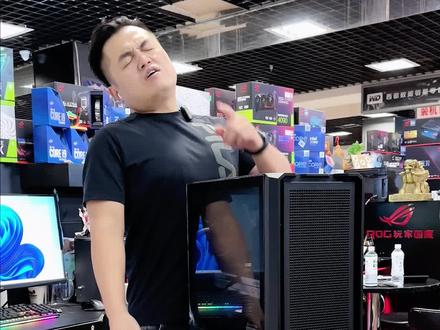 01:11查看AI文稿AI文稿
我要乘风破浪,踏遍黄沙海洋,乘风 mx 六百兄弟,骨架又来了,骨架在上一次出比较火的应该是正负者的时候的迹象吧,这次兄弟们 他没有那么夸张的外观,但是有了极致散热,五百块钱之内的散热手软,这种价位的机箱竟然标配了五个防尘网,而且支持快拆六面散热,兄弟,而且标准化模块的一个 拆解方式,而且兄弟们他这款机箱的电源仓这里也是有散热的,这个全孔的这个设计,什么叫快拆?兄弟,不需要螺丝的快拆,不需要螺丝的快拆,看到了吗?他们卡扣磁吸 这种组合的一种感觉,而且你看到他机箱内部,这里也可以安装风扇的,前面可以支持十四厘米的风扇,顶部也可以支持三六零使用,当然前面也可以支持三六零,后面 装一个十四厘米的风扇,全孔的设计,六面散热确实让这个机箱演绎的面面俱到啊, 哈哈哈,这种机箱算是不好,那还有没有天理,但是价位只有不到五百块,是不是你要的性价比的首选?
84不懂装机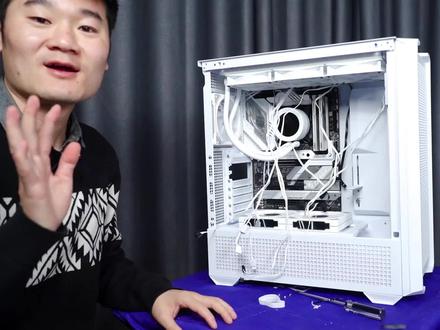 19:02查看AI文稿AI文稿
哈喽,各位小伙伴大家好,我是毛子啊,今天呢毛子给大家分享一款网红机箱的装机方案教学, 那么这个机箱呢,叫做古家 mx 乘风六百啊,其实这个机箱在双十一之前就已经诞生了,但是刚上市的时候好像热度不是特别高,经历的这个双十一的这波洗涤,大家会发现在这种五百元左右价位段的箱子以内啊, 销量是幺幺零线,好多人也都给毛子留言说毛子啥时候来一期这个 m 叉乘风六百的这个装机教学啊,今天呢就来了对吧,咱们第一呢是分享装机啊,第二个是分享一下这款机箱的走线教学,那么在走线之前, 先简单的给大家聊一下这款机啊,这款机箱啊,大家可能会感觉到有点似曾相识,他的主打我觉得就是为了干连力的,这个二幺六啊和他算是一个 竞品选手啊,但是这款机箱同样拥有二二六的优点啊,但是却有和二二六不一样的地方,有几个优点简单给大家聊一下。首先是大家会发现这款机箱的四周呢啊,全部是这样的,这个通风网孔 和二幺六一辆非常的这个通透对吧,整个机箱散热效果非常的好,而且这款机箱在机箱的底部可以加装两把风扇的基础之上,还可以左右平移,这个是二幺六所做不到的,平行可以对着不同的位置散热。第三点不同 啊,就是说在这个位置他做了一个倾斜的设计,这个位置他有个向上的倾斜,什么意思呢?就是这个正常我们前面版进风以后直接会有一个向上的动作, 有可能会辅助到这个内存的散热,但是我觉得可能微乎其微,吹一下往上面倾斜啊,可以对着这个内存散热啊,还有个优点啊,瞧见没,这个机箱 还附送了我们一个显卡支架啊,这也是他和二六不一样的地方。然而这些呢啊,其实都相对来讲,我个人认为非常的普通啊,不算是最大的优点,我觉得这款机箱最大的优点就是官方宣称的它可以防止这个猫毛,知道吧?进猫毛 大家都知道,现在这个年轻人,这个年轻群体都喜欢养猫,知道吧?我想问一下,就咱们的粉丝里面,如果说你家里面有养猫的啊,请扣一下面,它里面有一个可拆卸式的这个防尘网。这二六的前面版没有吗?他需要单独搭配对吧? 可以拆出来,可以正常的去清洁,然后而且这个网孔呢,这个面做的非常的细,要不然的情况下,他是那种比较粗的网孔的情况下,你家里面有猫,用一段时间你就会发现底部啊,电源,这个电源,这个网孔,这个进风孔,对吧?这个位置 全部都夹杂这个那个猫毛,很难,就是说打理很难,清理非常的麻烦啊,这个机箱就不一样了啊,到时候你可以直接拆出来啊,正常的拿这个水直接去冲去刷就行。 顶部是一个正常的一个防尘网啊,包括这些尾部这些位置,大家可以看到,可以看到,对吧?通风性能极强。好了啊,那这个呢,基本上就是这款机箱的这个优点吧,哎,不就基本上就差差不多啊,我觉得反正在五百这个价格段内, 你就是说多了一个选择嘛,对吧?你除了可以选择二六之外,还可以选择一个古家的 m 叉乘风六百,因为它毕竟它是这种宅体的, 跟那个二二六那种宽体的箱体还不太一样,箱体更加窄一点,有黑白两款颜色可以供大家挑选去选择,嗯,还是非常不错的。好的,然后接下来啊,咱们就不扯那么多了啊,开始分享这套整 级的走线教学对吧啊,首先简单看一下我们这位机主,他选择的是幺三九百 k, 然后恩杰的海妖,伊利特精英版的水冷炫光,新建六千六频率的内存,三十二 g 的一个套装,吹雪的主板,整个机箱里面也是加满了这个古家的风扇,底部两把是反转, 然后这四把呢全部都是正转,正面全部进风,尾部出风,顶部出风,然后这个底部呢是进风啊,是一个正常的风道啊。然后接下来呢,咱们就开始这个走线教学,那么为了让大家能够看的清晰一点,能 能够清楚的明白知道这个机箱该如何走线,我特意啊为机主挑选了一个纯黑色电源,好的说,毛子,你真损人家一个白色的硬件,白色机箱,你给人家搞一个黑色的电源啊,那还不是为了大家着想吗?对不对啊,就是为了让大家能够 看的更加清晰一点,看的更加清楚一点,所以说用这个黑色的电源线啊,到时候好好给大家整理一下,让大家就是一下子瞬间就明白咋走线。好的,那这个呢,我相信到目前这个步骤大家都能搞定, 就是把主板装好,然后风扇装好,电源装好,然后冷排装好啊,接下来呢就是走线了,但是这些灯光线啊,风扇线呢,这个时候就懵逼了啊,不知道怎么搞了,那么咱们先分类啊, 就是之前我教大家的,你在走线之前,你要先明白你主机里面有多少条线材,然后你要把他们怎么区分分类,最后再走线,对吧?那就像这款机箱,对吧?首先啊,对了还有个优点啊,他和二二六一样啊,上面是一个大天窗,就是你这个冷排支架可以拆掉,像我现在这个样子, 千万没,这是可以拆掉。首先呢是这个机箱啊,这个顶部,这个冷排前面板啊,会有这个水冷,上面的 三把风扇,分别是三个风扇,三个灯光,还有冷头上面这一堆线材,全部都在前面,对吧?这些就不用讲,先分类,正常的分到前面,然后到后面之后 冷头上面呢,有一个萨特供电啊,这个是用来接电源的,对吧?那这个是干嘛?这个是九真的 usb, 用来接数据的,接在主板的九真 usb 这个接口上面,然后这个屏幕呢, 你才可以自定义图像啊什么的,等等等等,也就要说的意思吧,这个就是这个水冷上面线材,然后接下来什么呢?接下来 cpu 独立供电,这不用讲了吧?啊,这个每个机箱每个主板都要用到 cpu 独立供电,单独的一条。 然后接下来是我们 l 面板,就是我们机箱的开关键重启键,以及 usb 三点零和 type c 啊,要一个 l 接口的跳线,对吧?然后再接来什么呢?再接下来就是主板的二十四聘 啊,以及这个显卡独立供电,对吧?啊?就是我们显卡上面要接个独立供电,然后再多余的就是一条萨塔线,对吧?萨塔线用来接一些啊,灯光设备、控制设备等等,对吧?其余的就是啥呢?就是我们前面版啊,因为前面版还有三把风扇吗? 我们全把它装上去之后,然后这个线从最底部这个位置整理过来,整理过来之后全在这个机箱的下面,下面全在这个位置, 到时候我们直接接住买了,对吧?这就是先分类,知道吧?就是你在走线之前,你要弄清楚你机箱里面一共有多少条线材啊?对了,还还少了两个,少了两个就是底部的这两把风扇也会有一个风扇和一个灯光线,在这,对吧?把它分类之后, 是不是瞬间就清晰了,对吧?一目了然,对吧?非常的清晰,是不是?然后接下来你再去走线或者什么的,是不是就非常简单了?好的啊,那 咱们接下来呢,就正式的进入走线环节,线全部理清楚了,然后接下来开始走线,带走线的时候,这个背面这些线材先不管,咱们起码先把全面版的全部给整理干净,整理清楚,对不对?那么前面版要整理的时候,我们要先搞清楚一共多少东西,对吧?首先 是恩杰原装自带的这三把风扇,对吧?每一个风扇的末端都有一条灯光线和一个风扇转速线,对吧?这三把转速线呢,很简单,我们可以把它接在这个冷头上面, 因为这个冷头上面有一个一分三的极限器,想要没就是用来连接他这个原装的三把风扇的,我们把这三把风扇接在这上面,这三把风扇就可以用恩杰的 com 软件来调节他的转速了,懂了吧?然后这个灯光线怎么搞呢?啊?灯光线也简单,对吧?原来的话,这个恩杰是通 通过一个其他的这个控制盒,然后接在 com 上面的,现在呢,我们研究出来了一条一分三的灯光分线器,我们通过这个分线器把三个灯光全部串联起来,最后通过这个五伏的灯光接口插在主板上面,主板是不是就可以神光同步了? 所有的灯光和风扇这是不是瞬间就解决了?那么这三条线全部搞清楚了,还有一把风扇什么呢?就是尾部这把风扇,尾部这把风扇如果说我们单独在里的后面的情况下走线 就非常难开,知道吧?他需要连到最下面,也不太好处理,那所以说呢,这个线呢,我们有一个解决方案,对吧?首先是一个风扇接头,对吧?风扇接头我们可以跟让他和这些风扇串联起来,因为他是一分二吗? 就是一拖一吗?还让他们串联起来加在一起,然后这个灯光线怎么办呢?你看灯光线也是一个一分二,我们可以和刚才的这个灯光设备他们两个串联起来,串联 连起来之后接在一起,这样是不是就解决了,对不对?兄弟们?那所以说,也就是说顶部我们要解决的问题,这这三把风扇以及尾部的这三把风扇,知道吧?我们把这四把风扇全部整理完之后,这个线 有两种解决方案,第一种解决方案直接藏在冷排背面,这是一种解决方案。第二种方案知道吧?我们直接旋转到背面,把它整理到背部, 但是明显整理在背部,看起来不完美,对不对?这么多白色的线材连接到背面,这么不好看,对吧?所以说啊,我有个建议,我们把这些三把风扇线和尾部的这把风扇和灯光全部放在这个机箱顶部, 直接把他给搞定,好不好?嗯,我相信我讲的应该是很明白的啊,但是至于有可能大家没有听清楚,没有听懂的啊,那我建议你就是说反复观看啊,重复再聆听一遍,接下来我们直接 找个工具啊,找个配件,然后把这个顶部的这个支架先给他支撑一下, 顶部的这些风扇的转速和灯光就已经全部搞定了,瞧见没?直接藏在了这个冷排背面啊,将来即便是出问题了,把这个螺丝拆掉啊,背面咱们就可以正常的整理,知道吧?是不是非常的简单,对吧? 那么解决了顶部的这些风扇灯光了之后,然后接下来咱们就旋转到背面,旋转到背面也非常简单,对吧?背面就是 cpu 供电 l 接口,主板二十四片,还有这些风扇的灯光,对吧?那这些风扇灯光很简单, 底部呢啊,有两把风扇啊,就是底部的这两把风扇,他有一个灯光线和转速线啊,需要把他们给解决一下, 然后前面摆有三把啊,有一个灯光线和转速线,同样的道理,也是要先把他们给解决一下,那么因为这些线呢,都比较杂乱无章,对吧?比较小一点,所以说咱们正常的 先整理,知道吧?先整理这一堆线知道吧?先把这个风扇和灯光整理一下。那么前面版这三把呢,很简单,就是这种风扇,就跟我们平时啊所接触到的这个风扇一样啊,他都是风扇串风扇, 然后灯光串灯光啊,咱们直接把他们串联起来就可以。主板底部呢,刚好有五伏 argb 的这个灯光接口,你直接把他们连接起来,灯光插灯光接口,转速插转速接口,这样就解决了。把它串联起来之后藏在这个底部这些五伏的灯光接口,我们用这个黑胶带给他绑一下啊,就是说防止他脱落。 好的啊,这样就接好了,前面买这三把就搞定了。然后呢是这两把从这穿过来啊,穿过来以后这边直接插在主板上就可以。好的,这样就解决。 然后多余的线啊,咱把它给扎一下,让他不乱动,扎一下不乱动之后把它放在机箱肚子里面就 ok 了。 ok, 兄弟们。然后这两组灯光就搞定了。那接下来呢,就非常简单了啊,接下来就是 cpu 供电啊,这个前置面板的 io 以及主板二十四拼,对吧?那首先咱们先整理这个 cpu 供电, cpu 供电呢,有两种方法,按照这个机箱的布局,我们可以正常的从最右侧,对吧?从这个位置全部给他整理下来,对吧?像从这个位置直接扎起来很好看,或者说让他横过来啊,横过来从这个位置整理下来,这个有点像恩杰,是吧?给我们预留的这个, 这这个固定线的这个板啊,知道吧?但是这个我觉得有点激烈啊,作用不大,对吧?那我按照我自己的想法来吧,正常的把 cpu 供电从最右侧整理下来,多余的放在机箱底部就可以了啊,这个位置呢,非常简单啊,直接扎扎带就可以。嗯 嗯,说啥? ok, 兄弟们,瞧见没?这个 cpu 供电整理好了,然后咱整理好之后,不用把它就是说非要绑在这个魔术贴里面,知道吧? 咱可以直接把它藏在这个缝隙里面,当然这个机箱给我们预留这个魔术贴是好的,咱可以不用扎扎带的话,直接绑起来就行,但是如果说你扎扎带的话, 直接把它藏在这个缝隙里面,好的啊,这个 cpu 供电整理完,然后接下来有两条线,第一个呢,就是这个九帧的 usb, 用来连接主板,实现这个冷头 传输数据的,不明思议,知道吧?肯定是穿过来,穿过来以后,然后直接插在这个主板上面, 插在主板九真 usb 啊,这样就实现了。还有一条呢是萨塔供电,这个萨塔供电呢,他是要单独接在我们的电源这个萨塔供电接口,因为只有接上之后,他这个 风扇的转速呢,才会有电啊,包括这个灯光啊什么的。那这两条线呢,就有点孤苦伶仃了,因为没有人跟他在一起了,所以说我们可以单独扎一条,从上到下简单的扎两条扎在,或者说你在装机的时候,可以让他直接绕在主板背面, 知道吧?就通过这个缝隙直接到主板底部了,就直接不呈现在主机箱背面,这样也可以的,当然如果说你已经就是说装好了,就像我现在这样,咱直接这个样子把它扎成一条就 ok 了,知道吧?很简单对吧? 不用扎太多,我给大家示范一下, ok, 好了,兄弟们,瞧见没?咱直接这个样子,就把这个灯光线,这个数据线和供电线全部整理好了,对吧?从上到下啊,简单的扎几根扎太,就是整整齐一点就可以了,对不对? 好的,然后这条线也搞定了,接下来是什么呢啊?接下来就该理,我们前置面板这个 io 供电,这个机箱做的还很良心的, 包括这些 type c 啊, usb 三点零,全部做的都是这种,就白色的,对不对啊?白色的看起来好看一点 啊,咱们先在顶部给他整理整齐啊,这个呢,肯定就从这个位置了,对吧?这个位置给整理过来,整理过来多余的线,把它弯上去,弯上去直接插在主板的 usb 三点零和 type c 对应的接口啊,插在这个位置是不是?好的,那这个呢,也很简单,对吧?咱直接从上到下把它整理起来就可以,现在最顶部啊,现在最顶部直接给他扎紧, usb 三点零,该插的插上, ok, 兄弟们,然后这个 l 接口的这个线呢,我们也已经整理好了,那最后呢,就只剩下这个主板的二十四片了,那主板二十四片 很简单,对吧?我们把这个线是提前你先把它给弯曲一下,因为它比较硬,知道吧?弯一下把它给弯的变得柔软一点,你走线的时候会舒服一点。从这个孔位穿过来,这是机箱预留好的,只有这一个位置,对吧?把它穿过来之后,直接插在这个主板二十四 p 供电的这个接口上面, 对不对?然后对了给大家讲啊,这个这个板子是可以左右平移的,知道吧?就这个板子我们可以把它正常的往右侧去,右侧去平推啊,想到没,像这个样子, 直接平推到最右侧啊前,使得这个前面板看起来更加整洁一点,我提前把它固定一下吧。好的啊,这就整理好了,然后这个主板二十四聘从这位置穿上来之后啊,瞧见没?这基本上就是现成的位置了啊,直接把它从上到下给扎在一起啊,拿扎带给他扎一下就可以了, ok, 兄弟们讲解没?这个主板二十四聘呢,咱们也整理好了,对吧?那这个机箱呢,基本上就完事了,最后就仅仅只剩下一条线,什么呢?显卡独立供电对吧?显卡独立供电,我们不要从上面走了, 从上面走不好看,不美观,我们可以让他直接从底部就是 l 接口,我们正常 l 接口这个供电接口这个位置把它给穿过来,然后前面版的我们预留上一定的线材,比如说预留这么多,大概啊,基本上够机主将来接显卡就可以了。 后面多余的位置啊,把它直接双一下啊,双一下对折,然后扎一下,直接扎一下放在这个硬盘仓里面啊,或者说你这个背部这个走线仓位多余的位置,直接把它发扎起来放,这就可以了,懂我说的意思吧,兄弟们,有多余的线把它给扎起来, 让他不那么乱吗?看起来更加的规整一点,放到这个机械硬盘仓里面啊,这样就 ok 了对不对?那这到目前为止啊,就是现在这个时候啊,这个机箱呢,算是全部就走 走线搞定了对不对啊?咋说呢,我觉得这种常规的箱子可能更能体现这个走线的水平吧,因为他背板呢对吧啊,基本上空间格局就已经固定了啊,再加上这种机箱,他加 家里有许多的这种 rgb 风扇啊,可能这些是难点,不过呢,再难的东西,只要你把它理清楚之后,然后再去整理的时候,就非常简单啊,就比如现在这个机器是一样的道理对吧?好的啊,那接下来呢,咱们点亮测试一下啊,看灯光有没有亮啊,对吧,有没有翻车对不对? 我们来开机, ok 啊,开机之后,首先是整个机箱里面的所有灯光是正常的对吧?所有灯光已经全部亮起来,那说明应该是没啥大问题的啊,现在这主板就已经开始 自检了对不对?然后这个 cpu 冷头也正常,内存灯光也正常啊,那说明就没毛病,将来把四零九零一插啊,完美, perfect, 对吧?说实在话,这机箱我个人感觉还是不错的啊,如果说有喜欢风冷的对吧啊,喜欢这种干干净净的,通风性能好的, 基本上选他就可以了,五百元左右啊,也是很强的,除了二幺六之外,这款机还可以选择,这边还有个显卡支架多好,对不对?好的啊, perfect! 非常完美,非常感谢大家的支持 啊,当然大家在这个走线的这个过程当中,装机的过程中,有啥不懂的也可以在视频下方留言啊,毛子呢,都会给大家一一解答。
1535主播毛子


猜你喜欢
- 4017苏讯科技