微星 amd 9600x驱动设置

粉丝774获赞1.6万
相关视频
 07:26查看AI文稿AI文稿
哈喽,大家好,今天给大家聊聊 amd 的 cpu 超频。 amd cpu 超频就是两条路,一条是电压定频,一条是 ppu 的 分合负压。如果你的 cpu 体质比较好的话,那么电压定频是最简单省事的,且这频率温度都是非常稳定的。 如果你的 cpu 体质比较差,主板的自动电压比较高,那么我建议你做 ppu 的 分频负压会更好一些,因为你核心之间的体积差大,做好负压的话,可以更好的掌控它的温度和频率。 今天我们先讲最简单的电压定频。首先我们在系统重启,重启开机之后,我们连续点按键盘上的 del 键 dl 键,进入我们的主板 boss 界面。首先我们在 boss 界面的右上角把语言改为简体中文, 然后按 f 七到 overclocking 的 界面。第一个 o c 操作模式,如果是普通,改为专业,在高级 cpu 设置 amd overclocking 里边第一个选项选择 ppo, 把 auto 改为禁止,关闭我们的 p p o。 然后在 amd 高级 cpu 设置这里边把 p s s 改为禁止, amd cbs 里边把 c 状态改为禁止,在 cpu 背频应用模式里边就是所有核心。 然后在 cpu reset 这个设置里边就是输入我们想要达到的一个频率,比如说我的 cpu 六是九六零零叉,一般都在五点三左右,我可以先输入一个五十三回车,可以看到下面的已调 cpu 频率 是五千三百兆赫兹,在下面一个 t d p two 幺零五瓦,我们把它改为允许解锁一百四十二瓦的功耗强,如果不打开的话,功耗强就是八八八十八瓦, 它的 cpu 是 跑不满的,我们现在就直接 f 十保存回车,重新点按键盘上的 dl 键,重新进入我们的主板 boss 界面,我们可以看到主板的 boss 界面右侧有一个频率,核心频率和核心电压是一点一六伏, 我们可以以这个核心电压为基准设置我们的 cpu 核心电压,然后我们点按 f 七, 重新进入 overclocking, 就 这个界面,在下方 cpu 核心电压设里边,我们把它改为 overheat mode 模式,复习模式。我们看自动电压是一点一六伏,我们可以先减个零点零三伏, 就是一点一六,减零点零三或零点零二,我们这样去测试,减零点零三就是一点一三伏。 接着我们设置我们的一个防掉压,在竖微电压设置里边,我们选择第一个微星主板的 model 一 到 model 八,数字越小,它的补偿电压会越高,建议微星主板就是 model 四到 model 六都可以比较,中间我选择一个 model 五, 如果是华硕主板就是 live 三或者 live 四,如果是机加主板 turbo 或者 medium, 然后 f 十保存回车, 直接进入我们的系统。进入系统之后,我们会需要用到三个软件, r 三和 y c, 用来测试我们 cpu 的 稳定性,看有没有报错,看当前的频率电压是否满足, 有没有黑屏或者软件报错的情况。 hw 音风呢,就是来观察我们的 cpu 频率还有电压,功耗,温度的情况。 然后我们先打开 r 三,打开 r 三,在软件的左上角把 matchmark 打勾,然后在这里就可以选择一个十分钟或者三十分钟的测试都可以,然后打开我们的 hw info, 然后选择仅显示传感器点开始,开始之后,我们可以看到我们这边的每个核心的一个 cpu 电压, 还有核心的频率,五点三一点一五伏,一点一一点一四伏,一点一三五伏。好,我们可以选择一个全核心的一个测试,正常就是跑个十到三十分钟之后,我们继续再跑一个 y c 的 测试,就能满足我们日常的一个游戏使用。 如果跑的过程中有黑屏或者直接报错的情况,那么我们就需要调整我们的 c p u 的 电压或者频率。如果你的 c p u 电压已经在一点二五伏,那么我建议你下来还是做分合负压,因为 c p u 的 体质可能不太行, 做负压降低我们的一个电压,提高我们的频率会更好一些。如果你的电压是在一点二伏以下,那么可能可以稍加个零点零二伏或者零点零三伏的电压 来确保我们的稳定性。十分钟的二三测试完成之后没有报错或者三分钟没有报错,我们可以打开 yc, 选择二 进入测试项,然后选择八,关闭所有测试项目,输入十八,单独打开 v t 三测试项目,然后输入零开始测试。我们可以看到进入 y c 之后直接有报错, 上面已经标明了第五个核心的电压不足,证明这个核心的体质比较差,我们就可以重新进入我们的 boss, 把电压整体再再提高零点 零三或者零点零二左右。好,我们关闭软件,重新进入 boss, 点按键盘的 d l 键。好,我们还在 o c 界面, 在 cpu 核心电压室里边,我们把一点一三改为一点一六,回车 f 十保存。是啊,进入系统之后,我们可以重新打开 hw info 观察我们的 cpu 的 电压,核心情况 好,然后我们重新打开我们的 y c, 选择二八幺八零, 重新开始我们的一个压力测试,正常跑三十分钟就可以,我们测试完成之后以防万一。我们如果进打游戏,尽量不要开排位或者影响游戏资产的这些对局。 嗯,以防万一,好,今天这个 cpu 电压定频就是 amd cpu 超频里边最简单最容易的一个超频设置,但是它的带来的性能也是非常可观的,如果你体质好的话, 非常简单好操作。但是如果你的 cpu 体质比较差的话,你的开机自动电压设置好的频率之后,自动电压比较高, 在一点二五伏或者一点三伏左右了,那么我直接建议你进行一个 pbu 的 分合,负压会更好一些, 但是它主要是看你 cpu 的 一个频率,你不可能把一个七五零零 f 正常的体质的你,你还要把它超到一个五点五或者五点六,如果正常体,那电压肯定非常高, 追求过高的频率让它的的 c p u 电压太高,这样会导致我们 c p u 的 一个缩缸和不稳定性。好,下期我们主要讲 p p u 的 分盒负压,大家可以点个关注收藏一下。好,今天就到这里。
40弈嘉装机日记 02:16查看AI文稿AI文稿
amd 的 九六零零叉这个 cpu 需要减电压吗?需要 ppo 负压吗?对于电脑来说,从来就没有标准答案,全都是随心所欲的,因为电脑是一个玩具,你想做你就做,你不想做就不做。接下来我举一个九六零零叉调电压的案例, 也许可以给你带来灵感。这个电脑的主板是 b 八五零,跟你 wifi 品牌是微星主板,请注意区分啊,名字一模一样。还有一个品牌是 g 家主板,但是这两家公司的主板完全不一样, g 家的跟你 wifi 功耗上限就是八十八瓦, 而这个微星的功耗上限可以跑到一百多瓦。先来一个积分跑分看看,默认分数六千一百分, 默认温度跑到了六十三度,功率八十八瓦,默认不做任何调试,功率上限就是八十八瓦。此时此刻,它的频率只跑到了四十九,电压一点一四,电压挺低的,这里的电压低是因为频率低,我每天都在帮别人付费有偿调电压。这台电脑的主人 也是看到我的视频之后找到我给他调的,最后调好的结果可以看一下,电压一点一九,温度七十度左右,功率一百零四瓦,这也就是视频开头说的突破功率上限八十八瓦。他本来他默认没调之前他只能跑四十九, 我调完之后跑五十四。最后再来说一下这个频率的问题啊,他主板默认他就跑,这样我可没动他的频率啊,我是给他拉满了, 但是主板显示只显示到五十四点二五。这台电脑的电压其实可以减到一点一五,一点一六,负压我是减了四十,也是过测的,但是烤机软件过测并不能完全百分百代表游戏稳定不死机重启。 amd 调电压比英特尔调电压实话说更容易判断稳不稳。我昨天还有另外一台电脑是调的七八零零 x 三 d 负压减多了,进游戏几分钟就会吧唧黑屏重启, 那重新调一下负压就不黑屏重启了,他就很敏感,所以我就把这个九六零 x 的 电压又给他稍微加了一点。本来负压四十的我给他负压三十更稳妥一点。一九的电压也挺好的了,也就不差那么一丢丢零点零几的电压了,大家说是不是?
81辉哥电脑 09:04查看AI文稿AI文稿
很多兄弟都在说这个拆玻璃还有装显卡的事,咱们其实已经拍了一遍视频了,但是很多老板可能说有点看不清楚,所以说今天在这里的话再重新给大家拍一遍。第一个的话,拿到主机之后,你取出来就是这样一个情况, 然后取咱们的正面玻璃的话,就在这个位置,这个位置有一个凹进去的部分,把它往外面的推,接着手掌推一下,往外面的推,推了之后这个玻璃就可以取出来, 如果说你只是装显卡的话,取正面的玻璃就可以了,但是我建议的话,你们把背板,这个背板呢有一个铁网也给它取下来,也是一样的,都是在这,这个是拍击炮这款机箱,然后另外两款机箱的话,它略微有一点的区别,有的的话是在咱们正面的一个玻璃这个位置,它有四颗螺丝, 如果说是四颗螺丝位的,记得把机箱平躺,平躺下来,平躺下来,然后这样来取螺丝,取了螺丝就可以把玻璃取下来了,然后后面的盖板的话基本上是在这里, 就是在这一条,记住是这个铁板的这一条会有两颗这样的螺丝,拧松就可以取出来了。取出来之后,然后记得把咱们的机箱平躺,机箱平躺上,然后开始装显卡,装显卡这里很多老板会遇到了第二个问题,就是 有的显卡,特别是买的无卡套餐的,他的显卡一个是有一个这种线,这个我们叫的是一个十二 p 的 线,为为什么叫他十二 p, 大家可以数一下啊,不对,这个是对十二 p 的 线啊,大家可以数一下,一共他有十二个头子,所以叫了十二 p。 另外一个的话就是咱们传统的一个八 p 显卡供电线, 这个八片的线它是一个六加二片,然后上面写了咱们的一个 pci 的 pci 的, 然后它默认的话是这种一个六加二可以分开的。很多老板说如果说我是五零六零,五零六零太,我怎么来用这个线?一会也很多老板说它这个是分开的,我应该怎么用?你如果说你把它反过来,反过来你不知道怎么用的,我教你怎么一招。最简单的来看 你现在这个位置,它是不是在将近中间的位置,如果说这个两片,你把它放在这边,放在这边它是不是偏左了?你只有放在这边,它才是刚好在中间的位置,这个卡扣刚好在中间的位置,然后装这个的话,这个也是咱们的一个防胎缺口,防胎缺口对准咱们主板就是显卡上面,它这里也有一个卡扣,对着这个卡扣给它怼进去, 正常你们是装在咱们的主机上面怼进去,怼进去看到听到咔嚓一声,然后确定装紧了就可以了。装紧之后,然后就可以正常的上电开机。 先以这个十二 pin 的 线,也就是说咱们五零七零、五零七零 type、 四零七零 super 及以上的显卡的它的一个供电的一个标准来就咱们的显卡, 你们给它拆出来之后,显卡是这样的,然后这下面是有一个黑色的保护套的,就是你只要拆出来它不是这样直接能看到金色的,那就证明有一个保护套,把这个保护套拆掉,然后这后面的话它有很多的塞子,对不对?有很多塞子,这个塞子的话也建议大家可以把这个塞子取掉,先取掉,然后到时候你发现哪个用不上的口袋给它插回去都没事儿。 然后把这个全部取完之后,显卡先放在咱们的旁边,放在旁边之后找到咱们主板,所有的主板都是一样的,靠近咱们散热器这边的第一个插槽才是显卡的插槽。然后有的主板的话,咱们有的主板它是属于这种按压式的,记得给它按下去,按下去的话它会有咔咔一声,接着给它按下去,按下去之后, 然后就可以进行装显卡了。然后有的主板的话,大家一看看这,哎呀,我这里没有按压的,然后各位老板可能就懵了,然后没有按压的大家能看得到他这里有一个类似于一个延长的地方,然后在这里他就有一个按钮,看到没有?这个就是属于咱们最新一代的支持显卡快拆的一个按钮,你如果说 没有咱们按下去的那种,你就把这个按钮按下去,按下去之后他这个卡扣也会自动松开,松开之后就可以安装咱们的显卡的话,第一个咱们的一个要素是什么?就用咱们金手指这两个我手指中间指的这个缺口, 这个缺口去对准咱们显卡叉槽上面这里有一个横色的一个横杠,这个缺口去对住他,然后有的老板说,哎,我这个,我这个上面这个盖板这里挡住了怎么办?记得装之前把这个盖板所有的盖板都给它取掉,取掉之后这下面有一颗咱们的固定螺丝,有一颗咱们的固定螺丝,这颗固定螺丝的话也要提前给它拆掉,也要提前给它拆掉, 然后这颗螺丝提前给它拆掉,拆掉之后呢,这个螺丝先给它放在旁边,然后有的老板可能会发现,哎,我这里怎么没有显卡这个固定螺丝有可能是师傅在装机的过程中给你打漏了,打漏了没有关系,你可以直接看这旁边,这旁边有咱们一个就是这样找到这个电源这个插口,咱们电源这个螺丝和咱们固定这个显卡的螺丝它是通用的,它一共有四颗螺丝,如果说你遇到 就是显卡螺丝没有打的情况下,你可以先拆一颗电源的螺丝,先过来将就用,然后给咱们的客服说咱们咱们给你补发螺丝就行了,可老板会说这下面会抵住对不对?抵住的话就是你把显卡放进去,把这个线理在下面,然后就这样斜着斜着怼进去,怼进去之后这边给他立出来,然后再用这个,再用咱们这个卡槽 去对准咱们的一个主板上面的一个缺口,对准之后,然后就垂直的往下面去按压,按压之后会听到咔嚓一声,那你的显卡就已经装好了,装完之后下一件事就有什么,就是装咱们的一个显卡供电线给它插上去, 给他摁上去,摁紧,记得一定要摁紧,摁紧之后咱们这个显卡它有点松,是正常的东西吗?因为你没有上固定螺丝安装在这边,咱们这个挡片中间有个洞,有的老板说,哎,你我这个洞好像对不起,对不起的话把这个地方往里面按一下就能对的准了,对的准之后把咱们螺丝打上, 螺丝打上之后这一块是一块遮丑的一个板子,给他照样这样放回去,放回去的话把这两颗螺丝固定, 固定之后呢,就可以正常的去把咱们的一个机箱,就咱们该装玻璃装玻璃,该装背板装背板,这样的话咱们一台比如说你买的咱们的这个无卡配置,或者说咱们的一些带五零七零的配置,整个就装完了,然后 装完之后接下来就可以进行正常的一个上电开机的一个操作了。咱们开机进入系统之后,然后就是装咱们的一个驱动,首先装的是咱们英伟达的驱动,打开咱们的浏览器,然后新建一页 去搜索咱们的一个英伟达,输入的话去搜索咱们的一个 nvda 就 可以了。 这里输入完之后第一页,基本上第一页就是默认咱们的一个英伟达的一个官网,然后进入咱们的官网, 然后找到咱们英伟达的一个 app, 点击这里立即下载下载,点了立即下载之后,右上角会有一个下载任务弹窗,弹窗完成之后就是这上面进度,下完之后打开咱们的文件,然后跟着里面一步一步的安装,一直点确定就可以了, 我这边是做演示,所以说就没有等他下完,然后安装完成之后,就可以点击咱们的一个英伟达 app, 进入到咱们 app 里面, 然后这个地方有一个驱动程序,然后这里有检查更新,然后点击更新下载,然后并且安装,然后他也会出现一些弹窗,一直点四,然后他会默认安装到 c 盘里面,这个不用管,装完之后就可以了。 接下来的话是咱们的一个酷冷至尊的一个屏险的一个驱动,搜索咱们酷冷至尊,进入咱们的一个官网, 进入官网之后,然后进到咱们的网页里面,然后在这上面有一个支持,找到咱们的一个声道这个软件,记住是第一个,不是 plus 那 一个,然后点击这里,右上角也会出现一个下载文件的提示, 下载完成之后还是跟刚才装咱们英伟达 app 是 一样的,然后包括说你们要下其他的软件,也可以通过这种方式进入官网去下载咱们的想要的软件, 然后安装完成之后就可以打开咱们这个软件,打开软件之后,在他的右上角有一个设置,点击设置,把语言设置调至调整为中文简体,并且把开机自启动给勾选上, 然后再找到最左边的最下面一个,然后就可以选择到咱们的一个设备,然后这里面的话它有图片和 gif 动图可以选择你喜欢的弄上去,而且左边的添加也可以进行自定义。咱们这一期的一个驱动安装就到这里结束了, 讲一下这个下软件的问题,很多人要用微软商店来下软件,咱们可以通过直接在浏览器上面下载,下载之前先把下载设置改了,把你的下载地址就他的保存区域改到咱们的一个 d 盘,不要下到 c 盘去了。 改完之后直接搜索咱们软件中心,腾讯的软件中心,然后点到官网搜索你想要下载的,这里以下载微信为例,然后点这旁边立即下载, 然后下面的话有个直接下载,它就不会下任何的软件。然后这里是做演示,我会把我的那个下载记录给清空,然后包括很多人说 steam 下不到正版的,这上面都能下的到,直接点下载, 然后有可能会出现一个情况,比如说有的软件它右上角弹窗会被拦截,被拦截这种情况你把它那个上面勾选调一下就可以了, 然后再点立即下载,它就没有问题了。
 00:59查看AI文稿AI文稿
九六零零 x 推荐指数,三颗星,一星给 cs, 一 星给瓦,另外一星给他一千出头的价格主板华硕 b 六五零 m 杠 k 加 b 六五零 m d 二 hp 微星 b 六五零 m 爆破弹开启 ppo 单烤 cpu, 一 百三十瓦功耗轻松跑 显卡搭配五零六零玩 cs 瓦这类 fps 网游。三 a 搭配五零六零钛或五零七零硬盘稀疏 s n 七幺 七幺零零智钛钛 plus 七千一百 s 原厂 t l c 颗粒内存就选六千,频率低,持续性能更好,价格更贵, 性价比选英爵六千 c 三零十六 g 乘二追求持续选科沃雷霆 v 六千 c 二八十六 g 乘二电源选追风者 b h 六五零铜牌直出搭配五零七零显卡选安耐美 g m 七五零金牌全模组, 但这库里奥 a 六零双塔六折管不要只看这设计功耗,六十五瓦, amd 温度超过预值足足级递减加速频率,很多朋友 amd 抽帧就是控不好温度。总结, ddr 五内存依然处于高价,追求性价比,帧数稳定选幺四六加 d 四双通道追求 au 可以 考虑加四百,预算上九七零零叉。
3352阿水DIY装机(组装电脑) 01:11查看AI文稿AI文稿
今天给大家展示的是五千多最强版本装机,答案,高性能高原白色海景防主机,鲁大师跑分一百七十万左右, cpu 是 amd r 五九六零零乘六和十二线程九代锐龙大三环,游戏性能非常强。 散热是乔思博 c r 幺四零零帕氏四热管,白色 r 的 散热足够,颜值在线。内存是雷克沙雷神两代 d d r 五六千十六 g 电竞马甲条,游戏性能强。固态是七彩虹 c i 六百五幺二 g plus m 二,独取速度快,质量稳定有保障。主板是微星 b 六五零 m e 电竞主板,预三家用料,品质放心用。显卡是影驰 r t x 五零六零 ti 八 g 升任白色三风扇,颜值高,散热性能强,性价比也高。电源是全五百 k 五百五十瓦,白色 白牌认证,做工质量好,性价比也高。三角洲行动幺零八零 p, 高画质,高特效,平均两百五十帧左右。无畏契约,幺零八零 p, 高画质,高特效,平均四百帧左右。永结无线,幺零八零 p, 高画质,高特效,平均三百三十帧。黑神话,五 幺零八零 p, 高画质,高特效,平均三百二十帧。我们看下装好的效果,白色海景房,颜值非常高,性能强劲,畅玩各种游戏。最后再看下配置,小白放心用。
189淮安电脑大白 03:25查看AI文稿AI文稿
上机之后咱们直接双烤,半个多小时,可以看到从这边一直到这边啊,显卡温度满载六十三, cpu 温度满载六十七啊,是 cpu z 跟甜甜圈双烤。接着咱们来听一下噪音表现, 实时录制可以听到显卡这一面有风扇声。七彩虹这个卡他风扇转速就是快啊,哪怕温度不高的话,他转速也挺快的。 cpu 这一面的话就是比较安静了啊, 没有啥问题啊,性能非常稳定啊。呃,为了验证一下子,我把这个拔掉,你们看一下屏幕会不会被黑屏啊,免得有人说我造假啊。可以看到没问题啊,就是这台机子啊。 好,咱们双烤的时候这时候还没有上辅助风扇啊,还是给这个老哥送一个 usb 大 风量风扇啊,很简单啊,这个供电接口是 usb 的, 只要往机箱上面一插, 哎,我每次一次都插不进去啊。好吧,确实插反,然后把这个风扇往上面一放, 哎,这样的话温度就能好不爽,但他中间有个把手挡着。嗯,有把手的话,那咱们就只能放在一边了,最好其实是放在正中间。好,咱们来看一下配置表吧, 九零零 x 五零零 ten 十六 g 七彩虹这个内存跟硬盘是这个老哥自带的, 你们有配件发给我,我来给你们装。没有问题啊,如果没有的话呢,就用我们这边的都可以啊,这个老哥就是他发过来的。 好,这边 wifi 蓝牙也是给这个老哥装好了啊,可以看到信号到底有多强啊,咱们来看一下。我这边九楼啊,三楼的啊 这是?这不知道是几楼的。十四楼的啊,九零四,九零四离离我都好远了。 你看十一楼的十七楼的啊,三零六啊八零五啊,都可以连上啊。这个网卡比手机旗舰手机的网卡信号还要强个一格多。那肯定是没有问题的, 需要装 h 的 老哥欢迎加小王微信啊,小王的公司在安徽省合肥市啊,如果在本地的话可以直接来自提,外地的话咱们就发顺丰快递。小王这边也是黑钻会员。嗯,一年运费要超过两万块钱才能到啊。
42小王装机猿 01:17查看AI文稿AI文稿
r 五九六零零叉这颗游戏神优应该怎样搭配才合理呢?如果说六幺八期间你的装机预算在五 千到六千价位的,那么你一定不要错过这期视频,近期这个 cpu 的 价格呢,是直接从一千三百元下降至一千一百元以内,本期视频呢,会手把手教你如何搭配。最后还有 五千到六千元预算的配置单。参数方面,六核心十二兆的三 g 缓存,他的游戏表现非常突, 马洛兰特五六百针, cs 二永磁无间也能跑到三百多针,功耗呢却只有六十五瓦,所以对散热的要求呢,不是很高,六热管的散热,风冷轻松压住。主板方面,以性价比为主,六项供电的主板可以轻松带动。推荐的是 b 六五零 m 系列的主板, 性价比非常高。内存方面呢,建议只上十六 g 或者二十四 g 容量,足够日常使用和游戏了。硬盘方面,五百一十二 g 和 e 四点零的固态硬盘后期价格降下来了, 再加装一个显卡,目前推荐两款,一个是五零六零,太近期的价格呢,下滑很严重,对比五零六零更加合适。 a 卡方面推荐九零七零 g, r e 三千块钱的价格就能买得到,五 零七零的性能真的很香。电源方面选择呢,六百五十瓦和七百五十瓦完全足够。如果说最近又想装一台九六零零叉的主机,可以参考一下我这两套配置。
148璐大师DIY电脑 01:06查看AI文稿AI文稿
六千出头的九六零零叉整机到底怎么样?今天点评这套六二四九的九六零零叉整机,看看性价比如何。首先看 cpu, 九六零零叉 打 fps 评价,神优达瓦轻松三百帧起步。散件幺零二七,主板是微星 b 六五零 m 爆破弹,散热装甲很小,六项供电可以跑满九六零零叉, 但是后面考虑升级 cpu 主板不太够用。散件六百六十,散热是雅静 x 六零零 a, 单塔六热管勉强压九千六百差,有散热焦虑,可以升级。散件九十八,内存条是金泰克单根十六 g c 三零持续的内存, m 代颗粒还不错。散件一二九九,固态是金泰克的五百一十二 g, 硬盘中规中矩。 散件五百,显卡是影驰五零六零太魔刃八 g, 我 觉得这个影驰的刃系列显卡还是很有性价比的。首先在颜值上,三风扇显卡就比双风扇要好看一点,并且也不盖现在价格,用券可以到两千六百七十九, 性价比很高了。电源是微星的六百五十瓦铜牌电源,散件两百二十六,机箱是普通海景房。散件一百三十,总体散件价格六千六百左右。这一套配置比较均衡,大家可以参考,性价比不错。
140极客橙(diy装机版)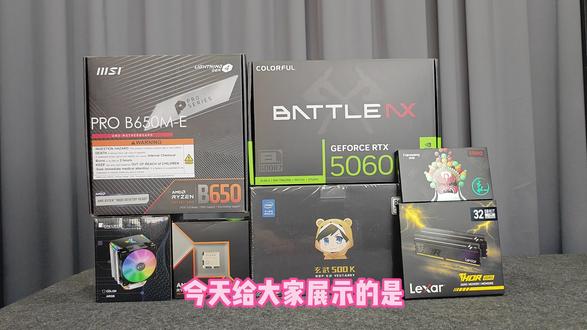 01:165000多最强版本装机答案,AMD 9600x +5060 七彩虹战斧 高颜值高性能搭配 ,当前赛季最强黑色海景房电竞游戏电脑
#创作灵感 #diy电脑 #组装电脑配置推荐 #游戏电脑配置推荐 #七彩虹查看AI文稿AI文稿今天给大家展示的是五千多最强版本装机答案,高性能高颜值,黑色海景防撞机,鲁大师跑分一百六十多万分。 cpu 是 amd r 五九六零零乘六和十二,现成 九代锐龙大三环,游戏性能非常强。散热是乔思伯 c r 幺四零零哈士四热管,白色 r 的 散热足够,颜值在线。内存是雷克萨雷神两代 b d r 五六千十六 g c 三十六。黑色电竞马甲条,游戏性能强,固态式饭享 s 五百 k 五幺二 g m 二 m e m, 储取速度快,质量稳定有保障。主板是微星 b 六五零 m e 电竞主板,预三家,用料品质放心用。显卡是七彩虹啊 t x 五零六零八 g 战斧两风扇,颜值高,散热性能强,性价比也高。电源是全五五百 k 五百五十瓦,黑色白牌认证,做工质量好,性价比也高。三角洲行动,幺零八零 p, 高画 质,高特效,平均四百帧以上吃鸡 p u b g 幺零八零 p, 高画质,高特效,平均三百帧以上 永劫无限,幺零八零 p, 高画质,高特效,平均三百八十帧。黑神话悟空,幺零八零 p, 高画质,高特效,两百 六十帧。赛博朋克,二零七七幺零八零 p, 高画质,高特效,平均两百一十帧左右。我们看下装好的效果,黑色海景房,颜值非常高,性能强劲,畅玩各种游戏。最后再看下配置,小白放心用。
87淮安电脑大白


猜你喜欢
- 353郑谊