
粉丝1099获赞2958
相关视频
 00:47查看AI文稿AI文稿
瓦哈拉混音必备混响效果器套装的下载安装。我们先到这里将资源包下载下来, 打开资源包,双击第一个安装, 这里输入开机密码, 格式类型全选,最后点击 finish 完成安装。接着打开编曲混音宿主扫描,导入插件, 点赞关注我们,下个视频见。
8音频久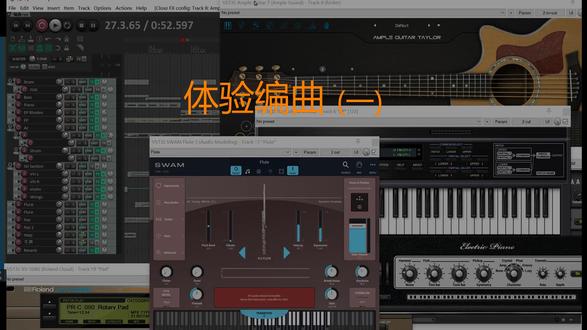 13:51查看AI文稿AI文稿
这个视频你可以跟着陈福老师一起操作,来体验用电脑编曲的全过程。陈福老师使用的软件是 reaper, 它是一个多软件,也就是数字音频工作站, 咱们来下载它。打开电脑的浏览器,输入网址二, e a p e r 点 f m, 来到了 reaper 的 主页,然后点这里进入下载页面 下拉,大家可以根据自己的操作系统来选对应的版本,如果你是苹果电脑,就选右边的。陈福老师,这里是 windows 系统六十四位版本,那就点这个六十四位的链接开始下载, 因为它体积很小,所以下载非常快,这也是它特有的方便之处,大家可不要因为体积小就小瞧了它,它非常全能,编曲、录音、混音它都可以胜任。 下载好了以后就把它点开,这时浏览器就可以关掉了。软件协议,点击同意 安装路径用默认的就可以,这些也都使用默认的设置开始安装,安装也是很快的, 安装完成了,点击关闭它,提示 reaper 安好了,现在是否运行点试就可以,直接打开,点否就关掉。 以后想打开 reaper 的 时候呢,就双击桌面上的这个快捷方式,咱们来打开 reaper, 第一次打开会提示你设置音频驱动,音频驱动关系到声卡的工作状态,设置错了有可能就不出声音了,所以咱们需要设置一下,把窗口放大。 如果你用的是专业声卡呢,就选择 asio, 如果是电脑自带的声卡,可以用这个, 或者也可以试试别的驱动方式。设置好以后,其他的选项咱们不用动,点击确定, 因为是试用版,所以会有这个对话框,它可以免费使用六十天,超过六十天呢,就需要付费了。但是 reaper 的 公司呢,非常有格局,即使超过六十天,所有的功能也不会受到任何限制, 只不过六十天以后啊,从法律上讲就不能再继续使用了。这个对话框咱们在上面随便点一下, 然后等待几秒钟就可以关闭了。 现在咱们需要验证一下音频驱动是不是能正常工作。 随便找一个 mp 三或者 wave 格式的音频文件拖进来,鼠标点到音频中间的地方,这里呢,建议你把音箱或者耳机的音量调小,可别吓一跳,按空格键播放, 再按空格键停止, 能正常播放,这就说明音频驱动是正常的。如果播放不了,你就需要再次设置一下,点击这里对话框就又出来了, 你可以换其他的驱动方式再试试,然后点击确定。这里可能需要你仔细阅读一下声卡的说明书。咱们设置好音频驱动以后呢, reaper 会记住,下次就不需要再设置了, 它的界面默认是英文的,如果你看英文吃力的话呢,也可以到官网下载中文包,改成中文版本。但是音乐制作的领域呢,有一些英文单词并没有权威的汉语翻译,所以还是建议大家尽量使用英文版本。 下边这个调音台界面主要是混音使用,编曲基本用不到,咱们把它关掉, 这是一些常用的功能按钮。最下边是播放工具栏,这里是带有刻度的时间轴标尺, 中间就是阴轨区,这里有一个咱们刚才拖进来形成的阴轨,这个轨道当然没有用,咱们用右键菜单把它删掉, 现在咱们休息一下,把它先关掉。提示是否保存?咱们还没开始编曲呢,不需要保存, 要编曲呢,需要有一个主旋律来作为参考对不对?咱们可以直接使用演唱的音频,但是要注意什么呢?歌手演唱的时候需要定速定调, 比如咱们要编小星星这首歌,那就和歌手定一个合适的速度,比如咱们用八十的速度 再定一个合适的调,比如 b 调,然后让歌手带着耳机,按照 b 调听着节拍器来演唱,并且录下来, 这里不要求音质,能听清就可以,只要录出来是 wave、 mp 三等常见的音频格式,用手机或者别的设备去录都可以。现在就得到了一个歌手的清唱文件, 为了规范呢,咱们建立一个工程的文件夹,可以放在桌面或者别的什么地方, 然后把这个清唱文件也放到文件夹里, 下面打开 reaper 来设置编曲的工程文件。下边的播放工具栏有点小,咱们可以把它放大一下,选项布局播放,选择一个大一点的比例, 这里是拍号,如果要编四三拍的歌,就点一下改成四分之三, 小星星是四四拍, 这里是速度,点一下把速度设置成八十,和歌手唱的速度一致。下面把清唱文件拖进来, 形成了一个阴轨,用鼠标滚轮可以横向缩放仕图轨道的高度,也可以手动调整。 这是一个长长的播放时针,鼠标点到哪里,时针就跑到哪里,按空格键,鼠标就从时针这里开始播放, 在标尺这里呢,能够看到小节和时间, 比如这里就是第三小节,第一拍可以用滚动条来移动试图 这个时候呢,清唱的拍字很可能是没对准的,咱们需要参照歌曲的乐谱来把拍字对齐。现在如果直接拖动音频,只能整拍移动, 所以要把这个对齐开关给它关闭,现在就可以自由拖动了。小星星的第一个字就是第一拍,咱们需要把它和小节的第一拍对齐, 然后打开节拍器播放一下。 现在拍字是准的,但是段落还没考虑,咱们简单一点设计一个两小节的前奏吧, 但是音乐不能从头开始,要留出一些空白,不然有可能出一些问题,所以还需要多一个空白小节,这样算下来一共就要留出三个小节。咱们把对齐再打开 鼠标挪到音频的边缘,鼠标的形状变成这样,然后按下去拖动,把边缘拖到第一排, 再拖动整个音频,让清唱从第四小节开始,这样就可以了, 参考演唱。准备好了,下一步就是建立乐器轨道了,但是咱们还没有乐器呢, reaper 虽然自带了几个乐器,但是都没有什么实用价值,咱们还需要自己来安装一些实用的乐器。 现在先把 reaper 关掉,这次可就得保存了,路径就使用刚才建立的文件夹,输入文件名字保存。 reaper 中的乐器是以插件的形式存在的,网络上有很多免费的插件, 付费的商业插件就更多了,你可以选择自己喜欢的来安装。 这里用陈福老师制作的几个插件来作为范例。在这个压缩包里一共六个插件,它们是 v s t 三的格式,这些插件不需要安装,直接放到 reaper 特定的文件夹里就可以了。 咱们打开文件管理器,进入 c 盘程序文件通用文件,然后在这里建立一个新文件夹,叫 v s t 三。 进入这个文件夹,然后就把压缩包里的所有文件都解压到这里, 这样就添加完成了,这些窗口都可以关掉了。再打开 ripper, 它会扫描新发现的插件,咱们耐心等一下, 扫描完成了,它会自动打开上次的工程文件,现在就可以建立乐器轨道了。比如先来一个鼓音轨,点击这个加号就可以插入新音轨, 然后点击这个 f x 按钮,里面有很多分类。找到陈福老师制作的鼓插件,点击添加, 出现了乐器窗口,试一下。有声音,这个窗口可以关闭,并不是关掉了乐器,只是不在屏幕上显示了而已。需要打开的话就点击这个 f x 按钮, 双击这里给音轨起个名字,方便咱们分辨。再来个 base 音轨,点击 f x 按钮,找到 base 插件,点击添加 试一下,注意这些插件不是每个键都有声音的。 给轨道写上名字,下面添加钢琴轨,双击空白处也可以添加新轨道。找到钢琴插件,添加到音轨,给轨道写上名字, 再来一个木吉他, 给轨道写上名字,这四个乐器够咱们用了。对于人生轨呢,如果你手里没有音频的话,也可以用乐器轨来代替。 在工作的过程中呢,可别忘了随时保存工程文件菜单的文件保存, 这个时候如果你想休息一下,可以直接关闭 reaper, 它不会提示保存,因为咱们保存过了。
 00:30查看AI文稿AI文稿
大的来了,最近很多小伙伴在找的 o d o g m 手机版,我给你们找到了手机、平板都可以用,接下来我给大家出个教程,简单几步就能学会。首先点右下角分享键分享复制链接,复制成功后我们打开这个蓝色小鸟, 没有的话就去安装一个,打开后会弹出一个资源包,如果没有弹出,就在这里搜索大荣宝库,然后打开这个文件夹,找到这个软件保存下载安装就可以用了。
 00:48查看AI文稿AI文稿
大家好,我是歌行的小曹,最近我们 dsd 播放器行业呢,还挺火的,那么现在就来跟大家介绍一下歌行的 dsd 原车方控他是怎么样安装的,跟其他 usb 播放器的原车方向盘控制有什么区别?首先这是一个装车专用的模块,等一下呢,我们以这一台昂克赛拉为例,然后 直接迅速对插即可实现双向控制功能。这个呢是我们的装车专用尾线,那个是主机的头哈,直接怼到那上面去。整个过程呢,不需要学习,直接装车专用对插即可。 手快的兄弟呢,大概十五到二十秒就搞定啊。好,对插完成,我们马上实现功能。
240曹操的曹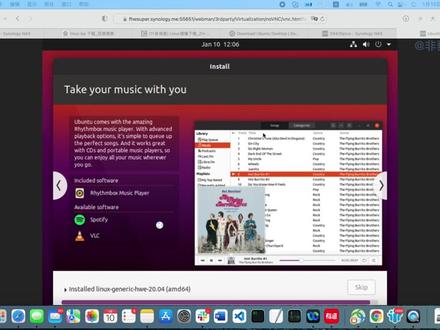 15:25查看AI文稿AI文稿
大家好,今天我给大家演示一下如何在全辉的 nars 服务器中安装虚拟机。我之前已经把我虚拟机的内存升级到了十个 g, 我们现在需要去下载一个啊 linux 的 so 文件, 我们可以现在通过这个 csdn 去下载。嗯,我现在准备安装一个呃,右班图的这个版本 啊,上面的这个是二十点零四点三 lts, 这个是一个不是最新的版本,但是他啊支持啊服务的时间会比较长,会到二零二五年的四月份。 然后我们下面的这个版本是无斑图的二十一点一零,这个应该是最新的版本,但是他支持的啊提供 服务的时间会比较短,直到二零二二年的七月份。然后我们先去下载上面的这个,这个应该会,这个版本应该会更加的稳定。 嗯,我这个其实应该已经下载下来了,然后我们现在回到全辉的管理界面,进入淘检中心。 我们现在需要安装一下啊,群辉里边官网自带的这个虚拟机的套件啊,他名字叫 watcho machine manager, 现在是正在安装之中,需要一些时间。 安装完毕,我们打开它,好开始 下一步。 啊,我们这块 现在的状,这个状态都应该是符合的状态,一启动之前我们内存不足的话会会存储,那会显示不符合 存储空间,我们这现在是有两个四 t 的,做了一个 red, 我们现在只有这个存储空间,一选择它,然后进行下一步。 好,这样现在虚拟化的机群已经创建了,我们可以现在可以去创建。嗯,一个虚拟机,现在看主机已经好了, 然后我们在下面先点一下这取音器看一下,我们去点一下新增, 然后我这边准备安装一个无斑图的 linux, 它这个其实也可以再安装一个。呃, d s m 就是全会的一个管理,然后下一步,然后我们现在就这个管理空间, 嗯,给大家起个名字, 那就叫五班图尼克斯 v v m, 因为这个我现在的型号是 ds 二零加,然后他会有两个 cpu, 我现在都选,我现在实际内存,我先给他分四个 g 吧, 然后显示卡就选学省的这个,然后这边分配一百个 g 作为存储, 然后控制器就选默认的就好, 提供注册性能。 好,我们再下一步再看一看啊,然后这个需要选一下我事先已经安装好的这个乌斑图二十点零点四点三的这个版本, 然后自动启动就选否其他的,嗯,看一下就选默认应该就 ok 了。 下一步,下一步零用户,我选一个我现在 管理员账户的用户吧,然后这个就是现在所之前选的这些配置。好点击完成, 然后现在就正在创建啊,应该之后会有一个。好,这个基本上完成了,然后之后会我们需要安装它。 嗯, tg 的信息反正都在下面显示,然后现在需要开机, 开心的话,其实就相当于把这个 iso 的这个一米值漏的起来, 这样我们去安装它,然后点连接,连接的话,这块会呃出现一个新的浏览器,通过浏览器的这种方式我们去连接到远程的 啊,其实是本地的,之后我们可以通过一些配置来源连接这个远程的,可以远程的连接这个无斑图的旬邑机, 现在这个熏雨机无斑图,二十点零四正在启动,这个安装过程会花嗯,比较长的时间。 现在的过程主要是来啊 loading 这个 iso 的这个 image, 把相应的安装的文件会漏的出。呃,漏的漏的进,漏的进来。 嗯,刚才出现一些小的花瓶,这个应该是没有太大影响,至于为啥出现这个小花瓶也不太确定,是也不太确定具体的原因。 嗯,不过没有任何的影响。我们稍等一会,现在这个主的安装界面已经弹出来了, 这个就是和嗯,我们其他改装方式其实是一样的,完全是一样的。 我们现在选选择英语,然后直接直接点选安装,然后键盘布局就默认的就可以,然后 continue, 然后我们这个选 normal installation, 正常安装。然后这块儿安装之后是否会下载这些 update? 咳,暂时不下载吧,然后继续 continue 往下 啊。这个画的时间确实有一些多啊, 应该马上的哦。安装类型,嗯,应该就是这一种吧。 现在开始安装了,这个会把当前那些安装的所占的所用的一些磁盘的信息列出来 看一眼。这个 advanced features 好像也没有什么特别的 好,我们继续啊。 下面是一些可能会被格式化的 attention, 不用去管它,我们继续安装 啊。这边会让选择一个 location, 这是我们的位置,选这个上海就可以了。 然后这个是用户名,计算机名,我们可以给他起一个,然后输入 password, 这个就输入一个比较简单的密码。 好的,现在正式的安装过程基本上就是这 这样下单就开始具体的拷贝文件的程序了,然后这个就会花很久的时间,大家需要耐心等待一下,我现在会快进一下。 好,我们现在的安装程序已经完成了,然后 这边去点击一下重启,重新启动一下,这样的话 应该我们这个乌班图就算安装完成了之后,应该会能进入到乌班图嗯,图形的一个界面了, 这个按回车会继续。 呃,因为这个是群灰的 nars, 它这里面放的是一个散扬的处理器,它不可能像 我们平时台式机的处理器性能那么好。嗯,但是装这个训练机应该是够用的,所以说,嗯,速度不会特别特别的快,但还 ok 吧。 啊,看来这块确实会花一些时间, 因为它安装的这个位置也是属于机械硬盘,不可能像我们现在的这个 s s d 速度那么快, 应该把这个系统起来之后就很多了,好像就会快很多。另外他这个全灰的虚拟机也提供了许多的功能,在安装完之后呢,其实嗯, 不仅是一个,而且可以安进入安装多个训练机。我们现在登录一下,嗯,有一些花瓶,但是不用管他,他训练机还有一些我可以去备份,去迁移相应的这些。嗯,功能 鼠标换来换去的。嗯,这块其实我们可以不管它调过 不断的点这个 next, 其实我们现在这个已经安装好了,现在登录到了 无斑图的正式界面中,其实现在我们这个已经安装完毕。 打开一下我这个 tomyno, 我这个看他刚开始的话有一些命令还不支持,需要安装一些包,我们可以呃通过他这个呃 a p t 去安装, 其实 这个相应的 ip 之后配置一下就就可以了,我们这个算结束了, 感谢大家,欢迎关注评论。
92非垂类范哥 09:30
09:30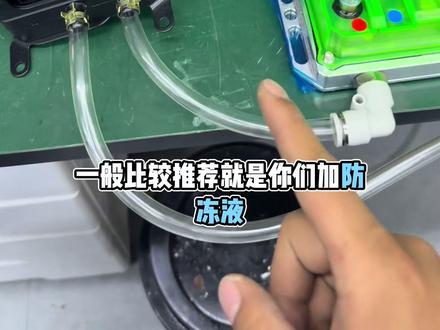 01:39查看AI文稿AI文稿
ok, 哈喽,大家好啊,我是 d s a p d 的 授权服务商,今天给大家介绍一下这个水冷怎么安装啊? 呃,我们拿的是一个冰润啊做示范啊,然后装水冷的话一定要先把这个盖你螺丝给拧开啊,一定要打上这个密封胶啊,沿着这个一圈打上密封胶,然后把这个盖给拧上啊,所有螺丝都给拧上,然后把这个接头给装上去啊。 呃,这个接头是用外径十毫米的水管啊,内径是八毫米的呃,直接就可以放在这上面,然后用一个卡箍就行,然后看一下我们冰刃啊冰刃水冷,看一下我们冰刃的水冷啊 啊,然后打开看一下它的带载电流啊,呃,还是比较哇塞的啊,然后现在是一个六十瓦啊,空载六十瓦的运行的啊。 然后还有一个大家比较关心的问题是水冷液的添加啊,从这边添加呃,一般比较推荐就是你们加防冻液,如果不加防冻液不要去买那些九块九的水冷液,那些水冷液基本上都是呃,一个添加 色素的纯净水,那你不如直接往里面加娃哈哈,对,控制器也没有任何的腐蚀情况啊,不会腐蚀这个风扇啥的。呃,胶一定要围绕这个多打一些溢出来,没关系, 就怕你少打漏水啊。最后抓一下重点啊,这个水管外径是十毫米的啊,外径十毫米的就可以啊,基本上这种的基本上都是八毫米的,内径八毫米啊,咱这边一套是全部全部都带着啊,都有啊,全套啊卡箍啥的。
996APT控制器-DS


猜你喜欢
- 1.8万小咸鱼😸