外星人p18e001拆机教程
朋友们好,这台呢是戴尔的外星人的 b b b 电脑。
粉丝1996获赞1.8万
相关视频
 02:35
02:35 07:36查看AI文稿AI文稿
哈喽,大家好,今天给大家带来一个外星人的曾经的机皇五幺 m 的拆解视频。那让我们现在开始吧,我们先关机,好的,关机以后,同样我们现在拆后盖, 取下后盖就能看到里面了,电池稍微有一点鼓包,这个机器也是用户用了有两年多,三年的时间他一直没有做清灰啊,所以我们看到这个风扇上灰还是比较大的好。我们第一步先断开电池线,然后去取掉内存, 主要 m 采用的是四内存插槽的设置啊,然后他最大支持六十四 g 的内存扩充,然后支持双通道,双通道的话必须按照他的这个上面的标识,内存标识呃,插槽一,插槽二,插槽三,插槽四,有顺序他才能去支持一个双通道,这点要低,然后每一个通道上面 标的有,这是插招一,然后这个是二位,然后这个是三位,这个是四位,如果要实现双通道的话,必须按照这个提示上面的顺序来插啊。 好,下一步我们把电池拆下, 这边还给到了一个二点五寸的一个硬盘位,支持扩充,他可以扩充一个二点五寸的机械硬盘或者是固态硬盘, 然后这边的话是 m 点二的中控引拔两个位置,这个机器的扩充性能还是比较强的。 好的电池我们拿下来了,我们先取个电池,同样需要一个螺丝盒来收纳一下螺丝, 接下来我们取掉两个固态硬盘, 然后下一步 我们来拆解上面的这个后尾插,上方有四个螺丝位,我们需要把这四个螺丝全部卸下,正上方呢还有两个螺丝, 后边这两个螺丝卸完以后,我们需要断开一下这个排线,这个摄像头呢直接向上提拉,然后这边是眼动仪,也是轻轻的抓住底座向上提拉, 这是尾插的这个灯啊,尾插的灯的电电源的,那我们轻轻断开以后,轻轻用手 把这个螺丝座位轻轻翻起抬起,然后向上推,向上推就可以顺利拿下尾插踩放到旁边, 那么我们可以看到主板基本上就暴露在我面前了,我先把一样这个看看这个排线粘贴在三十七上的排线先给他清理一下,首先我们把这个显示屏的这个排线给他拆掉, 好一个大螺丝,一个小螺丝咱们就拆掉了,然后使上面的挡片轻轻的拿下显示器的这个排插呢,我们只需要抓住这个上面的小提手,然后朝这时往提拉就可以下来,然后呢他专门在车上散压器上这一段给他撕下来。 呃,这边的话咱们下一步拆无线网卡,外圈的机器向来是配备了这个双 k 二网卡,呃, vrm 这款配备的这个无线网卡呢是一个 k 二五幺六零叉,也是一个千兆的一个千兆级的一个网卡啊,它的有限网卡是一亿三千,也是一个千兆的网卡。拿掉网卡支架 一样,网卡天线活动,左右活动,然后轻轻向上提拉,左右活动,轻轻向上提拉。好的,拿下网卡改出来天线, 我再从线槽里拿出来。 ok, 等一下我们现在接下来要做的就是拆掉这个黑色的这个装甲部分啊,螺丝的话大概是在一圈都会有,然后我们再取下一个, 每个螺丝旁边会有一个 l 八 l 八的一个螺丝代号,只需要对箭头看标识, 好的基本拆完我们再检查一下,看有没有遗漏,确定没有呢?我们就轻轻 向上提拉这个盖,这里还有一个, 我们把装甲紧急向上提拉,顺利拿下, 那么主板跟散热器就暴露在咱们面前了。但五幺 m 的这个散热器可以看到,这个因为用的是台式机 cpu 以及这个可拔叉的这个独立显卡啊,它的散热模组是很强的军热版,然后一边的话各是四根热管,四根热管其中有一根是共用的,然后有三根是独立使用的,这边是显卡,这边是 cpu。 嗯,我们要是轻微换硅脂的话,有两种方式,一种方式呢是直接把散热模组拿下,然后涂抹硅脂清理以后把它装回。还有一种就是把主板整个可以拿下,今天我们来连主板一起给大家拆解一下, 好先取到大量模式,拔掉风扇的供电 风扇的固定螺丝啊,这边还有两个风扇的固定螺丝 one two three, 我们就可以拿下他的这个三人模组了。这由于两年多没有清灰了,风扇确实是灰尘比较大,我先把他放到一边继续圈, 你看到这边是 cpu, 这款机器用的是九七零零 k 的子,然后这边是一张二零一七年的独立显卡,带独立空间的一面线,然后我们下来先拆显卡,箭头所示的地方三颗上面, 然后有两个排线,两本控电断开, 轻轻向上拿显卡就拿下了啊,二零七零这一张呢, 我们一般知道独立显卡,它的这个接口是 mxm 规格的,但是外星人戴尔外星人这款呢是一个定制的 dg ff 接口,是一个特殊接口啊,目前升级的话这个卡最高可以升级到二零八零 s。 我们先拔掉这个电源的供电线,主板供电线, 然后取下 cpu 就分到一边, 然后我们找一下主板上的螺丝锁在这里, cpu 的架子先装好,断开一下键盘的排线, 这边还有一个,这有镊子,我这个在线取了是吧? 这里是侧面的 usb 及音频接口,好了检查一下螺丝,这边还有一颗螺丝啊, 然后我们把这个电源插入, 因为五幺 m 这款机器是一个双面膜供电啊,它机的这个功耗性能非常强,它有两个充电接口,一个是在正面,一个是在背面,那我们就把它拿下来,这背面有一个小排线啊,拆的时候呢要注意不敢力量太大。对,就在这边。好的 主板就拿下了,背面的灰尘也很大,既然要做个彻底清灰嘛,就全部把它拿下, 风扇的底座的灰,还有上面的这个进气孔的作用,接下来我们就用刷子清理。
 04:55查看AI文稿AI文稿
外星人笔记本拆机清灰,半年没清理的笔记本有多脏?看看催除的灰尘就知道,肯定很久没有保养了。接下来跟我一起看看两万元的笔记本是怎么才开的吧! 首先看看有没有磕碰情况,然后再看看机器的进灰状态。哇,这个前置进风口已经被灰尘摧残的夜幕全飞了!打开键盘门,查看键盘状态,保护客户隐私。拧下盖板的六颗螺丝, 这里一定要慢慢的,可以用敲板划开,以免敲坏卡后看看这个进货量,更可怕的还在后头,采集后第一 一件事就是断电,自己可以携手除去静电,避免击穿主板。把一颗上面的螺丝松开, 把一颗的 led 灯光线拔裁下一颗, 这里把这层胶布扯开清理,可以更干净一些。我说的可怕的地方就是这里面的灰直接是絮状的,因为是一经散液,所以不用换规则, 所以不用拆开,全部清理漆片连接区域加工就可以清理的很干净。风扇看见少量灰尘不代表没有积灰,有可能他是多少钱的,所以使用一段时间就保养,现在才下底下的小风扇。 外星语言系列笔记本十五寸焊十七寸都是四风扇既风量大,所以扇叶效果很好啊,你看这么大一坨灰得堵住多少风一样。 撕下另一侧的胶带扫灰, 用刷子扫去补灰,慢慢的清扫,不要弄弯了扇叶,换风扇就行。 看到喷涂的灰尘了吗?就是这些阻碍了你的扇叶 远谋杀,继续伺候他杀的干干净净,同样也是慢慢杀住,要弄伤了再溜才下绿 一片。小风扇这里也要慢慢来看,漆裂的线都很细,要小心。 这个风扇已经被灰尘占据了,这边的风扇也是团成,慢慢来就不会出错。没有裁修经验的最好不要踩,可以让专业人士代为清理,避免损伤机器。 接下来要喷出灰尘了, 空气罐喷除残余灰尘, 夹缝也要喷喷。开始刷起两个小风扇,这个扇叶就更小了,更要小心谨慎 哇,刷完核心不一样,现在轻刷一下前面的扇叶孔,前面的扇叶孔都被堵住了, 最后收尾再喷喷里面的灰尘,很完美搭配防静电啥清洁 看看成果。现在开始装回风扇, 漫长的装机过程,重新贴上新的贴纸,把内部的残余灰尘吹出衣壳的里面,看外面,衣面的盖板 都要洒的干干净净,机身外的灰尘看出风口的灰尘也要洒干净后开始测试硬件是否正常,灯光是否点亮,测试完成以后再盖上盖板,避免二次裁做。现在开始外部清洁,去除顽固污渍,看口水印 百分之七十五酒精擦拭消毒油气垢。脚垫已经发黄了,有点脏,用酒精布配合橡皮擦,有奇效。清理完毕关机,顾客的键盘膜也不可忘记,最后再擦拭一边键盘就搞定了。 最后展示一下青灰丸的状态,只能用宛若心声来形容了,谢谢各位的!
 02:21查看AI文稿AI文稿
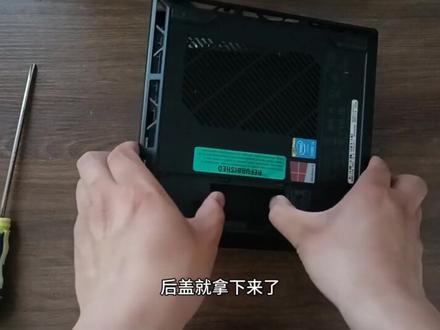
大家好,我是巨鹿小高电脑,今天拆一个外星人阿尔法迷你手机。 第一步,底部后盖上有四颗螺丝拧下来, 然后我手扣的地方有个小盖板,取下来轻轻的向上拿,后盖就拿下来了, 手指的地方是放机械硬盘,就一颗螺丝拧下来,机械硬盘是二点五英寸笔记本。 第二步,稍微使点力气向上扣就能把主板拿出来, 把它翻过来就能看见 cpu、 内存、显卡,我这个没有散热片收的时候就没有,我个人比较喜欢这种小机器。有没有和我一样的爱捯饬这种手段的?
2小高电脑 01:14查看AI文稿AI文稿
外星人 e 三 r 二笔记本电脑更换内存硬盘讲解老样子,第一步,首先我们需要工具准备十字螺丝刀、塑料撬片、防静电手环、存放螺丝的收纳盒。 第二步,拆后盖,用螺丝刀拧下后盖上面的两颗螺丝,这两颗螺丝是可以拧出来,但是拧不掉的。 然后我们用手轻轻地向外抠,就可以把这个小后盖拿下来了。 右手指的下方的位置是硬盘的位置,上边那两个是内存条的位置。首先我们把硬盘固定架拆下来,我这个缺两颗螺丝,因为收来的时候就缺 这个位置,可以放两个 m 点二、固态。
 08:36查看AI文稿AI文稿
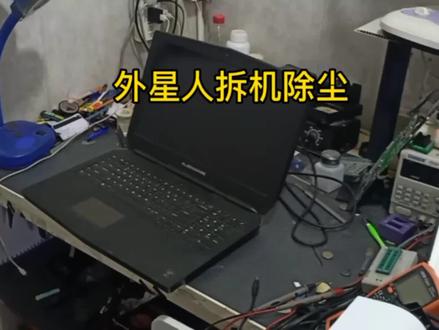
大家好,我是赵公,今天拆一台外星人游戏本笔记本除尘,大家在笔记本温度高的时候一定要注意除尘,不然的话很有可能会烧掉我们的主板。好的,现在我们先拆一下外壳的螺丝, 由于时间比较长,我这里采用五倍速来给大家播放。 现在我们拆掉后盖有两个螺丝,然后首先拔掉电源排线,然后现在拆掉硬盘四颗螺丝,拔掉排线, 然后我们卸掉固态硬盘, 现在我们去掉键盘排线,滑鼠排线, 其他把线全部切掉,然后拆掉外壳的螺丝, 所有的外壳螺丝都要拆掉啊,拆完以后把无线网卡的这个排线也要卸掉, 现在我们翻过来,然后沿着边壳把键盘 c 壳撬开, 敲开要看一下这里有一个排线,大家千万不要直接拽下来,否则的话咱们的这个排线就会拽坏了, 然后无线网卡的天线拽出来,然后平线拔掉。 这个需要是拆屏的啊,咱们要屏幕要拆下来。好的,屏幕的背面还有两颗螺丝固定着,这个支架卸完之后这个屏就拿掉了, 然后我们拆掉主板螺丝,然后把下背面的充电线排线, 然后卸掉所有螺丝以后咱们的主板就可以拿下来了。 好,现在核心部分已经取出,现在我们卸掉散热片,然后做一个清理,拆卸完散热片以后,咱们要把散热片里边的小孔全部疏通干净, 现在给大家看一下清理之后的效果,算着片的每一个小孔必须清理干净,都能够看通透就可以了。好的,现在把风扇的螺丝安装好, 散装片这里我们一定要清理干净这个铜片,我们一定要把多余的硅脂清除干净,硬的就拿卡片刮一下,清理干净以后 能够更好的涂抹新的规则,起到更好的导热作用。 同样主板也是咱们的 cpu 和显卡,芯片上的硅脂也要清理干净,如果是已经过期的,他有摸起来稍微有一点硬的,一定要把它清理干净。清干净以后咱们涂抹新的硅脂, 现在我们打开一袋新的规则, 把硅脂均匀的涂抹在处理器和显卡的芯片上。 涂好以后我们把散热片再安装回去,对好螺丝孔, 拧螺丝的时候大家一定要循序渐进啊,不要把某一颗螺丝直接拧死,这样的话能够更好的把散散片和 和芯片接触到一起,然后一定要记得把风扇的排线插回去。 好,现在我们把底壳也清理干净以后呢把主板按部就班的把它安装回去。安装好螺丝, 然后再把屏幕安装回来, 现在屏幕按照好以后呢把屏幕的排线全部都插回去,无线网卡的这个天线也要先塞过来。 好,现在我们把 c 壳排线插好,插好以后 我们把 c 壳盖好,一定要先把排线掏过来啊,咱们的键盘排线,滑鼠排线这些还有灯光排线都要先塞过来。 好的,安装好以后就可以扣上边壳,边壳弄好以后把排线全部插回去,然后咱们的底壳螺丝安装回去。 安装好以后把无线网卡的排线接好,拧上螺丝, 然后呢电源排线,最后要最后再插电源排线啊,咱们这里插的是充电线排线, 咱们把所有的工作都做好以后,最后再插电源。排线, 现在安装的是键盘排线,滑手排线,还有灯光排线。 好,安装好以后把固态上回去,还有咱们的机械硬盘也安装回去。 好,现在把边壳螺丝全部上好, 安装好以后,现在最后就是把后盖盖上,拧上最后的两个螺丝,大功告成。好的,现在我们开机看一下吧。好,开机了, 正在进入系统, 效果还是不错的啊,灯光的效果,滑鼠面板的灯光效果非常的漂亮。现在进到系统里以后呢,我们来测试一下声音,看看有没有声音,还有咱们的无线网,还有 咱们的键盘,看看有没有忘记插排线的地方,检查好以后没有什么问题就 ok 了。好的,感谢大家的观看,有什么问题可以随时私信我。
34金丹说编程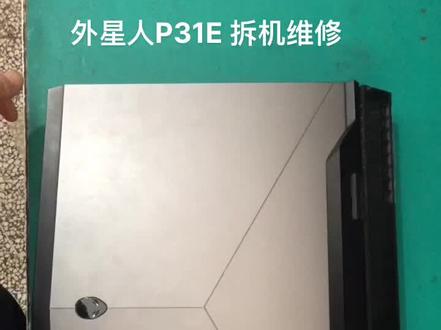 13:27
13:27 00:11查看AI文稿AI文稿
外星人水冷散热异响快速消除,深度拆机清洁水冷管路、原厂配件更换水泵组建原装电池适配检测运行,恢复静音低温状态。
 03:48查看AI文稿AI文稿
哈喽,大家好啊,一台笔记本粉丝发来的,外星人没有电池, 啥型号?这是载里载气的,这位粉丝的要求呢,就是把它改成一台一体机,像这种好好的电脑改它干嘛呀,我们是不推荐的啊,我们先来开机看一下, 可以正常点亮,哎,触摸板不能用,键盘也不好使,外接鼠标看一下电脑的配置, cpu i 五四二幺零 m 八 g, 内存, 显卡是英伟达 gtx 八六零 m, 像这种电脑呢,家用办公玩个小游戏还是没问题的,但是在这位技术的强烈要求下,接下来呢,咱们给他拆了改。哎, 去 w 三七零 ss 蓝天啊, 怪不得咱们看这台外星人债里债气的,这是一台摘星人啊,组装笔记本说的就是他了。好了,接下来咱们给他拆了 一块七百五十 g 的机械硬盘,内存, gpu, 散热风扇,卧槽,搞不好有小强光驱散热器。 好了,主板拆出来了, 屏幕也拆下来了,好,这台摘星人呢,我们已经拆解完毕了,接下来呢,我们就是灰图定做一个亚克力的机芯,给他装进去定做的亚克力板, 然后呢打印的边框和一些结构件,接下来呢给他装起来 好了,按照机主的要求啊,这台摘星人笔记本就改成了一台手提电脑了啊,接下来我们给他装上系统,开机 试一下。开机, 哎,断电了,机器还有问题,给他解决一下,电源管理芯片出问题了,我们再次开机测试一下 好了,这台电脑呢已经可以正常工作了。好了,以上呢就是本期视频的内容了,谢谢您的观看,下期再见。
798达人伟业 00:33查看AI文稿AI文稿
宝子,你是不是不小心把外星人笔记本掉进水里了?进水后黑屏、扬声器无声真的太糟心!别担心,外星人维修中心有专属解法,深度拆机烘干主板水渍、超声波清洗和新原件,用原厂配件更换受损的充电模块和扬声器, 搭配原装电池适配检测彻底根除,尽水后一阵避免零件氧化生锈,还能帮你做整机防水性能强化。想查询中心地址?想找客服预约快修?配备无尘维修车间和精密检测设备,维修后做四十八小时烤机测试,确保运行稳定,体验直逼新机。


猜你喜欢
- 528好好