
粉丝178获赞675
相关视频
![LSPDFR HUNTER整合包官方安装教学#整合包 #教程 #LSPDFR #MOD #警察模组
制作:@纸箱Boxy
文案:@纸箱Boxy
字幕:@纸箱Boxy
录制:@纸箱Boxy
监制:@HunterLies
---HUNTER论坛---
https://htovo.com/files/file/1/
---NET9.0.微软运行库---
https://pan.quark.cn/s/2579a87022df?pwd=EbCJ
---整合包直达地址---
(首选夸克)
夸克网盘下载地址
链接:https://pan.quark.cn/s/f7ecb3829e24
提取码:me2E
UC网盘下载地址
链接:https://drive.uc.cn/s/0b885998e31b4
提取码:rxpU
123网盘下载地址
链接:https://www.123865.com/s/iOevjv-3o1Kd?pwd=pIIr#
提取码:pIIr
___________________________________________________________
[港澳臺海外下載]
Google網盤
連結:https://drive.google.com/drive/folders/1g1TGFZ-dqAs1ypQb-wgFpHHQHZdzbiEN?usp=sharing](https://p3-pc-sign.douyinpic.com/image-cut-tos-priv/0c97f87198f724dd66bb91c60c9bad43~tplv-dy-resize-origshort-autoq-75:330.jpeg?lk3s=138a59ce&x-expires=2095275600&x-signature=b%2FhBUsjEi59xxqV5UGy9Bt7batw%3D&from=327834062&s=PackSourceEnum_AWEME_DETAIL&se=false&sc=cover&biz_tag=pcweb_cover&l=20260528052033E007360950257B22EC1D) 06:59835▸📦纸箱𝘽𝙤𝙭𝙮◂
06:59835▸📦纸箱𝘽𝙤𝙭𝙮◂ 06:16查看AI文稿AI文稿
hello, 大家好,今天咱们来深入聊一个特别优雅的高性能技术零拷贝。我们会把重点放在 linux 里的 send file、 系统调用,还有 java 里的 transfer to 方法上,看看它们在底层到底玩了什么魔法。 咱们先从一个问题开始啊,你想想,如果你的服务器在给别人发文件的时候,它自己压根就没碰过这个文件里的数据,会怎么样? 哎,这听起来是不是有点烦?直觉,但这恰恰就是领拷贝技术最核心的四项,让你的应用程序别下馋喝,把专业的事交给系统核心去做,换来的就是效率上惊人的提升。 好,要想真正明白领拷贝到底牛在哪,咱们得先快速回顾一下,它到底解决了什么头疼的问题。简单说,就是咱们的应用程序在传统的数据传输里,扮演了一个非常低效的中间商角色。 你看这张图啊,估计不少朋友都见过了,他画的就是在传统的数据传输里,数据走的那条充满冤枉路的路径。 数据从磁盘里出来,在真正被发到网卡之前,可以说是经历了一段相当曲折的旅程。具体来说呢,就是这四次拷贝。 你看啊,第一步和第四步是 dna 硬件来干的,它很专业,效率很高,没问题,但瓶颈就出在中间这两步。第二步和第三步, cpu 辛辛苦苦地把数据从内核儿的屋子搬到咱们应用的屋子,结果呢,转身又原封不动底给搬回内核儿的另一个屋子。 你说这来回折腾,不是纯纯地在浪费宝贵的 cpu 资源吗?啊,对了,还没完呢!除了拷贝数据耗费资源,这里面还藏着四次开销,同样巨大的上下文切换。 你想想,每次系统调用进程,都要在用户态和内核态之间来回横跳,这个成本累加起来可是相当可观的。 所以咱们就想,有没有更聪明的办法呢?那肯定是有的,咱们能不能直接跟核心说一声,哎,核心老兄,麻烦你把这个文件里的数据直接发到那个网络连接上去,中间就别过我这儿了,我就是个传话儿的, 你猜怎么着?这就是零靠背的精髓所在。在 linux 系统里啊,能实现这个魔法的咒语就是 send file 的 这个系统调用, 它就是咱们发给核心的那个直接传输的命令。那对于咱们 java 程序员来说呢,也很方便,通过 file channel 类里面的 transfer to 方法,就能用掉这个非常强大的底层功能了。 那咱们从代码上看看这个区别有多大。你看左边,这是老办法,得先 read 一下,再 send 一下,分两步走,再看右边,哇,就一个 transfer to 调用,一步到位,是不是感觉特别清爽,特别优雅?这背后啊,可不只是代码变短了,性能那简直是天差地别。 好,那关键问题来了,这个新方法,它到底是怎么把那个中间商给砍掉的呢?咱们来一步步看。 哎,这张图就有意思了,它展示了数据走的新路线。你看,数据先是被 dma 从硬盘读到内核的一个缓冲区里,然后关键的一步来了, cpu 不 再把它搬到用户空间了,而是在内核空间内部,直接把它复制到另一个跟网络连接相关的套接字缓冲区。最后一步,再有 dma, 从这个缓冲区把它发到网卡上,你看,整个过程,数据压根就没离开过内核空间,完美绕开了咱们的应用程序。 咱们来算笔账啊,看看这个改进有多大。首先,数据拷贝从四次变成了三次,但更重要的是什么呢?是需要 cpu 亲自下场干活的,最耗费资源的那种拷贝从两次减少到了一次, 同时呢,上下文下切换也从四次砍半变成了两次,这绝对是个巨大的进步,对吧? 哦,这里要插一句啊,大家别被领拷贝这个名字给迷惑了,它不是说在所有情况下,一次数据拷贝都没有了,它主要强调的是我们把数据来回进出用户空间,进出咱们应用程序内存的这个最昂贵最没必要的折腾给干掉了。 哎,先别急着鼓掌,故事还没完呢,如果我们有更牛的硬件支持,咱们甚至能把剩下的那一次 cpu 拷贝也给它优化掉,这张图就是终极形态了,简直是完美。 当你的网卡硬件支持一种叫做聚合操作,也就是 gather operations 的 功能时,内核连在内部复制数据这事都懒得干了, 它干嘛呢?它只是把一个描述符,你可以把它想象成一个快递单,上面写着数据在哪,有多长,把这个快递单扔给套接字宝区区。然后网卡的 dma 引擎就像一个特别智能的快递小哥儿,自己拿着这个第几条,直接去内核的那个独宝区区取件儿,然后直接发走,太甩了! 到这一步,你看,最后一次,需要 cpu 参与的数据拷贝也没了, cpu 的 角色彻底变了,从一个累死累活的搬运工,变成了一个指点江山的指挥官, 他只管发号施令,珍重的数据搬运,完完全全交给了最高效的硬件自己去搞定,这才是最纯粹的真正的拷贝。 所以咱们聊了这么多,底层的优化费了这么大劲儿,那在现实世界里到底有什么用呢?能给咱们带来什么实实在在的好处? 咱们来看一组来自 a、 b、 m 的 研究数据,这个表格可以说是一目了然,你看啊,随着文件越来越大,用 transfer two 的 优势就越来越恐怖。特别是你看最后一行,传一个一级逼的大文件,时间直接省了一半还多。 在他们的那个测试场景里,平均下来,光是避免让数据去用户空间绕一圈儿,就节省了差不多六十五趴的时间。你想想看,六十五趴, 这可不是什么小打小闹,这是一个能改变游戏规则的性能提升。那这些性能提升最终会变成什么呢?就会变成用户能实实在在感受到的东西。 服务器的吞吐量更高啦,应用的延迟更低了, cpu 也不那么累了。翻译过来就是你的网传打开更快了,你的数据服务更高效了,你的用户也就更开心了。 您考背的思路其实告诉了我们一个道理,最高效的路往往是最直的那条。现在你的数据已经坐上了直达的航班,那么回过头来看看你自己的代码,你自己的项目里,是不是也有一些可以被拉直的弯路在等着你去发现呢?
34安的0扇区 02:49查看AI文稿AI文稿
还在为 amd 显卡不能使用 comui 而发愁吗?现在不用了,因为我们的 comui 已经支持 amd 显卡用户使用了,就在最近我们的 comui 官方进行了更新,在安装选项新增了 amd 显卡,现在我们的 amd 显卡也能畅通无阻的使用了, 那么具体该怎么安装呢?首先我们要来到这个网站,就是 confui 的 这个网站,这里我全程为大家演示一下,我们输入 confui, 然后点击确认来到这个界面,然后点击这个网站, 点进去之后呢它就会跳转出来这个页面,然后我们稍微等待一会,它就会变成这样的界面,可以看到在下面明确的显示要求 需要英伟达或者是 amd 的 显卡。然后呢我们再点击这个下载的图标点击下载,我这里也给大家提供了软件的安装包,已经大量的模型工作流都是大家必备的, 那么大家要是直接搜索打开 comfyui 显示的是这个页面,它上面不是说没有 md 显卡选项吗?那么其实你只需要将我们的浏览器设置里面设置为英文打开就可以了,这个地方也挺抽象的, 所以大家可以自己去尝试一下,然后下载好之后,然后呢你就会得到一个这样的软件,我们直接打开进行安装。 这里面呢我们挑选一下自己比较空的硬盘,因为到时候我们的模型包括一些数据什么的是非常庞大的,我们挑一个比较空的硬盘里面存放, 然后点击安装,已经完成了这个向导,我们点击完成,然后运行,然后这里面你可以看到,哎,我右上角明明是中文,但是它显示的是英文,所以这里有个小 bug, 我 们先改一下, 改成任意的一个语言,然后再切换为中文,然后点击开始可以看到这里面是英伟达,然后 amd 以及 cpu 模式,然后他推荐我们使用英伟达的显卡,然后我们只需要点击这个 amd 显卡,然后再点击一下这个位置, 切换一下他的 comui 文件,进行一个切换,然后这里面我们可以勾上, 然后就可以点击安装,那么他就会配置我们的拍放环境,然后进行安装。加载完之后呢就可以打开我们的界面了,这里面大家可能会遇到一些网络问题,然后导致打不开,大家可以选择调一下自己的网络,但其实他是会从国内的镜像网站进行下载依赖的, 你可以看到这里面其实是打开了一个提示窗口的,那么它就在配置我们的环境了,那么这样子就搞定了,我们如何使用 amd 显卡来下载使用 comfiui, 那 么这期视频就到这里了。
176AI绘画-君君 00:49查看AI文稿AI文稿
这是我们获取到的安装文件,解压完成之后我们就能看到, 接着我们将这份文档拷贝一份,能够拷贝至计算机的其他分区,接着按粘贴, 即刻便能投入使用。 将此图标随后传送到桌面, 以管理员权限右键运行, 此刻就已经安装完毕了,绿色的能够立即投入使用。
0小🈵 18:44查看AI文稿AI文稿
今天分享这一枚局的三个工作,没有一个是呃加上肖像 rola 的 一个工作没有, 他的这个是加尔 rola 的 效果,这边是梅加尔 rola 生成的效果,这边明显是更专业一点的一个模特图, 所以这个 rola 的 肖像非常牛逼。我先简单介绍,等下再详细介绍。第二个是高清深图,呃,当然你可以加 rola 或者不加欧啊 好,通过一倍四倍放大,再通过细的 vr 二去高清放大,看一下它最终的效果。因为这个皮肤直接就非常高清,这样子就生成了一个四 k 的 图出来, 然后这边一个就是图深图,有时候我们可能只是想把这张图片转换成高清,那就可以直接用这个公众就去图深图看一下最终的效果,这张图就会变得超级高清了。 这个是原图,然后转换成超级高清的,这 些绒毛都会出来,所以这三个工作牛,非常实用。这个是新增的三个工作牛,之前的我已经上个视频介绍过了,这是之前的一个 这一枚局的圣图局部重绘,还有西安参考圣图,还有西图,这次是新增了这三个,等下我会详细的介绍。这样子。这一枚局的,呃,整个生态的一个 呃,圣图及编辑及高清圣图都基本上呃比较完整了。 好,首先介绍一下,我这边用的是端老银的在线进线,大家不想部署啊,安装啊或者搭建工作没有,可以直接点开我的进线更新到最新版本,就是我现在用的这样子,这个工作没有,我放在 呃,外边这魅剧生图,西安生图局部重绘稀图,这个工作呢,就是当当前的这个工作,没有更新到最新版本就会新增这三个。 当然我这里边还有其他的,比如 fpx 的 单图和多图编辑,里边也也是整个生态的一个,所有的工作没有都在里边, 还有中英文字体修改或者局部重绘,或者万二点二的呃图声视频,或者纹身视频,或者手尾声视频等等。还有数字门,我可以 talk 万二点一的,效果比较完美, 这个是支持多门的,还有门无环支持等等。这外边都是比较残忍的,我们日产比较残忍,这个是 complex。 呃,这个是千万的编辑图图形你可以当 nano banana 备用,二五零九是最新版的,用这个就可以了,编辑图形都用这个, 就跟 nano banana 使用方式一样。然后这里边我分图像类视频, 还有语音视频就很多也是采用的,比如视频内容移除啊等等,还有口径同步或者万二点一的,当然现在一般用外边这个万二点二的就可以不用万二点一。 图像类就是以往的所有的呃比较牛逼的几百个公众号都有产品进修啊等等等等等等。 当然一般现在用最外边的这些几十即可。然后语音类的就是呃深层音乐,或者提取纹身,提取声音,或者是纹身音频,或者纹身语音,或者是一句话声音刻文, 或者是声音刻文加歌曲变声。常用的工作没有语音类的这里边都有, 但我们最残忍的可能就是外面这些就足矣了。跟这个在线进线的好处就是可以一键拥有我这里边所有的部署及工作,没有 就不需要自己去安装啊,部署啊浪费时间,直接即开即用就可以了。一站式搞定 优点,镜像的优点就是一站式搞定,可以在一个 comforum 里边自己组合,这所有的工作没有来使用就不用考虑部署了,因为 全部都已经部署好,在一个 comforum 里边就不限不限那种呃,而且它还有呃 后面可以打开安装文件,自己上传一些模型啊或者我们啊,就使用起来更方便,比较适合专业的人使用吧。 而且我这里边每一个工作没有都有视频教程,这样子使用起来有时候可能忘记怎么使用,那你就点开视频教程看一下就可以了。因为每个工作没有都对应的一个视频教程,所以使用这个 我的在线镜像就非常方便,等于你一键复制了属于自己的镜像,把我的全部复制过去。 这个是跟其他单个应用的方式不太一样的地方,当然如果想本地部署的话,可以点开我的笔记,点开导航上这个 ctrl u i 教程,就会跳转到工作类位置,这里边跟 ctrl u i 这个在线仅限一样,分三档类,这个工作类我放在图像类里边第一个就是了这一枚具 呃神图,然后点开下载设置,里边有安装教程,比如说这个模型的安装啊,放置位置,模型的安装链接及下载位置全部都有,还有这 low 啦的 下载地址及安装位置,还有呃这个放大模型,或者这个节点,或者这些节点的模型下载放置位置都详细的呃,记录在这笔记里边, 然后底下是一个工作流的,里边包含的工作流截图,这个是深图,这个是四 k 高清深图,这个是图像转高清图, 这个是局部重回,这是新人参考,这是系统,我这里边所有的截图你放大都可以看到数值,这样子就方便大家去试使用,而且能看清这些数值。 最后是视频,呃,一个视频教程及公众下载,这个就适合呃,需要本地部署的人去看。 好嘛,回到我们这工作没有?首先介绍一下第一个这个姓郑的一个 lala, 这个是一个模特肖显的,你可以理解。呃, 深层专业的模特美颜效果图吧,你看这对比 这边明显就更专业,比如这皮肤啊,什么都已经经过精修的效果,这边是有点接接近真实的一个效果,所以这个楼兰很牛逼,在这大家可以给作者点赞。 这是他底下的一些案例,就是这洛拉的效果,就是比较专业的一个模特肖线生成,所以加上他效果是更佳。 需要生成模特图的时候记得用这个工作没有,当然我这已经补书好了,大家打开我的镜像的话就即刻即用,就不用考虑下载安装等等, 就是这个后面加个这一代号的,就支持这个这一枚局的,然后生成出来他跟原图就完全不一样,效果就非常完美。 其他设置就是一个默认的工作,没有这个提示词,就中文即即可。 好,介绍下一个,下一个是深层高清图,这边用到的其实是一个细的 vr 二的一个高清放大,前面也是看看你可用可不用普通的一个深图,然后加上这个 重新再采用的一个四倍,普通的四倍放大,这边用的模型是这个,这个对门线的放大效果会比较好。这边是对比图,这是初步的四部放大,四倍放大,大家可以看一下效果, 他放大之后细节就会更多,而且这些瑕疵也会重新去掉。这个瑕疵去掉的话,在这边设置这个彩页,这边设置与原图的相似程度,你可以, 如果是零的话,他就跟原图一模一样,如果是一的话,他就完全改变,所以这边设置成零点二,就可以轻微改变。然后这是第一步的四倍放大, 然后底下其实这一部分是普通放大,加上呃一个分块,因为图像太大的话 需要放分块,把一张图片分成很多块来渲染。这边是细的 vr 二季度这个设置,这个建造的设置,这边都设置成了, 然后生成出来的话就是更大的一个图形实现,但按这边倍数记得要选择四倍,如果太高的话,他是显示不出来,因为太大了。 然后看一下这个细节,他生成出来就细节就更逼真了。这张图就超级大了, 不知道你们能不能看清楚,放大过后的皮肤毛孔细节都出来,而且眉毛一根一根的也都出来了,这个就超高清。 然后这边预览图,因为图像太大,他可能显示不出来,或者显示出来要很久。你想下载这张原图很简单,在这个是一个对比图,你在左边右键点这个下载,他就是下载。呃, 这边出现 a, 如果在鼠标放在这边下载的话,点这个下载它就是下载图片。 b, 所以 这边我有注解,鼠标放在下面效果图对比上的左边右键选择下载就是 a, 反之就是下载 b。 啊,这个打错了, 知道就可以了,就是这么去下载图片,这只是效果对比图,你可以拖一下就可以看到,比如说拖到这边,你看到效果图是非常完美的,你要下载这边的图,那你就鼠标放在这边右键下载, 他下载出来就是这个高清图。如果你想下这边的效果图的话,那你鼠标放在这张图的右半边下载,他就下载这边的效果图。 当然我们这个是要下载最终的高清图,所以鼠标是放在右边这边下载,他就下载了这个高清图。 这个是这一枚就直接生成四 k 高清图的一个公众号,这边一个是图深图的一个公众号,有时候我们可能不需要深图,那,那我先 直接在这边上传图片,点这个按钮就上传图片或者图片,直接拖到这上面,放开他就放进去了。 这边就很简单了,原图线的一个反推提示词,反推给这一枚举,然后裁剪生成出来,这边的裁剪, 呃,这个相似程度调成零点一就可以了,因为太高的话会改变原图太多,如果不想改变很多,那你可以设置成零点零一就可以了。 他通过这一枚局的话,他就会增加真实感,比如我们生成的时候,有时候图像爱爱感很强,皮肤很油腻,通过这一枚局就可以增强他的一个真实感。 然后这边也是四倍放大,这边也是先是程度调低一点就可以了,不用大幅度的去改变,然后这边是初步的一个效果对比,看一下这个四倍放大的一个效果, 你看这很模糊,然后放大之后就会高清一点点 下载。如果先下载这个四步放大的话,一样方法也是在左边右键下载,就是下载上面图片 a, 如果先下载四倍放大后的图片 b, 那 你移到右边下载,就是下载了这个图片 b, 当然这个四倍放大的效果我们肯定不是很满意,所以通过这个再四倍放大,然后再分块, 你就图像太太大,他得需要分成很多块去高清放大,然后再通过这个 c 的 vr 二的一个节点去高清放大,最终的效果就在这边下载的方式一样,如果先下载左边这张图, 这是一个对比图,通过图案就可以看到原图跟对比图的一个效果。所以如果你想下载左边这一件这个高清图的话,那你鼠标放在右边点下载,右键点 这个 saf 下载它就是下载高清图,如果想下载这边的图,那你右键在这边右键下载,就下载那边的图,所以这个就完美的把一张图高清放大 成四 k 的 图,看一下这个细节,嘴巴上的毛都非常完美的呈现出来。 所以这个工作没有是图生图的一个工作,没有 就不需要生成图像,直接丢图像进去放大就可以了。然后这边是有这个节点,大家记住给这个作者点赞, set c 的 vr 一个高清放大的节点。 好,这边用到的这个四倍放大模型是这个,大家也可以下载,需要本地部署的人。 呃,可以去下载部署,大概如果你使用我这几项我都已经部署好了,搭建好了,几开几院都选择直接运行就可以了。就是 就是把图片拖到这,然后点这个运行即可,他就可以生成出高清放大。 当然这个要注意,比如说这个工作没有我不运行,那我就在这个蓝色的群主上面右键把这个禁用掉,我只运行这边这个工作,其他工作呢就可以直接禁用掉, 点这个右键点这个禁用掉,就保存这一个运行即可。图线拖到的点个运行就可以了,然后图线下载,运行完图线下载 好解开这个群主也很简单,如果我不想运行这个公众号,把它禁用,如果我想运行这个公众号,那我只打开这个公众号就可以了。把这个打开,记得在软件群群主的这个位置点打开就可以了, 因为我都是把所有的呃整个生态都放在一个工作人员里边,所以使用的时候大家记得呃不用的工作没有 把他的群主禁言就可以了,这样子就单独运行这一个就行,而且这一枚就运行速度非常快,所以这是他的优点,一般就两三秒就搞定, 这样子效率就会提高很多。以前的那些模型,比如 fox 二,它的深图或者编辑图都超级慢,呃,它就不太适合这个就非常快, 而且他的质量非常高,他不是说速度快,他的质量就会减低,当然如果你想还想质量更高,可以把这个步数调高, 这样子生成出来的细节就很完美了。好了,这期就说到这,大家自己玩去吧。
15吴杨峰 06:22查看AI文稿AI文稿
今天分享的是这面具刚开发的这个基础模型,贝斯版本 跟之前的这个不一样,它的效果个人感觉会更佳一点,细节啊,什么都会更完美一点。这个是之前的呃,快速深图版本, 等一下我会详细介绍它的使用方法,其他工作没有,往期视频都已经介绍过。 先介绍一下,我这边用的是端老鹰的在线镜像,大家不想本地不熟悉即开即用就点开我的镜像,镜像的优点就是可以自己上传模型,修改等等, 你现在看到我能用的你们也就能用,因为我现在用的就是在线镜像。这工作呢,我分在 最外边的这一枚,这里边就全套工作,没有都有,大概这里边包含最新的 mt 二点零视频生成的全套,还有 音乐生成或者一句话声音可梦的千文三 tts 全套。外边这些都是最新的,使用外边这些就可以了。里边分为视频图线与 视频,就是一万采用的一些视频生成工作类。图像类就更多了,有三百个工作类,一万的 语音类也是一万的一些音乐生成,或者是语音生成,或者是声音提取的一些工作类。这里边所有的工作类都有视频教程,每一个工作类都对应一个视频教程跟笔记, 所以,嗯,对于学习的话就很方便。然后嫌本地不熟的人可以点开我的笔记,点开导航上空投有爱教程,他就会跳转到工作位的位置,一样的, 在这最底部分成这三位,跟镜像一模一样。这个工作位我放在语音位第一个就是点开,里边就有安装教程,所有的模型下载,安装位置 等等详细的介绍,还有工作栏的截图,截图都可以看清上面的参数,有时候就不需要打开工作栏看截图就可以了。然后这是工作栏下载, 这适合本地部署的软件使用,我建议是直接使用我的在线进行一键复刻。我所有的工作栏,每个工作栏都有视频教程,这样子就可以边写边用,一站式搞定自由组合。 朋友们,首先介绍这个工作流,呃,这边用的第一张图是用 b s 模型,就基础模型,这是最基本的一个默认工作流。第二个就是快速的 type 模型, 后面两个使用这两个模型叠加使用的一个效果,前半部分用呃 base 模型,后半部分用 table 模型,这个效果目前是最佳的。 等一下我再详细介绍。先看底下的对比图,目前看的话, s 版本的效果是最佳的。这个是呃增加了提示词增强的一个效果,呃它的效果就会 更丰富一点。然后这个是增加了一个呃色彩调整跟背景模糊的一个节点,这个看情况使用,这个就增加了丰富型,两个模型叠加使用, 默认公众类我就不介绍了,这个是基础的一个官方的默认公众类。 这两个模型叠加使用,这个是 base 模型,这个是 tabo 模型。然后增加的一个节点就是一个提示,是增强的一个节点, 通过它生成前半部分的步数,然后再通过这个快速模型生成后半步的类似于图升图的效果, 然后在最终生成完,再通过这个节点去呃色彩自动调整,加上对焦的一个背景模糊, 最终的效果就这样更完美一点,就是内蒙的丰富性更佳,所以每晚上这个效果是更完美一点,就是双双模型叠加使用。 这边记住一点,就是他两个用的这个不一样,一个是三点七,一个是三点五。 这个深层的话效果啊,速度基本上差不多三十秒,如果你单独使用这个模型的话,他也是三十秒,所以用这个双模型的话效果目前是最佳, 就是增加了它的丰富性,其他没什么区别。 当然跟之前的这个比的话,快速模型比的话,它这个效果会更细节一点, 而且内容会更丰富一点。但是有个缺点,感觉他就是,呃,背景也是太太清晰了,所以这边双模型后面加了一个背景模糊的一个效果, 这个是最佳的一个效果吧。呃,怎么说呢,看情况去使用吧, 如果你需要第一个效果,内里直接用磨完工装的即可,你想要这种丰富性更强的一个效果,内里软刷膜性叠加即可。好了,这期就到这。
29吴杨峰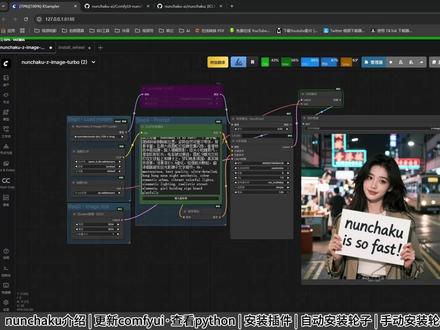 07:31查看AI文稿AI文稿
大家好,我是老徐,在昨天的时候朗查库又进行了一次升级,这次升级以后对 z e m g 赫本的生成速度又有了非常大的提升,大家可以看一下这个我是一直在运行的, 基本上是四秒一张图,首次运行的话时间会稍微久点,因为首次的话需要加载模型, 可以看一下,有些是三秒,平均就是四秒钟一张图,这个速度非常快。这一麦吉特本这个模型本身就是非常强大,体量又小,出图速度快,质量还很高,应该是性阶段开源图片模型里面的唯一王者, 而且他对显卡的要求也非常低,二零系以上的显卡就可以使用。下面我会跟大家说一下如何在本地部署和安装使用浪叉库。 我们先看一下浪叉库的页面介绍,这个是一月十二号刚刚更新的,要使用浪叉库,首先是需要把 comi 升级到零点七以上的版本,然后再安装浪叉库的插件和轮子。 我们首先升级一下 com 幺的版本,在 man 九里面可以点击更新 com 幺,更新以后重启一下页面就可以, 可以在左下角的设置里面查看 com 幺的版本和拍摄环节,我的拍摄是三点一,二的, pad 是 二点九,幺 c u u 三零后续安装当车库的轮子是需要对照这个版本来进行安装。 接下来是安装 n 叉库的插件,最简单的方法是通过 manager 来安装, 在节点管理里面搜索一下 n 叉库,这边就已经显示了 n 叉库最新的版本是一点二,没有安装的就点击一下这个安装进行自动安装,安装完成之后也是需要重启 com, 重启之后在模板里面就可以找到浪叉库的模板,它自带一个轮子的安装工作流。单机打开,第一次打开的时候,这边的版本信息是看不到的, 需要选择无,然后把模式改成升级运行一下,然后这边会提示我们刷新浏览器,刷新完之后这边就会出现版本信息, 这里的版本信息还没有及时更新。正式的版本是一点一,开发版本是一点二 二零二六零幺零七的选择 instore 这样安装的是一点二的开发版本,还不是最新的版本,所以我们需要使用最新的版本,就需要进行手动的安装,如果不是很着急的,也可以等待一下,或者把这个最新的版本信息添加进去, 接下来我们来进行手动安装。拉插库是有两个仓库,一个是插件仓库,一个是轮子的仓库, 在插件仓库里面也有拉插库,轮子仓库的链接,点击一下就可以进到轮子的仓库,在轮子仓库这边或者是已经发布了最新的版本,点击一下可以看到各个版本的轮子, 这里总共提供了二十六个轮子,这里的数字对应的就是那他库的版本号,拓起版本,拍摄版本,还有操作系统信息。 刚刚我们在 comu 的 界面里面已经查看了 comu 的 拍摄环节拍拓起的版本号,那我们在这里就要选择自己对应的版本,我的拍拓起是二点九幺二点九的,也是一样可以使用的, 这样的 python 是 三点一二, windows 系统,那我需要的闹闹酷就是这个版本,单机之后就可以下载到本地,或者直接复制链接地址。 需要注意的是,目前浪叉酷的作者没有提供拓写二点七和拓写二点八的 windows 浪叉酷版本,这里都是 linux 系统的,那也就是说我们需要在 windows 系统上使用浪叉酷的话,需要将我们的拍拓起升级到二点九以上的版本, 然后最后把扩展版本也升级到 c 幺幺三零,因为囊括的轮子都是在 c 幺幺三零的环境下进行变异的,如果使用的是其他的扩展版本,有可能会出错。下载的轮子以后,我们需要进行手动的安装。首先是进入 tom f i 的 攀上环节, 不同版本的康威爱,它的拍摄环节路件是不一样的,我以大家最常用的便携版为例,它的拍摄环节在 passenumber 的 这个里面, 进入之后在地址栏里面输入 cmd, 启动 cmd 窗口,然后使用它的拍摄路件进行安装, 按照我们这个下载的浪潮库篮子复制它的地址,然后单机回车进行安装。我这边是已经安装过了,所以它显示的是已经安装了,大家第一次安装的时候是会显示一个安装过程。 接下来还要下载浪潮酷的模型,模型可以通过 hackface 或者是魔塔社区进行下载,国内的用户可以直接使用魔塔社区,这个是不需要魔法的,在模型文件里面选择对应的浪潮酷模型。 需要注意的是,模型分为两个类型,一个是 f p 四的模型,这个是效果更好,但是只支持五零系的显卡。 一个是 int 四的模型,这个是五连系以外的显卡,可以使用的,也就是二连系、三连系和四连系的显卡可以使用这里的二幺二八二五六二三,二个数字越大,代表模型的性能更好,但是速度也会更慢, 但其实差异不是特别大,用二三二就可以比较均衡的就是二幺二八模型。下载以后需要放到 comforion 的 modus 的 飞行 modus 里面, 在这里也可以专门建一个拉插库的文件夹,方便我们进行选择。因为我是五零系的行客,所以我下载的都是 f p 四的模型, 到这里 n 叉库就已经全部的安装成功,然后我们再重启一下, ctrl y 刷新一下页面,就可以正常的使用 n 叉库了。 在 n 叉库的插件里面,作者给我们提供了各种模型的 n 叉库版本的工作流,我们可以直接选择对应的工作流进行使用, 进来以后选择一下安装或模型的路径。文本编码器和 v i e 跟 z e m g 都是通用的,不需要再有额外的节点,也可以直接使用 z e m g 的 nor, 这是使用了 nor 的 情况,关掉 nor, 那这条视频的内容就是这些,大家如果觉得有帮助的可以关注一下老徐,给老徐点个赞,谢谢大家。
19老徐Ai研习社 01:00查看AI文稿AI文稿
领克 z 二零 z 改尖安装过程,第一步,把 z 字标周围擦净擦干。第二步,先安装铅,揭开后面的三 m 背胶,没有留指甲的可以用这个蓝色的小片片揭开背胶后,用手这样捏住, 对准 z 这个字覆盖上去,先微调一下,确保完全对准,贴好后按压几下, 非常的牢固。第三步,安装间的另一半可以用这个黄色的定位键,有箭头标志的为正面放上去,揭开后面的三 m 背胶,对准黄色定位键的缺口,贴上去就可以了。 第四步,安装小飞机,揭开背胶飞机尾部的缺口,对准黄色定位键,贴上去就大功告成了。
5976G.C同学 12:51查看AI文稿AI文稿
今天分享在美剧的四个新的工作流,之前的上面几个工作流上期视频已经介绍过了, 这次分享的工作流是呃在美剧新生的二点一支持局部重绘,相比呃 用普通的这个局部重绘,它的效果更佳,而且这次二点一的 cn 他的那个生成速度就正常了,之前的是有 bug, 生成的效果不太好,我先简单的介绍,等下载详细的介绍使用 第二个工作呢,就是利用这个 c n 参考生图,你可以理解为图生图重绘,这样子就可以完美的参考这张图的知识啊,内容啊,直接生成出一张新的图,而且效果非常逼真。 这每局生图效果呃就是纹线非常逼真,没有爱爱感,所以用它来图生图效果最佳。 第三个是也是刚发布的这个二点一的胎儿模型,就是用来呃图像修复放大修复的一个模型,它的效果也很完美, 就可以把呃模糊的图像一键修复成非常完美的一张图。看这个对比图它就很逼真了, 色彩啊,什么他都就因为觉得这个风格比较逼真。还有一个就是洗图用的, 把这个通过图像反推第四次,然后生成出来让他来洗图,洗出来的图就是效果会更逼真一点。 屏幕有些时候深层的时候,这个 i i 质感太强了,就可以用它来洗,这个太油腻了,就可以用它来洗图,一键就可以获得非常高兴的一个效果。 好,那先介绍一下,我这边用的是端老银的在线进线,点开我的进线就可以使用了。我现在用的就是在线进线,这个工作没有,我放在这里, 点开底下更新的部分就在这,当然我这里边不仅仅只有这个这一枚雪,还有最新的这个 ltx 的 二点零纹身图,或者图生图,或者缩微针,或者镜头控制吸人控制一整套,或者视频生视频,视频参考生视频全套的都在这里边,还有 二五幺二的也有,但是最新的公众号我这里边都有,每个公众号点开进去就是一整套的,这样子就方便大家使用。还有二点一的,最近刚推出的 呃,这个多角度接点控制的也在这里边,一整套都有,当然我这里边还有分视频类,图像类,还有语音类,视频类就一万的 呃,比较实用的公众号都有,图像类就更多了,这个适合学习,因为这些都是旧的,有上百个吧。 语音类的就是呃深沉音乐,或者深沉语音,或者提取纹身或者一句话声音课文这里边都有,常用的都有, 所以这样子就等于是一站式搞定,你点开我的镜像就等于一键复刻了。我所有的部署及工作没有,这个就是 comui 在 线镜像的好处,一站式 打开,我所有的工作没有,可以自行组合,或者可以点开,他有安装文件,也可以自行增加模型,而且这里边所有的视频都有对应的视频教程及笔记, 等于是一站式搞定,所有自由组合使用。这些工作没有呃 comu i 镜像更适合专业的设计 用户吧,等于是一站式,所有工作流都在这,所有的模型都部署好了,直接呃自由搭配的去使用。 如果想要本地部署的话,可以点开我的笔记,点开导航上的 comui 教程,他就会跳转到工作类位置,跟镜像一样分三类,这个工作类我放在图像类里边的。呃,这个这一类具。 第三个,点开里边有安装教程,点开这就是这个工作没有用到的全部模型及安装位置,还有下载模型,还有截图, 更适合本地部署的人去看吧。还有某某啊等等等等所有的模型下载及安装某某,还有节点 按转机下载某,底下就是里边所有的截图,我这所有的截图都可以看清上面的数字,双击放大就可以直接看清数字,有时候可能就不需要打开,我可能只要看这参数, 这里边就简单的介绍它的使用方法,这就是所有的里边所有的工作流的截图,然后底下是视频教程, 最后是工作流文件下载,这个就适合本地不熟的人去使用吧。好了,回到我们这个工作流,第一个是 c n 呃局部重绘,当然他不止局部重绘,他是一个综合的,只是这次这个 二点一版本增加了呃修复的功能,所以他有局部重绘的功能。 这边这个是重新设置这张图像的大小,最长的边设置成幺零二四,当然你想图像更大,那你就设置更大一点,然后修改的话,你就右键 点这个门板,涂抹你需要修改的部分,然后提示时写好 生成即可,这样子就可以把这一张图底下全部修改了,而且生成出来的呃效果啊及融合度 非常完美,修改的非常逼真完美。呃,这边有个重点就是这个权重,如果你想修改的话, 因为这边有呃西安的参考控制,如果你想不受他控制的话,那你可以把这个修改调低一点,他就不受这个 呃深度图的控制,或者控制的更低一点。如果想要让他完全的创造这个动作或者什么的,你就把这个提高,一般是零到一看情况自己调整, 这就是第一个的一个二点一 cn 的 一个工作,没有他支持限高深度图知识图修复,在这里边控制,你想要深度图或者是限高或者是知识都可以在这里边选择, 我这边选择的是生图图,然后第二个也是用这个 c n 只不过是用来做图生图的。嗯, 这边一样,就是一个设置提示词的一个控制,这里边我都有注解,比如 美音就是自动提示词,一就是手动提示词,所以这边可以选择美音或者一,如果选手动的话,那你就选择一, 底下也是深度图的参考。你想呃深度图参考,那你这边设置就三,如果选只是知识参考,这边就设置成二,如果选线稿参考,那你这边设置成三, 一就可以了。底下也也一样,只是一个图像放大,你想放大多大?在这放大,这是最长边的控制,最长边肯定是高度,所以在这控制他的图像大小即可。 好,如果你想手动填写提示词,在这边填写就可以了,如果没有就没有空,这边是自动的提示词,所以在这边控制就可以了。你可以选择 e, 就 变成 他只用到你这个手动提示词,如果选择 e, 就是 用这个自动提示词反退就可以了,这个是最终反退出来的提示词, 这边就是一个 cn 控制,这个可以选择深度图或者限高,或者其他等等都有,这每个都对应的一二三, 也就是这边的设置选择一二三,一是相高,二是姿态,三是深度图。其实也就是这边这三个的选择, 一次只能选择一个,所以这边是用这个一二三去控制的,所以你在这边选择就可以了。有时候我们可能只要参考这是其他什么外观,什么不参考,那你就选择二就可以了。这边填写二, 这只是一个更方便的吸恩控制,然后上面第一个是也是双彩烟,所以第一个生成出来的效果就比较差一点 啊。对,这边吸恩也是一样,有权重控制,你想让他控制的更强,那你就调到一,如果想让他控制的弱一点,那你就 没到一自己看着设置。而这是第二次采药,这样子就很完美的把这个人物的深度图参考深图重按 这个图,深图效果就非常完美。第三个是呃,他的一个新的模型,这个 c n 的 c n 模型主要是用来放大修复用的, 一样也是用反推提示词,这边是设置图像的最长边,尺寸也是放大图像用的, 然后图深图,其他就没什么,都一样,这是一个 c n 放大的 c n 模型,这样子他就很完美的把一张模糊的图生成的非常逼真的一个修复,放大修复的一个效果。 最后一个是 c 图用的,用到的也只是一个反退提示词,刚才这边图像我就用这个放大的倍数,比如放大两倍就不是设置呃,他的最长边, 你可以零点五倍或者两倍、三倍都行,然后提示词自动反退,因为用这个千文的话,他可以反退精准的中文字体之类的, 然后通过他再去图深图深层出来就,嗯,比之前的原图 i i 深图非常油腻, 通过这一枚局的喜图之后就非常逼真,这么有个权重,注意,其他就不用, 这边我有注解,喜图的相似程度如果不想变化太大,那你就把这个数字调的低一点就可以了,零到一,比如数字调到零点一,那它的变化强度就跟原图非常接近, 所以在这边控制,不懂的话看注解我都会有注解。好了,这期就介绍到这,大家去玩吧。
17吴杨峰 00:38查看AI文稿AI文稿
今天给大家带来的是 zotaro 七点零最新版本下载安装教程。首先下载安装包,我们打开浏览器, 在浏览器输入网址,网址输入正确才能打开 ctrl 加 f 键快速搜索需要的软件,这里提供了三种下载方式。
4欢林


