剪映三角洲怎么把,片段,删除
我发现了一个万能切刀剪辑东西,就连电锯剪出来也帅。首先导入素材,调整比例,再找到切刀收刀的那一针,与音乐恰点对齐,删除多余部分, 在恰点处切割倍速,选择慢动作零点一倍速光流法切割多余部分,再渲染速度更快。 在慢放段落新建复合片段,再次将倍速拉至零点一光留法依旧删除多余部分。 然后将两个片段新建复合片段,再切刀收刀部分打上关键针,亮度拉至百分之二十五,再往旁边拉上四到五针,打上关键针,亮度调至零,切到关键针左右同理。 在切刀地方切割,选择专场竖向模糊,速度调至零点三秒。复制切刀慢动作片段,选择抠像,自定义抠像,智能画笔,将手臂和刀抠出来,点击应用效果,在特效中选择模糊, 添加至两者中间,将模糊特效稍微往前拉一点点,打上关键针,模糊调至十五到二十之间,删去多余部分, 将所有片段新建复合片段,选择动态模糊模糊程度十五融合程度时导出即可来看效果。
粉丝231获赞1.4万
相关视频
 01:10查看AI文稿AI文稿
hello, 大家好,我是小涛,今天教大家最简单的分割功能,新手一学就会点开始创作, 选取素材视频,点击界面左下角的高清,这样视频素材在导入后才会保持较高的清晰度。然后点击右下角的添加 页面,就会跳转至我们的剪辑界面,我们点击视频素材,被选中的素材会出现白色边框,按住并左右拖动该素材到你想要剪掉的地方, 点击左下角的分割图标,选中要剪掉的片段, 我们选择这个片段,点击右下角功能区的删除图标就可以了。 是不是很简单呢,学会的可以去试一试。
513小涛教剪辑 01:06查看AI文稿AI文稿
今天我们做这个 像这种难崩的卡点,视频效果是怎么做的?在剪映当中导入视频素材,滑动时间线,再击倒敌人后,我们给视频定格,并将后面多一部分删除。在定格画面这里,我们使用画中画将佳豪绿木素材添加进来, 并给绿幕素材进行抠像里的缩图,去除绿色。然后我们调整一下素材大小,摆放到合适位置,并给素材添加动画入场动画里的消伤滑动和出场动画里的交叉震动。下一步我们给定格片段添加特效,画面特效里的爆闪日化, 这个特效的作用对象我们改为格局。然后我们加上音乐,将音乐的卡点处对齐定格片段开头,并将音乐裁剪开,前面的部分统统到视频开头。最后给视频整体添加一个自己喜欢的滤镜,然后这样一个南奔卡点效果我们就做好了。
28蜜汁小汉堡 01:33查看AI文稿AI文稿
今天我们做这个 像这种三角洲转好视频是怎么剪辑的?首先我们需要准备一段熊二被套住的视频素材,还需要在游戏里面录制一段比特的出场视频, 然后将两段视频导入剪映,滑动时间线,找到第一段视频,熊二刚被套住的时候,删除后面视频多一部分。第二段视频我们则找到刚往住镜头的时候,删除前面视频多一部分。然后我们处理一下开头所来的音频, 这里我们可以听到有学二说话的声音,还有背景音乐,想只保留学二说话声音的话,选中这段视频,点击音频分离,选中分离出来的音频,我们再点击人声分离,选择只保留人声就行。最后我们给视频整体添加上音乐拖动音频,让音乐的卡点处对齐视频的转行处就行。 全部操作完毕之后,我们导出看成品,好多家的呀,好危险呀,赶紧离开这,快跑快跑!
109蜜汁小汉堡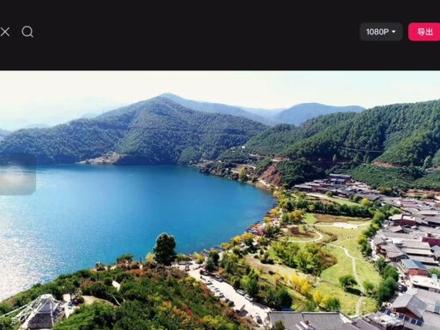 01:23查看AI文稿AI文稿
剪辑知识一百期第十一期,今天我们学习删除,删除大家都知道是什么意思,这里为什么我还要再讲一下,因为有很多同学线下问我,为什么我的片段删除不了呀? 这里大家一定要了解一个知识点,也就是你在操作之前一定要先选中这个片段,你不选中它,你的操作是不会对它生效的。就比如我们要把第一段视频进行删除,我们一定要选中它,点击它,这个视频 两边出现了小白块,就说明我们选中了它,然后在下方工具栏就能找到删除,我们点击删除,就把刚才那个视频删除掉了。然后再举一个例子,我们还是选中这个素材,两边出现了小白块,说明我们选中它了,然后我们点击分割, 他分割成了两段,前面一段,后面一段,那么我们想删除前面一段,我们就需要选中前面这一段,再点击删除。好,这样我们前面这一段也就删除掉了。 这里我们不管是视频片段还是我们的音乐,我们选中我们的音乐,好,点击删除,我们音乐就被删除掉了。或者是我们的贴纸,我们选中它, 点击删除,我们就把这个贴纸给删除掉了。或者是特效,我们点击它找到删除。好,我们的特效也被删除掉了。好了,今天的课程就到这里,我们下期再见。
407雨小北剪辑 01:07查看AI文稿AI文稿
今天我们学这个, 首先我们准备两段威龙喷气的素材,找到第一段视频开始喷气的位置,将视频分割,然后找到喷气快要结束的位置,将视频分割并删掉后面的部分,之后选中分割出来的视频,点击变速曲线变速,选择自定义变速, 将中间三个点全部删除,后面那个点拉到最低,记得勾选智能补帧。接着将分割画面复制一份,选中复制出来的这一份,点击倒放,然后点击变速曲线变速,选择自定义变速, 将后面这个点拉到一倍,前面这个点拉到最低。之后找到第二段视频开始喷气的位置,将视频分割并删掉前面的部分,接着点击第三个小白块,选择闪白,转场 时长零点三秒,最后添加一个喜欢的滤镜,这样就做好了,彦祖逸飞们学会了吗?
244小南的剪辑之路 01:13查看AI文稿AI文稿
这人呐,傻子媳妇是爹妈养的,傻子,活该他妈让你逗啊。 可以,行, ok, 我 去。首先添加我们的柱子哥的素材和一段录制的红狼红皮素材,在柱子哥刚转头的位置按 w 删除后面素材,在红狼转头的素材按 q 删除前面多余素材,后面衔接一段击杀的高光素材,特效中添加扭曲吸入,在特效出现的位置添加一个关键帧,把关键帧对齐两段视频转场处转场添加推进 时长零点五秒,继续添加团流冲击,放在高光时刻上方,记得把音量拉为零,再添加微震闪黑特效,覆盖所有片段,可以给前面素材添加荧幕噪点。最后滤镜添加一个蓝成二,强度四十左右。
109苏寒爱剪辑 01:44查看AI文稿AI文稿
剪辑时突然发现,如果你有一段鎏金卡牌的剪辑素材,恰好又有一张女朋友的照片,你不妨在鎏金翻转的地方点击分割,删除后面的部分,并在视频结尾点击定格。接着画中画图曾导入心爱的照片, 缩小图片,直至卡牌位置重叠。特效中给这个图片加上白色边框效果。点击图片的蒙版,选择矩形蒙版,拉至完全展现照片。将圆角拉到二十左右,再将定格画面复制一份到最上层。点击抠像,用自定义画笔抠出人物拿着的部分,手指羽化拉到二十, 边缘缩放拉到五。接着找到预览窗口右上角三条杠,点击导出竞争画面,将后半部分素材统统删除,导入刚刚导出的竞争画面到画中画轨道。再次点击抠像,用自定义抠像,将手与照片一起抠出, 勾选抠像描边,选择发光描边,将颜色改为白色。接着把你与女朋友的幸福瞬间导入进去,时常拉到零点二秒,手一抖进行疯狂复制好多份,然后全部依次替换为其他照片。转场处添加闪回,并点击全区应用。接着再去素材库中找到一份透明图层, 在这里衔接处点击分割转场,添加上震动二,时长控制在零点五秒左右。滤镜整体加入电影柔光特效,添加上丁达尔神胶,将纹理和模糊都拉为零,范围拉到四十二。 结尾图片这里加入暗角特效,边缘暗度拉到六十五左右,继续加入丁达尔神胶,将范围拉到六十左右。最后右键鎏金卡牌素材,选择音频分离,拉长音轨,使声音完整保留,那么看看效果。
5.5万老弟想做技术大佬 02:29查看AI文稿AI文稿
你说你有这种面对失败的素材,但却不知道怎么剪,那还不快来和我学学 会这个效果,金丹你的小伙伴们!首先导入面对失败的素材, 时间轴移动到快要被击败的位置,点击分割,时间轴向后移动六 f, 再点击分割,保留分割出来这段素材,前后两段素材都删掉,点击变速,将速度调为零点一倍,勾选智能补帧。点击运动模糊,将模糊程度和融合程度调为二十, 然后把视频导出,重新导入面对失败的素材,时间轴移动到快要倒下的位置,点击分割,将前面那段素材删掉,点击变速,将速度调为零点一倍,勾选智能补帧。然后也把视频导出, 再重新导入最开始的面对失败素材,找到刚刚分割的三个位置重新分割,用刚刚导出的两段视频素材对原素材进行替换, 选中第二段素材,变速为零点六倍,勾选智能补帧。选中最后一段素材,变速为零点四倍,勾选智能补帧。在画中画导入一个官方素材库的花瓣飘落,素材放大铺满全屏,开头对齐第三段素材中间位置,点击动画, 添加动感放大入场动画,再点击变速曲线变速,选择闪进,像视频中这样进行调整,点击混合模式,选择绿色,点击调节 饱和度调到二十左右。选中第三段素材,添加动感放大入场动画,点击特效画面特效,添加广角特效拖动,与第三段素材开头对齐,尾部与画中画花瓣素材对齐,将作用对象改为全局, 再开头打上关键帧,强度调为零。在第三段素材末尾处强度调为一百,再添加暗黑噪点特效,将作用对象改为全局, 时常从开头一直到广角特效结尾。将滤镜调为零,分为调为一百。选中第二段素材,添加渐隐出场动画时常调为两秒。添加这首音乐,裁剪出需要的地方,并与视频素材卡好点,把多余的素材删除,这样就做好了。
51冰乙醇(剪辑) 01:02查看AI文稿AI文稿
点击习突然发现这样一段满怀对有期望的结尾显得平平无奇,你不妨在刀飞起的位置点击分割后面一点,再次分割变速零点一倍。先删除前面的部分,将这部分导出, 返回刚刚的工程。撤销回刚刚删除的部分,导入刚刚的视频。再次变速零点一倍。复制一份并切入画中。画这里用蒙版去框,选调好大小, 拉一点一画,打上关键针,每隔一段距离就重新调整一下它的大小和位置,让它能够框住刀身。特效,加入模糊,模糊拉到十五,继续加入震动屏闪,把速度拉到十五, 强度拉为零,范围零发光拉满,在最亮的位置打上关键针,让关键针对其转场复制一份,这一份发光拉到三十。最后结尾加入镜影闭幕。那么看看效果, oh, that's right!
1606豆奶(漫剪) 00:52查看AI文稿AI文稿
剪辑时突然发现,如果你不小心有一段非洲之星的素材,右手划给他进行了剪视,不妨试着在手拿起的时候给他定格,再选中后面素材删除掉。接着将预览线回到分割处,然后不小心从特效加入一个丁达尔悬胶,再继续加入一份丁达尔悬胶增强效果,然后手滑加入了个暗角, 这个时候你发现画面更有氛围感了。又接着加入了一个梦幻灰光的效果,再点击调整参数,将发光拉到二十五, 下面的滤镜拉到三十,锐化和模糊拉到零。接着点击这边的小白块,加入一个扭曲弹动的转场动画,时长拉到一秒,然后手滑选中了第一份素材,又不小心把音频分离出来, 稍微拉长了音频,只保留下剪饰的声音。这样我们就做完了,我们来看成片。
752Ciqiu(剪辑教学) 01:55查看AI文稿AI文稿
一觉醒来,全球剪辑水平下降一万倍,唯有你保持不变!脑海中瞬间涌入光流、氛围感,结尾的全套操作记忆,所有手法早已刻进你的骨子里,后世之人看到都得直接当机。 恰好你刚刚打出一波巨帅的素材,准备惊艳全网。你精准找到要卡剪的那一针,随手点击定格,利落删掉后面多余片段。你按住 alt 键,直接复制出一份素材,熟练调出抠图工, 把武器完整抠取出来,点击应用生效。为了边缘过渡更自然,你顺手拉出适当羽化效果,分寸拿捏的恰到好处。如 今世上能做到这一点的人寥寥无几。你来到裁切位置,往前数十针,在特效栏找到模糊覆盖。在片段结尾,你在特效开头打上关键针,把模糊数值设为零,再拖动时间轴到裁切处,把模糊数值拉高,做渐变过渡。 随后你将抠好的武器图层精准放在模糊特效上方,层级布局逻辑你本能就懂。接着你点开调节面板,拖入时间轴,长度和位置都跟模糊特效精准对齐。你在右上角调整栏开头打上关键针,拉到裁切处,直接微调参数亮度拉到减五十,对比 二十五,高光五十,阴影减三十,白色五十,参数配比完全凭你的剪辑直觉。之后你在特效里找到发光时常拉到和前面特效对齐,开头打上关键针,初使数值全部设为零,再把开头参数直接拉满。你很清楚层级逻辑,把发光特效稳稳放在调节图层上方,丝毫不出差错。最 后你做起震动过度,精准对齐画面节奏速度设二十,强度二十,只保留二十帧画面,多余部分直接删掉干净。要是觉得武器亮度不够,你还能给武器叠加发光度、特效数值随心调节。全屏审美拿捏,整套高阶定格、抠图、卡点流程被你行云 流水一气做完。可操作完成的瞬间,一阵头晕突然袭来,好多操作细节你瞬间失忆,但刻在你骨子里的剪辑意识永远不会丢,哪怕忘了步骤,你的手感和审美依旧碾压整个剪辑时代。
29Lynx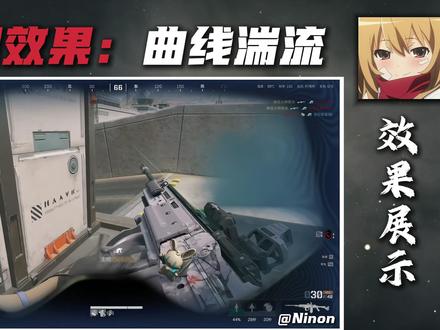 01:52查看AI文稿AI文稿
今天我们学这个, 首先需要准备一段击杀后切刀素材,找到切刀处,点击定格,删除多余部分。接下来从官方素材库添加烟雾粒子素材,把比例拉长对齐混合模式选择绿色,给定格素材复制一份,使用钢笔工具给人物刀和手臂部分抠出来, 把羽化拉高。继续在烟雾素材下添加模糊特效,开头打关键针,把模糊拉到零,往后滑一段距离给模糊拉到二十,添加发光 hdr, 把发光改为二十五范围四十五,锐化和模糊都拉到零,分为七十。添加微震闪黑特效, 强度拉到十,分为二十五,发光拉到五,速度五框选后面所有片段,右键新建复合片段,添加期限模糊特效,把速度和发光拉满,模糊拉到零。接下来通过调整特效的水平和垂直位移,把中心点放在刀身上,添加断流冲击特效, 音量拉到零,模糊一百,扭曲八十开头打关键针,往后一段距离给模糊拉到零,曲线选择三次方缓入,添加扭曲吸入,速度拉满,扭曲拉到七十。 找到强度最高的地方,打上关键针做标记,把关键针对其卡点处给特效复制一份扭曲拉倒时框,选所有素材,新建复合片段,打上运动模糊,模糊程度二十,融合程度五。最后添加一个高清增强滤镜,强度拉到五十左右,这样子就完成了。
628Ninon 01:09查看AI文稿AI文稿
今天我们学这种神人转场, 站着干等可不是我通的,是我。首先我们把指尖移动到人物翻滚的位置,然后按 w 删除后面多余素材。接着我们把疾风干员出场的视频对齐这个素材,找到翻滚的位置,按 q 删除前面多余部分。 如果我们还有人物操作,视频可以放在后面转场,我们可以选择亮点模糊、竖向模糊或者穿越都可以。接着我们在音乐库搜索 favorite pitch, 把音乐高潮点对准翻滚的分割处。最后我们还可以给前两段视频加一个运动模糊,这样就连小白也会的闲人转场就做完了, 站着干等可不是我的。
111哈基坤 01:18查看AI文稿AI文稿
今天我们学这个, 首先找到被击倒的地方,点击定格,删除后面多余片段,把定格片段切入画中画主轨,导入王七回忆录素材, 把不透明度拉到三十。画中画导入炫光素材混合模式,选择绿色,把层级置顶。接下来选中回忆录素材,点击滤镜 添加,将这护滤镜导出备用,完成后点击左上角的返回,把所有的素材片段删除,导入做好的素材,找到卡点处,点击分割,点击小白块添加穿越三,转场时长拉到零点五秒,接下来点击调节,给视频调个色,亮度拉到十, 对比度五,饱和度负五,光感五,锐化三十,阴影负十,黑色负五,色温负五,色调负十, 按脚五,卡点处添加交叉震闪,添加喷流冲击特效,音量拉到零,扭曲八十开头打关键针,给模糊拉满,往后滑一段距离给模糊拉到零,这样子就完成了。
550Ninon 01:15查看AI文稿AI文稿
剪辑时突然发现,如果你恰好有一段北极星的剪辑素材,还有一段追星者的剪辑素材,你不妨找到北极星丢弃后快落下的位置,分割删除后面的部分。继续找到追星者同样快落下的位置,点击分割,删除前面的部分,点击中间小白块, 全场选择亮点,模糊其长零点五秒左右。点开北极星素材的声音,拉高它的音量,让剪辑的声音更加清楚,追星者素材也同样如此。接着在追星者结尾抬刀的位置点击分割后面一点,再次分割 删除多一部分变数,零点一倍。复制一份慢速素材并切入画中画,用抠像抠出刀身特效,加入模糊,往前多留三针,开头打上关键针,模糊拉为零,一秒左右拉到二十,一进找到电影流光参数拉到六十,那么看看效果。
1101豆奶(漫剪)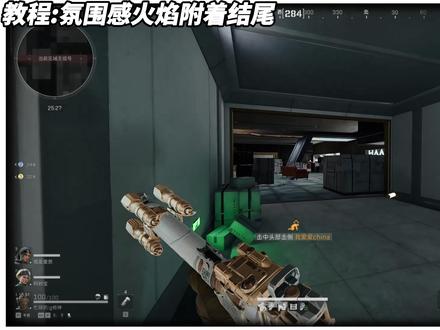 02:13查看AI文稿AI文稿
开始教学老样子,我们先找到适合定格的一帧,点击定格,把素材多余的部分删掉,这里的定格长度一定要和自己的音乐对齐,不然后面改起来就会麻烦一些。右键定格,新建覆盖片段。 双击进入复合片段,把准备好的火焰素材拖入,长度和定格一致,选中火焰素材,右键新建覆盖片段, 找到运动模糊数值默认就行,这样火焰素材会更流畅一些。因为后面用到的素材比较多,所以在右键预合成复合片段。接着我们基础找到混合模式,改为绿色,缩小一些,方便。找到火焰附着的位置。我们缩小到地面这里,在右边这里找到变形,打开拖拽图形, 通过调整这几个节点的位置,就可以做出三 d 立体的效果,这样火焰就附着在地面上了, 再复制多几份,让火焰附着在其他地方。操作方法都是一样的,只是图形的调整位置不同,这里我们也可以通过镜像来改变火焰的方向,让画面更自然一些。如果大家要在远处的地面附着火焰,就利用近大远小把素材再缩小一些。 接着我们找到调节,铺入后把饱和度拉到二十,这样火焰就不会因为混合模式而失真。框选调节焊火焰素材,右键新建复合片段,再把混合模式改为绿色, 滤镜里找到电影柔光,拖到火焰素材的下面,把光效素材拖入,找到适合的一帧定格就行。点击定格,保留定格画面即可, 混合模式改为绿色,这样结尾的部分就完成了,退出复合片段。接下来就是过度的教学部分,全场找到穿越山时长为零点四秒,点击结尾片段动画入场,找到震动波纹时长改为一秒,再复制一份,把扭曲改为二十, 再添加一个特效,左右摇晃覆盖素材,长度改为十,最后滤镜找到质感大片,覆盖结尾部分,即可总结火焰素材,配合变形功能,再配合其他的特效转场,就能实现这样的效果。
301咯啵


猜你喜欢
- 102.7万央视新闻